

GX-TXT Python Script Workspace: creare e aprire progetti Python
Python Script Workspace consente di creare un Python Script Project direttamente dall’editor. Ogni progetto possiede un’identità registrata, un file di ingresso (entrypoint) e può in seguito contenere più sorgenti. Le operazioni New Project, Open Project e Manage Project sono disponibili dal menu Project della stessa finestra.
In questa guida creeremo un progetto semplice con un solo file main.py, esamineremo nome, Stable ID, Scope, Description e revisione iniziale, quindi lo apriremo nuovamente attraverso l’elenco dei progetti. La gestione avanzata di più file appartiene al capitolo successivo.
1. Perché utilizzare uno Script Project
Per un programma breve, un solo Script Python può essere sufficiente. Un Project diventa utile quando si vuole organizzare il codice intorno a un entrypoint e aggiungere successivamente moduli ausiliari.
Il progetto è una vera identità del Registry GX-TXT. Non è soltanto una directory visualizzata e non autorizza automaticamente un’esecuzione scientifica.
2. Distinguere New Script e New Project
File → New Script crea una nuova sorgente indipendente. Project → New Project… avvia invece un procedimento per registrare una nuova identità di progetto.
Non è necessario convertire tutti gli Script in Project. La scelta dipende dalla struttura del programma che si intende sviluppare.
3. Aprire il comando New Project
Dalla finestra principale di GX-TXT, aprire Viewers → Python Scripts, quindi selezionare Project → New Project….
Il comando apre un pannello temporaneo all’interno dello stesso Python Script Workspace: non occorre avviare un altro Viewer.
4. Riconoscere il canvas Python Script Projects
Il canvas contiene le schede New project, Open / Manage projects, Import project e Public APIs, oltre al pulsante Return to code.
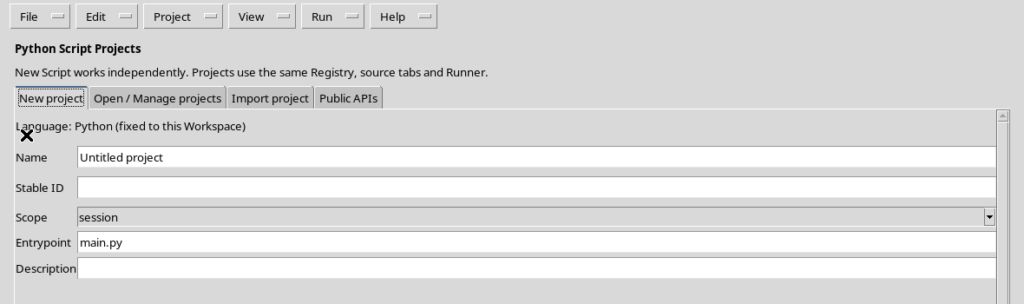
Il Source e le relative schede rimangono disponibili. Il canvas ne sostituisce temporaneamente la vista, senza cancellarne il contenuto.
5. Inserire il nome del progetto
Nel campo Name utilizzare un titolo che descriva l’obiettivo, per esempio Curva di calibrazione in Python.
Il nome può contenere spazi e serve a riconoscere il progetto nelle liste. Non coincide necessariamente con il nome del file di ingresso.
6. Scegliere uno Stable ID valido
Nel campo Stable ID inserire un identificativo stabile, ad esempio calibration_python_project.
L’ID deve iniziare con una lettera e può contenere lettere, cifre, underscore, punti o trattini. Non deve essere un percorso di filesystem: una barra non è ammessa.
7. Il linguaggio del progetto
La riga Language: Python (fixed to this Workspace) segnala che il linguaggio è già determinato.
Il canvas di Python Script Workspace crea progetti Python. Per uno Script Project Octave si utilizza il Workspace corrispondente.
8. Selezionare User oppure Session
Il campo Scope offre le opzioni user e session quando è presente una Session valida.
| Scope | Significato |
|---|---|
| user | Progetto registrato nell’ambito personale, riutilizzabile in contesti differenti |
| session | Progetto registrato nel contesto della Session scientifica corrente |
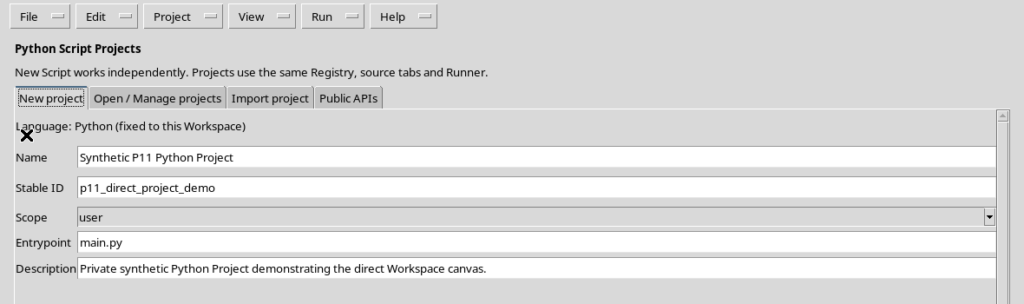
La scelta di Scope identifica il proprietario del progetto e deve essere valutata prima della creazione.
9. Quando scegliere Session
Scegliere session per un progetto collegato direttamente a un esperimento o a una raccolta di dati della Session attiva.
Per registrarlo in questo ambito serve una Session aperta. Il canvas è vincolato al contesto presente quando viene aperto: se cambia, occorre ripetere la selezione nel contesto corretto.
10. Quando scegliere User
Scegliere user quando il progetto deve appartenere al catalogo personale e non a una singola Session.
È possibile utilizzare questo ambito indipendentemente dalla presenza di una Session. Ciò non elimina l’eventuale necessità di un contesto gestito per eseguire in futuro operazioni scientifiche.
11. Che cos’è Entrypoint
Il campo Entrypoint presenta inizialmente main.py, il file che il Workspace aprirà come punto di ingresso del progetto.
Per un progetto semplice è opportuno conservare questo nome. Si tratta di un percorso relativo interno al Project, non di un percorso assoluto del computer.
12. Compilare Description
Description permette di specificare lo scopo, ad esempio Analisi di una curva di calibrazione con Python.
La descrizione è un metadato del progetto. Non è codice e non avvia un calcolo.
13. Controllare il modulo prima di creare
Rileggere Name, Stable ID, Scope, Entrypoint e Description. L’esempio mostra un progetto Session, dotato di un identificativo valido e di main.py.
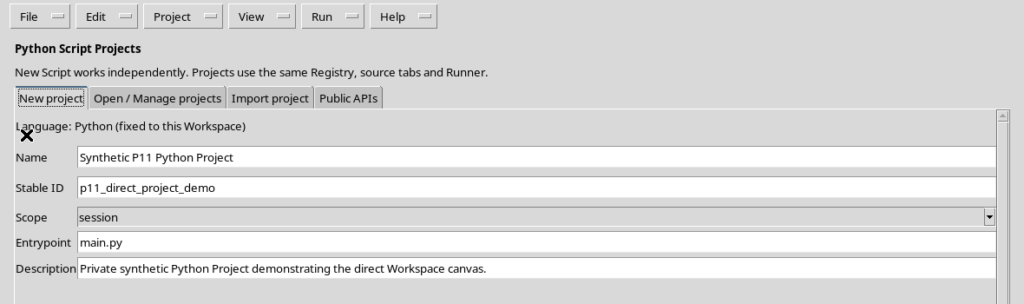
La verifica di Scope e Stable ID è importante: questi due valori determinano dove viene registrato il progetto e come lo si ritroverà.
14. Premere Create project
Con il modulo compilato, premere Create project. GX-TXT convalida i valori e, se non esiste già la stessa identità nell’ambito scelto, registra il nuovo progetto.
La creazione non equivale all’esecuzione di uno Script. Non vengono prodotti automaticamente Job o Dataset.
15. Il file main.py generato
Dopo la creazione, l’editor apre main.py. Il codice iniziale è un semplice commento:
# Project entrypoint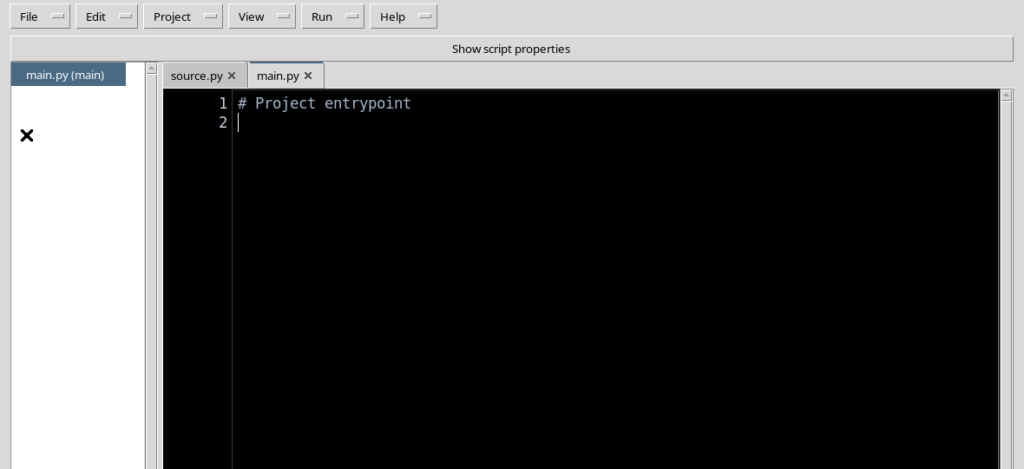
Il file è pronto per essere sviluppato. Il commento non esegue operazioni scientifiche.
16. La revisione iniziale del progetto
Il Project registrato possiede una prima revisione r1 e un’impronta SHA-256 associata al contenuto salvato.
Queste informazioni documentano l’identità del sorgente, non la riuscita di un’elaborazione. Le revisioni successive richiedono esplicite operazioni di salvataggio.
17. Le altre schede restano indipendenti
Quando il progetto viene aperto, le schede degli Script già presenti non vengono convertite automaticamente in file del nuovo Project.
È possibile passare fra documenti con identità diverse. Una modifica a un altro Script non deve essere confusa con il salvataggio del progetto corrente.
18. Il navigatore dei file del Project
Nel Workspace, il progetto aperto presenta una vista dei propri file e identifica il file di ingresso principale.
Questa vista non è la stessa cosa di Script Explorer / Registered scripts: il navigatore del Project riguarda i suoi sorgenti, mentre Explorer presenta le identità registrate.
19. Tornare al codice
Quando il canvas è aperto, fare clic su Return to code per ripristinare la precedente area Source con le sue schede.
Anche Escape, quando il canvas ha il focus, è previsto per tornare al codice. Uscire dal canvas senza completare Create project non registra una nuova identità.
20. Correggere uno Stable ID non valido
Se lo Stable ID contiene una barra o altri caratteri non consentiti, il canvas mostra Project action refused.
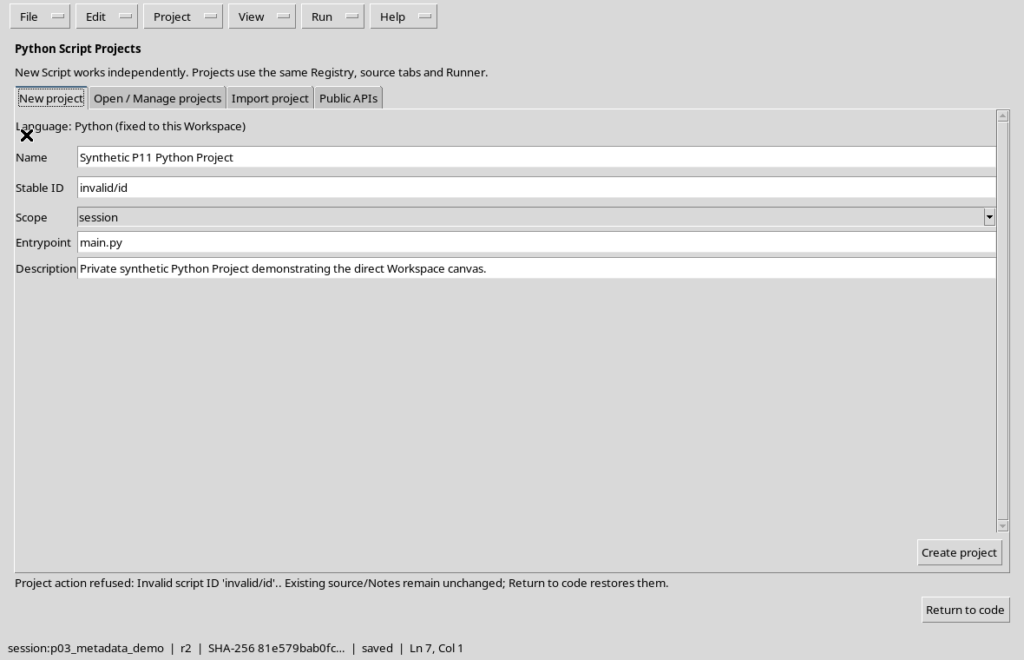
Il modulo resta aperto per correggere il valore. Lo Script precedentemente aperto e i suoi eventuali appunti rimangono disponibili.
21. Rifiuto di un identificativo duplicato
Il tentativo di creare un secondo progetto con uno Stable ID già registrato nello stesso ambito viene respinto.
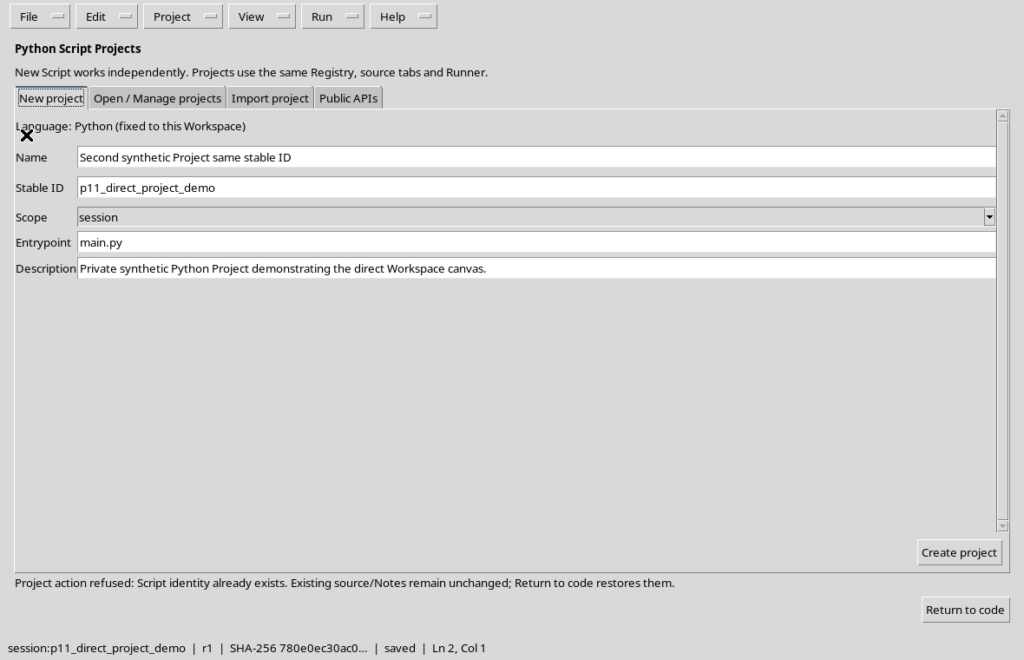
L’identità esistente non viene sovrascritta. Se si vuole lavorare sul progetto registrato, occorre aprirlo dal menu Project anziché ripeterne la creazione.
22. Aprire un progetto salvato
Il comando Project → Open Project… mostra la scheda Open / Manage projects, con l’elenco dei progetti registrati nel linguaggio corrente.
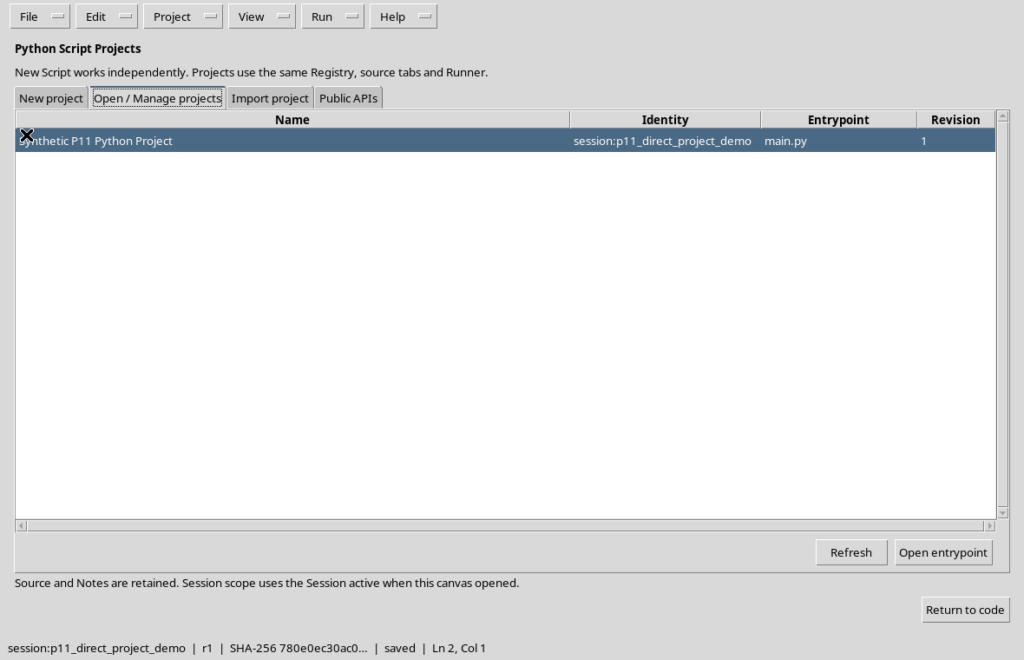
Le colonne Name, Identity, Entrypoint e Revision consentono di scegliere consapevolmente il progetto da aprire.
23. Aprire il file di ingresso
Selezionare la riga del progetto desiderato, quindi fare clic su Open entrypoint.
Il canvas si chiude e il Workspace torna alla vista del codice, aprendo il file di ingresso associato all’identità scelta. Il comando non invia automaticamente alcun Job.
24. Open Project e Manage Project
Project → Manage Project… apre lo stesso canvas nella scheda Open / Manage projects.
Qui Refresh rilegge l’elenco, mentre Open entrypoint richiede una selezione. Se un progetto è stato aggiornato altrove, il sistema può chiedere un refresh prima dell’apertura.
25. È necessario selezionare un progetto
Premendo Open entrypoint senza selezionare alcuna riga, il canvas presenta il messaggio Select a saved project.
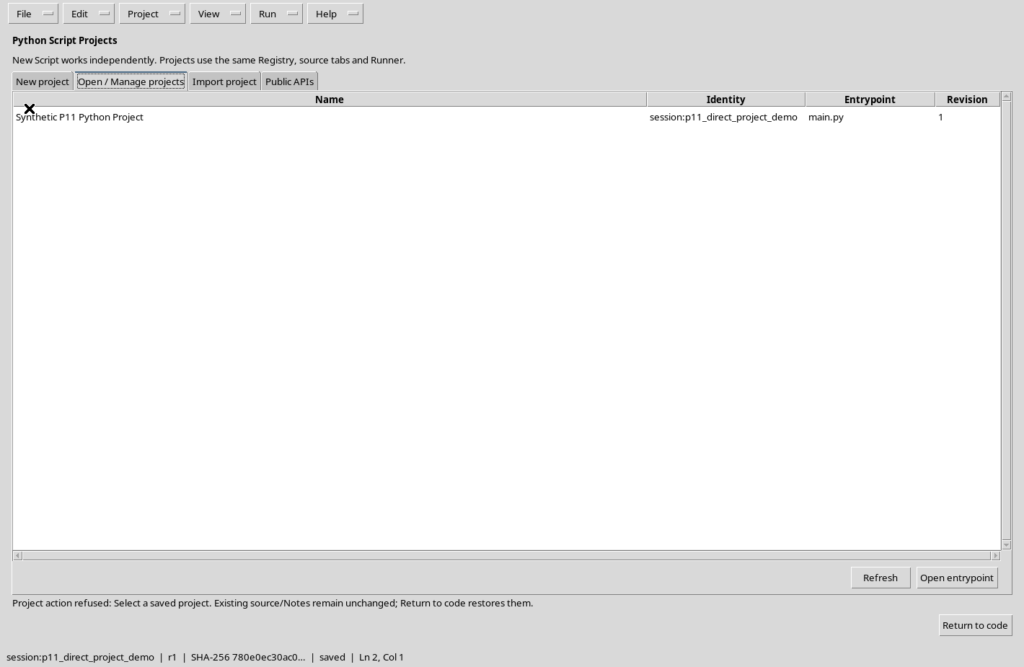
Il rifiuto non modifica il Source. È sufficiente scegliere la riga corretta oppure usare Return to code per abbandonare la procedura.
26. Riaprire il progetto dopo aver chiuso il Viewer
Un progetto registrato rimane disponibile dopo la chiusura e la successiva apertura di Python Script Workspace.
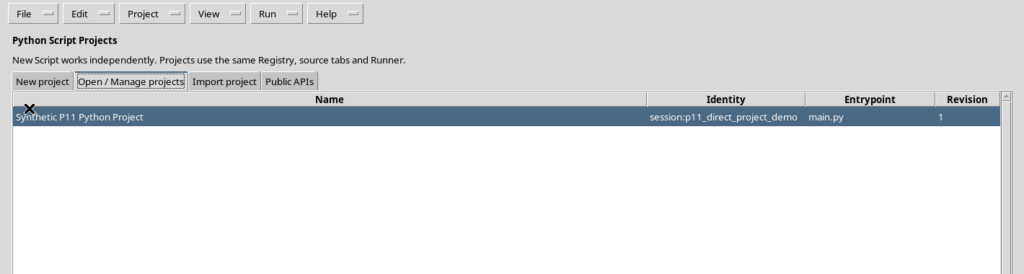
Ritornando su Project → Open Project… si ritrovano identità, file di ingresso e revisione salvata. La riapertura non produce da sola una nuova revisione.
27. Passare a un Project con più file
Il progetto semplice contiene inizialmente solo main.py. In seguito può essere esteso con altri file sorgente, moduli ausiliari e package Python.
Aggiungere, rinominare e organizzare i file richiede controlli su percorsi relativi, import, entrypoint e salvataggio coerente. Queste operazioni saranno affrontate nella guida successiva ai progetti Python multisorgente.
28. Riepilogo
Project → New Project… permette di registrare un nuovo Python Script Project con Name, Stable ID, Scope, Entrypoint e Description. Il progetto creato apre il suo file iniziale nel normale editor, senza eseguire un Job.
Open Project… e Manage Project… consentono di ritrovare progetti salvati. Gli identificativi invalidi o duplicati vengono rifiutati senza sovrascrivere i documenti esistenti. Return to code ripristina l’area di lavoro conservando i sorgenti.
Il prossimo capitolo approfondirà i file ausiliari, la struttura dei package, gli import tra sorgenti, l’entrypoint e Save All.