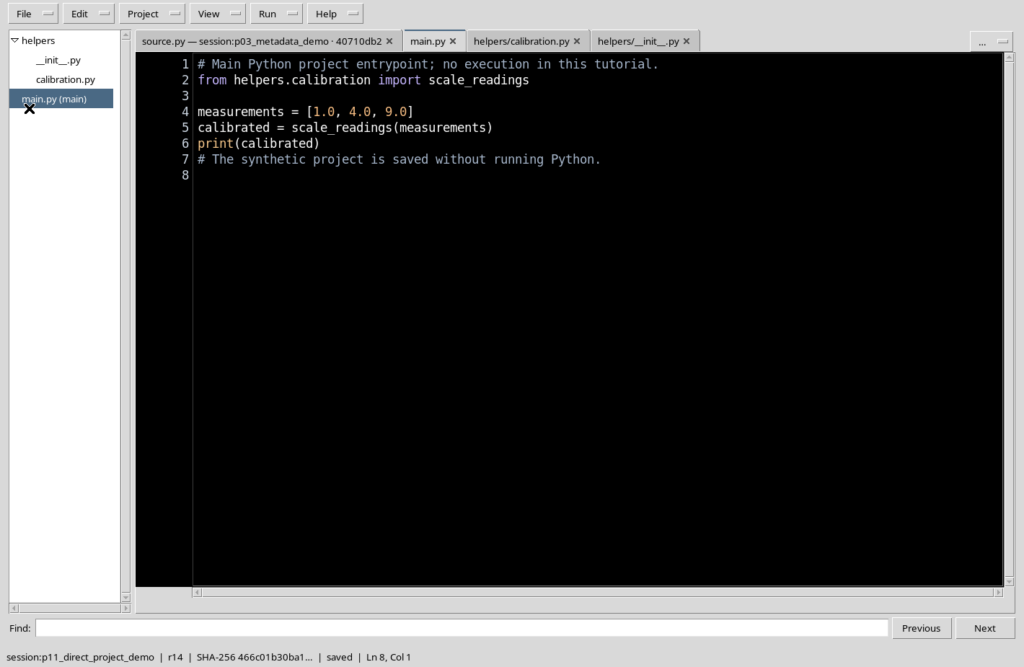
GX-TXT Python Script Workspace: aprire Script Runner e scegliere la revisione da eseguire
In Python Script Workspace, il comando Run → Open Script Runner… apre una finestra per controllare lo Script già registrato, la sua versione, la revisione e l’impronta SHA-256, prima di decidere se lanciare un Job. Questa guida distingue il codice attualmente visibile nell’editor dal sorgente effettivamente salvato. Le operazioni descritte preparano la revisione: nessun Job viene avviato dalla sola apertura del Runner.
1. Lo scopo dello Script Runner
Lo Script Runner è il punto in cui si esamina una versione registrata di uno Script Python insieme alle eventuali impostazioni di esecuzione. L’editor, invece, serve a scrivere e modificare il sorgente. Questa distinzione è fondamentale quando il testo è stato cambiato dopo l’ultimo salvataggio: il codice visibile e la revisione registrata possono essere differenti.
2. Prerequisiti: una Session valida
Per aprire il Runner occorre lavorare nel contesto della Session scientifica prevista. Il Runner non esegue automaticamente script in un contesto di Session mancante o differente. Prima di proseguire, controllare di avere aperto la Session corretta e di poter consultare lo Script nel Python Script Workspace. Per l’esempio viene utilizzato uno Script sintetico, privo di collegamenti a strumenti.
3. Preparare uno Script Python senza eseguirlo
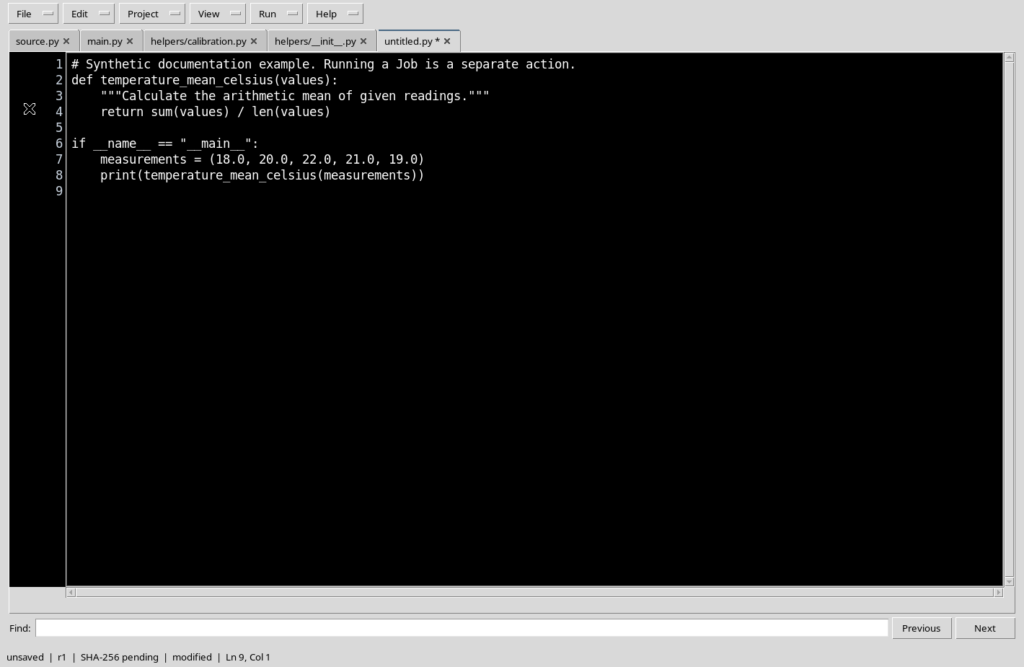
Da File → New Script si può creare una sorgente nuova e inserirvi del codice didattico. La sola scrittura o apertura dell’editor non produce né una registrazione scientifica del risultato né un Job. All’inizio il nuovo documento è una bozza, non ancora identificata come revisione registrata.
4. Un codice illustrativo facile da leggere
L’esempio seguente calcola la media aritmetica di misure sintetiche. È presentato soltanto per rendere comprensibile il passaggio dall’editor al Runner: non è necessario lanciarlo per seguire la guida.
# Synthetic example: opening Runner does not execute this code.
def temperature_mean_celsius(values):
    """Return the arithmetic mean of the supplied values."""
    return sum(values) / len(values)

measurements = (18.0, 20.0, 22.0, 21.0, 19.0)
Prima di un’esecuzione effettiva, anche un esempio come questo richiede normali controlli sui dati in ingresso, come l’eventuale lista vuota.
5. Scope, Script ID, Name e Version
L’editor dispone dei campi Scope, Script ID, Name e Version. Lo Scope distingue il contesto di appartenenza, mentre Script ID è l’identificativo registrato. Name è leggibile dall’utente; Version è una versione semantica, per esempio 1.0.0. Identificativo, versione e revisione non sono sinonimi: la revisione cambia quando un salvataggio modifica il record registrato.
6. Registrare la prima revisione con Save
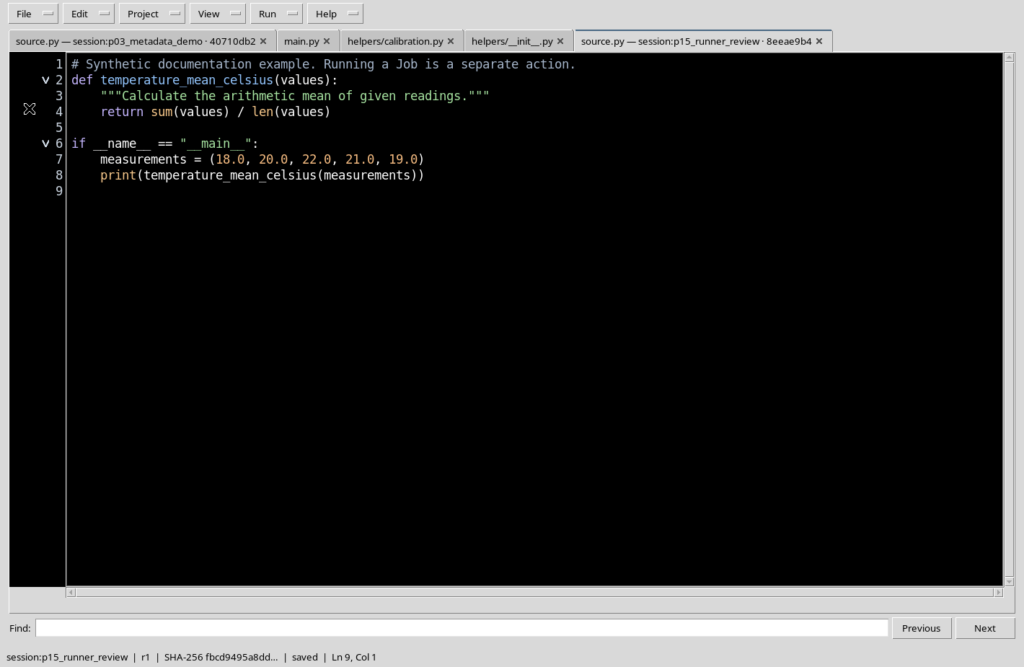
Dopo avere scelto un identificativo valido e lo Scope appropriato, selezionare File → Save. L’editor registra il documento e mostra il suo stato salvato. Nel caso illustrato si ottiene una prima revisione con codice sintetico. Il salvataggio registra il sorgente: non è una richiesta al Runner e non avvia alcun Job.
7. Aprire il Runner dall’editor
Con lo Script salvato e selezionato, scegliere Run → Open Script Runner…. Si apre la finestra dedicata, senza passare attraverso altri Viewer. È importante usare lo Script già aperto per conservare il collegamento con la sua identità registrata, anziché cercare procedure alternative non verificate.
8. Leggere la testata di identità
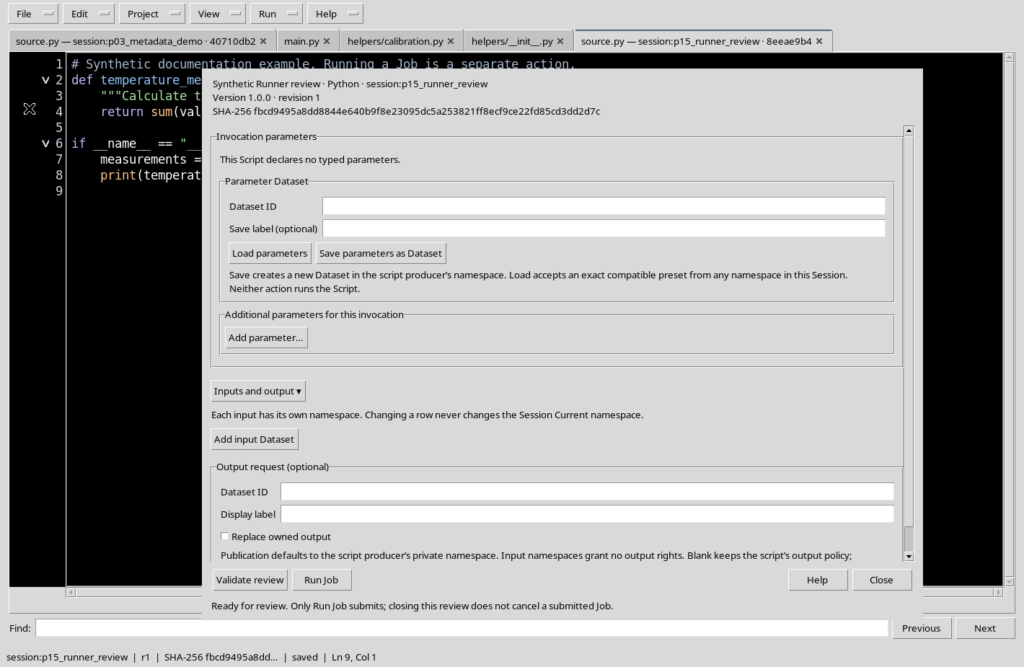
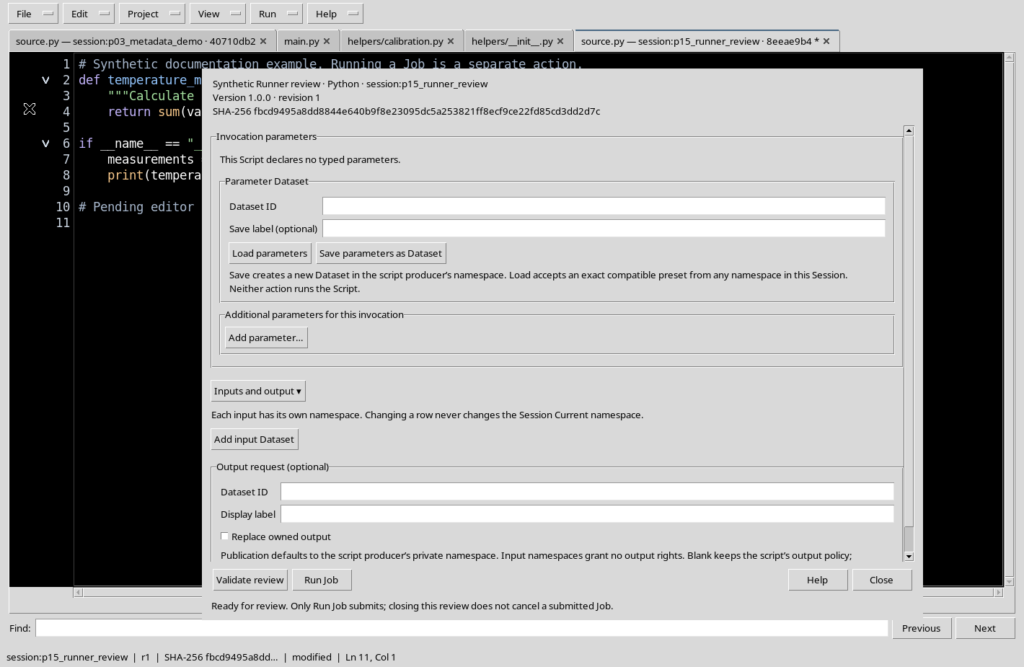
In alto il Runner riporta Name, linguaggio Python, riferimento dello Script, Version, revision e SHA-256. Il riferimento identifica il record registrato; il valore SHA-256 distingue il contenuto della revisione. Controllare sempre questi campi prima di considerare una futura esecuzione. Due revisioni con stesso Name possono avere sorgenti differenti.
9. Apertura del Runner e avvio del Job sono distinti
L’apertura della finestra presenta i dati da rivedere. Run Job è un comando separato e richiede una decisione esplicita. La testata, i parametri e la scelta degli input sono disponibili per la consultazione senza eseguire Python. In questo capitolo non viene premuto Run Job e non si mostrano risultati scientifici inventati.
10. I pulsanti nella parte inferiore
La finestra mostra Validate review, Run Job, Help e Close. Validate review è destinato al controllo delle impostazioni; Run Job è l’azione che presenta l’invocazione al sistema di esecuzione; Close chiude la finestra di revisione. Non confondere l’esistenza di un pulsante con l’avvenuta esecuzione della relativa funzione.
11. Parametri e impostazioni visibili
Il Runner contiene una sezione Invocation parameters, con eventuali parametri tipizzati dichiarati nello Script, e una sezione Parameter Dataset. Nell’esempio, il documento non dichiara parametri tipizzati, perciò compare la relativa indicazione. L’aggiunta, la validazione e il salvataggio di parametri sono oggetto di procedure distinte: qui si osserva soltanto la disposizione iniziale.
12. Input Dataset e output request
La sezione Inputs and output permette di accedere alla configurazione degli input e a una richiesta opzionale di output. Ogni input possiede informazioni sul Dataset e sul relativo namespace. Queste voci non significano che una sorgente esterna sia già stata caricata o che un Dataset di output sia stato pubblicato. La gestione degli input sarà trattata separatamente.
13. Chiudere una revisione senza eseguirla
Premendo Close il Runner scompare e si torna al Python Script Workspace. Quando nessun Job è stato avviato, non si deve eseguire alcuna operazione di arresto. La semplice chiusura del Runner non elimina lo Script registrato e non cambia il suo sorgente.
14. Che cosa significa un buffer dirty
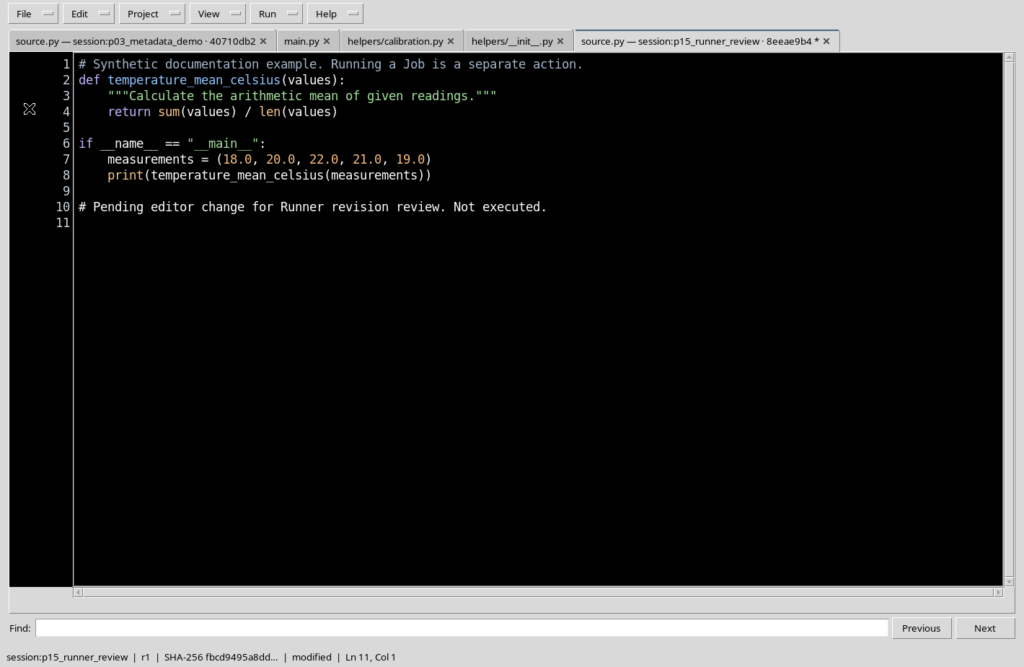
Quando si modifica il testo di uno Script già salvato, l’editor segnala che la sorgente corrente è modified. Si parla di buffer dirty: esiste una differenza tra il documento nella finestra e la revisione registrata. Questa differenza va risolta consapevolmente prima di aprire il Runner; non è opportuno supporre che il Runner eseguirà automaticamente il testo più recente.
15. Il dialogo Choose the Runner revision
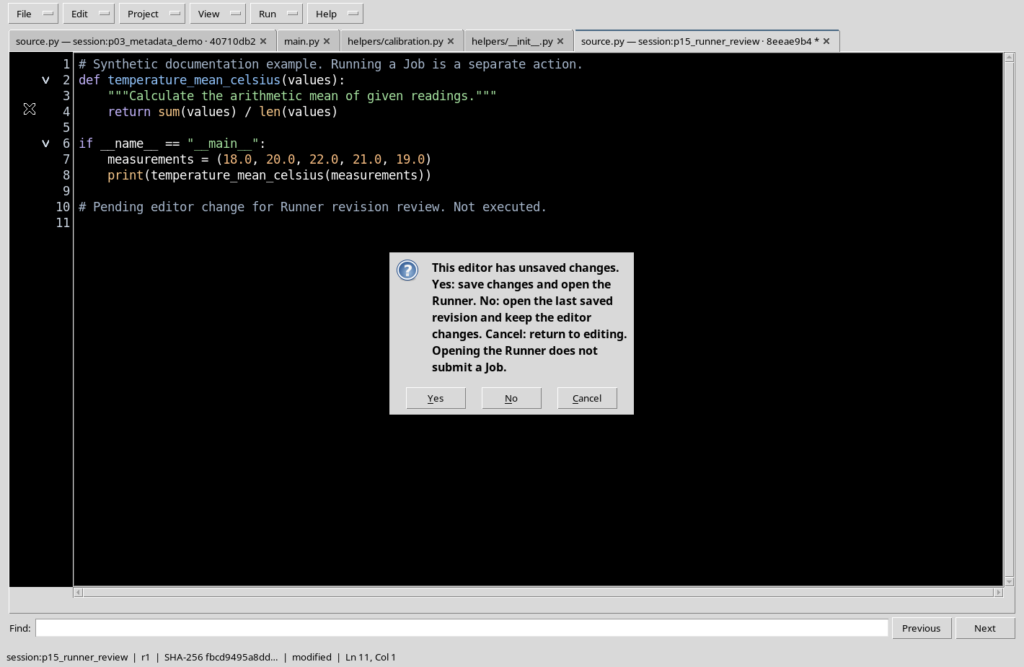
Se si tenta Run → Open Script Runner… con modifiche non salvate, compare Choose the Runner revision. Il messaggio propone tre alternative, Yes, No e Cancel. Indica espressamente che aprire il Runner non invia un Job. È una scelta di revisione, non una conferma di esecuzione.
16. Cancel: rimanere nell’editor
Selezionando Cancel, il Runner non si apre e la bozza non viene scartata. L’editor conserva il testo modificato, che può essere corretto, salvato o esportato in seguito. Questa è la scelta più prudente quando non si è ancora deciso quale revisione utilizzare.
17. No: aprire l’ultima revisione salvata
Selezionando No, il Runner si apre sulla revisione già registrata, mentre le modifiche non salvate rimangono nell’editor. È quindi possibile avere simultaneamente un Runner riferito a una revisione precedente e una scheda sorgente contrassegnata come modificata. Prima di un futuro Job, leggere la revisione e lo SHA-256 nella testata del Runner.
18. Il significato operativo di No
La scelta No non significa scartare la bozza e non significa eseguire immediatamente lo Script. Consente soltanto di consultare i parametri della versione salvata. Chiudendo il Runner si torna alla bozza ancora modificata; se si desidera utilizzarla in seguito sarà necessario salvarla esplicitamente.
19. Yes: salvare e aprire la revisione aggiornata
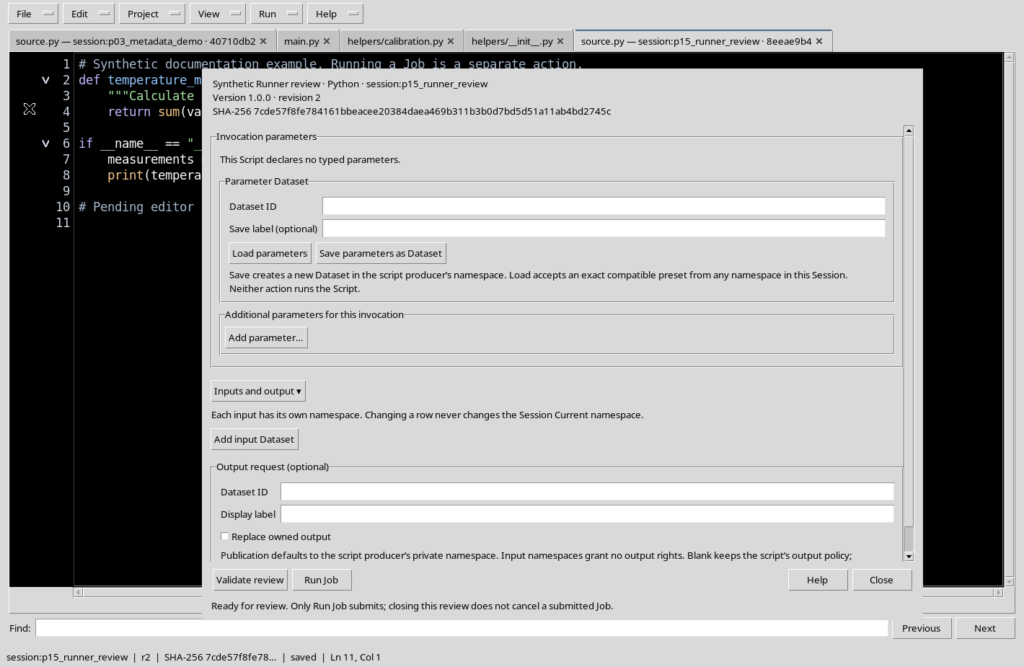
Con Yes, l’editor tenta prima un salvataggio regolare della sorgente. Se il salvataggio riesce, il Runner si apre sulla revisione aggiornata. Nell’esempio il passaggio dalla prima alla seconda revisione comporta uno SHA-256 diverso. La presenza della nuova revisione nel Runner conferma il salvataggio, non l’esecuzione dello Script.
20. Verificare revision e SHA-256 dopo Yes
Dopo Yes, controllare nuovamente la testata. Il Runner deve mostrare la versione registrata aggiornata, con la sua revisione e il suo SHA-256. Se l’editor ha cambiamenti concorrenti o non può salvarli, non bisogna aggirare il rifiuto: riesaminare lo Script nel contesto corretto. Nel flusso illustrato l’editor torna allo stato saved.
21. Version e revision: due informazioni diverse
Version è il numero di versione definito per lo Script, per esempio 1.0.0. revision è la progressione del record salvato, per esempio dalla revisione 1 alla 2. Modificare il sorgente e salvarlo può cambiare la revisione e l’hash senza richiedere un cambiamento del numero di versione semantica. La testata consente di verificare entrambe.
22. Perché lo SHA-256 è importante
Lo SHA-256 identifica il contenuto della revisione registrata e aiuta a distinguere due stati del medesimo Script. Non è un indicatore di accuratezza scientifica, di assenza di errori o di qualità del calcolo. Serve alla tracciabilità del sorgente selezionato per la revisione, ma non sostituisce la lettura del codice e il controllo degli ingressi.
23. Script nuovo senza registrazione
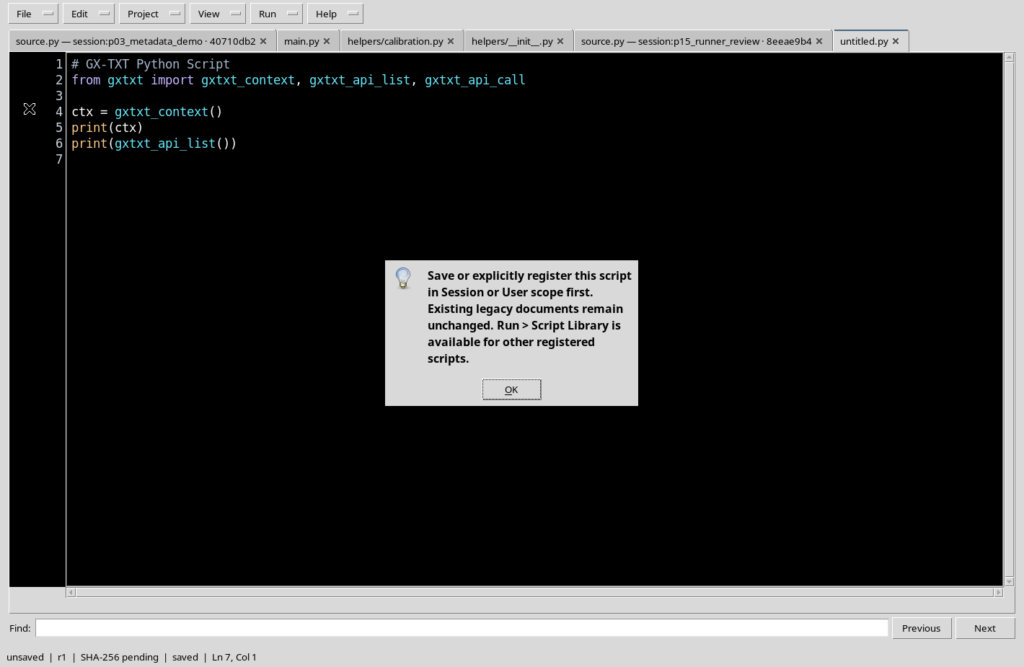
Un documento appena creato, privo di riferimento di Registry, non è ancora disponibile come Script salvato per il Runner. Tentando di aprire la finestra compare un messaggio che richiede il salvataggio o la registrazione esplicita. Non esiste un Job implicito per una bozza non registrata: tornare all’editor e completare il normale File → Save.
24. Identità della Session e protezione del contesto
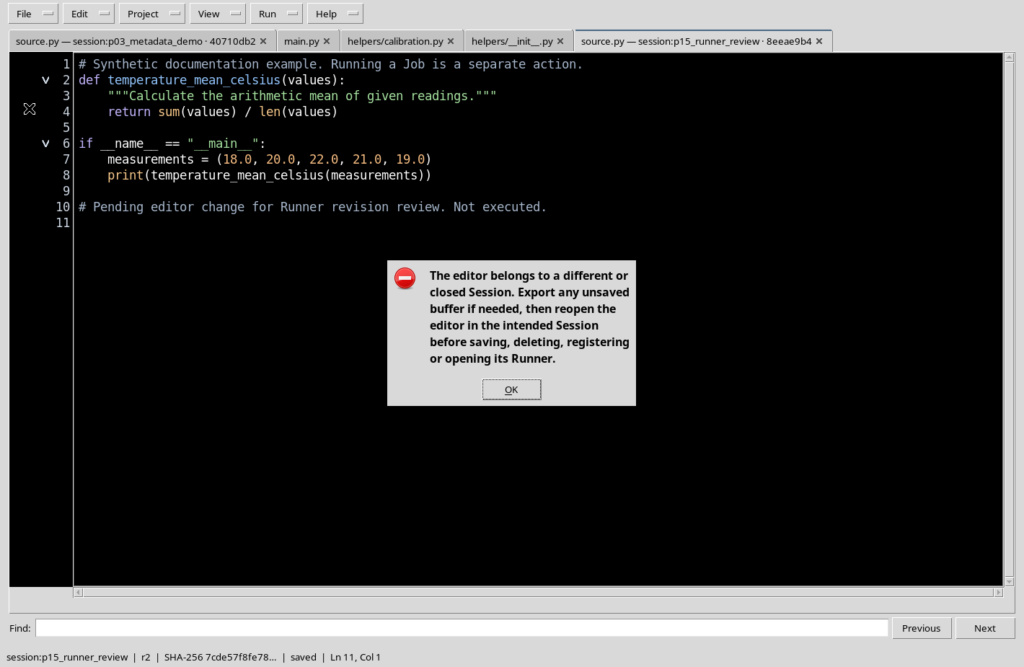
Il Runner è legato alla Session corrente. Se l’editor appartiene a una Session differente o ormai chiusa, una protezione impedisce la prosecuzione e richiede di riaprire il sorgente nel contesto adatto. Questa verifica tutela l’identità della sorgente e degli eventuali Dataset, prima ancora di parlare di esecuzione.
25. Non confondere Script, Session, Runner e Job
Lo Script è il sorgente registrato con i suoi metadati; la Session fornisce il contesto scientifico; lo Script Runner è la finestra di preparazione e revisione; un Job nasce soltanto da una richiesta di esecuzione effettiva. Sono entità differenti e conservano identità differenti. Anche una nota Markdown associata allo Script è documentazione e non un risultato di Job.
26. In caso di dubbio, rivedere prima di avviare
Un controllo pratico comprende identità e Scope dello Script, Session corrente, versione e revisione, SHA-256, parametri, eventuali input e destinazione di output. Se queste informazioni non corrispondono alle attese, chiudere il Runner senza premere Run Job e tornare al sorgente. La disponibilità di Validate review non autorizza a saltare le verifiche del documento.
27. Che cosa viene trattato nei capitoli successivi
La scelta di input Dataset e namespace, la dichiarazione dei parametri tipizzati, i Parameter Dataset, i controlli Validate review, la pubblicazione degli output e l’effettivo Run Job saranno descritti nei rispettivi capitoli. Questa separazione evita di attribuire a un’operazione di sola visualizzazione effetti che si verificano soltanto durante la successiva esecuzione.
28. Conclusione: tornare al sorgente senza Job
Al termine delle verifiche, usare Close e ritornare al sorgente Python. Conservare visibili soltanto i pannelli necessari permette di rileggere il codice in modo chiaro, mantenendo la presentazione originale High Contrast Dark. Uno Script registrato può essere consultato e revisionato nel Runner più volte senza avviare alcun Job, finché non viene impartito esplicitamente il comando di esecuzione.