

GX-TXT Python Script Workspace: menu e scorciatoie da tastiera
Python Script Workspace riunisce in un’unica barra i comandi di gestione dei sorgenti, modifica del codice, progetti, disposizione dei pannelli e accesso al Runner e alla documentazione. Questa guida presenta i menu realmente disponibili e le principali operazioni da tastiera, distinguendo ciò che si può utilizzare già con una bozza da ciò che richiede uno Script registrato o una Session scientifica.
1. Riconoscere la barra dei menu
Nella parte superiore del Viewer compaiono, nell’ordine, File, Edit, Project, View, Run e Help. Non si tratta di sei programmi separati: tutti agiscono sul contesto del Python Script Workspace.
Le immagini mostrano una bozza di codice nell’editor, senza uno Script già registrato. È per questo che alcune voci risultano disabilitate. Quando si passa a un documento registrato, a un progetto o a una schermata Notes, lo stato dei menu può cambiare.
2. Perché lo stato dei comandi è importante
Un comando grigio non indica necessariamente un difetto: spesso manca un oggetto sul quale operare. Per esempio, non si può eliminare uno Script registrato quando il documento corrente è ancora una semplice bozza senza identità.
D’altra parte, una voce visibile e abilitata non dimostra che una procedura scientifica possa essere completata in qualsiasi contesto. Esecuzione, debugging e pubblicazione dei risultati prevedono ulteriori controlli e una Session valida.
3. Raggiungere la barra con F10
Premere F10 per trasferire il focus alla barra dei menu del Workspace. È un’alternativa al mouse utile quando si lavora prevalentemente da tastiera.
F10 non salva il sorgente e non avvia un Job. Sposta soltanto il punto di interazione verso i controlli della finestra.
4. Spostarsi con le frecce
Quando il focus si trova sui menu, Freccia destra e Freccia sinistra permettono di passare ai gruppi adiacenti. È un modo rapido per raggiungere Edit o Project senza usare il puntatore.
Il nome del menu evidenziato aiuta a capire dove si trova il focus. Il movimento fra i menu non modifica il codice presente nella scheda sorgente.
5. Accedere direttamente con Alt
Le scorciatoie Alt+F, Alt+E, Alt+P, Alt+V, Alt+R e Alt+H richiamano rispettivamente File, Edit, Project, View, Run e Help.
È importante usare il nome e la lettera del menu effettivamente visibile nella propria versione del Viewer. Il comportamento va distinto dai collegamenti delle singole voci, ad esempio Ctrl+F per la ricerca.
6. Aprire e chiudere un menu dalla tastiera
Con il focus su un gruppo, Spazio oppure Freccia giù apre il menu relativo. Escape lo richiude senza selezionare un comando.
Questa sequenza consente di esplorare le voci disponibili mantenendo il sorgente inalterato. Se si desidera soltanto conoscere i comandi, evitare di attivare accidentalmente Save, Delete, Runner o altre operazioni che richiedono un contesto specifico.
7. Il menu File
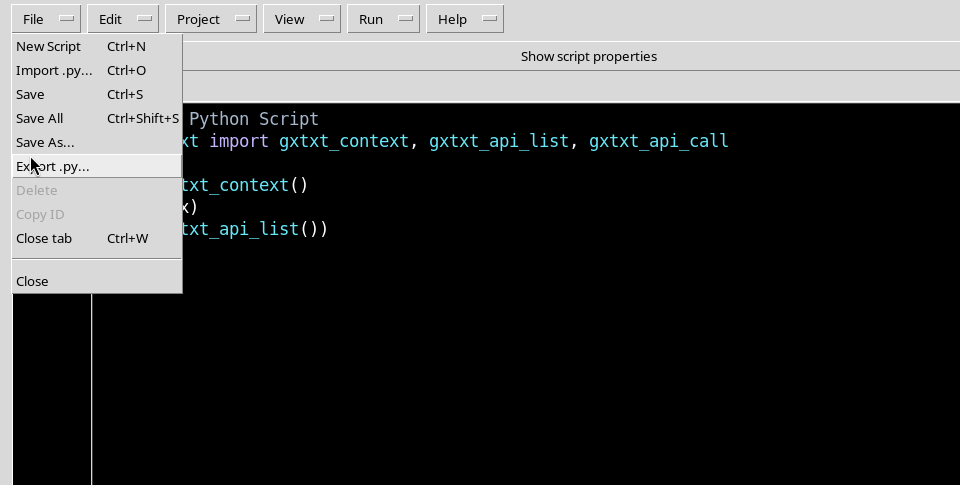
File raccoglie le operazioni principali su documenti e identità degli Script: New Script, Import .py, Save, Save All, Save As, Export .py, Delete, Copy ID, Close tab e Close.
Le scorciatoie esposte comprendono Ctrl+N, Ctrl+O, Ctrl+S, Ctrl+Shift+S e Ctrl+W. Questi nomi sono quelli mostrati dal menu; i rispettivi flussi di scrittura e salvataggio saranno approfonditi nei capitoli dedicati.
8. New, Import, Save e Save All hanno scopi differenti
New Script prepara una nuova bozza. Import .py riguarda un file Python esterno, mentre Save registra o aggiorna il documento corrente nel contesto corretto.
Save All è destinato alle modifiche dei diversi documenti o file sorgente gestiti dal Workspace. È un’operazione distinta da Save e da Export .py; non va confusa con l’esecuzione di un programma.
9. Save As, Export e chiusura
Save As prepara una copia con una distinta identità registrata, secondo le regole del Registry. Export .py serve a scrivere un file sorgente Python, non a pubblicare un Dataset scientifico.
Close tab chiude la scheda corrente, mentre Close chiude la finestra Workspace. Le schede modificate possono richiedere una scelta esplicita per preservare il lavoro non salvato. Prima di usare questi comandi, verificare lo stato della bozza e della relativa identità.
10. Perché Delete e Copy ID possono essere disabilitati
In una bozza iniziale senza Script ID registrato, Delete e Copy ID risultano disabilitati. Non esiste ancora un record registrato da eliminare o un identificativo da copiare.
Dopo il salvataggio di uno Script, la disponibilità dei comandi può cambiare. Questa distinzione è un primo esempio di come la GUI separi un buffer modificabile da un documento registrato.
11. Il menu Edit
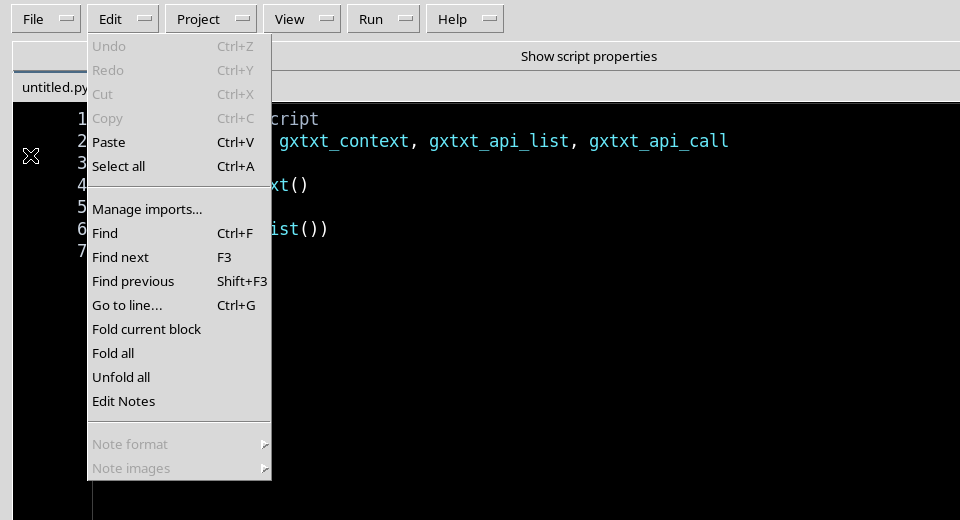
Il menu Edit offre Undo, Redo, Cut, Copy, Paste, Select all, Manage imports, Find, Find next, Find previous e Go to line. Contiene inoltre i comandi di folding e le funzioni Notes disponibili nel contesto appropriato.
L’immagine mostra uno stato iniziale nel quale Undo, Redo, Cut e Copy sono disabilitati, mentre ricerca e navigazione sono disponibili. I comandi Notes dipendono dal tipo di scheda attiva.
12. Selezione, copia e cronologia delle modifiche
Le scorciatoie riportate dal menu comprendono Ctrl+Z per Undo, Ctrl+Y per Redo, Ctrl+X per Cut, Ctrl+C per Copy, Ctrl+V per Paste e Ctrl+A per Select all.
Queste azioni dipendono dal widget che possiede il focus. Prima di intervenire su un sorgente scientifico è utile verificare che il cursore si trovi davvero nell’editor e non in un campo come Script ID, Name o Description.
13. Il menu Project
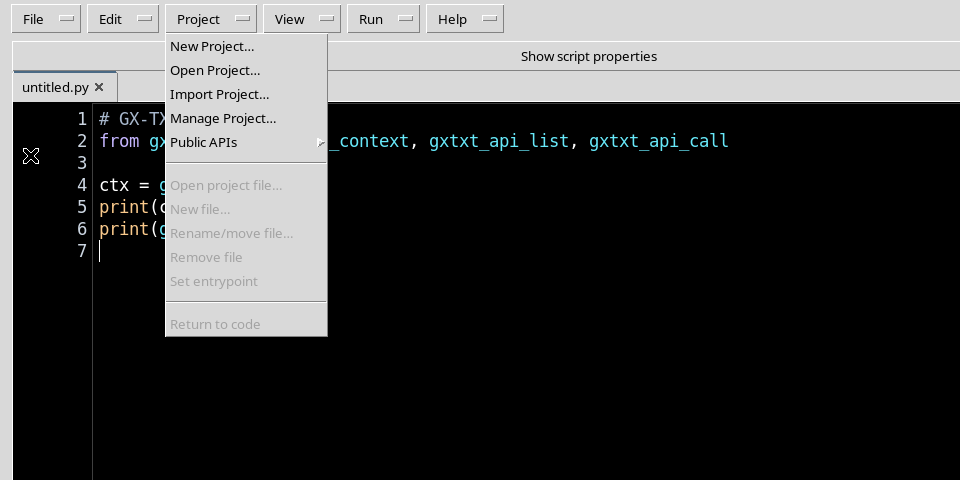
Project raccoglie New Project, Open Project, Import Project, Manage Project e il sottomenu Public APIs, oltre alle operazioni sui singoli file del progetto.
Nello stato iniziale, senza un progetto aperto, voci come Open project file, New file, Rename/move file, Remove file, Set entrypoint e Return to code sono disabilitate.
14. Creare un progetto non equivale ad aprire uno Script
New Project apre il percorso di preparazione di un progetto Python, con il proprio insieme di file e un eventuale entrypoint. Le operazioni sui file diventano pertinenti quando esiste un progetto attivo.
Il percorso diretto Project → New Project è distinto dall’apertura di uno Script singolo. L’uso completo del Project Canvas, la creazione effettiva dei file e il salvataggio saranno illustrati più avanti, dopo le relative verifiche.
15. Il sottomenu Public APIs
La voce Public APIs contiene comandi per l’inventario delle API associate a un progetto, come Saved Public APIs, Preview draft APIs, Open implementation e Cancel API inventory.
Queste operazioni riguardano un contesto di progetto e non sono un invito a richiamare API interne direttamente dal codice scientifico. Gli Script Python dovranno usare soltanto le API pubbliche documentate e disponibili per la versione installata.
16. Il menu View
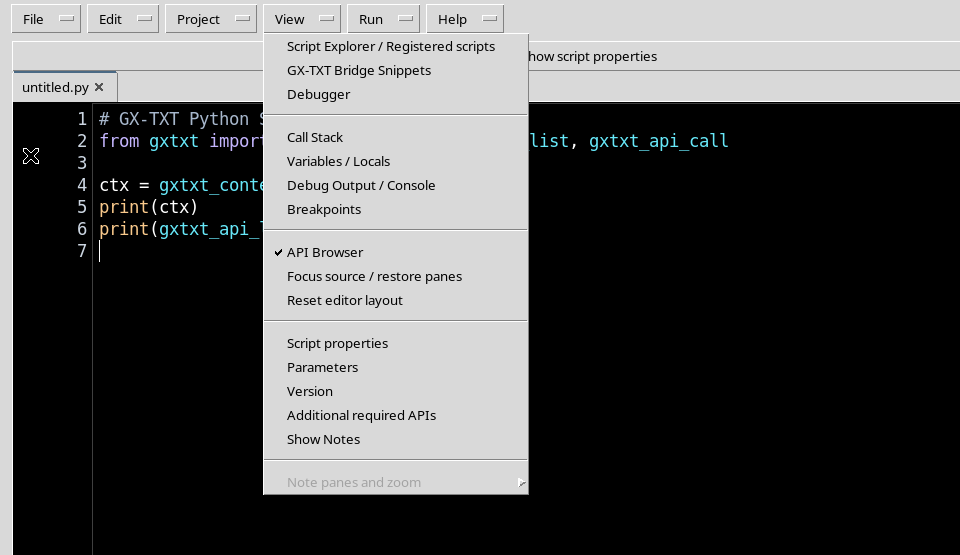
View gestisce la disposizione dell’interfaccia. Comprende Script Explorer, GX-TXT Bridge Snippets, API Browser, Debugger, Call Stack, Variables / Locals, Debug Output / Console e Breakpoints, oltre ai controlli delle proprietà e di Notes.
Qui si trovano anche Focus source / restore panes e Reset editor layout, utili per adattare la finestra alla fase del lavoro.
17. Focus source: più spazio per il codice
Durante la scrittura conviene mantenere chiusi i pannelli che non servono. Con View → Focus source / restore panes l’area centrale può occupare quasi tutta la larghezza del Workspace.
Explorer, snippets, parametri, proprietà e strumenti di debug vanno riaperti quando devono essere consultati o modificati. La disposizione dell’interfaccia non altera di per sé il sorgente registrato.
18. I pannelli di debug non sono un Job attivo
La presenza delle voci Debugger, Call Stack, Variables / Locals, Debug Output e Breakpoints nel menu View non significa che esista già un’esecuzione in corso.
Sono superfici di lavoro o consultazione che acquisiscono significato quando una Session, uno Script e un processo di debugging sono effettivamente disponibili. Per evitare confusione, non aprirle tutte contemporaneamente durante la normale modifica del sorgente.
19. Il menu Run
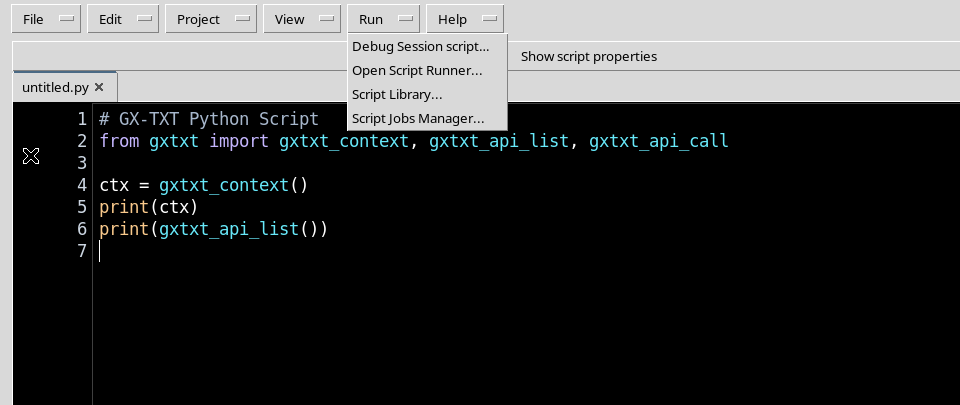
Run presenta gli ingressi a Debug Session script, Open Script Runner e Script Jobs Manager. Sono percorsi distinti che richiedono una verifica dell’identità e dello stato dello Script prima di arrivare all’esecuzione.
Un elemento inizialmente abilitato può comunque mostrare un messaggio o rifiutare un’operazione se non esistono Session o Script idonei. Aprire un menu non avvia automaticamente alcun Job.
20. Non confondere menu Run ed esecuzione
Il Runner è il punto nel quale si potrà controllare lo Script registrato, la revisione e gli eventuali parametri prima di avviare un Job. Il debugger è un procedimento separato; il Jobs Manager serve a consultare e gestire i Job esistenti.
Nella versione qui illustrata può comparire anche una voce Script Library. Non è necessaria per apprendere questi menu e non viene utilizzata nei percorsi di questa guida. Per i progetti seguiremo le funzioni dirette del Python Script Workspace dopo averle verificate.
21. Il menu Help
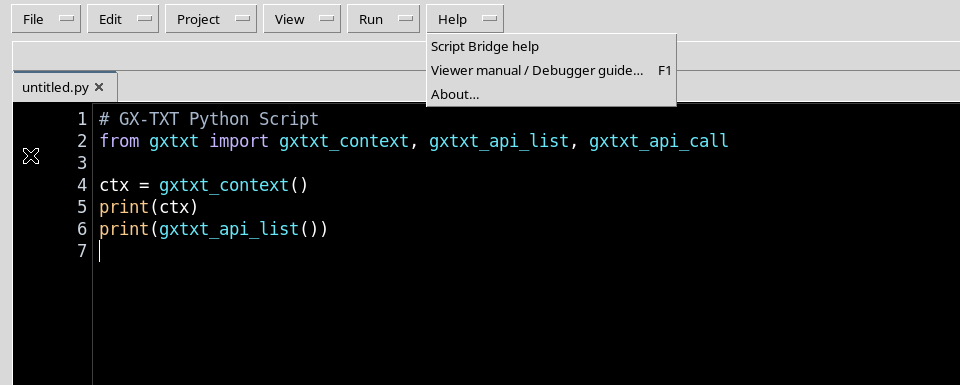
Help contiene Script Bridge help, Viewer manual / Debugger guide e About. La scorciatoia indicata per il manuale è F1.
È opportuno consultare la guida prima di usare nuove funzioni di gestione del Registry o del debugger: il fatto che un comando sia disponibile in un menu non equivale a conoscerne le precondizioni.
22. Cercare una parola con Ctrl+F
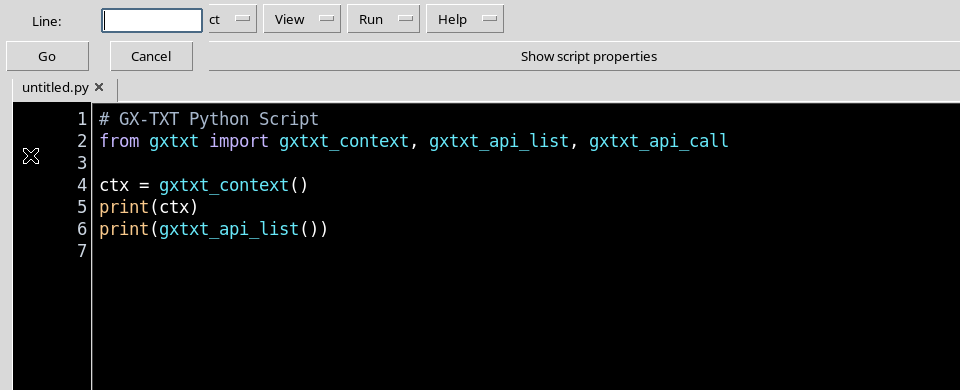
Ctrl+F trasferisce il focus al campo Find. Dopo aver inserito il termine ricercato, F3 passa al risultato successivo e Shift+F3 torna a quello precedente.
Il testo trovato viene evidenziato nel sorgente. Queste operazioni sono utili per navigare fra importazioni, definizioni e chiamate alle funzioni senza modificare il programma.
23. Raggiungere una riga con Ctrl+G
Ctrl+G apre il dialogo Go to line. Nel campo Line si indica un numero di riga e si conferma con Go; Cancel chiude il dialogo senza cambiare il testo.
Il numero della riga serve per raggiungere la posizione all’interno del file. Non è il numero di una riga di Dataset e non viene interpretato come un parametro scientifico.
24. Consultare il manuale con F1
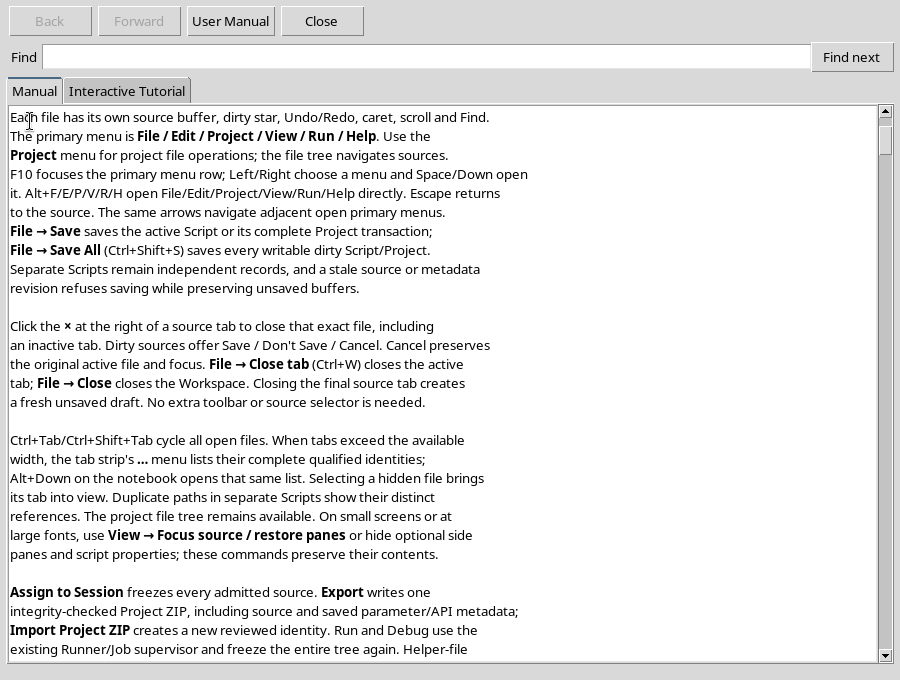
Premendo F1 si apre il manuale integrato del modulo Python. La sua sezione dedicata alla navigazione descrive F10, le frecce, i tasti Alt e Escape; la finestra include anche una scheda Interactive Tutorial.
Il manuale è un riferimento utile, ma occorre verificare che i passaggi corrispondano alla GUI realmente installata. I capitoli seguenti illustreranno soltanto percorsi eseguiti e controllati nella versione corrente.
25. Tabella delle principali scorciatoie
| Tasti | Funzione mostrata o verificata |
|---|---|
| F10 | Porta il focus alla barra dei menu |
| Frecce sinistra / destra | Spostano il focus fra menu adiacenti |
| Spazio / Freccia giù | Aprono il menu che possiede il focus |
| Escape | Chiude un menu senza invocare una voce; dal campo Find torna al codice |
| Alt+F / E / P / V / R / H | Raggiungono File / Edit / Project / View / Run / Help |
| Ctrl+F | Porta il focus a Find |
| F3 / Shift+F3 | Cercano avanti / indietro |
| Ctrl+G | Apre Go to line |
| F1 | Apre il manuale del Viewer |
| Ctrl+S | Save, come indicato nel menu File |
| Ctrl+Shift+S | Save All, come indicato nel menu File |
| Ctrl+W | Close tab, come indicato nel menu File |
Le prime nove righe riguardano navigazione e accesso ai controlli. Per Save, Save All e Close tab il menu indica esplicitamente le scorciatoie, ma le operazioni con effetti sulla persistenza saranno trattate insieme alla gestione degli Script.
26. Leggere le voci disabilitate
| Stato della GUI | Esempio | Come interpretarlo |
|---|---|---|
| Bozza senza identità registrata | Delete e Copy ID disabilitati | Non esiste ancora uno Script registrato |
| Nessuna modifica da annullare | Undo e Redo disabilitati | Manca una modifica nella cronologia locale |
| Nessun Project Canvas attivo | Operazioni sui file del progetto disabilitate | Occorre prima aprire un progetto appropriato |
| Nessuna scheda Notes attiva | Note format e Note images disabilitati | I comandi riguardano un tipo di documento diverso |
Questi esempi spiegano il comportamento dello stato iniziale. Non sono regole assolute valide per tutte le schede e per tutti i progetti.
27. Una routine di navigazione sicura
Per familiarizzare con l’interfaccia, aprire il Viewer, utilizzare F10 e le frecce per esaminare i menu, quindi Escape per tornare al sorgente. Provare Ctrl+F e Ctrl+G con il codice iniziale non modificato, e consultare il manuale tramite F1.
Quando l’obiettivo è scrivere Python, ridurre i pannelli secondari attraverso View → Focus source / restore panes. Mantenere sempre distinto il semplice spostamento del focus dall’attivazione di un comando che salva, registra, esegue o elimina.
28. Conclusione
I sei menu di Python Script Workspace danno accesso a funzioni differenti ma coordinate. Le scorciatoie permettono di muoversi fra menu, cercare nel sorgente e consultare la documentazione senza lasciare l’editor.
Prima di utilizzare Save, Runner o Debugger, bisogna comprendere Scope, Script ID, Name, Version e metadati dello Script. Il capitolo successivo sarà dedicato proprio a questi elementi e alla differenza fra bozza e identità registrata.