

GX-TXT Python Script Workspace: lavorare con più schede sorgente
Python Script Workspace permette di tenere aperti più documenti Python, passare dall’uno all’altro e conservare separatamente le modifiche non salvate. Questa possibilità è importante quando si consultano più Script registrati o si preparano bozze diverse: una scheda non coincide necessariamente con un nuovo Script nel Registry.
La guida mostra le schede reali, la navigazione da tastiera, il menu di overflow e la chiusura di documenti attivi o inattivi. I sorgenti usati negli esempi sono sintetici e non vengono eseguiti.
1. Che cosa rappresenta una scheda
Ogni scheda contiene un documento sorgente, con il proprio testo e il proprio stato locale. Il Workspace mantiene l’identità del documento anche mentre si passa a un’altra scheda.
Un documento può essere una bozza non registrata oppure il sorgente di uno Script già presente nella raccolta. La barra di stato descrive il documento attivo, non tutti quelli aperti contemporaneamente.
2. Schede aperte e Script registrati sono cose diverse
Il numero di schede visibili non indica quanti Script sono stati salvati nel Registry. Si possono aprire più bozze con New Script senza creare alcun record, così come si può chiudere la scheda di uno Script salvato lasciando intatta la registrazione.
Questa distinzione evita di confondere le operazioni sull’interfaccia con la gestione persistente dei sorgenti.
3. Aprire due Script indipendenti
Aprire Python Script Workspace nella Session desiderata e selezionare due Script registrati. Ciascuno viene presentato in una scheda sorgente distinta e mantiene il proprio riferimento di registrazione.
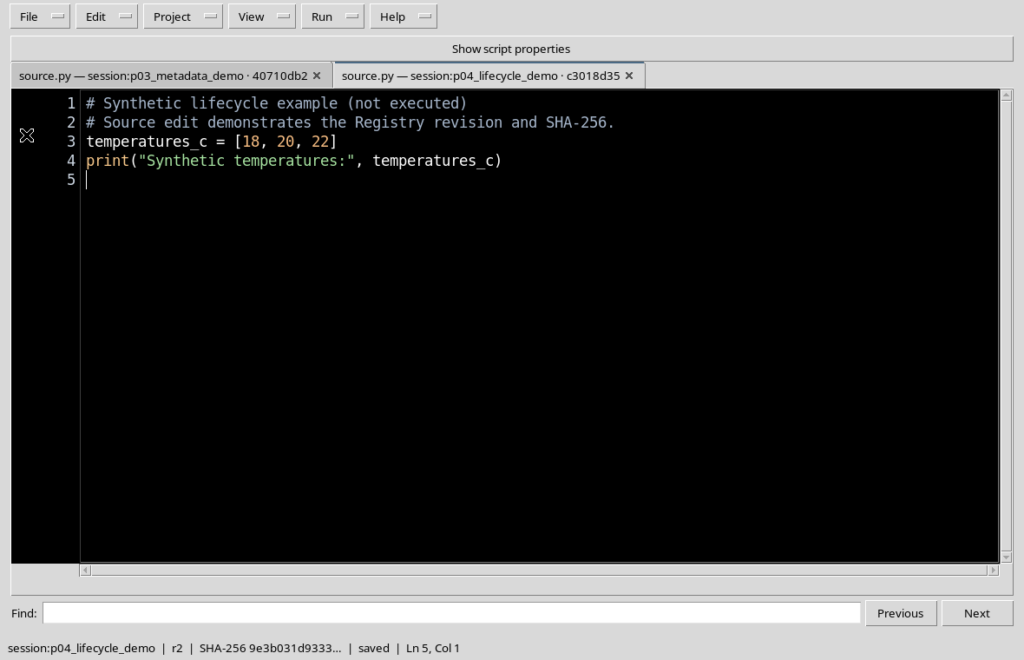
Nell’esempio entrambe le schede hanno un file chiamato source.py, ma appartengono a due Script differenti. Sono i riferimenti qualificati a distinguerli.
4. Non basarsi soltanto sul nome source.py
Il nome source.py descrive il file sorgente principale di uno Script Python registrato. Da solo non è una chiave univoca quando si aprono più Script.
Il titolo della scheda può contenere il riferimento qualificato, per esempio il prefisso session: seguito dallo Script ID e da una breve impronta identificativa. Prima di modificare il codice, verificare la scheda selezionata.
5. Un buffer di testo per ogni documento
Le schede indipendenti mantengono contenuti separati. Una modifica fatta in una scheda non deve sovrascrivere il testo delle altre.
Questo principio vale anche se i due documenti sono bozze e il loro nome visibile è untitled.py. L’editor gestisce il testo del documento attivo, mentre gli altri restano disponibili per la successiva selezione.
6. Creare una nuova bozza con New Script
Usare File → New Script per aprire una nuova scheda non registrata. La bozza parte dal codice iniziale predisposto dal Viewer, ma non possiede automaticamente uno Script ID salvato.
Si può scrivere codice provvisorio e decidere in seguito se assegnargli un’identità. Non è necessario registrare ogni documento aperto per consultazione o preparazione.
7. Preparare due bozze differenti
Per rendere evidente l’indipendenza dei buffer, utilizziamo due frammenti sintetici non eseguiti.
Bozza A:
# Draft A - local source, not executed
synthetic_a = 11
Bozza B:
# Draft B - local source, not executed
synthetic_b = 29
Sono esempi di testo Python, non misure e non risultati di un calcolo. Ogni bozza conserva le proprie righe anche quando l’altra diventa attiva.
8. Due bozze possono chiamarsi entrambe untitled.py
Aprendo due nuove bozze, la barra può mostrare due voci untitled.py, ciascuna accompagnata da un riferimento provvisorio distinto.
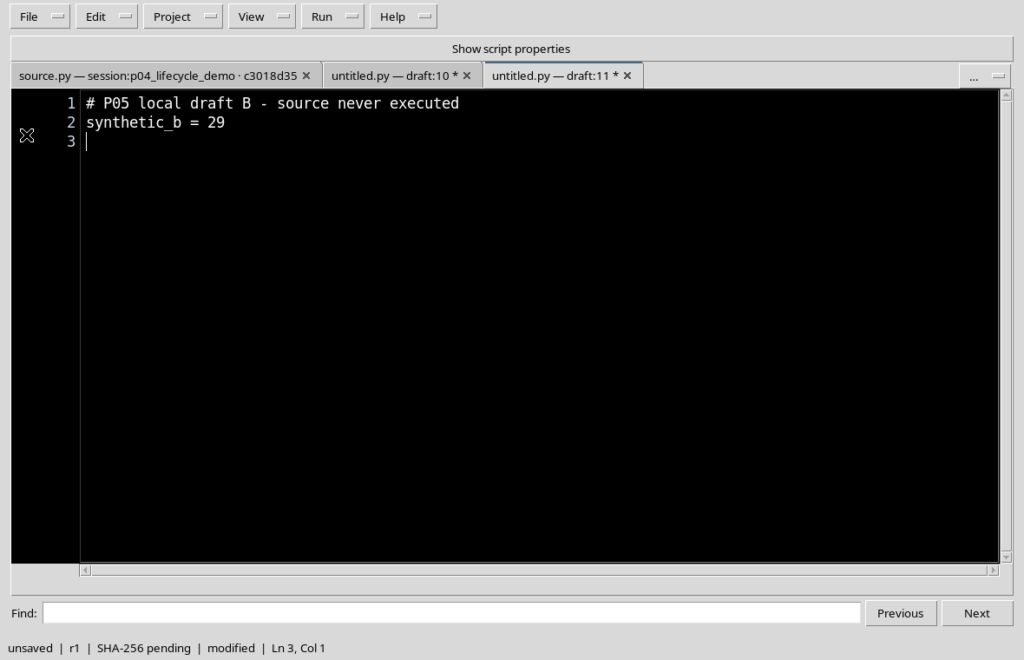
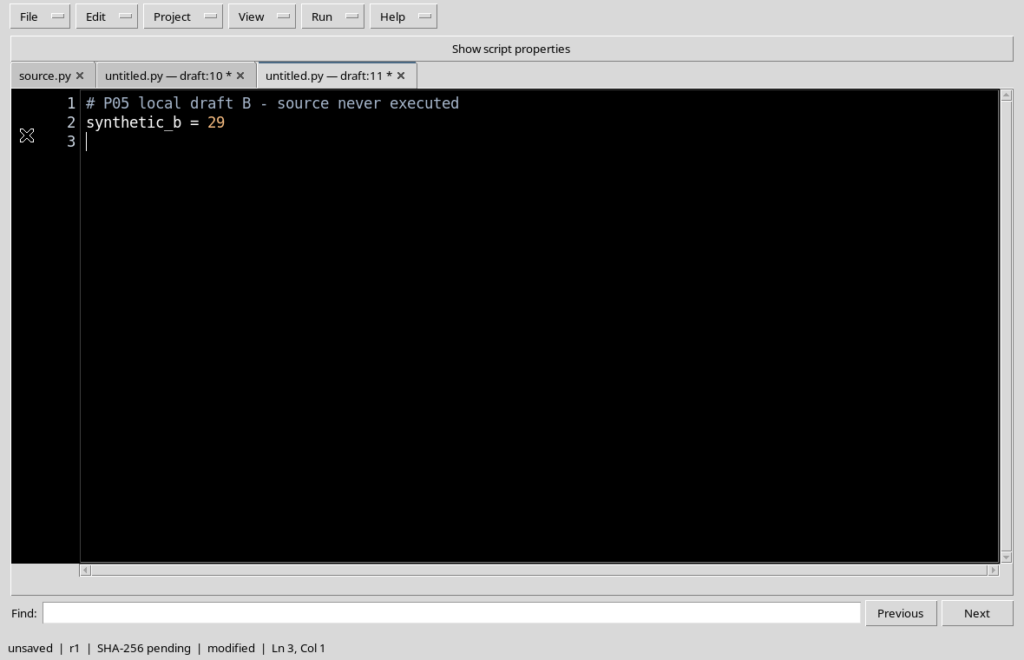
Una scheda modifica il proprio buffer e lascia l’altra invariata. Nella schermata le due bozze hanno entrambe l’asterisco delle modifiche non salvate.
9. Che cosa segnala l’asterisco
Il simbolo asterisco (*) aggiunto alla scheda indica modifiche locali non ancora salvate. Il testo di una bozza può essere modified anche se gli Script registrati aperti nelle altre schede sono saved.
L’asterisco appartiene al singolo documento. Non rappresenta un errore di compilazione e non indica che sia stato avviato un Job.
10. Spostarsi con Ctrl+Tab
Con più schede aperte, Ctrl+Tab passa al documento successivo. Quando si arriva all’ultima scheda, il ciclo può proseguire dalla prima.
Dopo il cambio, l’editor mostra il testo del nuovo documento attivo. Le modifiche delle altre schede rimangono nei rispettivi buffer, senza essere automaticamente salvate.
11. Tornare indietro con Ctrl+Shift+Tab
Ctrl+Shift+Tab percorre le schede nel verso opposto. È utile per confrontare rapidamente due frammenti senza cercare ogni volta la linguetta con il mouse.
La navigazione cambia il documento attivo, non il contenuto del codice. Nell’esempio le due scorciatoie consentono di passare a uno Script registrato e tornare alla bozza modificata.
12. La barra di stato segue la scheda selezionata
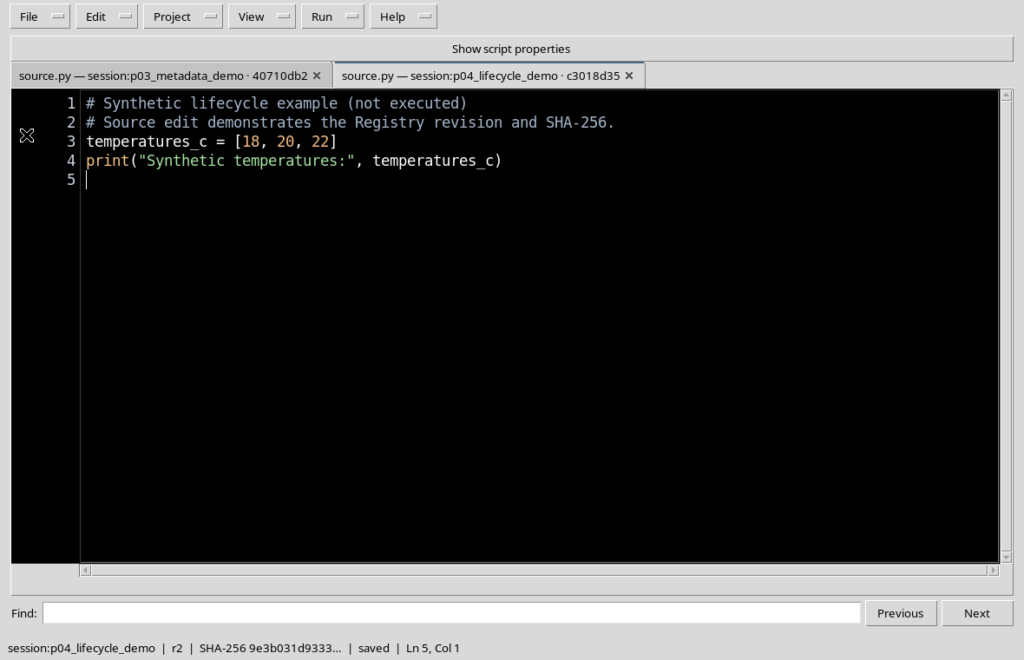
Quando si seleziona uno Script registrato, la barra inferiore può mostrare l’identità session:, la revisione, il prefisso SHA-256 e saved.
Passando a una bozza non registrata, la barra può invece mostrare unsaved, SHA-256 pending e modified. Questi valori descrivono la scheda attuale e non devono essere attribuiti automaticamente alle altre.
13. Quando le schede non entrano nella barra
Se le etichette sono numerose o contengono riferimenti lunghi, lo spazio disponibile può non essere sufficiente a mostrarle tutte.
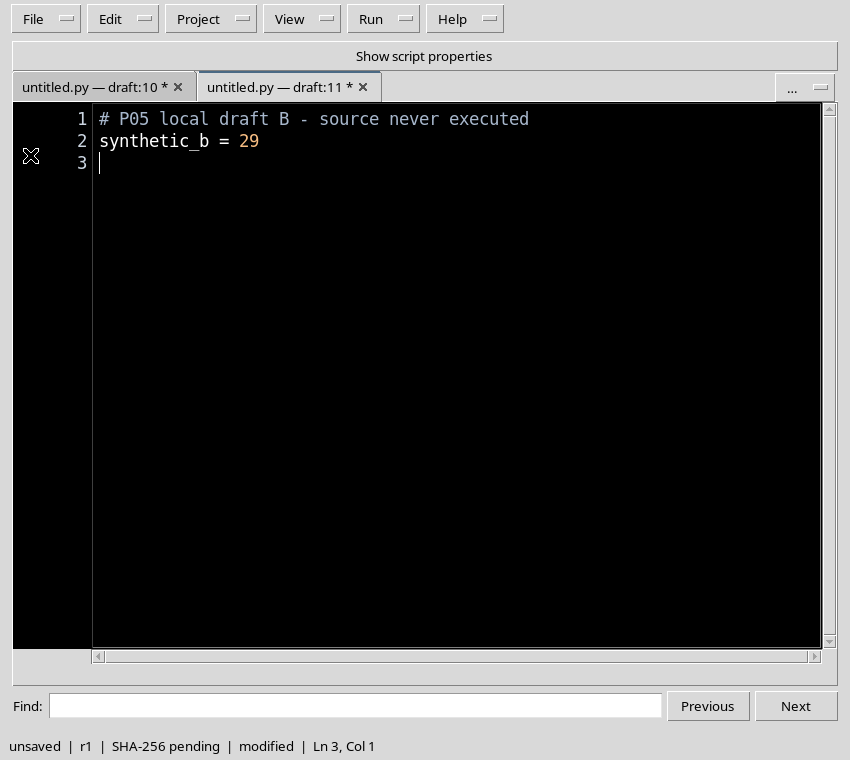
Il Workspace può allora nascondere temporaneamente alcune linguette e presentare il pulsante … di overflow. I documenti restano aperti: scompare soltanto una parte delle linguette.
14. Il menu di overflow conserva le identità complete
Aprire il pulsante … per vedere l’elenco dei documenti, compresi quelli non visibili nella barra. Il menu presenta i riferimenti qualificati degli Script registrati e delle bozze.
Questo elenco è particolarmente utile quando più file hanno il nome source.py oppure untitled.py: permette di selezionare il documento mediante la sua identità, non soltanto attraverso una linguetta accorciata.

15. Selezionare una scheda nascosta
Una voce del menu di overflow consente di rendere attivo il documento corrispondente. La selezione non comporta un nuovo salvataggio, un’importazione o una copia dello Script.
La scheda selezionata torna visibile nella barra secondo lo spazio disponibile. Le altre, anche se temporaneamente nascoste, conservano il proprio testo e l’eventuale asterisco.
16. Recuperare spazio per il codice
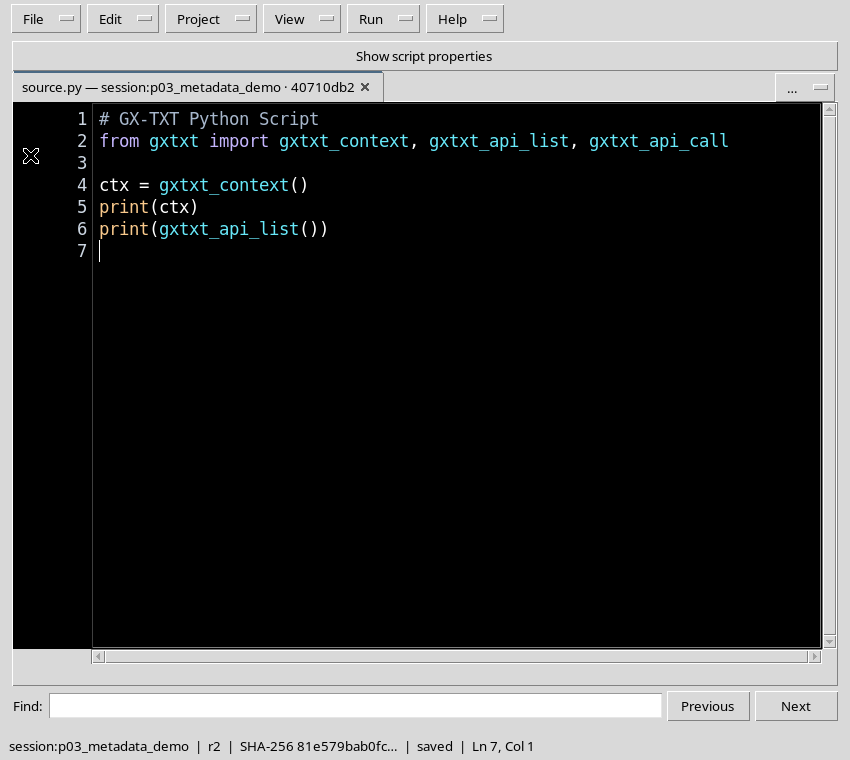
Terminata la consultazione del menu, è preferibile tornare a una finestra sufficientemente ampia per leggere Python. Si possono inoltre chiudere con View → Focus source / restore panes i pannelli laterali non necessari.
La disponibilità del menu overflow dipende dallo spazio richiesto dalle etichette: il suo aspetto può cambiare se si ridimensiona la finestra oppure si apre o chiude una scheda.
17. Chiudere una scheda non equivale a cancellare lo Script
Il controllo di chiusura di una singola scheda agisce sulla visualizzazione del documento. Quando il sorgente registrato non contiene modifiche locali, la scheda può essere chiusa senza eliminare il relativo record del Registry.
Lo Script resta disponibile per una futura riapertura. Per rimuovere un record registrato esiste il comando separato File → Delete, con la propria conferma.
18. Chiudere una scheda inattiva pulita
È possibile chiudere anche una scheda che non è attualmente in primo piano. Il Workspace la rimuove dall’elenco delle schede, mantenendo la bozza attiva con le proprie modifiche.
Nel caso illustrato viene chiusa una scheda di uno Script registrato non modificato; le due bozze temporanee continuano a comparire con l’asterisco.
19. Una scheda inattiva può contenere modifiche
Il fatto che una scheda sia inattiva non garantisce che sia salvata. Una bozza può conservare modifiche anche mentre si lavora su un altro documento.
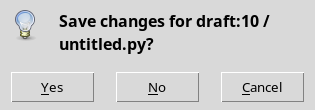
Prima della chiusura occorre controllare l’asterisco e, quando compare una conferma, leggere il riferimento del documento nel dialogo. Questo impedisce di scartare per errore il buffer sbagliato.
20. Il dialogo Unsaved source
Quando si tenta di chiudere una bozza modificata, anche se inattiva, compare il dialogo nativo Unsaved source con tre scelte: Yes, No e Cancel.
Yes richiede il salvataggio, No scarta le modifiche locali del documento indicato e Cancel interrompe la chiusura. L’operazione non implica un’esecuzione Python.
21. Cancel mantiene entrambe le bozze
Scegliendo Cancel, il Workspace conserva la scheda per la quale era stata richiesta la chiusura. Le modifiche locali rimangono nel relativo buffer.
Quando la chiusura è richiesta su una scheda inattiva, il Viewer riporta il focus al documento precedentemente attivo. Nell’esempio le due bozze restano distinte e modificate.
22. No scarta soltanto la bozza indicata
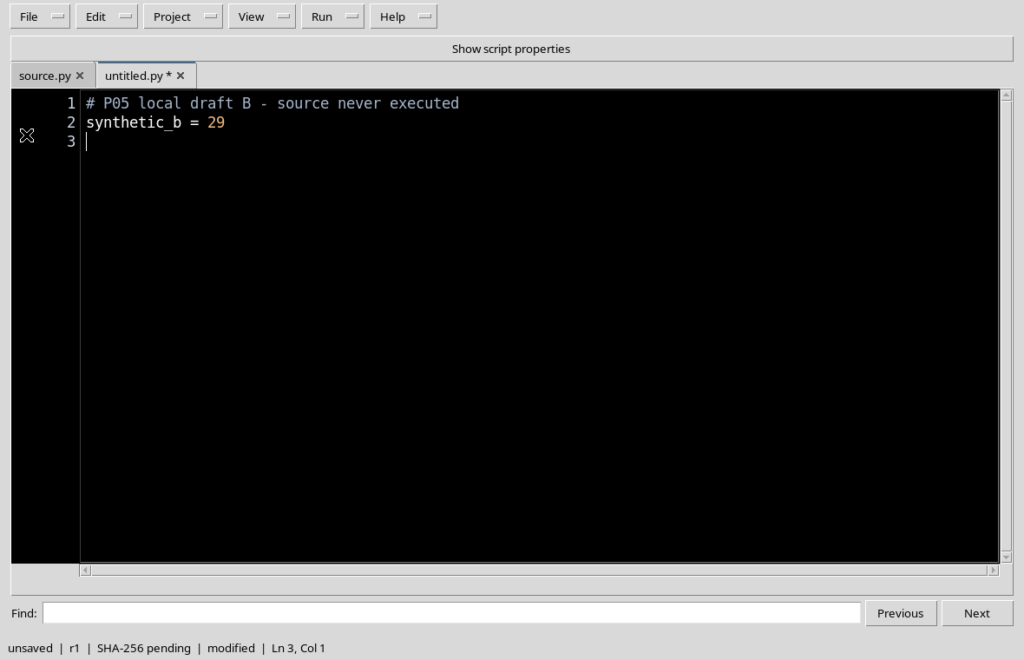
Scegliendo No, la scheda oggetto della richiesta viene chiusa senza registrare le sue modifiche. Le altre schede mantengono i contenuti che avevano prima del dialogo.
Nell’immagine la prima bozza non è più presente, mentre la seconda è ancora modificata. Nessuno Script registrato è stato cancellato dal Registry.
23. Yes richiede attenzione all’identità
La scelta Yes avvia la procedura di salvataggio della scheda indicata. Prima di confermarla, bisogna considerare se si sta salvando una bozza nuova oppure aggiornando uno Script già registrato.
Questa guida ha verificato la comparsa del pulsante, ma per le bozze temporanee ha utilizzato soltanto Cancel e No. La registrazione e i casi di conflitto sono illustrati nei capitoli precedenti.
24. Come interpretare il riferimento draft
Una scheda non registrata può comparire nell’overflow o nel dialogo di chiusura con un riferimento provvisorio che inizia con draft:.
Questo identificatore serve a distinguere le bozze aperte nella finestra. Non è uno Script ID persistente e non va copiato come se fosse l’identità di uno Script già disponibile nel Registry.
25. Schede storiche di sola lettura
Il Workspace prevede anche l’apertura di sorgenti storici provenienti da snapshot di esecuzione. Il loro accesso richiede uno snapshot verificato e della lingua del sorgente corrispondente.
In questo capitolo non è stato creato né eseguito alcun Job: pertanto non viene mostrata come collaudata una scheda storica di sola lettura. La visualizzazione e i vincoli effettivi saranno esaminati insieme ai Job e alla loro provenienza.
26. Differenza fra schede singole e file di un progetto
Le schede illustrate qui rappresentano due Script Python indipendenti e alcune bozze. Non dimostrano ancora il funzionamento dei diversi file all’interno di un unico Script Project.
In un progetto i file possono condividere l’identità del progetto pur mantenendo buffer di testo differenti. La gestione di entrypoint, file secondari, rinomina e Save All sarà affrontata nei capitoli dedicati.
27. Ripristinare un Workspace pulito
Terminata la prova, chiudere le bozze temporanee che non si vogliono conservare, utilizzando No soltanto dopo aver verificato quale buffer viene scartato. Gli Script precedentemente registrati restano nel Registry e possono essere riaperti.
La schermata finale mostra di nuovo i due sorgenti registrati, senza bozze temporanee o modifiche locali. Il codice mantiene l’autentico tema High Contrast Dark.
28. Conclusione
Le schede di Python Script Workspace consentono di confrontare Script e preparare bozze senza confondere i rispettivi contenuti. Ctrl+Tab e Ctrl+Shift+Tab permettono di navigare fra i documenti; il menu … rende accessibili quelli nascosti quando lo spazio è limitato.
Ogni scheda conserva il proprio stato di modifica. Close tab agisce sul documento aperto e non elimina lo Script registrato, mentre Cancel e No permettono di gestire le bozze modificate senza incidere sugli altri buffer.
Il capitolo successivo approfondirà la modifica del sorgente, l’evidenziazione della sintassi, la ricerca e la navigazione fra le righe.