GX-TXT Python Script Workspace: User, Session e sorgenti storici
Una Session GX-TXT identifica il contesto scientifico in cui lavorano gli Script, i Dataset e i Job. L’editor Python distingue i sorgenti del Registro User, disponibili come risorse personali, dai sorgenti del Registro Session, appartenenti invece alla Session aperta. I Job già eseguiti conservano inoltre una propria copia immutabile del codice. Comprendere queste tre identità permette di salvare correttamente, riaprire il lavoro senza confondere le revisioni e recuperare il codice di una precedente elaborazione.
1. Il sorgente non coincide con il Job
Lo Script è il programma registrato; il Job è una singola esecuzione supervisionata di una sua revisione. Salvare uno Script non lo esegue. Se si modifica successivamente il codice registrato, un Job storico continua a riferirsi allo snapshot che fu realmente eseguito. GX-TXT presenta pertanto tre livelli di informazione: sorgenti User, sorgenti Session e sorgenti storici delle esecuzioni.
2. Che cosa significa User
Lo scope User indica un sorgente registrato nel profilo dell’utente GX-TXT. Il programma non è associato automaticamente alla Session scientifica correntemente aperta. Se si passa a un’altra Session, un sorgente User registrato può rimanere disponibile nell’Explorer dell’editor. La sua presenza non equivale però alla pubblicazione di Dataset né a un Job già eseguito.
3. Che cosa significa Session
Lo scope Session indica un sorgente registrato nel contesto della Session attiva. L’editor può mostrarlo e ricaricarlo finché quella Session è aperta e l’identità di proprietario è valida. In un’altra Session lo stesso sorgente non compare come risorsa locale di quella Session. Per i normali esercizi con dati scientifici, conviene scegliere esplicitamente lo scope Session desiderato prima di salvare.
4. Creare uno Script personale
Nel Python Script Workspace usare File → New Script. Nelle proprietà del documento scegliere Scope: user e inserire un nome, una versione e il codice. Nel semplice esempio seguente non viene creato alcun Dataset e non viene avviato Python:
# Synthetic example: no Job or Dataset is created.
SOURCE_SCOPE = "USER"
print(f"Source scope: {SOURCE_SCOPE}")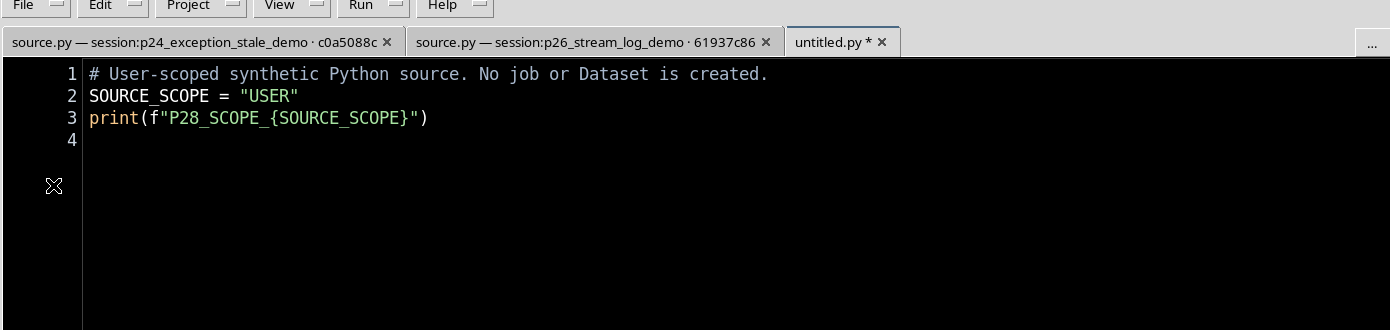
5. Salvare nel Registro User
Scegliere File → Save. GX-TXT crea il record del sorgente nel Registro User e ne associa una revisione iniziale e uno SHA-256. La scheda passa da bozza non salvata a sorgente registrato. Il salvataggio non crea un Job: per eseguire il codice in un esperimento occorre una richiesta esplicita e una Session appropriata.
6. Creare un sorgente della Session con lo stesso nome
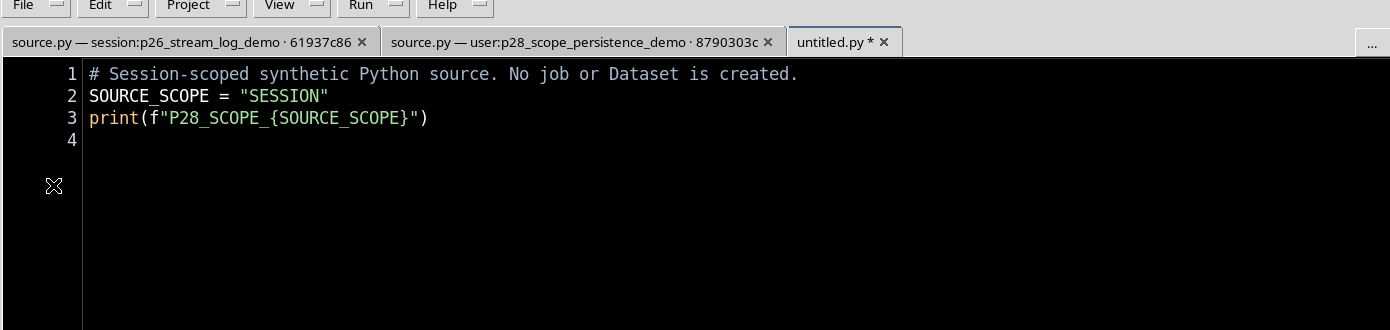
Con la Session desiderata aperta, scegliere nuovamente File → New Script. Questa volta mantenere Scope: session e utilizzare lo stesso nome breve del documento precedente. Il nuovo codice può essere differente:
# This script belongs to the currently opened Session.
SOURCE_SCOPE = "SESSION"
print(f"Source scope: {SOURCE_SCOPE}")
Sono due sorgenti indipendenti: il nome breve non costituisce da solo un’identità univoca.
7. Salvare il sorgente Session
Premere File → Save anche per il secondo Script. Il Registry registra una nuova revisione iniziale nello scope Session, senza modificare il sorgente User omonimo. Se i codici differiscono, differiscono anche gli SHA-256. Un’operazione di salvataggio deve sempre essere attribuita alla scheda attiva e al suo proprietario.
8. Identificativi qualificati
Gli identificativi completi hanno una parte che indica lo scope:
| Esempio | Significato |
|---|---|
user:scope_demo | Script personale nel Registro User |
session:scope_demo | Script appartenente alla Session aperta |
snapshot:… | Copia storica immutabile collegata a un Job |
La parte dopo i due punti può essere uguale per User e Session. Per distinguere sorgenti e Job bisogna utilizzare l’identificativo qualificato completo, la revisione e lo SHA-256, non soltanto il titolo mostrato nella tabella.
9. Riaprire il sorgente User dall’Explorer
Selezionare la voce User nell’Explorer del Python Script Workspace. GX-TXT mostra il codice salvato nel relativo tab e ne ripristina revisione e SHA-256. Anche se esiste uno Script della Session con lo stesso nome breve, il sorgente User rimane quello registrato nel suo proprietario.

10. Riaprire il sorgente Session
Selezionare invece la voce Session. La GUI carica il codice registrato nella Session corrente. In questo esempio la costante visualizzata cambia da USER a SESSION e l’identità di origine è distinta, mentre entrambe le schede conservano la propria versione iniziale.

11. Le schede mantengono buffer separati
La barra delle schede consente di lavorare su più sorgenti, anche quando hanno lo stesso nome di file, ad esempio source.py. Il titolo breve di una scheda non deve essere usato come prova dell’identità di proprietario. Durante il lavoro è bene controllare sia l’identificativo dello Script sia l’eventuale indicatore di modifica non salvata.
12. Versione, revisione e SHA-256
La Version è il numero semantico scelto per il programma, ad esempio 1.0.0. La revision è la revisione del record registrato. Lo SHA-256 identifica esattamente il contenuto della sorgente registrata. Questi tre valori non sono equivalenti: due revisioni possono appartenere alla stessa versione semantica; una copia storica mantiene lo SHA-256 del codice eseguito anche quando il Registry corrente avanza.
13. Quando una scheda diventa dirty
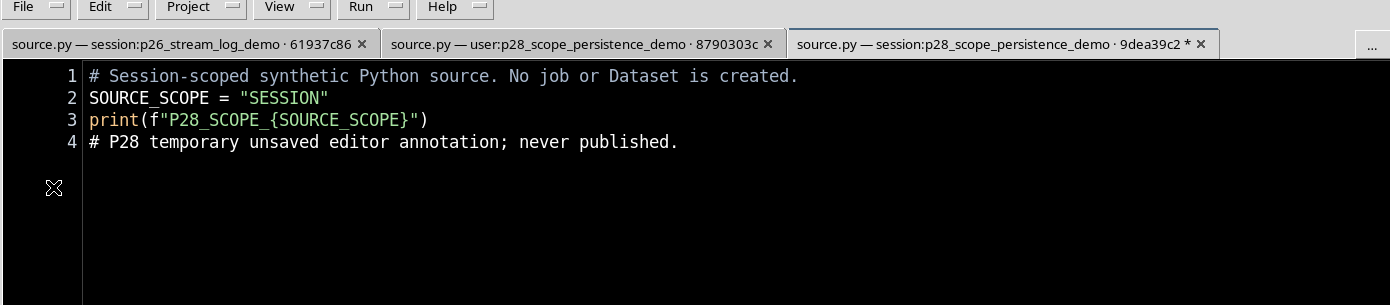
Una modifica al testo rende il buffer modified/dirty. Nell’esempio è stata aggiunta soltanto un’annotazione temporanea, senza eseguire il programma o salvarlo. La GUI mostra l’indicatore di modifica, mentre il Registry conserva ancora revisione e SHA-256 precedenti. La distinzione evita di considerare pubblicato un codice che esiste soltanto nell’editor.
14. Cambiare scheda non salva automaticamente
Passare dalla scheda Session modificata alla scheda User non ha trasferito le modifiche nel sorgente User. Tornando alla scheda Session, il buffer non salvato era ancora presente nel suo contesto originale. Il cambio di scheda non deve essere scambiato per un salvataggio: ogni scheda conserva il proprio stato.
15. Il dialogo Unsaved source
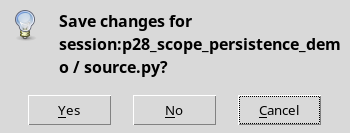
Chiudendo una scheda con modifiche non salvate, GX-TXT presenta il dialogo Unsaved source con Yes, No e Cancel. Yes richiede il salvataggio; No scarta le modifiche della scheda; Cancel mantiene la scheda aperta. Prima di scegliere, leggere il riferimento allo Script riportato nel dialogo, soprattutto quando più sorgenti sono omonimi.
16. Scartare una modifica senza alterare il Registry
Nell’esempio è stata scelta l’azione No. La scheda temporaneamente modificata è stata chiusa e la successiva riapertura ha restituito il codice della revisione registrata, con lo stesso SHA-256 iniziale. Questo comportamento è diverso da Save, che avrebbe impegnato un nuovo stato del sorgente. Quando l’intento è scartare interamente una bozza, la chiusura controllata offre un risultato esplicito.
17. Undo e confini delle modifiche
Il comando Edit → Undo lavora sulla cronologia del buffer testuale, non sulle revisioni del Registry. Una singola operazione Undo può comprendere più caratteri o un gruppo di modifiche: non bisogna supporre che annulli sempre soltanto l’ultima riga digitata. È preferibile verificare il testo effettivamente rimasto nell’editor prima di scegliere Save. Se si vuole recuperare il codice registrato senza ambiguità, chiudere la scheda scartando la bozza e riaprire il sorgente.
18. Lo snapshot di un Job è una fonte differente
Quando uno Script viene eseguito, il supervisore conserva una copia identificata del codice utilizzato. Nel frattempo lo Script corrente può essere modificato e salvato in una revisione successiva. Aprire il vecchio Job non equivale quindi ad aprire il sorgente più recente: i risultati devono essere interpretati sulla base del codice eseguito in quella specifica elaborazione.
19. Aprire il codice eseguito da un Job storico
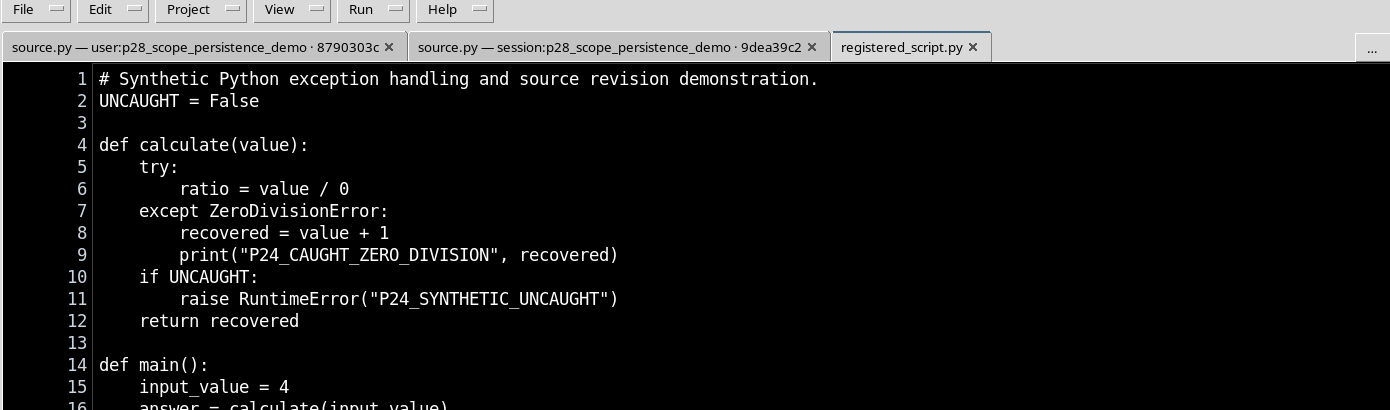
Dal Script Jobs Manager selezionare l’esecuzione desiderata, quindi Open execution details → Open source files. Se lo snapshot è verificato, GX-TXT apre un tab storico del codice. Nella prova il Job aveva eseguito una revisione precedente dello Script e l’editor ha mostrato il relativo valore di controllo originario, non quello presente nel Registry attuale.
20. Le schede storiche sono di sola lettura
Un tab snapshot:… è read-only. Il widget di testo risulta disabilitato e anche File → Save non è disponibile per quel sorgente storico. Non è una bozza pronta per il salvataggio e non deve essere utilizzata per alterare retroattivamente un Job. La copia storica serve a verificare, confrontare e documentare; per un nuovo programma si crea o si registra esplicitamente un altro sorgente.
21. Confrontare una revisione storica con quella corrente
Nell’esempio il Job storico usa una condizione inizialmente falsa nella revisione 1, mentre il sorgente attualmente registrato presenta la stessa condizione vera nella revisione 2. Le due copie hanno SHA-256 distinti. Questo confronto dimostra perché lo stato dell’editor odierno non basta a ricostruire il comportamento di una vecchia esecuzione: serve lo snapshot verificato del Job.
22. La Session ha una propria identità di esecuzione
GX-TXT usa un’identità di Session valida per l’attuale contesto del processo. Questa Session epoch non è la versione dello Script né la revisione di un Dataset. Serve, fra l’altro, a distinguere il proprietario di un editor aperto dal contesto corrente. Il sistema deve evitare che una scheda appartenente a una Session precedente diventi scrivibile soltanto perché lo Script ha lo stesso nome o lo stesso hash.
23. Cambiare Session modifica il proprietario corrente
Quando si apre una Session differente, l’identità del contesto cambia. Un sorgente Session appartenente al contesto precedente non va considerato automaticamente scrivibile nel nuovo ambiente. Le verifiche di proprietà del sorgente impediscono che vecchie schede siano trattate come se appartenessero alla Session appena aperta. In caso di dubbio, chiudere l’editor precedente e riaprirlo nel contesto desiderato.
24. Il sorgente User continua a essere disponibile
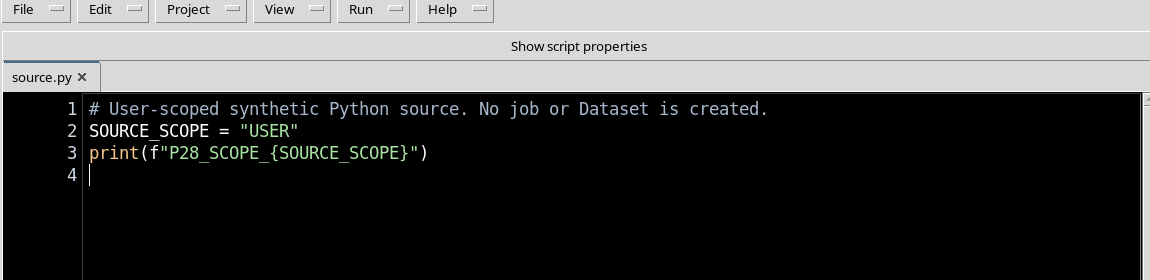
Dopo l’apertura di un’altra Session, lo Script di scope User è stato ritrovato con lo stesso contenuto e SHA-256. In quella nuova Session, invece, non risultavano i sorgenti registrati soltanto nella Session precedente. È una differenza utile per separare strumenti personali riutilizzabili dal codice specifico di un esperimento.
25. Aprire o creare una nuova Session
Il flusso di lavoro ordinario passa dai comandi GX-TXT per aprire una Session esistente o crearne una nuova. Una Session nuova dispone delle proprie risorse e del proprio registro dei sorgenti; non eredita automaticamente tutti i Dataset scientifici e gli Script Session della precedente. La GUI può continuare a mostrare le risorse dello scope User, perché appartengono al profilo personale, non alla nuova Session.
26. Perché chiudere e riaprire l’editor
Dopo un cambio di Session, una finestra dell’editor rimasta aperta potrebbe contenere schede create sotto l’identità precedente. Anche quando sono visibili, queste schede non costituiscono la prova di una nuova proprietà. Chiudere correttamente il Python Script Workspace, quindi riaprirlo nella Session scelta, permette di ricostruire l’Explorer a partire dai registri pertinenti. Si tratta della riapertura dell’editor e del contesto Session, non necessariamente del riavvio dell’intera applicazione.
27. Tornare alla Session precedente
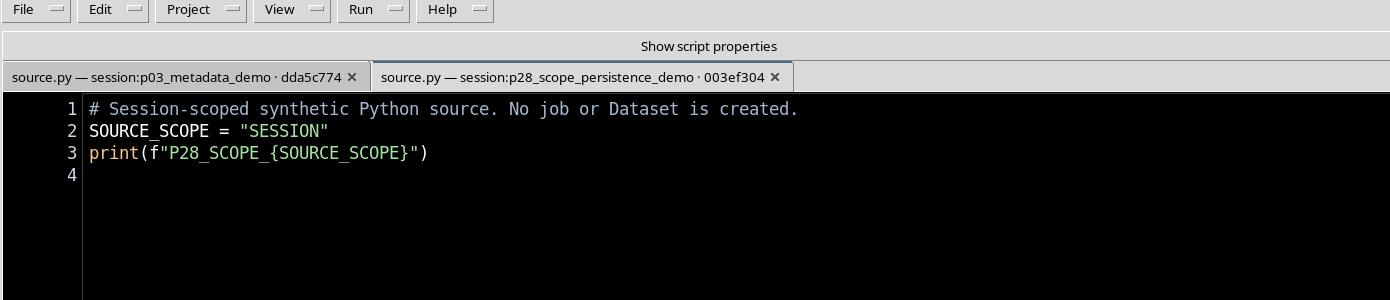
Riaprendo la Session di partenza e poi il Python Script Workspace, è stato recuperato il sorgente Session originale con identico codice, revisione e SHA-256 salvati. La nuova identità di Session del processo è invece differente da quella iniziale. Questo è il comportamento atteso: persistenza del contenuto scientifico, nuova identità operativa del contesto.
28. Verificare il rientro e riprendere il lavoro
Prima di continuare, controllare che la Session corrente sia quella voluta, che il sorgente nell’editor appartenga allo scope corretto e non sia modificato, che le revisioni salvate siano quelle attese e che i Job storici restino separati dal codice corrente. I Dataset canonici già pubblicati appartengono alla loro Session e non si trasferiscono implicitamente in un’altra. Completato il controllo, si può tornare al Project precedente con i propri file helper senza modificare i sorgenti storici.