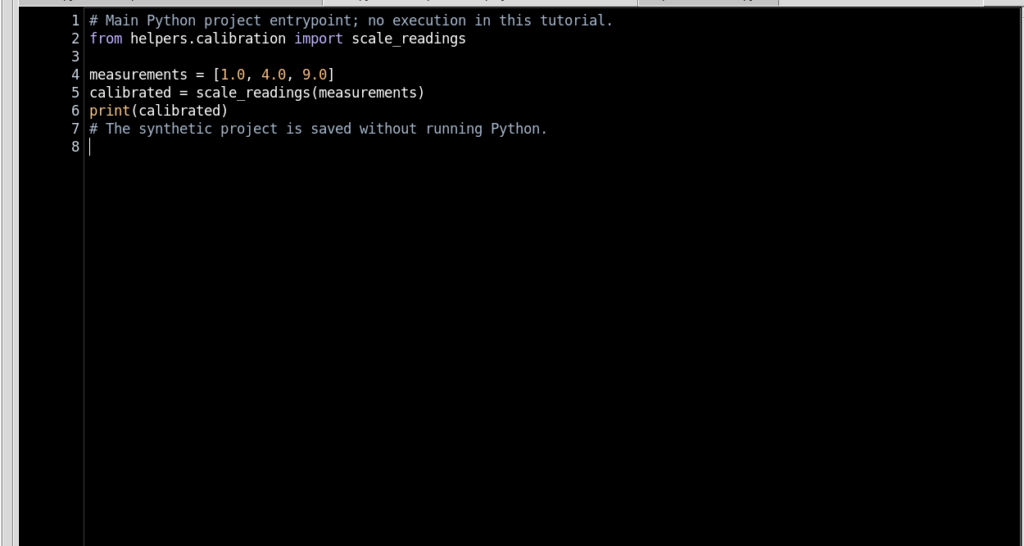
GX-TXT Python Script Workspace: eccezioni, cancellazione e sicurezza delle revisioni
Un programma Python può intercettare un errore e concludersi correttamente, terminare con un’eccezione non gestita oppure essere interrotto dall’utente. In GX-TXT Python Script Workspace questi esiti non sono equivalenti: il supervisore conserva lo stato del Job, il codice realmente eseguito e una copia verificata della revisione dello Script. La guida illustra anche i controlli della GUI quando l’editor contiene modifiche non salvate o non corrisponde più allo snapshot dell’esecuzione.
1. Tre esiti diversi dello stesso programma
È importante distinguere COMPLETED, FAILED e CANCELLED. COMPLETED indica che il processo ha raggiunto normalmente la fine. FAILED identifica un errore non gestito o un problema nell’esecuzione. CANCELLED indica che il supervisore ha ricevuto e applicato una richiesta di interruzione. Uno Script può intercettare un’eccezione al proprio interno senza che il Job diventi FAILED; viceversa, un Job cancellato non deve essere dichiarato completato o fallito.
2. Preparare un esempio sintetico
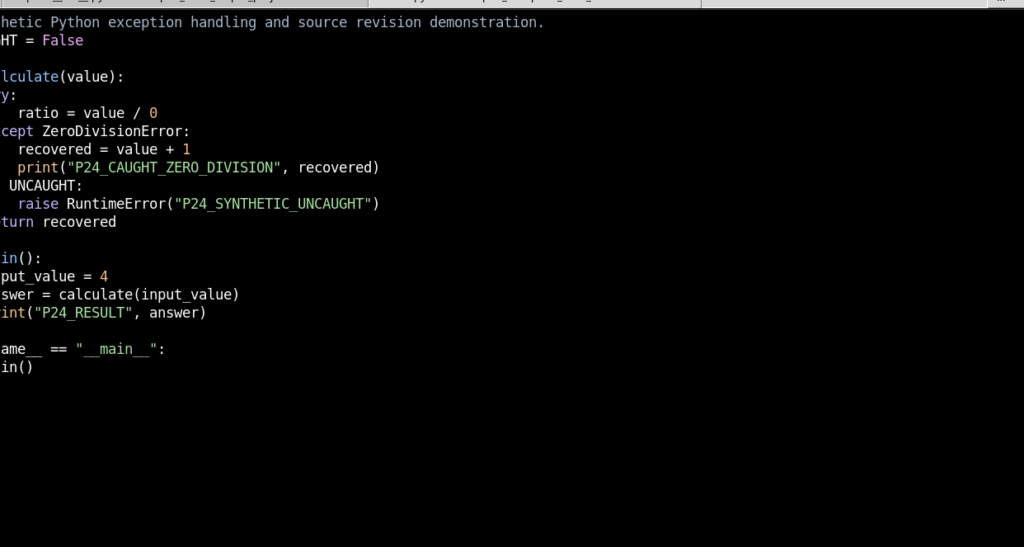
Nell’editor Python creare uno Script che tenti una divisione per zero, gestisca la relativa eccezione e calcoli un semplice valore alternativo. Un’opzione booleana permetterà in un secondo momento di provocare deliberatamente un errore non gestito. Non occorrono strumenti, collegamenti esterni o Dataset: il programma è soltanto un esempio di controllo del flusso.
3. Registrare la prima revisione
Usare File → Save prima dell’esecuzione. Il Registry associa allo Script della Session la versione, la revisione e lo SHA-256 del codice. Il Debugger non esegue una bozza arbitraria, ma uno snapshot del sorgente registrato. Un editor con modifiche non salvate non è quindi equivalente alla revisione pronta per il Job.
4. Il significato di try ed except
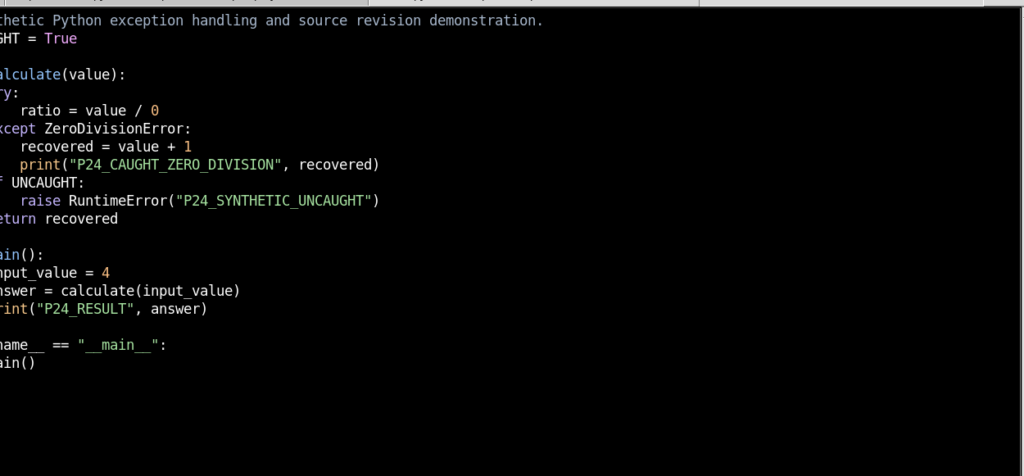
La struttura try/except intercetta una categoria specifica di errore. Nell’esempio:
def calculate(value):
    try:
        ratio = value / 0
    except ZeroDivisionError:
        recovered = value + 1
    return recovered
L’istruzione di divisione provoca ZeroDivisionError, ma il blocco except la gestisce e assegna un valore alternativo. Un errore intercettato non deve interrompere automaticamente l’intero Job.
5. Aprire il Debugger senza eseguire Python
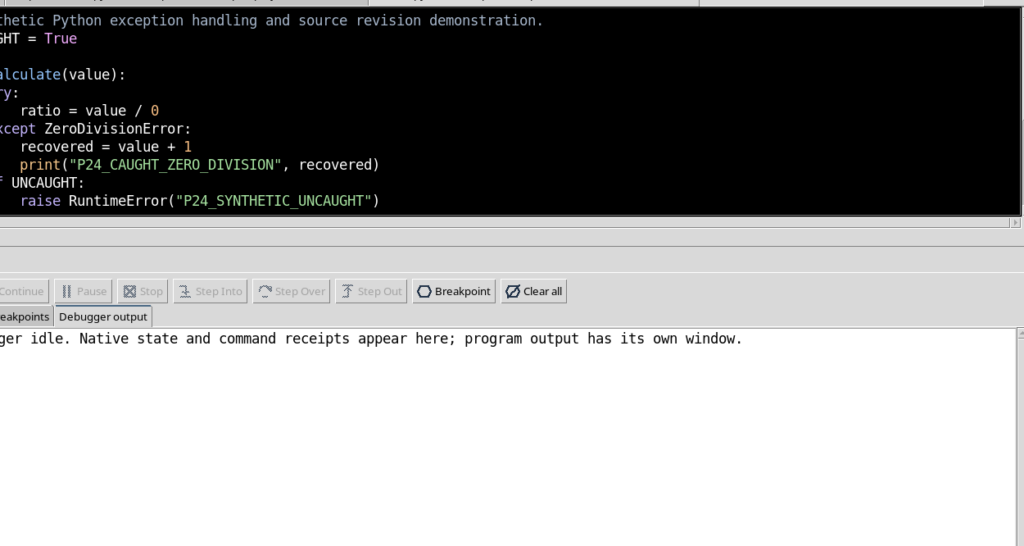
Con il codice registrato selezionato, scegliere Run → Debug Session script…. La GUI apre il Debugger in stato IDLE. Questo permette di controllare che lo Script sia quello desiderato prima di inviare un’esecuzione. Aprire il pannello, da solo, non crea un nuovo Job; è Start Debug a farlo.
6. Start Debug e sospensione iniziale
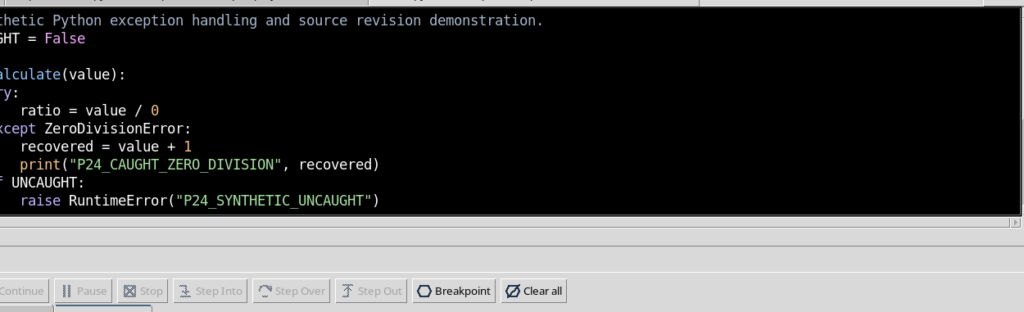
Premendo Start Debug, GX-TXT prepara un Job con uno snapshot immutabile. Il debugger Python può fermarsi subito sulla prima istruzione osservabile del file. Il simbolo giallo nel margine rappresenta la posizione realmente raggiunta dall’interprete; non è un errore e non equivale a un breakpoint creato dall’utente.
7. Continue attraverso un’eccezione gestita
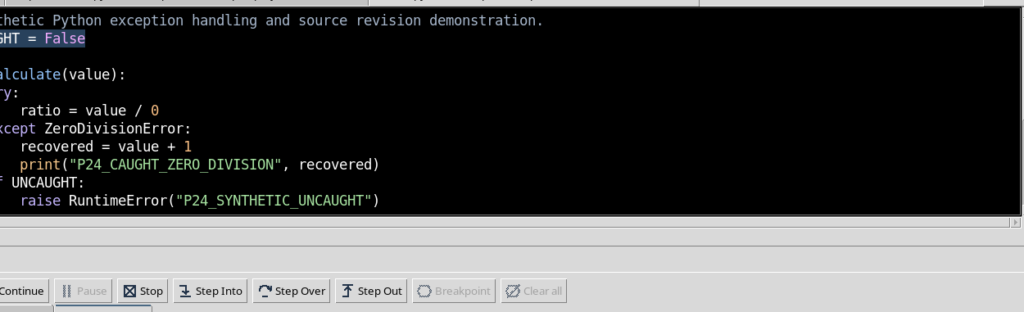
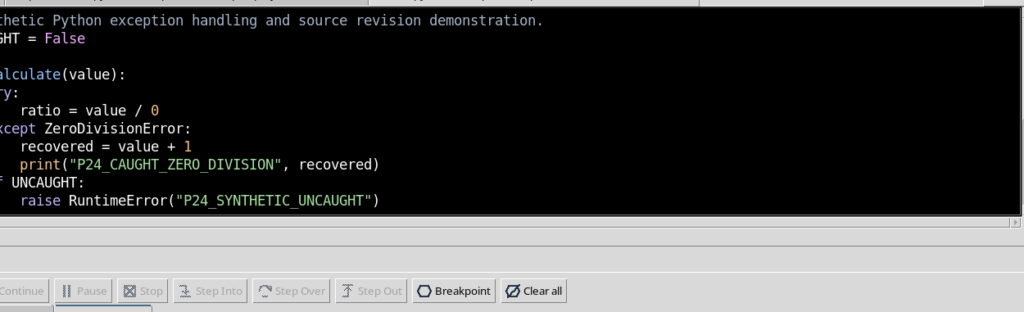
Da PAUSED, premere Continue. L’esempio tenta la divisione, intercetta ZeroDivisionError, scrive nel proprio output un messaggio relativo al recupero e termina il calcolo. Il valore sintetico finale è 5. La funzione è proseguita perché la condizione di errore è stata esplicitamente prevista nel codice.
8. Un’eccezione catturata non significa FAILED
L’esecuzione precedente termina nello stato COMPLETED, codice di uscita 0. L’output del programma indica sia la condizione gestita sia il risultato finale. Non si deve interpretare la sola presenza della parola exception nel codice o nella console come un fallimento del Job. Lo stato terminale verificato dal supervisore e l’eventuale traceback sono gli elementi che permettono di classificare il risultato.
9. stdout, stderr e rapporto di esecuzione
Il programma può scrivere messaggi informativi nello stdout, mentre un errore Python non gestito produce normalmente un traceback nello stderr. Il rapporto dell’esecuzione conserva inoltre riferimento dello Script, revisione, SHA-256, runtime e stato. Per una diagnosi corretta occorre consultare questi canali separatamente: il messaggio stampato dal programma non sostituisce la conferma del Job.
10. Preparare un errore deliberatamente non gestito
Per la seconda prova, modificare soltanto lo Script sintetico in modo da abilitare un ramo che solleva una RuntimeError:
if UNCAUGHT:
    raise RuntimeError("Synthetic unhandled condition")
Questo errore è intenzionale e limitato al programma dimostrativo. Non simulare un guasto del sistema, cancellare file del framework o terminare processi esterni per dimostrare il comportamento di FAILED.
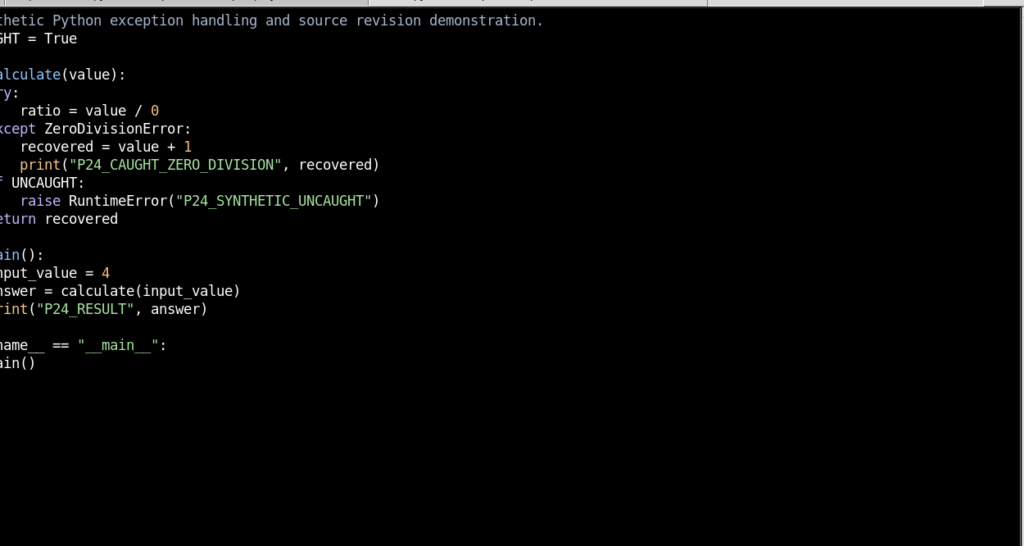
11. Il buffer modificato non è una revisione registrata
Dopo aver cambiato il codice, il documento è dirty, ossia contiene modifiche non ancora salvate. Aprendo il Debugger in questa condizione, Start Debug risulta disabilitato e la GUI richiede di salvare oppure annullare le modifiche. Il motivo è preciso: una nuova esecuzione deve riferirsi a un’identità di sorgente verificabile, non a un testo che potrebbe cambiare mentre il Job viene preparato.
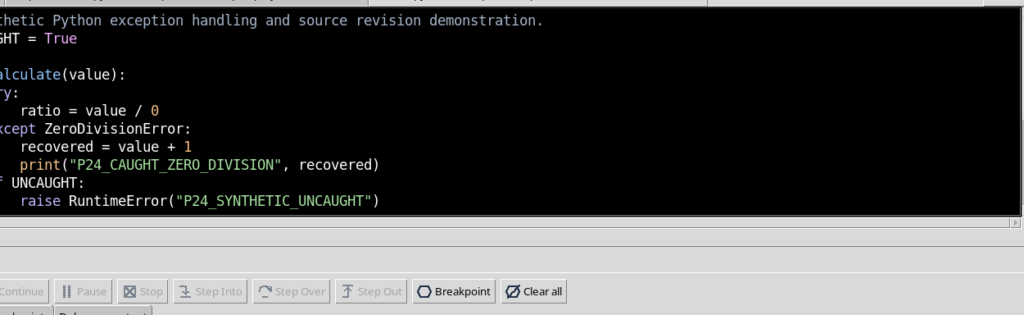
12. File Save crea una nuova revisione
Con File → Save viene registrata una revisione successiva dello stesso Script, associata a un nuovo SHA-256. Il Debugger può nuovamente avviare un Job dalla nuova versione salvata. I Job precedenti restano legati alle loro copie storiche: salvare la revisione corrente non modifica retroattivamente il codice che era stato eseguito prima.
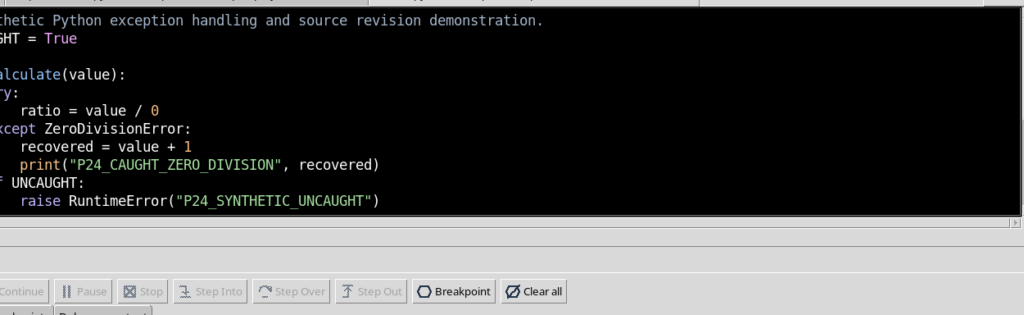
13. La protezione contro uno SHA-256 non aggiornato
Se un aggiornamento viene presentato utilizzando lo SHA-256 di una revisione precedente, il Registry lo rifiuta. Il messaggio chiede di ricaricare il sorgente prima di modificarlo. Questo confronto impedisce che un vecchio buffer sovrascriva silenziosamente una revisione più recente. L’operazione respinta non deve produrre un nuovo salvataggio né una revisione parziale.
14. Avviare la seconda esecuzione
La revisione aggiornata contiene ancora il blocco try/except, ma abilita anche l’istruzione che solleva la RuntimeError non intercettata. Avviare nuovamente Start Debug e poi Continue. Questo è un nuovo Job, distinto dal primo per identificativo, revisione e SHA-256, anche se usa lo stesso Script registrato nella stessa Session.
15. L’errore non gestito produce FAILED
Quando Python esegue raise RuntimeError(...) senza un except corrispondente, l’eccezione si propaga al chiamante e il Job termina FAILED, codice di uscita 1. Può essere presente un messaggio relativo alla precedente ZeroDivisionError gestita nello stdout, ma questo non annulla la successiva condizione non gestita. L’esito del Job deve essere classificato come fallimento.
16. Leggere l’origine del traceback
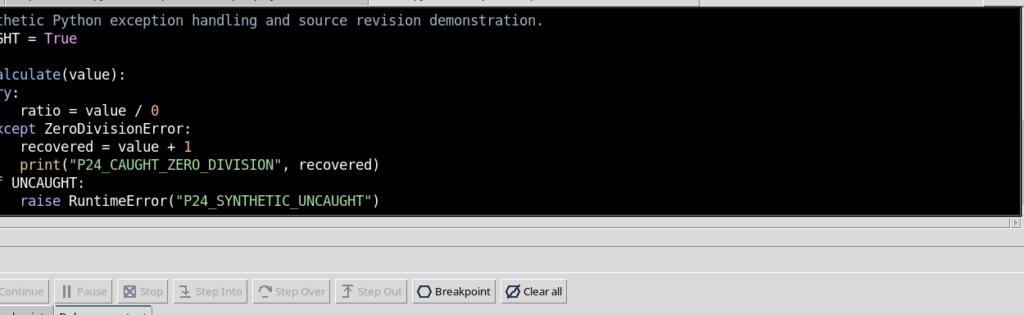
Il traceback Python riporta la sequenza dei punti di chiamata. Nell’esempio l’origine effettiva dell’errore è raise RuntimeError in calculate, alla riga 11 del sorgente eseguito. La chiamata proviene da main, alla riga 16, a sua volta avviata dal blocco principale del file alla riga 20. La diagnosi deve leggere le righe della revisione eseguita: se il file corrente è stato modificato successivamente, le sue posizioni non sono necessariamente equivalenti a quelle dello snapshot storico.
17. Usare Program stderr per gli errori
Il traceback completo si trova nello stream diagnostico del Job, non necessariamente nel pannello dei risultati numerici. Controllare in particolare il tipo dell’eccezione, il messaggio e la catena delle funzioni. I percorsi assoluti presenti nei log identificano file interni della Session: non vanno copiati come istruzioni portabili nei tutorial o nei propri script.
18. FAILED non è una cancellazione
Un Job FAILED si è concluso per un errore o una condizione di esecuzione non soddisfatta. Un Job CANCELLED è invece stato interrotto attraverso un comando di gestione. La distinzione rimane valida anche quando in entrambi i casi l’utente non ottiene il risultato numerico atteso. Per capire il motivo, leggere sempre il codice di uscita e l’origine terminale conservata dal supervisore.
19. Inserire un breakpoint prima dell’errore
Per esaminare il controllo delle revisioni con un Job vivo, creare un terzo Job dalla stessa revisione salvata. Prima di Start Debug premere F9 sulla condizione if UNCAUGHT, alla riga 10. Il punto deve essere impostato su una riga Python eseguibile e appartenere al sorgente attualmente registrato.
20. Arrestarsi prima di eseguire raise
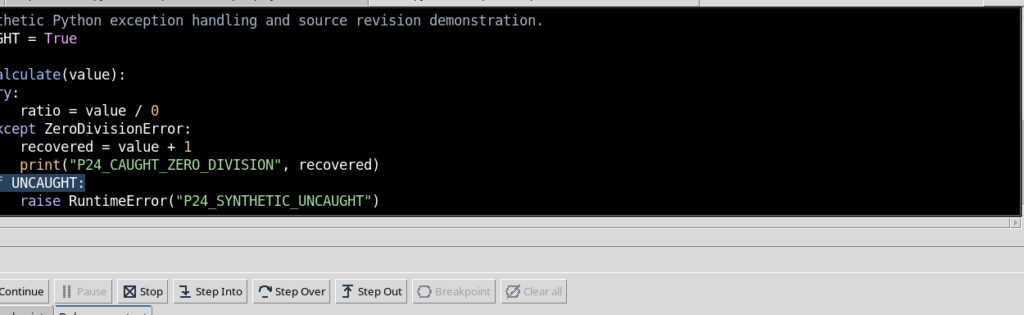
Usare Start Debug e poi Continue. Il programma entra nella funzione, intercetta l’eccezione prevista e raggiunge la condizione della riga 10. Qui il Debugger passa a PAUSED, con la freccia gialla sul breakpoint. L’istruzione raise della riga successiva non è stata ancora eseguita. Lo snapshot del Job continua a identificare esattamente la revisione salvata.
21. Modificare il buffer durante PAUSED
Durante questa sospensione, una modifica del testo nell’editor rende il sorgente dirty. Ciò non riscrive lo snapshot immutabile conservato dal supervisore, ma impedisce di garantire che le righe attualmente visibili corrispondano al programma in esecuzione. La GUI deve quindi impedire un avanzamento non verificato. La modifica del buffer non è un’operazione di modifica del Job.
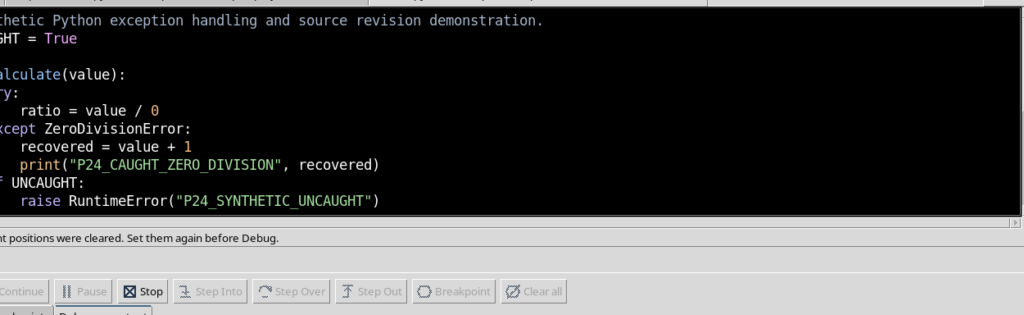
22. Continue e Step vengono disabilitati
In presenza di modifiche non salvate durante un Job PAUSED, GX-TXT disabilita Continue, Step Into, Step Over e Step Out. Premere uno di questi pulsanti disabilitati non deve far avanzare Python, cambiare l’identificativo del Job o sostituire la sua sorgente. La GUI chiede di salvare o annullare le modifiche; soprattutto, Stop resta disponibile per interrompere in sicurezza il calcolo già attivo.
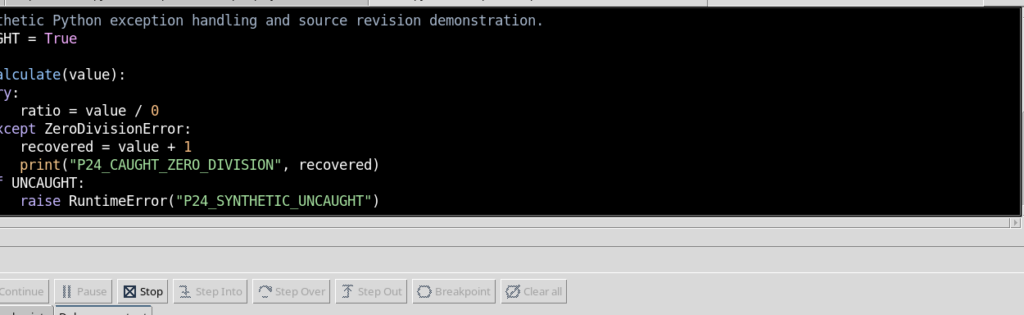
23. Stop resta disponibile anche se il codice è dirty
Premere Stop sul Job sospeso. Il supervisore lo termina con stato CANCELLED. Nel nostro esempio il codice di uscita terminale è 241 e il motivo è Cancellation requested. Il buffer modificato non viene salvato automaticamente e non altera lo SHA-256 del Job. Una volta chiuso il Debugger, Edit → Undo può annullare la modifica non salvata, riportando l’editor alla revisione registrata.
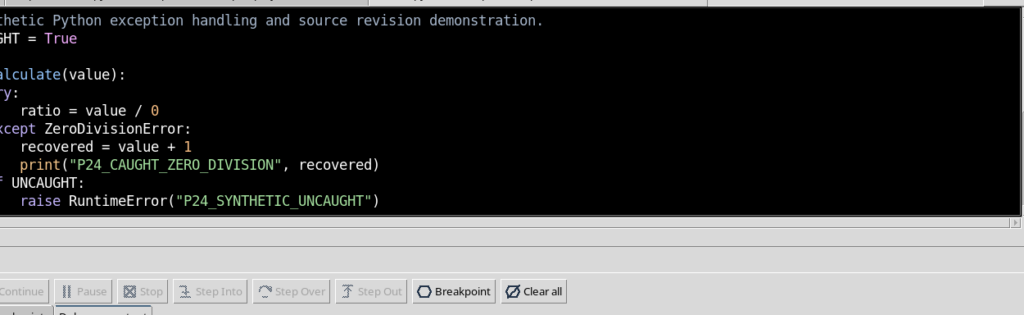
24. Confrontare i tre stati terminali
La stessa Session di esempio ha prodotto tre esiti indipendenti:
| Caso | Stato Job | Codice di uscita | Significato |
|---|---|---|---|
ZeroDivisionError gestita | COMPLETED | 0 | Il programma intercetta l’errore e conclude normalmente |
RuntimeError non gestita | FAILED | 1 | L’eccezione si propaga e viene registrato il traceback |
| Stop durante PAUSED | CANCELLED | 241 | Il supervisore annulla il Job senza salvare il buffer dirty |
Questi valori appartengono ai Job osservati, non sono un metodo generale per attribuire da soli un significato scientifico a qualsiasi processo.
25. La copia eseguita resta distinta dal file aperto
Ogni Job dispone di uno snapshot della sorgente, ad esempio executed_script.py, associato a revisione e SHA-256. Se un editor salva una revisione nuova, il Job storico conserva i propri dati. Inoltre, quando un Job è cancellato, l’ultima osservazione del Debugger può essere ancora PAUSED: è l’ultimo stato osservato dell’interprete, mentre il supervisore può avere già registrato lo stato terminale CANCELLED. Per l’esito definitivo fare riferimento al Job e al suo rapporto, non soltanto al contenuto dell’ultima schermata di debug.
26. Identità della Session e protezione del ciclo di vita
Un Debug Job appartiene a una specifica Session. Il Workspace verifica il token della Session e l’identità del sorgente prima di inviare comandi che farebbero proseguire l’esecuzione. Il codice di GX-TXT prevede che, se il contesto della Session cambia, il Debugger richieda la cancellazione del proprio Job e continui a verificarne l’esito fino a uno stato terminale. Non utilizzare il cambio di Session come sostituto del pulsante Stop: prima di chiudere o cambiare Session è preferibile terminare e verificare i Job attivi.
27. Ispezione dei Job e lease di supervisione
Il supervisore può concedere un lease temporaneo di ispezione per consultare un Job già terminato, permettendo di leggere la sua identità e il suo stato senza avviarne un altro. Al termine dell’ispezione il lease viene rilasciato. Questo meccanismo serve a preservare la coerenza del ciclo di vita. Non è necessario che l’utente gestisca manualmente token o file interni: le finestre e le funzioni pubbliche GX-TXT espongono le informazioni di interesse.
28. Tornare al normale Python Script Workspace
Terminati i Job, chiudere il Debugger, verificare che il buffer non sia più dirty e tornare alla normale visualizzazione High Contrast Dark. I vecchi Job rimangono tracciabili, mentre il sorgente registrato è pronto per una nuova sessione di lavoro. Per interpretare problemi successivi conviene esaminare insieme revisione, SHA-256, stdout, stderr, stato terminale e Session corretta. La guida successiva affronta la consultazione della cronologia Script Jobs e il collegamento ai rapporti delle esecuzioni.