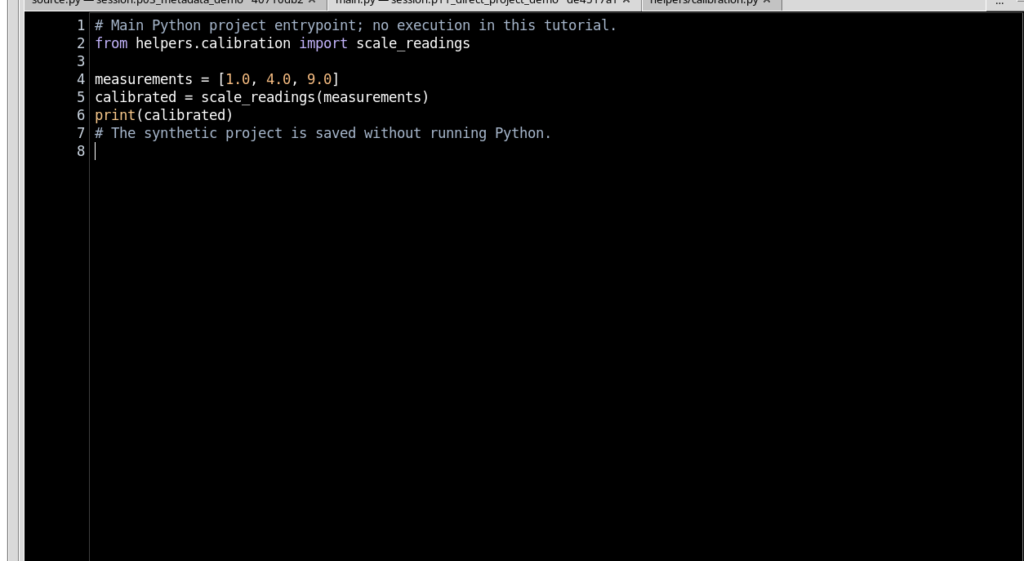
GX-TXT Python Script Workspace: stdout, stderr, log diagnostici e stream completi
Ogni esecuzione Python in GX-TXT produce un Job con un’identità persistente e, quando il programma scrive messaggi, diversi stream consultabili anche dopo la conclusione. Program output, Program stderr, Diagnostic log e Legacy combined stream non sono intercambiabili. Il Script Jobs Manager mostra soltanto un’anteprima limitata; la finestra Execution details permette invece di leggere, copiare ed esportare il flusso selezionato, anche quando supera una singola pagina.
1. Perché distinguere i canali di output
In un lavoro scientifico è importante separare i numeri prodotti dallo Script, i messaggi di errore e le informazioni generate dal sistema di esecuzione. Un messaggio su stderr non significa necessariamente che il Job sia fallito; lo stato ufficiale è conservato dal supervisore. Allo stesso modo, leggere poche righe del pannello non equivale a possedere l’intero file di log.
2. Un esempio Python senza strumenti esterni
Creare uno Script Python nella Session, usando esclusivamente dati sintetici. L’esempio invia righe numerate e testo a stdout e stderr, senza accedere a strumenti fisici, alla rete o ai Dataset dell’esperimento. Inserire commenti nel codice in inglese e salvare lo Script prima di creare un Job.
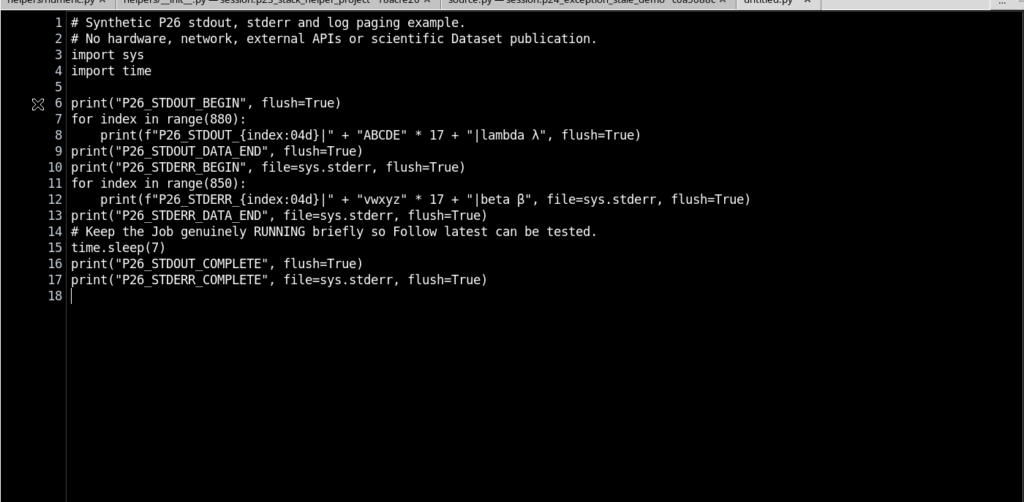
3. Scrivere su stdout e stderr
Il modulo Python sys espone i canali standard. La funzione print scrive normalmente su stdout; con file=sys.stderr si indirizza il testo al secondo canale.
import sys

print("Measurement summary: synthetic", flush=True)
print("Warning: demonstration only", file=sys.stderr, flush=True)
L’opzione flush=True chiede a Python di svuotare il proprio buffer dopo la scrittura. Non costituisce però una garanzia che tutti i dati appaiano immediatamente nell’interfaccia durante un Job attivo: intervengono anche la raccolta e l’aggiornamento dei log da parte del supervisore.
4. Registrare il sorgente prima dell’esecuzione
Usare File → Save e controllare che il buffer non contenga modifiche non salvate. GX-TXT associa allo Script la revisione e lo SHA-256 del sorgente. Quando verrà inviato il Job, lo snapshot eseguito rimarrà collegato a quella revisione, anche se l’editor verrà successivamente modificato.
5. Validate review e Run Job sono operazioni diverse
Aprire il Runner dello Script salvato. Validate review controlla la richiesta senza creare Job. Soltanto Run Job invia l’esecuzione al supervisore. Per la prova dei flussi non sono necessari parametri scientifici, input Dataset o richieste di pubblicazione. L’esempio deve rimanere un normale Job locale della Session selezionata.
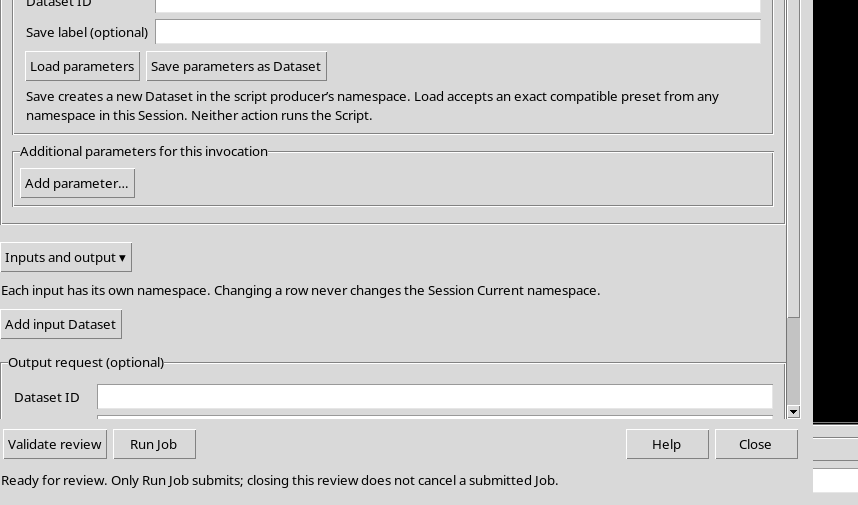
6. Lo stato del Job resta indipendente dai messaggi
Un programma può scrivere su entrambi i canali e terminare normalmente. Nell’esempio osservato, il Job è COMPLETED, con codice di uscita 0, nonostante abbia prodotto un lungo stderr. La presenza di testo diagnostico non sostituisce il controllo di stato, origine, revisione ed eventuale codice di uscita del Job.
7. Aprire l’esecuzione conservata
Dal Script Jobs Manager selezionare il Job ed entrare in Open execution details. Il pannello presenta il riferimento allo Script, l’identità della singola esecuzione, la validazione dello snapshot e le informazioni di stato. In questa guida è utilizzata la consultazione di un Job locale già registrato; il comando Reconnect ricarica la stessa esecuzione e non la fa ripartire.
8. I controlli della finestra Execution details
La barra originale offre Reconnect, l’accesso ai file del sorgente, la copia degli identificativi e dei dettagli, Copy selection, Select visible page, Copy entire source e Save source to file…. Il selettore dello stream si trova nella stessa area. Il testo del pulsante Copy entire source va interpretato nel contesto della finestra: quando si consultano i log, copia l’intero stream attualmente selezionato, non necessariamente il sorgente Python registrato.

9. Program output: il canale stdout
Selezionare Program output nel menu dei canali. Questa vista mostra il testo che il programma ha inviato a stdout. Nell’esempio sono presenti marcatori d’inizio, molte righe numerate e un marcatore finale, utili per riconoscere se la consultazione copre tutto il file o soltanto una parte.
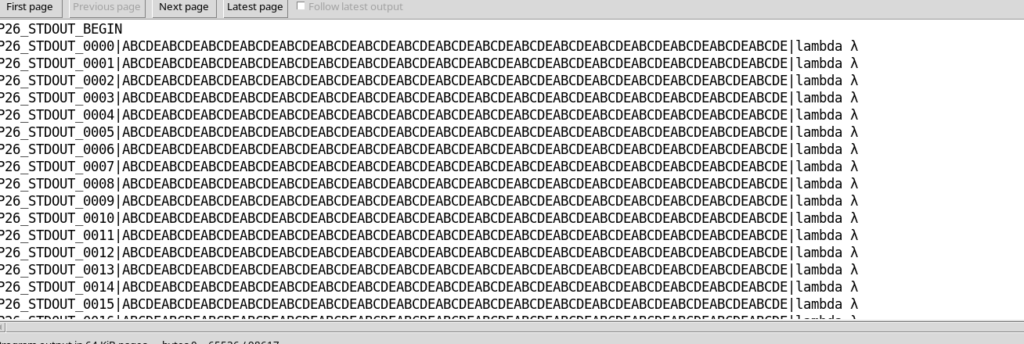
10. La finestra legge pagine da 64 KiB
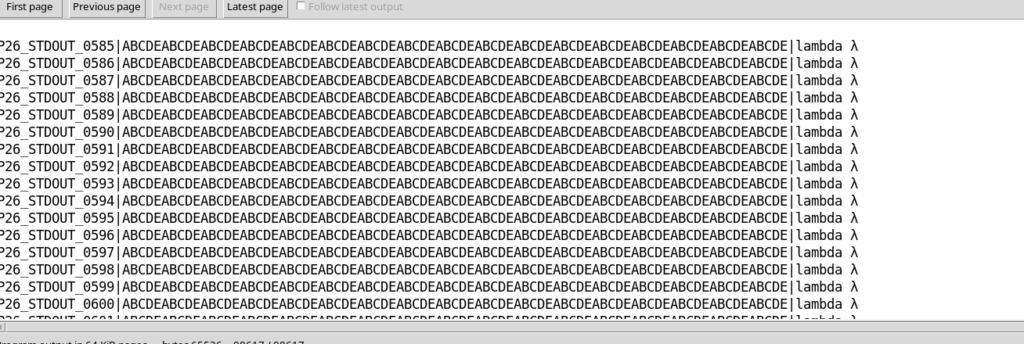
I dati lunghi non vengono caricati integralmente nella pagina visibile. Execution details utilizza intervalli di massimo 65.536 byte, corrispondenti a 64 KiB. In uno stdout di 98.617 byte, la prima pagina contiene i byte da 0 a 65.536. Per raggiungere il resto occorre il pulsante Next page.
11. Passare alla seconda pagina di stdout
Fare clic su Next page. Nella prova il secondo intervallo di stdout va dal byte 65.536 al byte 98.617. Il pulsante Previous page permette di ritornare al primo intervallo. Questa navigazione non modifica il file: cambia soltanto la porzione visualizzata nel riquadro.
12. Leggere gli offset nella barra di stato
La barra inferiore di Execution details mostra il nome del canale e un’indicazione simile a bytes 65536 .. 98617 / 98617. Il primo numero è l’inizio della pagina, il secondo il limite raggiunto e l’ultimo la dimensione totale dello stream. Non confondere il numero dei caratteri visibili con i byte: lettere accentate e simboli UTF-8 possono occupare più di un byte.

13. Program stderr: un secondo flusso
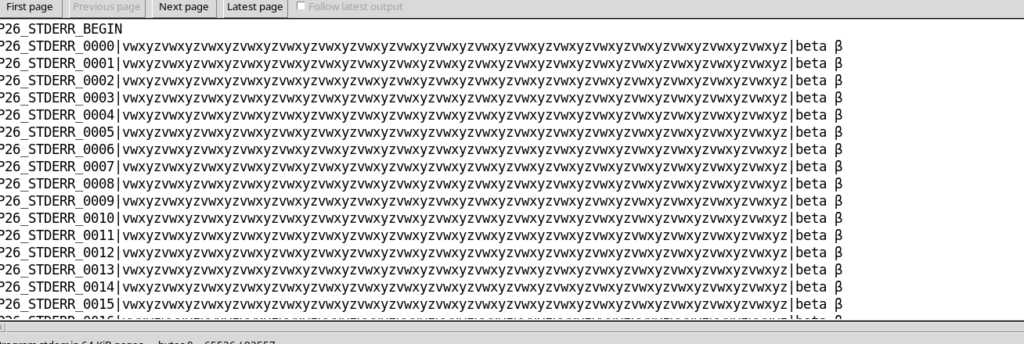
Dal selettore scegliere Program stderr. Il riquadro mostra le righe inviate da Python a sys.stderr, distinte dai risultati stampati sul normale stdout. Nell’esempio il file stderr contiene 93.557 byte, quindi supera anch’esso la capacità della prima pagina.
14. Anche stderr dispone di più pagine
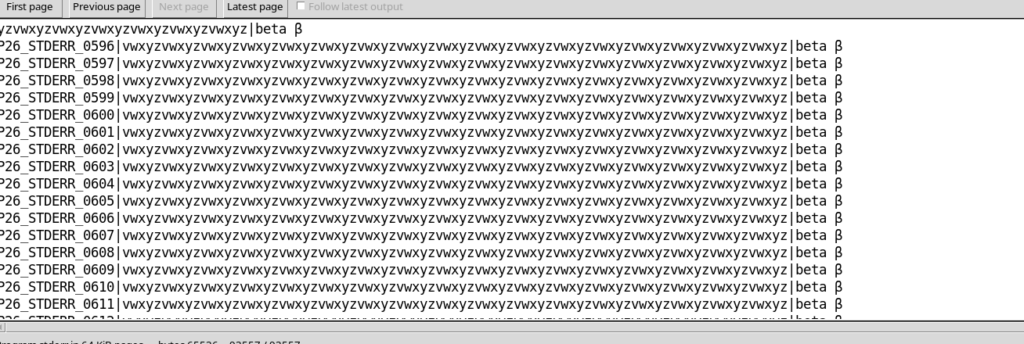
Utilizzare Next page per visualizzare il secondo intervallo di stderr. I byte della seconda pagina vanno da 65.536 a 93.557. Se si seleziona un altro canale e poi si torna a stderr, verificare nuovamente gli offset: il contenuto mostrato deve essere attribuito al canale e all’intervallo effettivamente selezionati.
15. Scrivere su stderr non equivale a sollevare un’eccezione
Lo Script può inviare avvisi o messaggi informativi a stderr senza interrompersi. Un’eccezione Python non gestita produce tipicamente un traceback nello stesso canale, ma la distinzione fra COMPLETED e FAILED deriva dallo stato terminale del Job. Per ricostruire un errore è quindi necessario leggere insieme stderr, il rapporto dell’esecuzione e il codice di uscita.
16. Diagnostic log: il diario dell’esecuzione
Selezionare Diagnostic log per consultare il canale diagnostico del supervisore. Non è una copia di stderr: può contenere eventi e informazioni relative all’ammissione, all’avvio o alla conclusione del Job. È diverso anche dall’output numerico del programma, che continua a risiedere nel proprio stream.

17. Il diagnostico ha una dimensione propria
Nella prova il Diagnostic log occupa 519 byte, a fronte dei 98.617 byte di stdout e dei 93.557 byte di stderr. La barra di stato visualizza quindi un intervallo da 0 a 519 su 519. La differenza di dimensione è una conferma pratica che i canali sono conservati e consultati separatamente.

18. Legacy combined stream: un altro canale
La voce Legacy combined stream permette di consultare il flusso combinato conservato dall’esecuzione. Può risultare utile per confrontare la consultazione storica dei log con quella separata per ruoli. Non assumere che i suoi offset corrispondano agli offset di stdout o di stderr: il combinato ha una propria sequenza di byte e una propria dimensione.

19. Paginare un flusso più lungo di 128 KiB
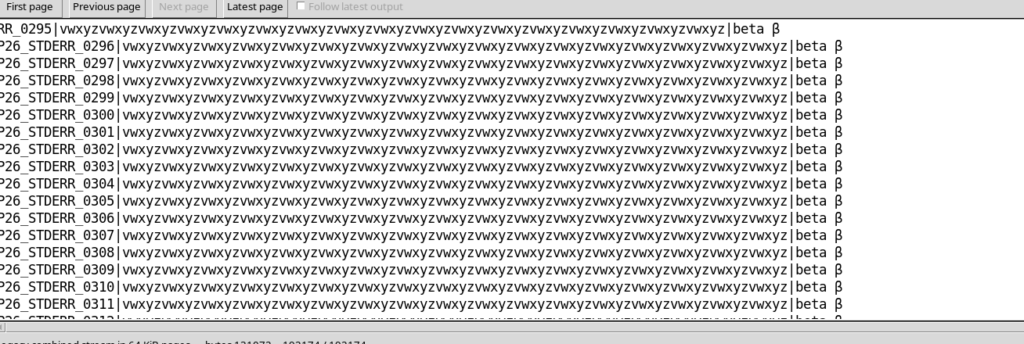
Il flusso combinato dell’esempio occupa 192.174 byte. La prima pagina copre i byte 0–65.536, la seconda 65.536–131.072 e la terza 131.072–192.174. In questo caso due clic su Next page sono necessari per raggiungere la parte finale. I pulsanti First page e Previous page riportano indietro senza alterare il contenuto.
20. Latest page non significa stream completo
Il pulsante Latest page richiede la parte finale del flusso. Su un file di 192.174 byte e un intervallo da 65.536 byte, la vista parte dal byte 126.638 e termina a 192.174. In altre parole, mostra gli ultimi 64 KiB: è una funzione di navigazione rapida, non un’esportazione completa.

21. L’anteprima del Script Jobs Manager è ancora più corta
Il Script Jobs Manager offre un’anteprima limitata a 16 KiB del log selezionato. In Execution details le pagine visualizzabili arrivano invece a 64 KiB. Nessuno di questi due limiti indica che il file sottostante sia stato necessariamente troncato. Per valutare se si dispone di tutto il contenuto bisogna confrontare gli offset, la dimensione totale e, quando necessario, utilizzare l’esportazione completa.
22. Select visible page seleziona soltanto il testo mostrato
Il pulsante Select visible page seleziona il contenuto attualmente visualizzato nel widget del log. Copy selection può quindi copiare quella porzione negli appunti. Se la pagina è la seconda di un flusso lungo, l’operazione non include automaticamente la prima pagina. È utile per condividere un estratto preciso, non per archiviare l’intera esecuzione.
23. Copy entire source trasferisce tutto lo stream selezionato
Per copiare il file log completo, usare Copy entire source nella finestra dei dettagli. Pur avendo un’etichetta che menziona source, quando il selettore è impostato su Program output o Program stderr il comando trasferisce il flusso scelto attraverso tutte le pagine. Nell’esempio il trasferimento completo di stdout e stderr contiene rispettivamente 98.617 e 93.557 byte, e non si arresta alla singola pagina da 65.536 byte.
24. Save source to file… ed esportazione completa
Il pulsante Save source to file… consente di scegliere un percorso per il contenuto dello stream selezionato. Utilizzare una destinazione distinta dalla cartella scientifica interna della Session, per evitare di alterare i file che documentano il Job. L’esportazione completa dell’esempio è stata confrontata con i file originali di stdout, stderr, Diagnostic log e Legacy combined stream: gli SHA-256 coincidono. Per un log esteso, la verifica dei byte è più affidabile del semplice confronto visivo di poche righe.
25. Caratteri UTF-8 e limiti delle pagine
Nei flussi di prova compaiono anche lettere greche come λ e β. Un carattere UTF-8 può richiedere più byte, quindi una pagina da 65.536 byte non necessariamente contiene 65.536 caratteri visibili. Quando si copiano o salvano log scientifici, è importante conservare la codifica senza ricostruire manualmente il contenuto dai singoli intervalli. La copia e l’esportazione complete gestiscono lo stream come un unico insieme di dati.
26. Follow latest output durante RUNNING
Per un Job ancora in esecuzione, la finestra offre Follow latest output, che segue automaticamente la parte recente del flusso. Nella prova, il controllo è stato abilitato e selezionato mentre il Job era realmente RUNNING. Quando il supervisore lo ha registrato COMPLETED, GX-TXT ha disabilitato Follow e riportato il relativo controllo allo stato non selezionato. Su un Job già terminale, Follow non va presentato come uno streaming live disponibile.

27. Debug Output non è uno stream di Program output
Nel Debugger Python è presente anche una vista Debug Output / Console, associata alle osservazioni e ai controlli della sessione di debug. Non bisogna confonderla con Program output dello storico dei Job: il primo pannello riguarda il lavoro del debugger, mentre stdout, stderr e diagnostici appartengono alla registrazione del Job. Quando si deve verificare un risultato scientifico, fare riferimento al Job e ai suoi flussi conservati, non soltanto a ciò che appare momentaneamente nella console del debugger.
28. Chiudere i dettagli e tornare all’editor
Al termine dell’ispezione chiudere Execution details e il Runner, lasciando la gestione delle esecuzioni al supervisore. La chiusura di una finestra non cancella i Job storici, i loro snapshot o i log; la normale vista High Contrast Dark del Python Script Workspace rimane disponibile. La guida successiva affronterà la differenza fra un Dataset di testo derivato da stdout e un Dataset numerico tipizzato pubblicato esplicitamente tramite le API di GX-TXT.