

Definire e rappresentare le serie
Una serie lega le colonne canoniche al grafico, sceglie l’asse Y e conserva filtri e stile. Crea una serie per ogni curva o usa l’espansione per famiglie.
Registrare una serie
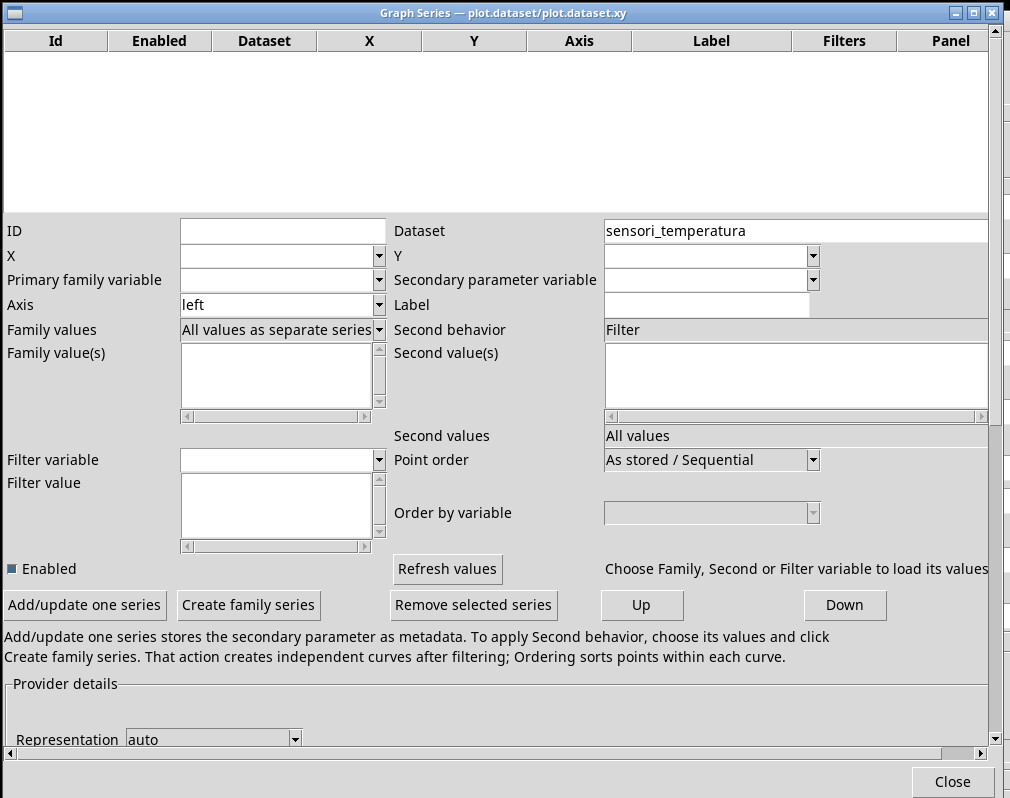
Apri Series dalla riga in Analysis o dall’editor della variante. Scegli Dataset, X variable e Y variable. La lista mostra l’ID canonico e, quando disponibile, il nome. Immetti un Series id e un’etichetta leggibile. Usa Axis → left per il primo asse Y e right per il secondo. Scegli Enabled per includere la serie nel prossimo render. Add/update one series crea la riga o aggiorna l’ID già presente. Seleziona una riga per recuperare le sue impostazioni. Rimuovi le righe solo quando vuoi toglierle dalla ricetta.
Con Scientific Dataset Plot basato sul renderer Octave storico, un grafico con sole serie destre viene rifiutato. Tieni almeno una serie sinistra attiva quando usi right. Il renderer nativo v4 espone il ramo right-only nei grafici compatibili.
Famiglie, filtri e ordine
- Primary family variable / Family values
- Scegli la colonna che identifica le famiglie. Selected value usa un valore. Selected values usa più voci marcate. All values as separate series genera una curva per ogni valore disponibile.
- Secondary parameter / Second behavior
- Scegli un secondo parametro. Filter restringe i campioni. Style category associa la categoria allo stile e Split into series produce curve distinte. Seleziona Selected value, Selected values o All values per l’insieme di livelli. Create family series applica la ripartizione e crea le curve indipendenti. Add/update one series conserva il parametro secondario come metadato della singola serie.
- Filter variable / Filter values
- Scegli la colonna e i valori che devono passare il filtro. Leggi le righe e le curve generate prima di interpretarle.
- Point ordering
- As stored / Sequential usa l’ordine del Dataset. By X ascending ordina per X. By variable… abilita la scelta di una colonna di ordinamento e la applica entro ciascuna curva.
Se lasci X o Y vuoto, Add/update one series chiede di scegliere la variabile mancante. Completa entrambe le liste prima di applicare la riga.
Riconoscere gli ID nelle liste dinamiche
Nell’esempio dei sensori, le liste X, Y, Family, Second, Filter e Order propongono le colonne del Dataset aperto. v0001 è time_s, v0002 è reference_degC, v0003 è measured_degC, v0004 è heater_W e v0005 è cycle. Usa tempo come X per una storia temporale. Per confrontare due misure di temperatura scegli le due colonne in °C. Per tracciare anche la potenza seleziona v0004 e un asse coerente.
Refresh values legge i valori distinti della variabile selezionata. Se usi cycle puoi scegliere il ciclo da visualizzare. Se scegli una misura continua, trovi potenzialmente una voce per ogni valore distinto. Per raggruppamenti ripetibili preferisci una colonna che codifica i gruppi.
Suddividere una serie secondo etichette testuali
Importa serie-categorie-testo.csv (ZIP). Assegna secondi a time_s e volt a level_V. Usa Primary family variable → family_name e Secondary parameter variable → kind_label. Premi Refresh values per rileggere le etichette della tabella.
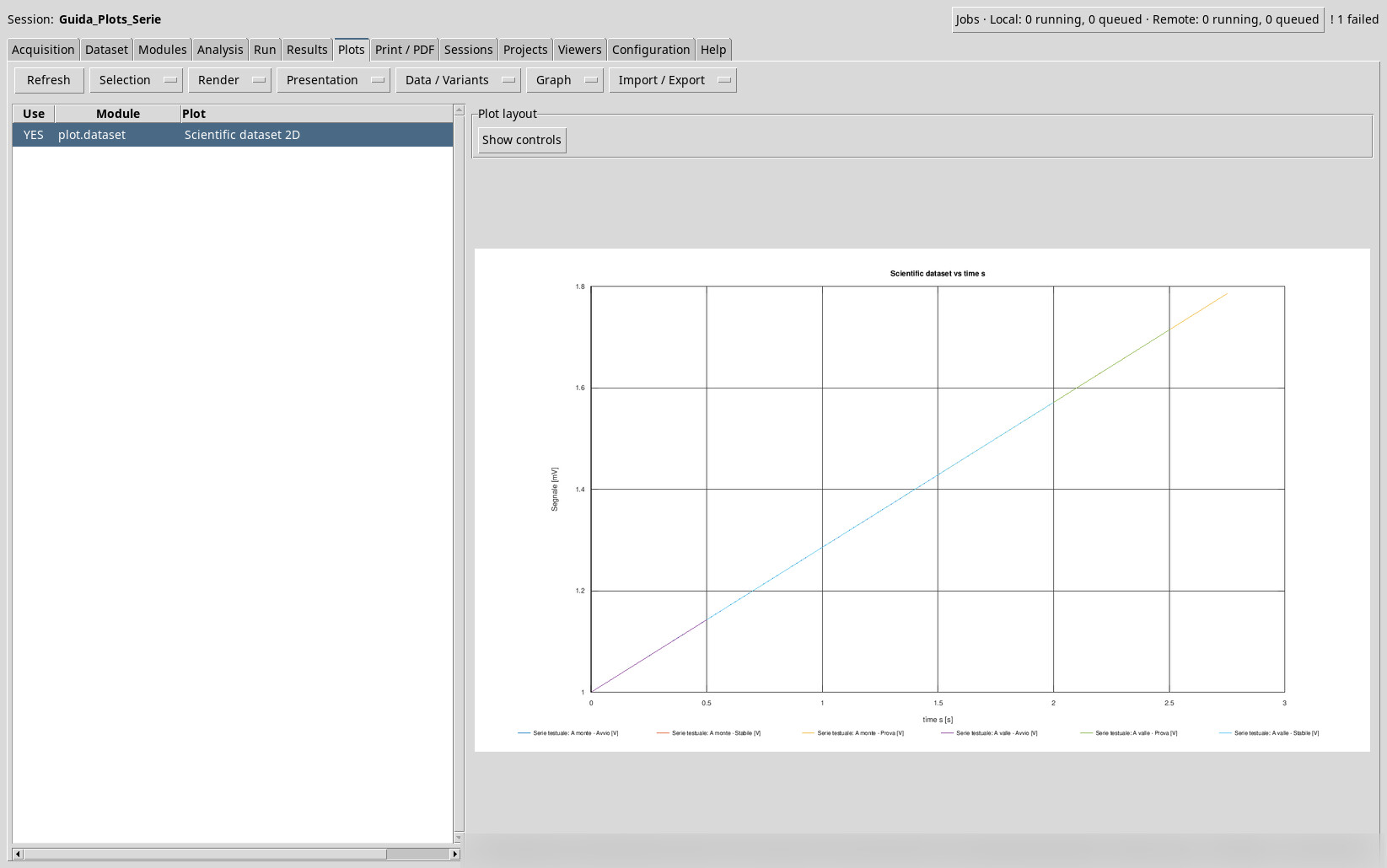
Con Family values → All values as separate series, Second behavior → Split into series e Second values → All values, premi Create family series. Le famiglie «A monte» e «A valle» si combinano con «Avvio», «Stabile» e «Prova». Compaiono sei righe con due filtri ciascuna. Imposta Point order → By variable… e scegli sample_index prima di creare le serie per ordinare i campioni in ciascun gruppo.
Representation
| Valore | Uso e risultato |
|---|---|
| auto | Usa lo stile effettivo scelto a livello di grafico. |
| line | Collega i campioni nell’ordine della serie. |
| scatter | Mostra un simbolo per campione, utile con X ripetuti o misure sparse. |
| line_marker | Mostra linea e simboli per distinguere andamento e campioni. |
| step | Mostra valori a gradini. pre, post e mid collocano la transizione prima, dopo o a metà dell’intervallo secondo la convenzione del renderer. |
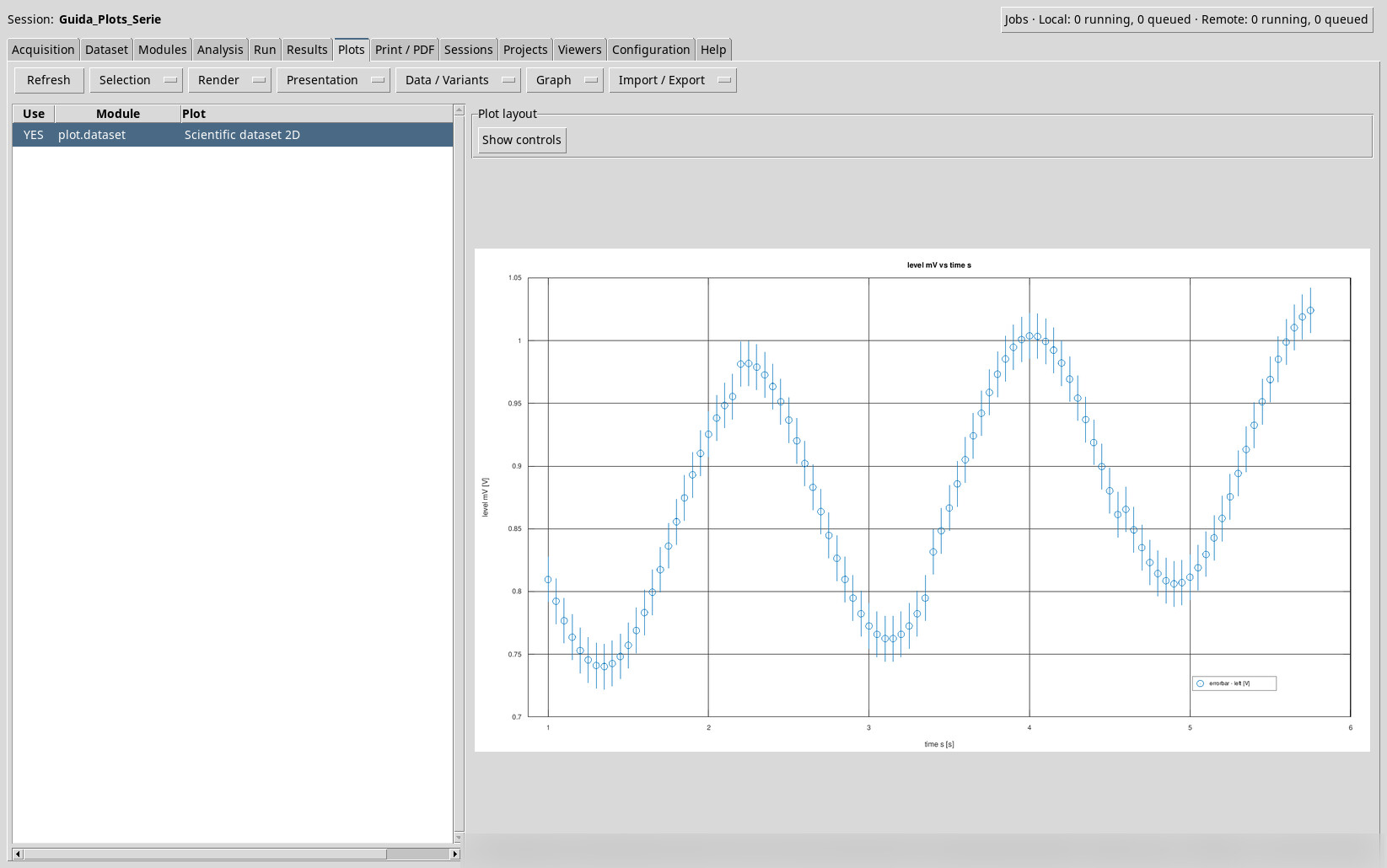
| errorbar | Mostra l’incertezza sulle coordinate X e Y a partire dalle colonne ausiliarie. |
| band | Riempie la banda fra limite inferiore e superiore, espressi nell’unità di Y. |
| bar | Disegna barre. Imposta la larghezza e la base o fornisci estremi inferiori e superiori in X dove opportuno. |
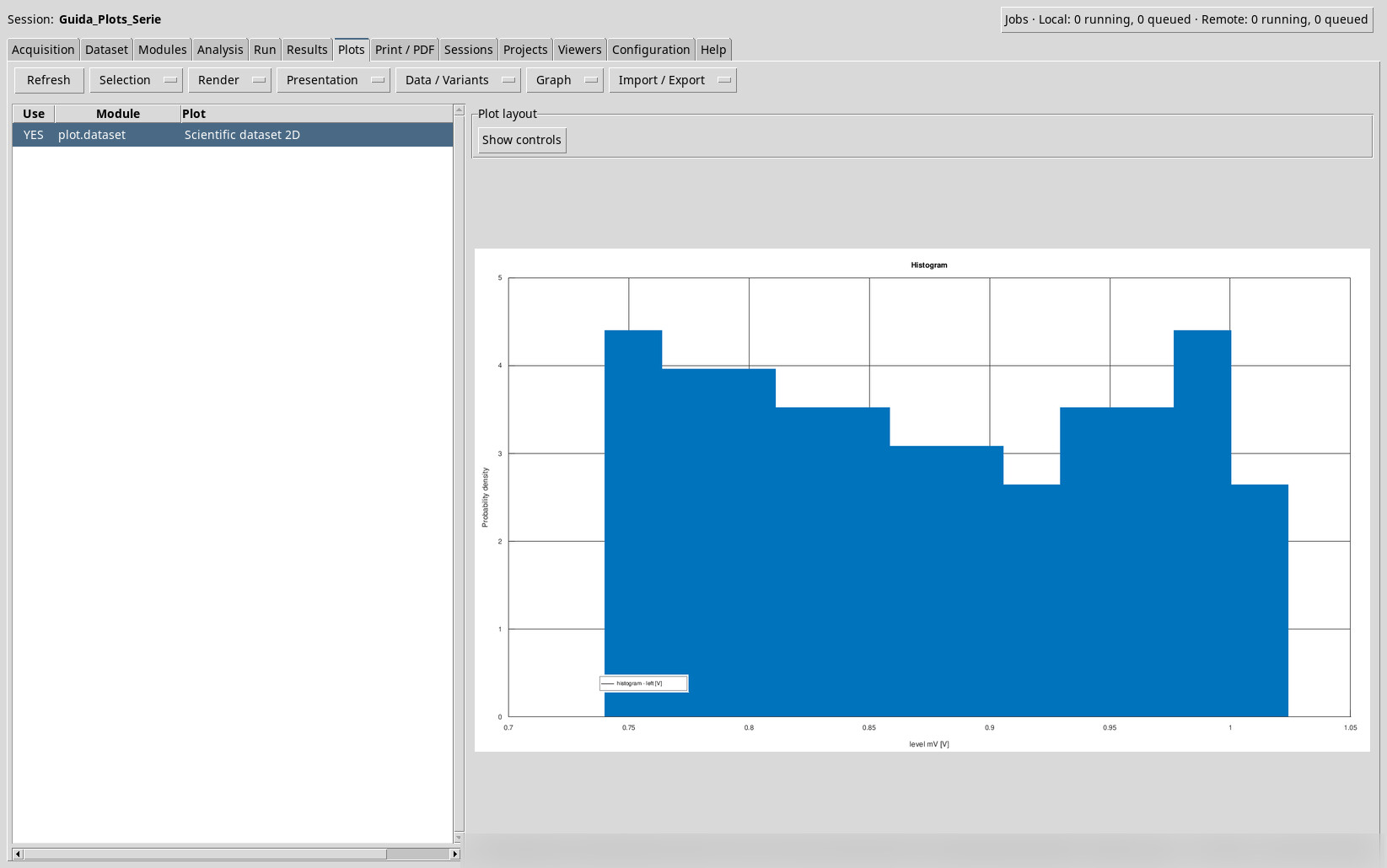
| histogram | Raggruppa i valori in classi. Imposta Histogram bins e Normalization. count mostra conteggi, probability frequenze relative, density normalizza rispetto alla larghezza di classe. |
| box_whisker | Riassume la distribuzione con quartili e baffi. Controlla il moltiplicatore IQR e Show outliers a 1 oppure 0. |
Stile e variabili ausiliarie
Per Color immetti un valore RGB o usa il selettore. Inherit conserva il valore ereditato. Automatic lascia decidere al renderer. In Line style, solid, dashed, dotted e dashdot distinguono le linee. none sopprime il tratto. auto delega la scelta e inherit usa l’impostazione superiore. Imposta lo spessore dove è pertinente.
Per Marker scegli none, circle, square, diamond, triangle_up, triangle_down, plus, x o star. auto e inherit seguono rispettivamente la scelta del renderer e l’impostazione ereditata. Imposta la misura con Marker size. Marker fill → none lascia vuoto il simbolo, full lo riempie e auto/inherit seguono la politica corrispondente. Opacity regola la trasparenza nei rami che la rendono.
Per X error mode e Y error mode scegli separatamente none per assenza di errore, symmetric per una colonna da applicare a entrambi i lati o asymmetric per una colonna inferiore e una superiore. Usa gli ID effettivi delle variabili ausiliarie, per esempio v0009 al posto del nome visualizzato. Gli errori appartengono alle unità rispettive. I due limiti della banda sono coordinate Y. I due bordi delle barre sono coordinate X.
Asse destro con una serie sinistra attiva
Nel renderer storico, se vuoi usare Axis → right, registra prima una serie sinistra attiva. Nel collaudo sono state renderizzate così le rappresentazioni auto, line, scatter, line_marker, step, errorbar, band e bar. histogram e box_whisker richiedono invece l’asse sinistro.
Nello stack a X condivisa, l’assegnazione di queste otto rappresentazioni cartesiane al secondo pannello è stata accettata. Con una curva cartesiana attiva, tentare di aggiungere histogram o box_whisker ha prodotto un avviso di rappresentazioni incompatibili. Configura queste due viste aggregate come grafici dedicati a pannello singolo.
Combinazioni di rappresentazione e assi
Le tabelle sull’asse Y si riferiscono al grafico di base con una sola serie, in un pannello singolo, nel renderer storico. A sinistra la serie viene registrata e il PNG viene generato. Con una sola serie a destra il renderer rifiuta il grafico. Per i tipi cartesiani compatibili, aggiungi e abilita una serie sinistra come descritto in Asse destro con una serie sinistra attiva. Per histogram e box_whisker usa l’asse sinistro.
Rappresentazione e asse Y
| Representation | Solo asse sinistro | Solo asse destro |
|---|---|---|
auto | PNG generato | Serve una serie a sinistra |
line | PNG generato | Serve una serie a sinistra |
scatter | PNG generato | Serve una serie a sinistra |
line_marker | PNG generato | Serve una serie a sinistra |
step | PNG generato | Serve una serie a sinistra |
errorbar | PNG generato | Serve una serie a sinistra |
band | PNG generato | Serve una serie a sinistra |
bar | PNG generato | Serve una serie a sinistra |
histogram | PNG generato | Serve una serie a sinistra |
box_whisker | PNG generato | Serve una serie a sinistra |
Incertezze su X e Y con errorbar
Incrocia X error mode e Y error mode. Con none su entrambi gli assi la serie produce comunque un PNG. La traccia è priva di intervalli di incertezza.
| X error mode | Y none | Y symmetric | Y asymmetric |
|---|---|---|---|
none | PNG senza intervalli | PNG generato | PNG generato |
symmetric | PNG generato | PNG generato | PNG generato |
asymmetric | PNG generato | PNG generato | PNG generato |
Normalizzazione dell’istogramma
| Normalization | Solo asse sinistro | Solo asse destro |
|---|---|---|
count | PNG generato | Serve una serie a sinistra |
probability | PNG generato | Serve una serie a sinistra |
density | PNG generato | Serve una serie a sinistra |