

Esportare e importare i grafici
Esporta una figura per consultarla come PNG o trasferisci un clone in un archivio Graph ZIP. Verifica prima lo stato della selezione e il tipo di pacchetto disponibile.
Esportare uno o più PNG
Nella colonna Use, imposta YES sui grafici desiderati. Apri Import / Export → Export… e scegli la cartella di destinazione. La prima colonna governa questo export anche quando l’anteprima mostra una riga diversa. Usa Export annotated… per ottenere le figure con il livello di annotazione applicato.
Esportare Graph ZIP
Seleziona la riga corrente. Usa Import / Export → Export Graph ZIP… e scegli un nome nuovo con suffisso .gxtxt-graph.zip. La conferma riporta SHA-256 e numero di file. Il contenuto può includere PNG, stato del grafico, note, annotazioni, presentazione e risorse scientifiche secondo il tipo di grafico.
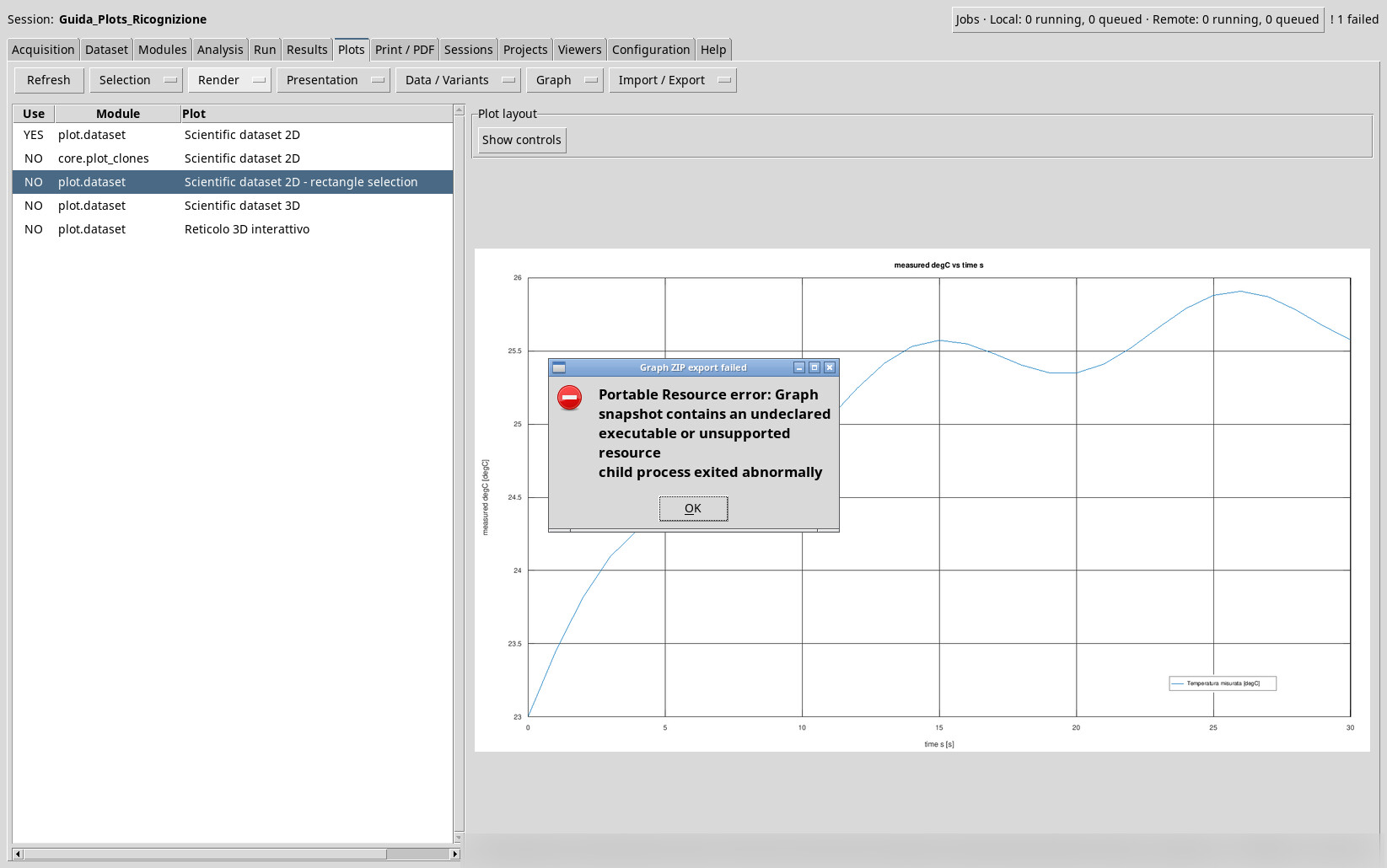
In P011-bis sui grafici di base XY e XY rectangle collaudati, la validazione ha restituito Graph snapshot contains an undeclared executable or unsupported resource. Una variante XYZ nativa ha restituito Native snapshot contains undeclared or unsupported files. In questi casi l’archivio non viene creato. La figura rimane utilizzabile in Plots. Per condividere la figura usa Export PNG. Sul grafico XY di base è riuscito un secondo percorso. Esegui Graph → Clone…, seleziona il clone scientifico e ripeti Export Graph ZIP….
Verificare il Graph ZIP di un clone di sola immagine
Con un clone di sola immagine, seleziona la riga e usa Export Graph ZIP…. L’archivio verificato contiene lo stato e il PNG del clone, oltre al manifesto del pacchetto. Aprendolo con Import Graph ZIP… avrai a disposizione il percorso di importazione per la sola immagine.
Importare un Graph ZIP
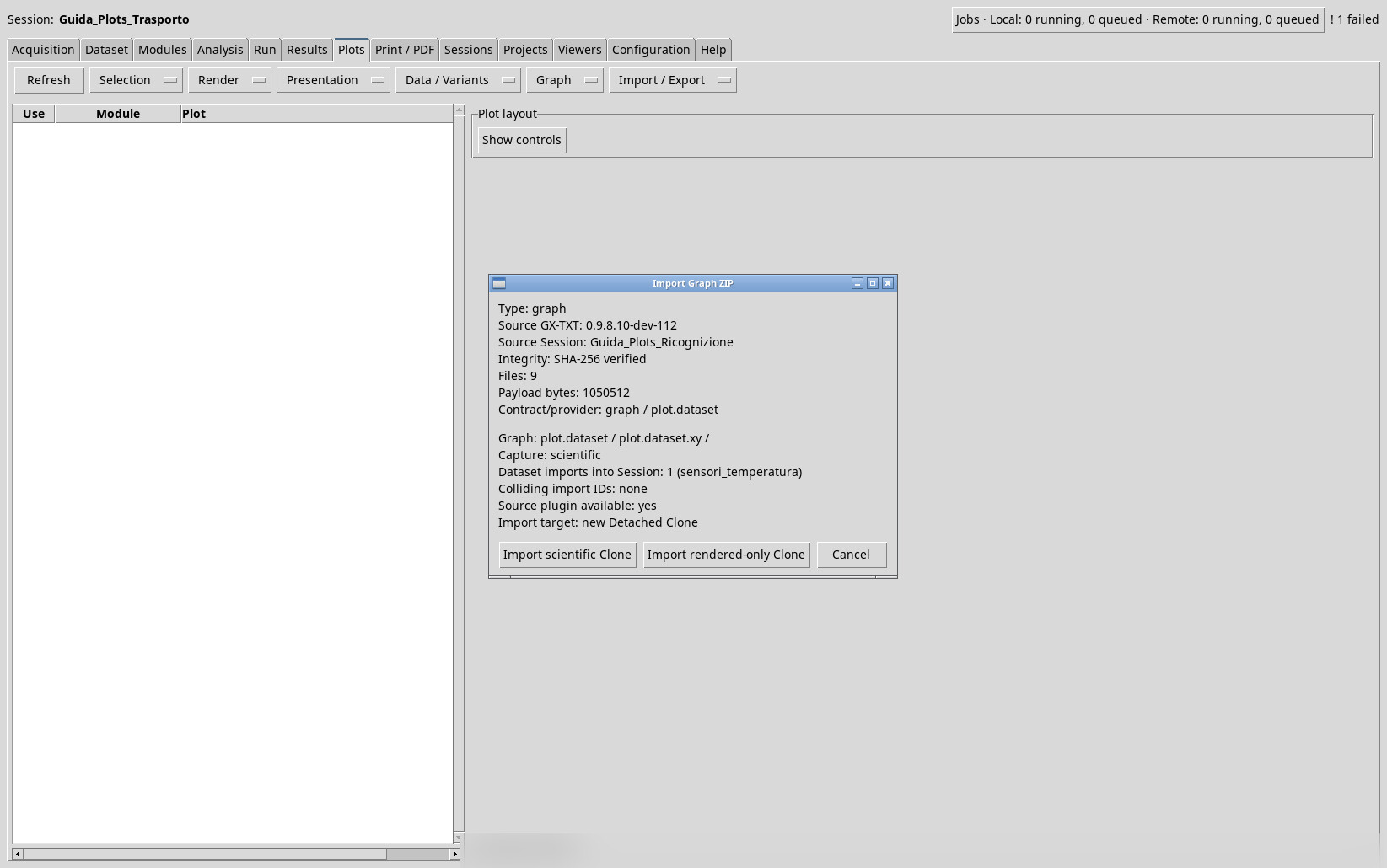
Apri una Sessione di destinazione. Scegli Import / Export → Import Graph ZIP… e indica l’archivio. La finestra riporta tipo, versione d’origine, integrità, produttore, modalità di cattura e Dataset dipendenti. Controlla gli ID in collisione. L’oggetto di destinazione è un nuovo clone staccato.
- Import scientific Clone
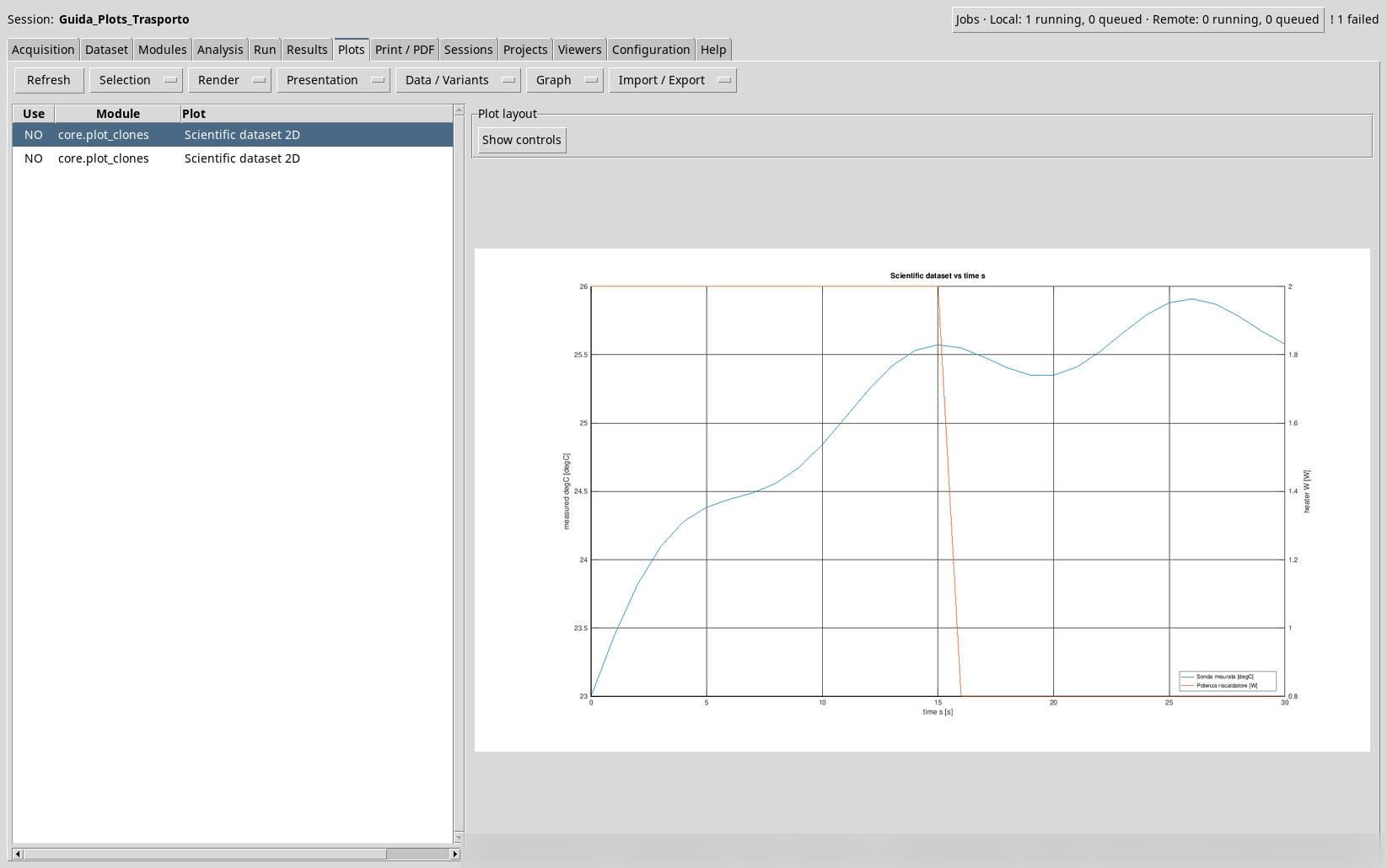
- Disponibile quando il pacchetto contiene la cattura scientifica, il produttore richiesto è disponibile e i Dataset da importare non sono in conflitto. Nel collaudo il clone del grafico di temperatura ha importato
sensori_temperaturain una Sessione vuota. - Import rendered-only Clone
- Importa la figura renderizzata. È disponibile anche quando gli ID dei Dataset impediscono l’importazione scientifica. Il clone serve alla consultazione e agli export che accettano un raster.
- Cancel
- Chiude la conferma senza creare un clone.
Verificare i file esportati
Se nessuna riga ha Use YES, Export… indica No plot selected. Con due grafici attivi, l’export ordinario ha conservato le sottocartelle di analysis/ e i byte dei PNG di Sessione. Con Export annotated… il file della riga con il livello JSON è stato composto con le annotazioni. Il PNG della riga senza annotazioni è rimasto identico al file sorgente. Sulla sola riga di un clone scientifico o di un clone di sola immagine, il collaudo ha mostrato Export annotated… disabilitato. Export… ha copiato entrambi i PNG byte per byte.
Riconoscere un archivio non valido
All’apertura di un file incompleto la GUI mostra Invalid Resource ZIP. Recupera una copia integra dell’archivio ed esegui di nuovo l’importazione. Se hai selezionato un archivio Dataset, compare This is a dataset package. Choose a graph package. Per quel tipo usa il comando di importazione dei Dataset. Un Graph ZIP valido si riconosce dalla conferma di integrità e dalla selezione del tipo di clone.
Scegliere la cartella o il file
Nel selettore cartelle Directory indica la posizione corrente. Usa la freccia verso l’alto per aprire la cartella superiore. Puoi scegliere una sottocartella nella lista o digitarne il percorso in Selection. Premi OK per confermare la cartella corrente o selezionata. Quando il percorso digitato viene aperto nella lista, controlla Directory prima dell’ultima conferma.
Nel selettore file usa File name per il nome o il percorso. Files of type filtra i file mostrati, per esempio GX-TXT Graph ZIP (*.zip) o Presentation JSON (*.json). Open avvia il controllo del pacchetto o profilo. Save sceglie il file in cui scrivere. Usa Cancel per tornare alla scheda.