

Selezionare e pubblicare i dati
Select data… definisce l’insieme di righe sorgente da conservare o escludere. Puoi salvare la Selection o pubblicare direttamente un Dataset.
Scegliere serie, metodo e operazione
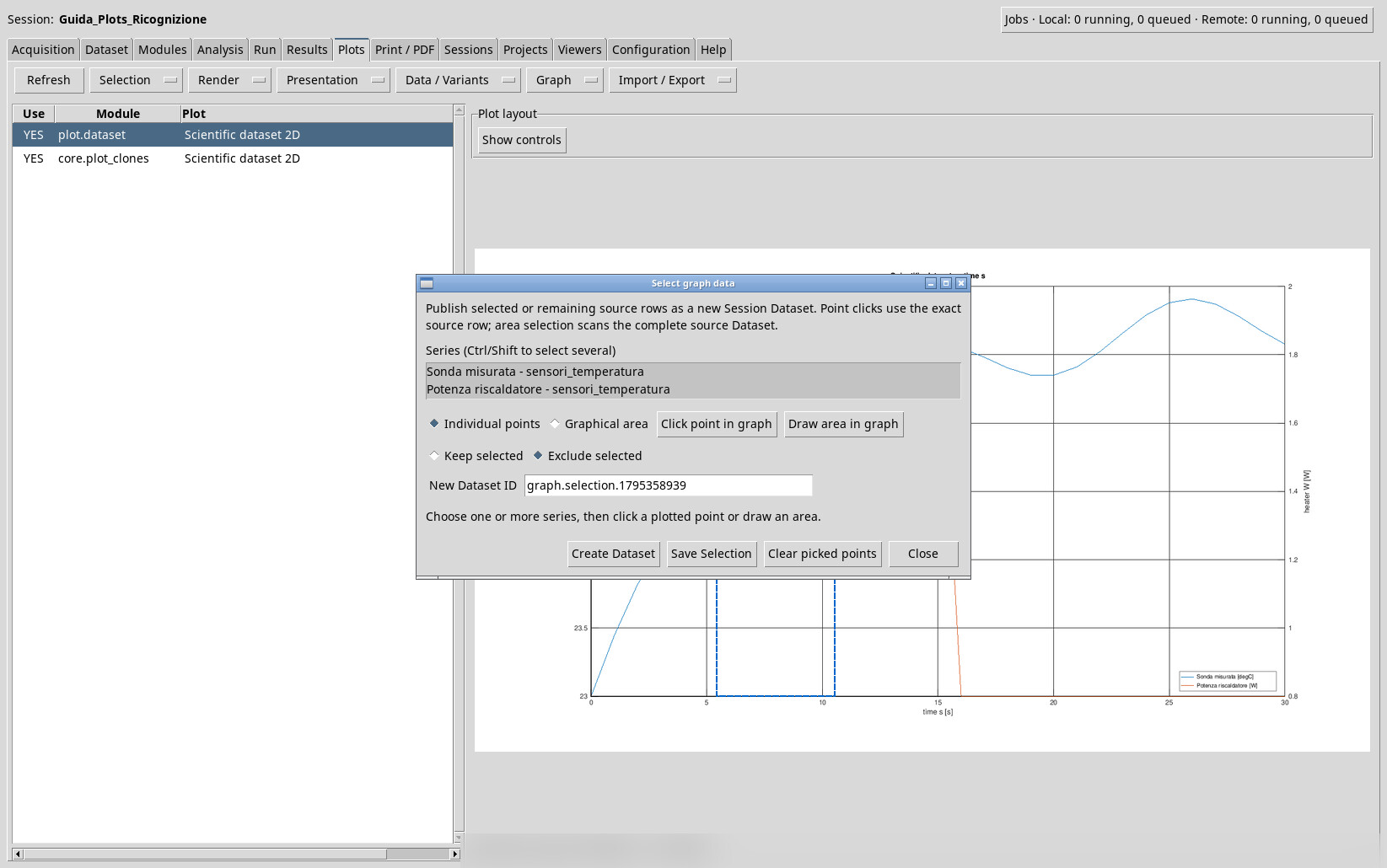
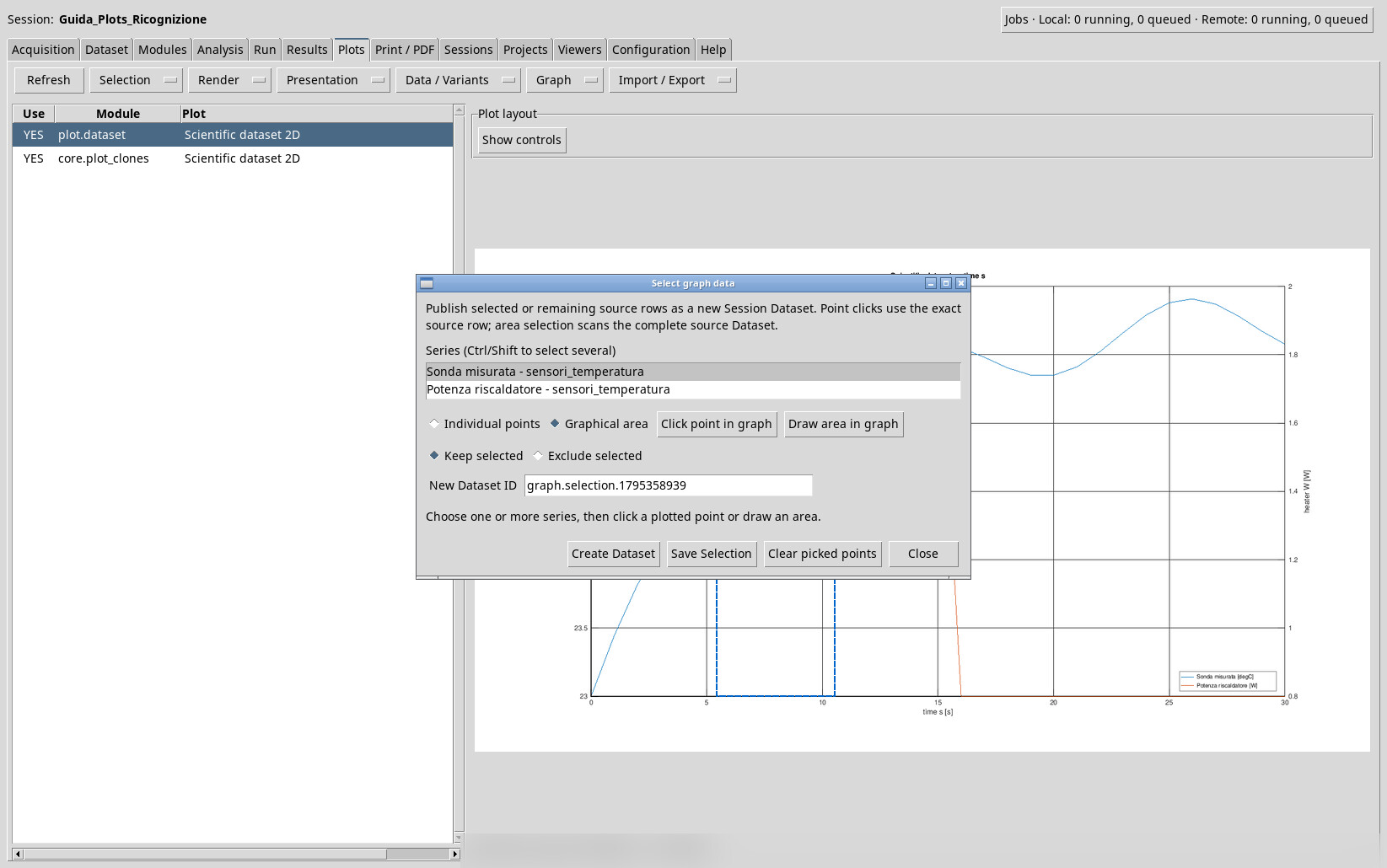
Seleziona il grafico in Plots e apri Data / Variants → Select data…. Il dialogo si chiama Select graph data. Scegli una serie nella lista Series. Usa Ctrl per aggiungere serie non contigue e Maiusc per un intervallo di voci. Ogni serie conserva il proprio Dataset di origine e i relativi binding.
- Individual points
- Usa Click point in graph e fai clic vicino a un punto tracciato. Controlla il riepilogo della selezione. In caso di mancato aggancio, ingrandisci lo spazio disponibile e riprova sul campione visibile.
- Graphical area
- Usa una regione già tracciata o premi Draw area in graph per disegnarla. La pubblicazione ricerca le righe nel Dataset sorgente usando i limiti e la calibrazione. Le unità da interpretare dipendono dagli assi. Puoi tracciare un rettangolo geometrico che non contiene campioni. In quel caso Keep selected chiede un’area contenente dati.
- Keep selected
- Conserva le righe che ricadono nella selezione. Sceglilo per isolare una banda o un gruppo di misure.
- Exclude selected
- Pubblica le righe rimanenti delle serie selezionate. È la scelta per rimuovere il tratto identificato.
- Clear picked points
- Svuota i punti raccolti durante il picking. Se vuoi eliminare la regione dell’anteprima usa il comando Clear area nella scheda Plots.
Salvare la scelta o pubblicare la tabella
Save Selection registra il riferimento alla selezione con i suoi membri nella Sessione. È utile quando vuoi applicarla in seguito con Dataset Extract. Create Dataset materializza un nuovo Dataset. Digita un New Dataset ID nuovo e leggibile. Prima di procedere verifica la modalità e l’operazione marcata. Il messaggio Created riporta ID, righe e numero di membri. Close chiude il dialogo.
Gli spazi nell’ID sono rifiutati. Se il nome è già in uso, scegli un altro ID prima di ripetere Create Dataset. In assenza di punti o di una regione contenente righe compare l’avviso «Select at least one point or draw an area containing source data». Se hai cambiato la riga corrente, torna al grafico da cui hai avviato la selezione prima di pubblicare.
Apri il Dataset nella scheda Dataset. In Canonical table controlla unità e righe. Schema and provenance mostra la struttura. Confronta le colonne di tracciabilità come selection_member_id, selection_source_dataset_id e selection_source_row_ordinal quando sono presenti. Usa gli ID canonici effettivi per configurare il prossimo grafico.
Verificare i membri con sorgenti diverse
In modalità Individual points, un clic vicino a un campione compatibile usa il suo ordinale sorgente. Un clic ripetuto sullo stesso campione lo mantiene una sola volta. Se non c’è un campione compatibile entro circa 12 pixel dell’anteprima, il dialogo lo segnala. Il clic destro termina il picking. Con i 96 campioni dell’esercizio, scegliere due punti produce due righe con Keep selected e 94 con Exclude selected.
Su XY con una serie destra, la fascia X può estrarre anche da quel membro. Nel caso provato Keep selected ha restituito 27 righe e Exclude selected 69. Il picking puntuale su quella stessa curva ha invece segnalato che serve una serie Y sinistra con le unità calibrate. Su più membri, controlla il riepilogo dopo ogni clic. Due clic sull’ordinale 12 di due serie della stessa sorgente producono due righe, una per membro. Due sorgenti con X compatibile possono partecipare alla stessa fascia. Nel collaudo con Y in mV e V il picking ha agganciato soltanto la serie coerente con la calibrazione attiva.
Per la fascia X puoi selezionare più serie. Su due serie dello stesso Dataset, ogni riga pubblicata conserva il proprio membro, anche quando entrambe risalgono allo stesso ordinale. Nel caso di due sorgenti con schemi differenti ma X in secondi, la pubblicazione ha prodotto una tabella lunga con colonne x, y, member_id, source_dataset_id, source_row_ordinal, x_unit e y_unit. Nel collaudo, Y usa mV per un membro e V per l’altro. Prima di confrontare i valori, leggi l’unità in ogni riga o separa i membri per un successivo confronto con unità coerenti.
Nel caso con X in s per una serie e in ms per l’altra, il grafico può essere visibile ma Create Dataset da un’unica area chiede una conversione specifica per serie. Usa una selezione coerente per ogni unità sorgente o prepara Dataset con la stessa unità di ascissa. Il rettangolo usa le serie del solo asse Y sinistro e richiede unità coerenti con la calibrazione. Se la serie destra impedisce la calibrazione già in Plots, prepara il grafico con il solo asse sinistro.
Pubblicare un rettangolo da più serie
Nel rettangolo entrambe le coordinate delimitano i campioni. Nel caso provato due membri sullo stesso Dataset hanno prodotto 52 righe con Keep selected e 140 con Exclude selected. Con due Dataset sorgente e unità Y diverse, mV e V, il grafico mostrava il rettangolo, ma la pubblicazione ha segnalato un’unità Y sorgente diversa. Con due Dataset entrambi in mV, lo stesso flusso è riuscito. Scegli l’unità prima dell’importazione oppure converti i dati in un nuovo Dataset, quindi ricrea le serie prima di selezionare l’area.
Estrarre campioni dalla tabella anche con vista ridotta
- Importa serie-riduzione.csv (ZIP). Usa
time_sin s come X elevel_Vin V come Y. Nella finestra Series imposta Filter variable → channel, premi Refresh values, scegli 1 in Filter value e usa Add/update one series. - Usa stride, target 1.200, soglia 12.000 e dimensione del blocco 5.000. Pubblica in Run. Dopo il filtro, la vista traccia 390 dei 4.667 campioni del canale 1.
- In Plots traccia una fascia fra circa 0,3502 e 0,4508 min (21,01–27,05 s). Apri Select data…, scegli la serie filtrata e Graphical area. Con Keep selected pubblica
dense_channel_one_keep. Con Exclude selected usa un secondo ID. - Controlla 201 righe per Keep e 4.466 per Exclude. Tutti gli ordinali appartengono al solo canale 1. Dei 201 campioni nella fascia, 17 erano tracciati e 184 erano stati omessi dal riduttore. La pubblicazione conserva anche questi 184 campioni, con tempo in s e segnale in V.
Usa Individual points per indicare singoli campioni effettivamente tracciati. Con Graphical area prevale la ricerca degli ordinali che soddisfano insieme il filtro e i limiti dell’area.