

Configurare i grafici XY
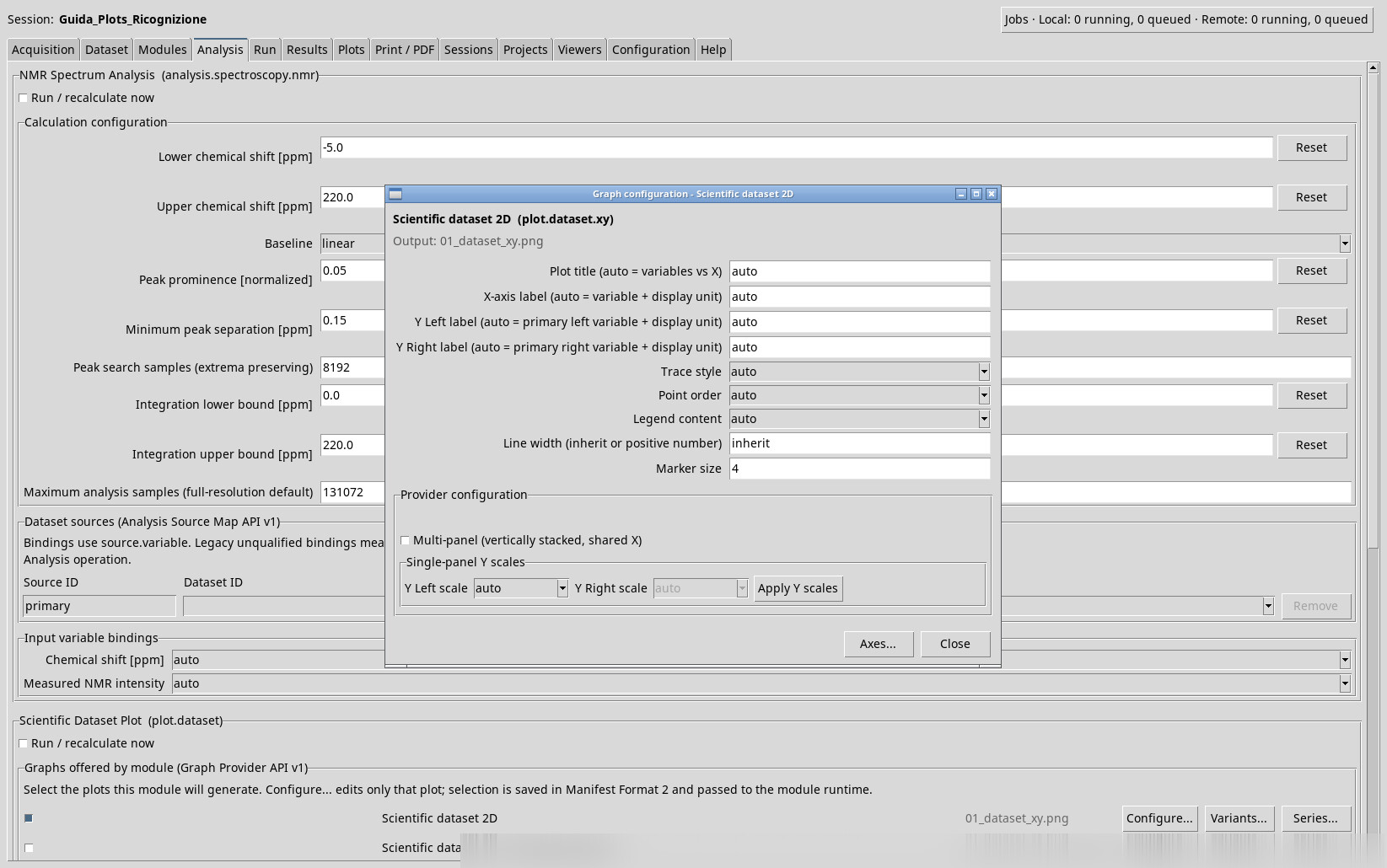
Apri Analysis → Scientific Dataset Plot → Graphs offered by module → Configure… sulla riga XY che vuoi cambiare. Le serie del grafico si modificano dal relativo pulsante Series.
Titolo, etichette e stile generale
- Plot title
- Con auto usa le variabili rispetto a X. Digita un titolo esplicito per riconoscere il risultato in Plots.
- X-axis label, Y Left label, Y Right label
- auto ricava variabile e unità di visualizzazione. Specifica un testo quando il nome canonico è poco leggibile. Y Right label è pertinente quando c’è un asse Y destro.
- Trace style
- auto lascia decidere al renderer. line collega i punti. scatter mostra simboli separati. line_markers combina tratti e simboli. Le rappresentazioni esplicite in Graph Series possono cambiare l’aspetto della singola serie.
- Point order
- auto segue la scelta effettiva del grafico e della serie. dataset_order segue le righe di origine. sort_x ordina per ascissa. Valuta l’ordine per curve che tornano sullo stesso X o misure acquisite in ordine irregolare.
- Legend content
- auto usa la decisione ordinaria. none esclude la legenda. series produce voci a partire dalle serie. Posizionamento e stile si regolano in Plots.
- Line width e Marker size
- Line width accetta inherit oppure uno spessore numerico positivo. Marker size regola la dimensione dei simboli e parte da 4.
Usare un pannello singolo o più pannelli
Nel riquadro Single-panel Y scales, scegli auto, linear o log per Y Left scale e, quando è attivo un asse destro, Y Right scale. Usa Apply Y scales. Nel collaudo con serie su entrambi gli assi, linear e log impostati separatamente vengono applicati alla rispettiva ordinata. Auto lascia la decisione al provider e alle impostazioni ereditate. Su una scala logaritmica servono dati e limiti coerenti con la trasformazione. Per le impostazioni dettagliate apri Axes….
In Scientific dataset 2D attiva Multi-panel (vertically stacked, shared X) per usare pannelli sovrapposti con X comune. Imposta i pannelli e assegna a ciascuno le serie prima di ridisegnare. Peso e ordine regolano lo spazio verticale. XY rectangle richiede un pannello singolo. Anche alcune rappresentazioni richiedono questo stato. Per esempio, con una serie histogram già impostata, l’attivazione di Multi-panel restituisce histogram requires one single panel.
Configurare uno stack a X condivisa
- In Configure… abilita Multi-panel (vertically stacked, shared X). Panel seleziona il pannello da modificare. Digita un ID in New panel ID e premi Add. Remove rimuove il pannello selezionato quando è consentito. Up lo porta verso l’alto.
- Inserisci Panel title. Vuoto lascia il pannello senza titolo, auto usa l’ID. Per Y Left e Y Right imposta Label, Display unit, Scale, Min e Max dove servono. Conferma con Apply panel settings. Le impostazioni esplicite in Axes hanno precedenza sui campi sovrapposti.
- Apri Series, scegli la serie e usa Panel assignment → Panel. Salva la riga. Con più serie assegnate controlla che ciascun pannello contenga il tracciato atteso.
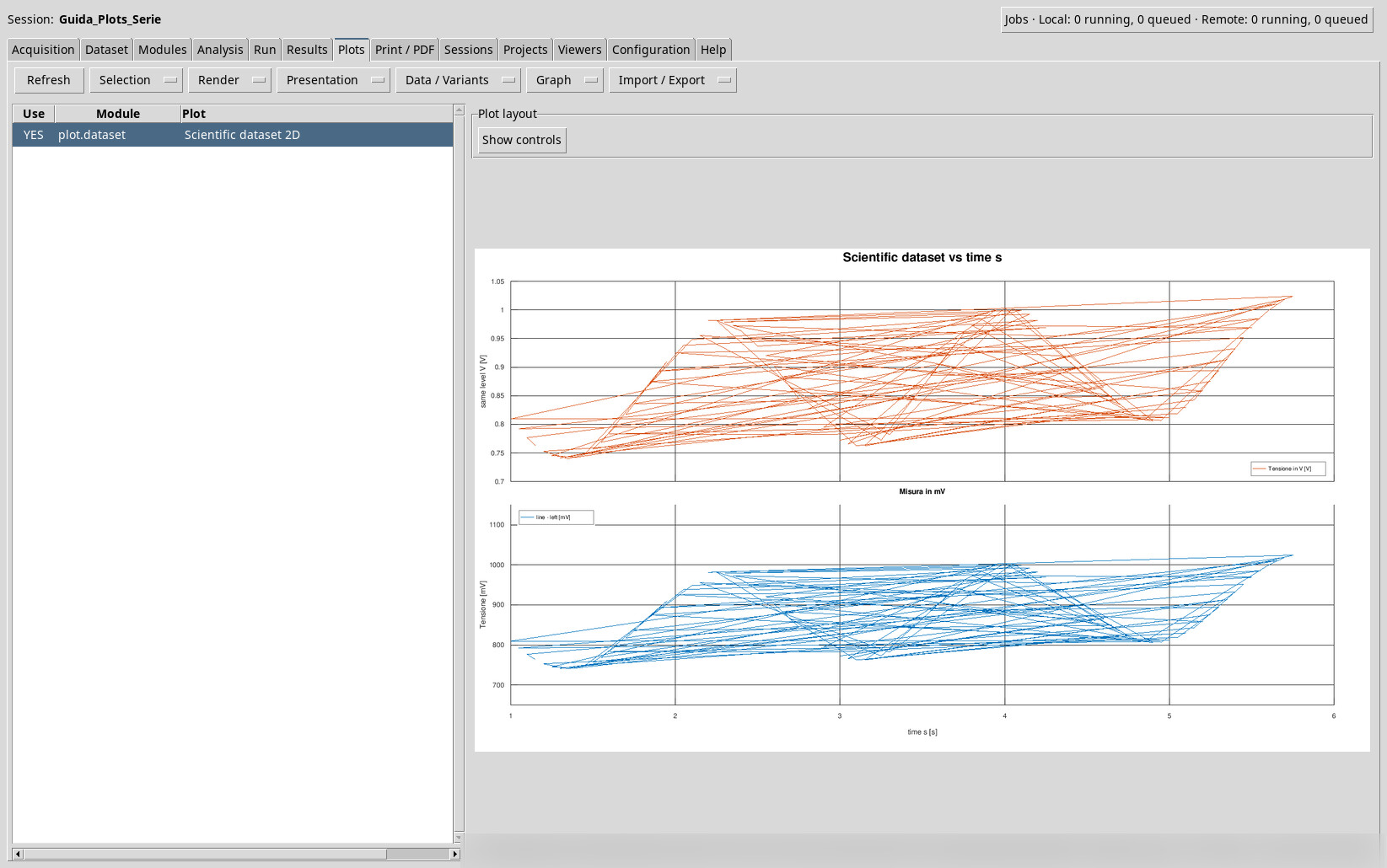
Lo stack consente la fascia X. Il comando Click point in graph richiede una calibrazione XY completa su un solo pannello primario. Se il dialogo lo segnala, passa a Graphical area e usa la fascia X.