Assi, unità, griglia e scale di livello
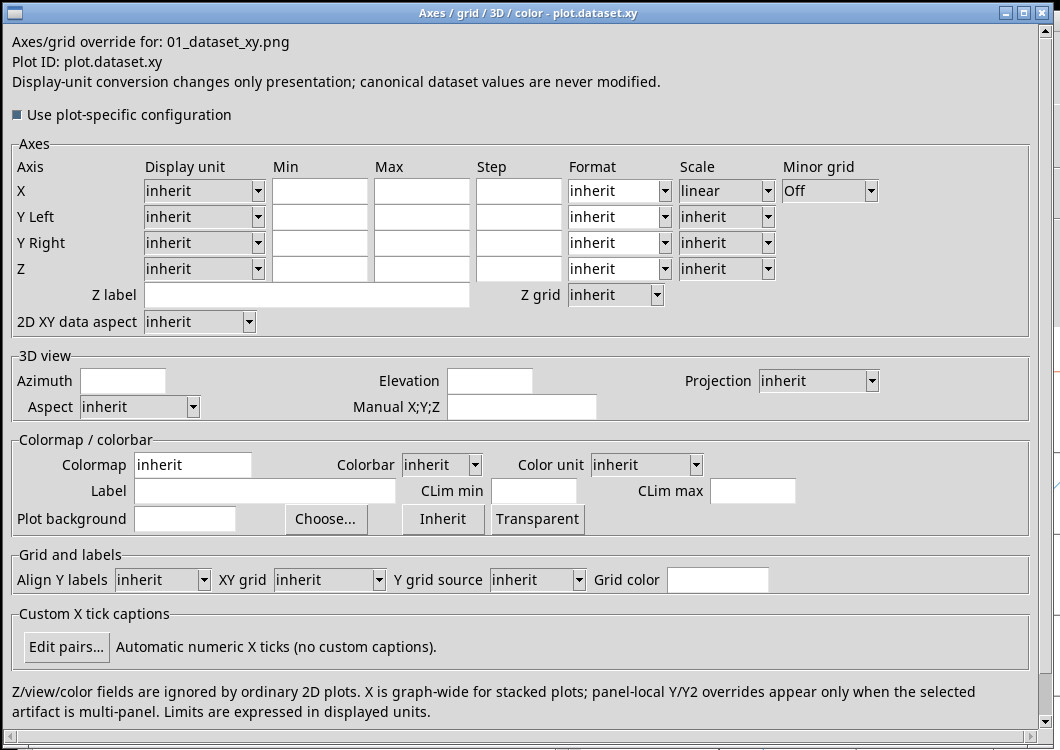
Regola gli assi del grafico selezionato, le unità di visualizzazione, la griglia e le scale di livello. Le variabili canoniche del Dataset conservano le proprie unità.
Aprire Axes…
Seleziona una riga in Plots e usa Presentation → Axes…, oppure Axes / grid… dal menu della riga. Quando disponibile, Axes… è presente anche in Configure…. Use plot-specific configuration applica la configurazione alla riga. Per capire l’ambito, leggi sempre l’ID in alto.
- Unità
- inherit usa l’impostazione sovraordinata. auto sceglie un’unità di display coerente. source conserva l’unità della variabile. Le altre voci dipendono dalla dimensione. L’esempio temporale espone ns, us, ms, s, min, h, day, a, ka e Ma. Per una potenza in W compaiono anche pW, nW, uW, mW, kW, MW e GW.
- Formato
- inherit prende la scelta sovraordinata. auto delega il formato. %g usa una rappresentazione compatta. I formati %.0f, %.1f, %.2f, %.3f e %.4f impongono rispettivamente 0–4 cifre dopo il separatore decimale nei tick.
- Scala, limiti e passo
- Scegli inherit, linear o log. Per misure positive o frequenze su più decadi la scala logaritmica rende visibili rapporti. Verifica i limiti positivi nel caso log. Lascia automatici limiti e passo quando vuoi adattarli ai dati. Per confronti imposta lo stesso intervallo compatibile sui grafici.
- Asse attivo
- XY usa X e Y. L’asse Y destro dipende dalle serie. Per XYZ usa le coordinate di spazio, con la riga Z nel contesto attivo. Una riga disabilitata non governa quel grafico.
Griglia, aspect e tick
Preferisci both per una griglia orizzontale e verticale, vertical o horizontal per una sola direzione e none per sopprimerla. inherit usa la configurazione ereditata. La sorgente della griglia Y può essere left, right, none o inherit. X minor grid offre Off e Auto. La griglia Z in 3D può essere inherit, on o off. L’allineamento delle etichette Y usa inherit, 1 o 0. Usa Custom X tick captions → Edit pairs… per associare coordinate X ed etichette esplicite, per esempio per categorie con coordinate numeriche.
Per il rapporto XY scegli inherit, auto o xy_equal. In 3D view, usa orthographic per una proiezione parallela e perspective per la prospettiva, oppure eredita. Per 3D aspect puoi ereditare, lasciare auto, uguagliare X/Y con xy_equal, uguagliare le scale dati con data_equal o inserire il rapporto con manual. Azimut ed elevazione regolano l’orientamento.
Nel riquadro Colormap / colorbar, se applicabile, scegli la mappa cromatica, la visibilità della barra, l’unità, l’etichetta e i limiti dello scalare. I flag sono inherit, 0 e 1. Per l’unità usa inherit, auto, source o una scelta compatibile. I comandi di colore Choose…, Inherit e Transparent servono per selezionare uno sfondo, ereditare o mantenerlo trasparente quando ammesso.
Scale di livello
Usa Level scales… per impostare il modo in cui vengono mostrati i livelli. linear usa la scala lineare. dB richiede una quantità, una base di conversione e un riferimento coerenti con il tipo di misura. dBFS usa il fondo scala come riferimento logaritmico e FS lo usa come normalizzazione lineare. Controlla Quantity, Basis, Reference, Reference unit e il trattamento di Zero. Per Quantity scegli amplitude o power quando richiesto. I dB usano rispettivamente 20 log₁₀(|x|/ref) e 10 log₁₀(x/ref). Basis specifica peak o rms se pertinente. Inserisci il valore in Reference e l’unità in Reference unit. Zero → missing tratta lo zero come mancante per la conversione logaritmica. negative_infinity esprime la scelta di −∞. La finestra espone Save e Save and rerender. In XYZ usa Z, mentre le righe Y1 e Y2 sono disabilitate nel dialogo dei livelli.
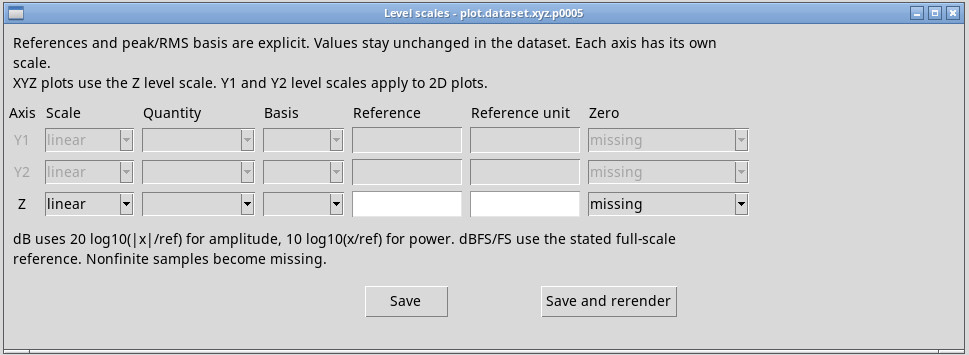
Save registra le modifiche. Save and rerender plot registra e ridisegna. Restore automatic ripristina le scelte automatiche. Cancel lascia le impostazioni della Sessione invariate.
Gestire le coppie dei tick X
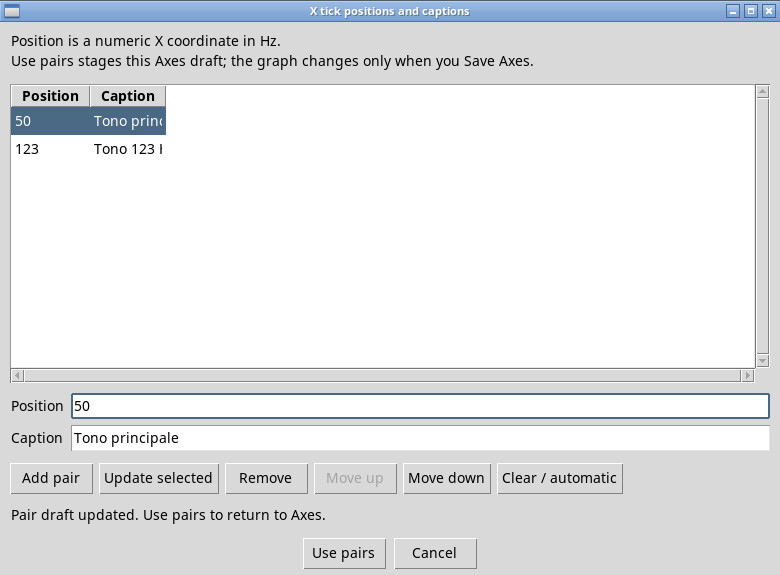
Nei grafici compatibili, apri Custom X tick captions → Edit pairs…. In Position inserisci una coordinata numerica di X nell’unità indicata dal dialogo. In Caption scrivi l’etichetta. I punti e virgola nella didascalia sono rifiutati. Usa Add pair per aggiungere, Update selected per correggere una riga e Remove per rimuoverla. Move up e Move down agiscono sull’ordine visibile. Clear / automatic svuota le coppie e prepara il ritorno ai tick automatici.
Con Use pairs riporti la bozza in Axes. Devi poi salvare il dialogo Axes per applicarla al grafico. Cancel ed Esc chiudono la finestra delle coppie conservando il lavoro già registrato in Axes. In un grafico con X di frequenza puoi associare 50 e 123 Hz ai due toni di riferimento. Verifica l’unità di display prima di inserire i valori.