

Conservare varianti di un grafico
Mantieni configurazioni diverse dello stesso prodotto nella Sessione. Ogni variante ha un ID stabile, configurazione propria e artefatti separati.
Creare, duplicare e rendere una variante
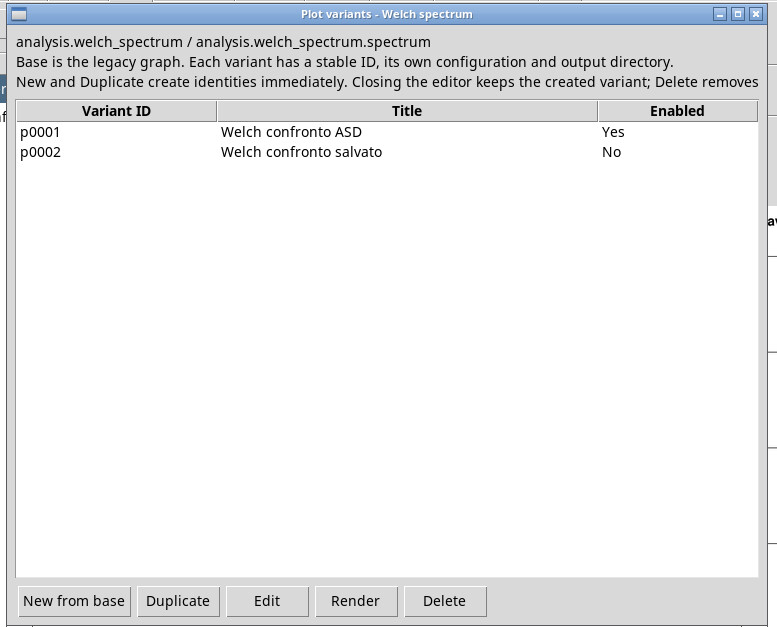
In Plots seleziona una riga che supporta le varianti e apri Data / Variants → Variants…. Anche il modulo Analysis può esporre un pulsante Variants per lo stesso prodotto.
- New from base
- Crea una variante partendo dalla configurazione del grafico di base. L’ID viene assegnato subito. Chiudere l’editor conserva l’identità appena creata.
- Duplicate
- Seleziona una variante esistente e duplicala per partire dalle sue opzioni. Controlla il nuovo ID prima di modificare le impostazioni.
- Edit
- Riapre la variante selezionata. Imposta Title per distinguerla nella tabella e controlla Enabled per il rendering.
- Render
- Disegna la variante con la configurazione salvata. Dopo il completamento verifica titolo, ID e riga in Plots.
- Delete
- Rimuove la variante selezionata. Prima di confermare verifica l’ID. Il grafico di base è una voce propria.
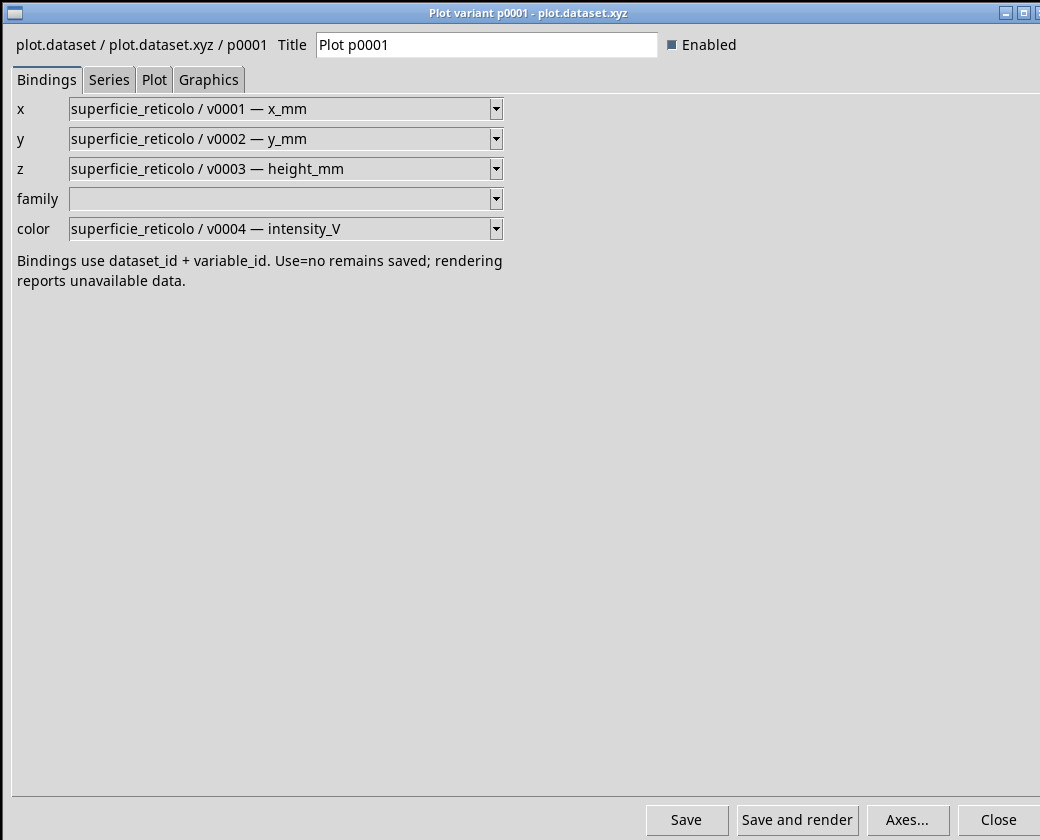
Impostazioni della variante
Nell’editor la disponibilità di schede e controlli dipende dal prodotto. Per XYZ, Bindings offre X, Y, Z, Family e Color in forma Dataset e ID di variabile. Controlla unità e forma del Dataset prima di cambiare sorgente. Se una risorsa risulta indisponibile il renderer lo segnala. Sui 2D con serie, apri l’editor delle serie per associare X/Y e presentazione a ogni curva. I moduli che dipendono da una cache espongono le opzioni configurabili per la loro ricetta di output.
Save salva la ricetta. Save and render salva e ridisegna. Close chiude l’editor. Axes… apre le impostazioni degli assi della variante. Tornato in Plots, il flag Use regola le operazioni in gruppo sulla riga prodotta. Enabled appartiene alla variante.
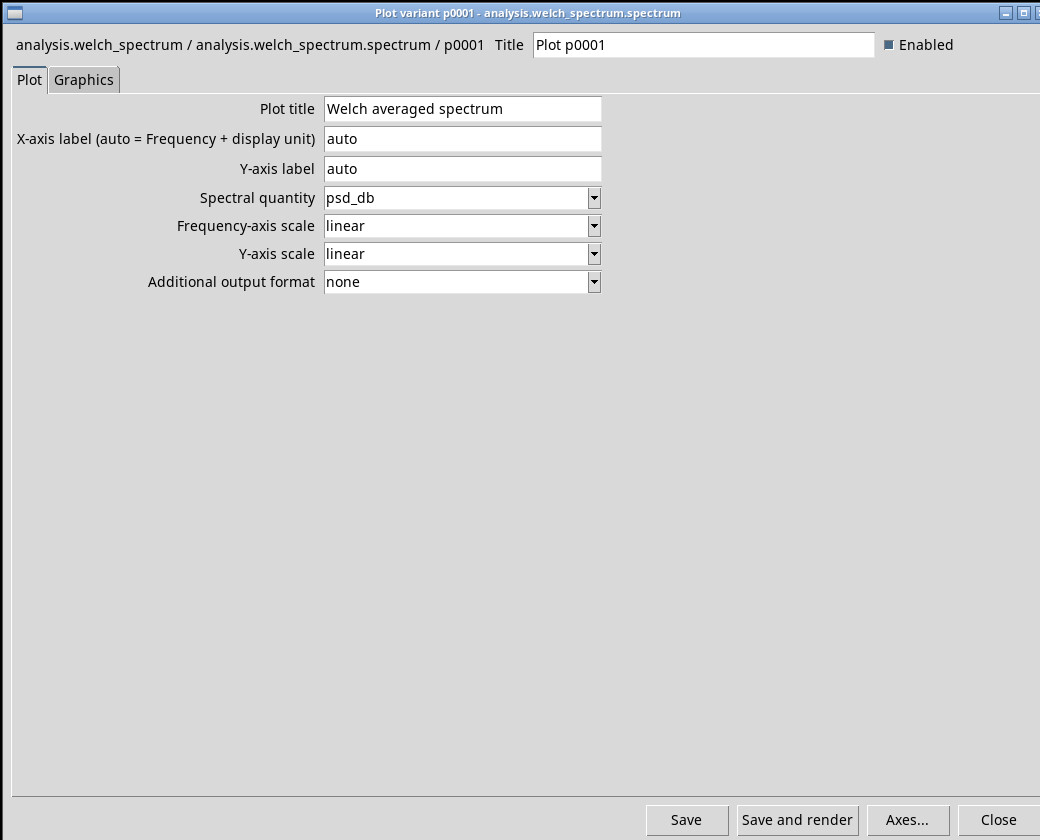
Configurare una variante che usa la cache del modulo
Il grafico Welch averaged spectrum è un esempio con le schede Plot e Graphics. Nella prima, il produttore offre titolo, etichette, Spectral quantity, scala X, scala Y e formato aggiuntivo. psd_db presenta la PSD in decibel, psd_linear su scala lineare, asd usa la densità spettrale di ampiezza e mean_amplitude l’ampiezza media. Per gli assi scegli linear o log in base ai dati. Per il file aggiuntivo scegli none, svg o pdf.
Nel collaudo, una variante impostata su ASD ha prodotto la sua riga. Duplicate ha assegnato subito un nuovo ID, conservato dopo Close. Alla riapertura l’editor ha salvato il nuovo titolo con Enabled disattivato. La richiesta Delete ha indicato l’ID e gli artefatti della copia. Confermando, la copia è sparita dal gestore e la prima variante è rimasta nell’elenco. Con Render nel gestore, la prima variante ha prodotto un nuovo rendering senza aprire l’editor.
Impostare Graphics nella variante
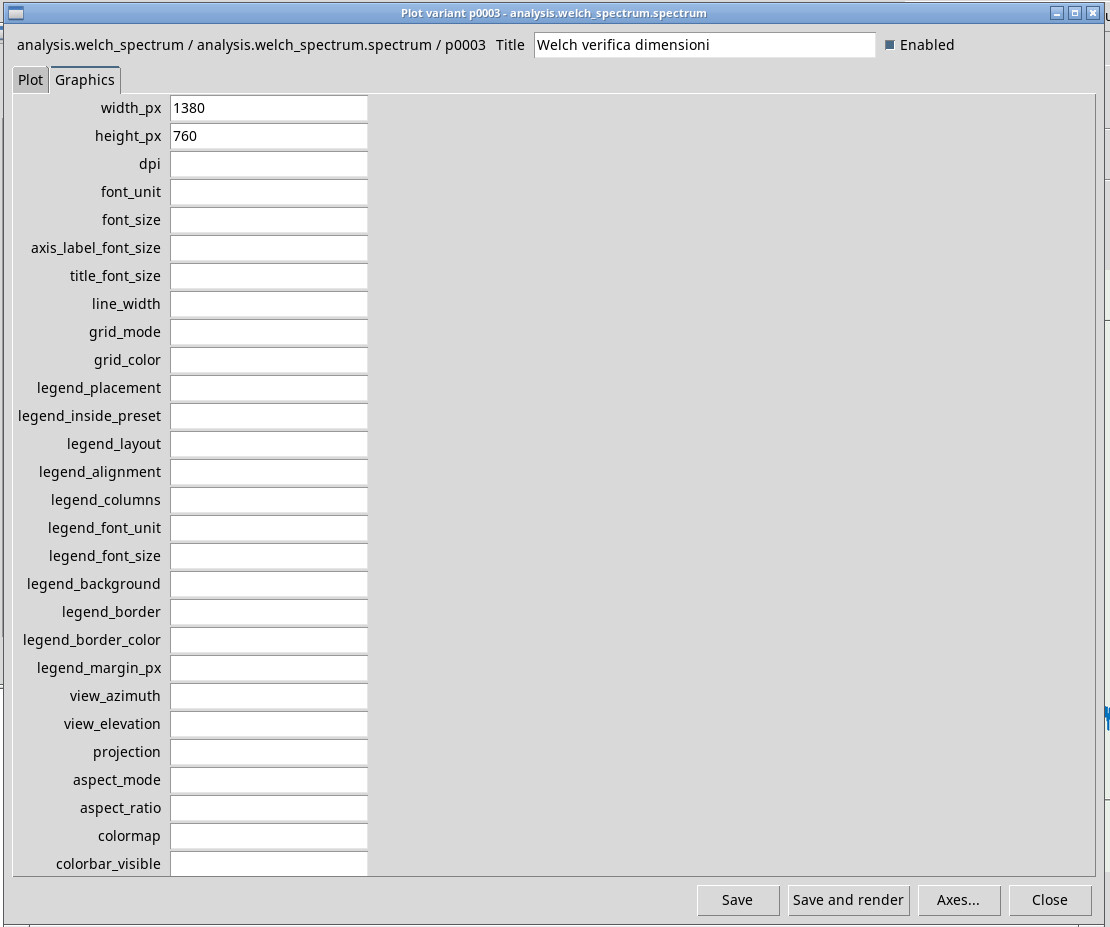
La scheda Graphics usa campi di testo. Lascia un campo vuoto per ereditare. I nomi corrispondono alle impostazioni di presentazione della variante.
- width_px, height_px, dpi
- Imposta le dimensioni del PNG in pixel e la risoluzione. La prova ha rifiutato dpi uguale a zero. Verifica le dimensioni del PNG creato dopo ogni cambio.
- font_unit, font_size, axis_label_font_size, title_font_size, line_width
- Usa px o pt per il testo. Imposta separatamente la dimensione dei tick, delle etichette e del titolo, poi lo spessore del tratto.
- grid_mode, grid_color
- Scegli both, vertical, horizontal o none. Puoi immettere il colore esadecimale.
- legend_placement, legend_inside_preset, legend_layout, legend_alignment, legend_columns
- Controllano posizione, ancoraggio interno, disposizione, allineamento e colonne. Per gli effetti delle scelte usa le tabelle della legenda.
- legend_font_unit, legend_font_size, legend_background, legend_border, legend_border_color, legend_margin_px
- Controllano caratteri, fondo, contorno e distanza dal pannello. Per legend_border indica 1 per mostrare il bordo e 0 per nasconderlo.
- view_azimuth, view_elevation, projection, aspect_mode, aspect_ratio
- Regolano l’inquadratura 3D. Puoi scegliere orthographic o perspective e auto, xy_equal, data_equal o manual. Con manual scrivi la terna in aspect_ratio, per esempio
1;1.2;0.8. - colormap, colorbar_visible, colorbar_label, color_unit, color_min, color_max
- Controllano presentazione e scala dello scalare colorato. Usa una tavolozza installata. Nel renderer che ha rifiutato plasma, viridis ha consentito il rendering. Usa 0 o 1 per la barra, auto o source per l’unità, e limiti ordinati.
Dimensioni del PNG su Welch
In P011-bis una nuova variante di Welch ha conservato width_px = 1380 e height_px = 760. Save and render ha confermato il ridisegno ma ha creato il PNG da 1520 × 840 delle impostazioni globali. La variante nativa XYZ di controllo ha usato le proprie dimensioni 1380 × 760.
Per Welch, seleziona la riga e usa Presentation → Graphics… → Apply + rerender current plot dopo aver impostato le dimensioni globali. La modifica vale per la Sessione. Controlla le dimensioni effettive con Graph → Open PNG 1:1.