

Selezionare una regione del grafico
Una regione della scheda Plots indica un intervallo o un rettangolo nelle coordinate del grafico. Puoi riusarla per selezionare righe sorgente quando il grafico espone dati interrogabili.
Tracciare un intervallo X
- Seleziona un grafico compatibile, per esempio Scientific dataset 2D.
- Apri Data / Variants → Select area. Posiziona il puntatore all’interno dell’area degli assi.
- Tieni premuto il tasto sinistro e trascina dal primo estremo X al secondo. Al rilascio compare la fascia. Il riepilogo Selected X range mostra gli estremi nelle unità dell’asse.
- Leggi gli estremi nel riepilogo prima di estrarre un Dataset. Spostare il mouse di un singolo pixel può cambiare il campione incluso sul bordo.
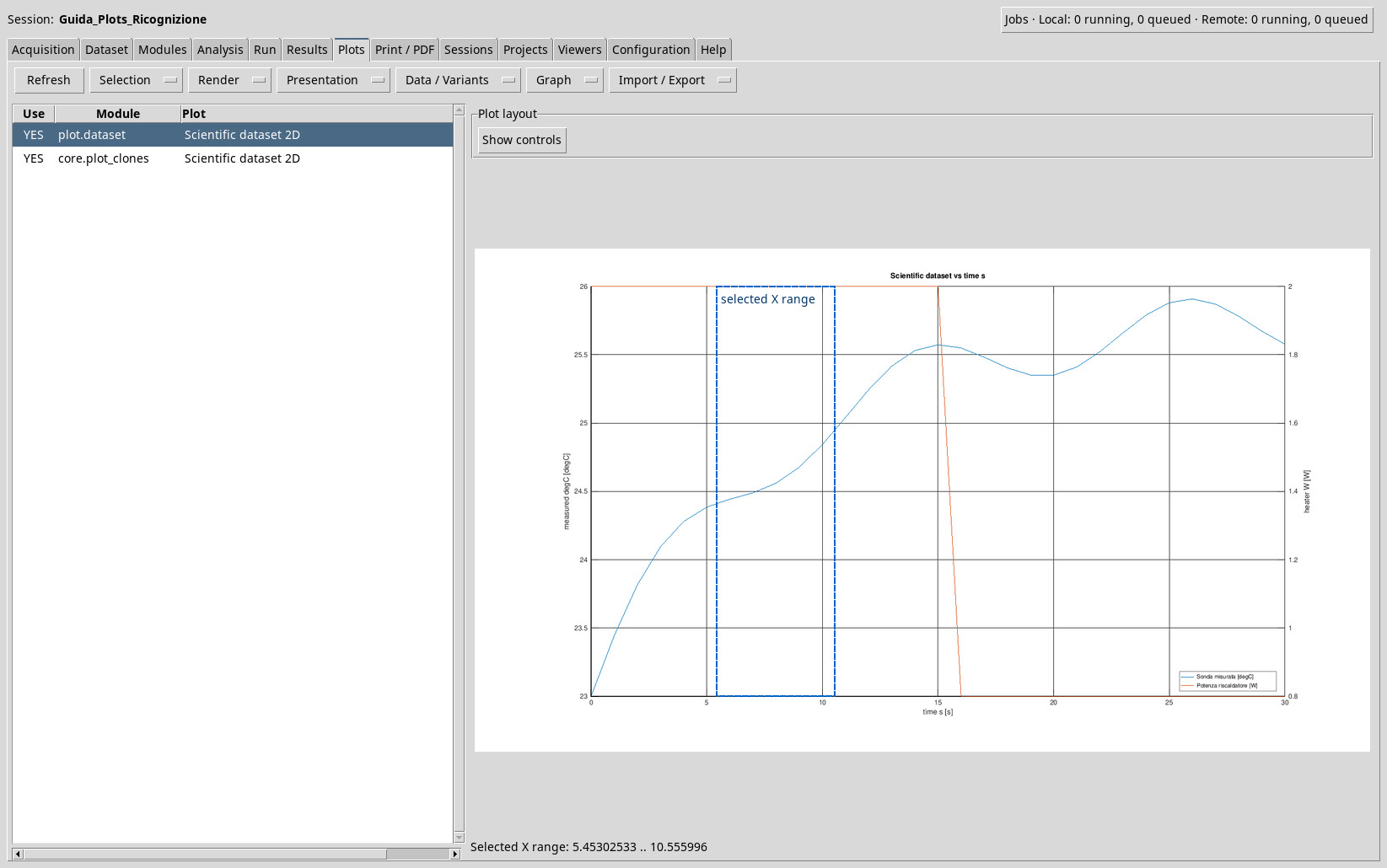
Un clic senza estensione sufficiente o fuori dalla zona calibrata può lasciare invariata la regione. Se la selezione è in corso, fai clic destro nell’anteprima per interrompere il gesto. Clear area rimuove la regione attiva. Per riusare una Selection già salvata consultala nel contesto dei Dataset. La fascia, l’oggetto Selection e il nuovo Dataset hanno vita propria nella Sessione.
Tracciare il rettangolo X/Y
Seleziona Scientific dataset 2D – rectangle selection e scegli Select area. Trascina fra due angoli dell’area utile per definire simultaneamente X e Y. Verifica i quattro limiti e il pannello sul quale hai disegnato. Per il ritaglio scientifico con Y usa un grafico a pannello singolo e le serie pertinenti all’asse sinistro. Scegli le variabili sorgente che condividono la calibrazione richiesta da quel grafico.
Se Select area è disabilitato, verifica che il grafico selezionato abbia una geometria supportata e disponibile. Un PNG di sola consultazione può essere ritagliato in pixel nella finestra Open PNG 1:1. Per selezionare righe di misura serve un grafico con legame ai dati.
Rettangolo con una serie sull’asse destro
In P011-bis un grafico Scientific dataset 2D – rectangle selection può essere visibile con entrambi gli assi Y, ma Select area mostra «Region Selection calibration is unavailable for this valid 2D plot». Nella prova il messaggio è ricomparso anche dopo un Rerender completato. Per questa riga Select data… era disabilitato.
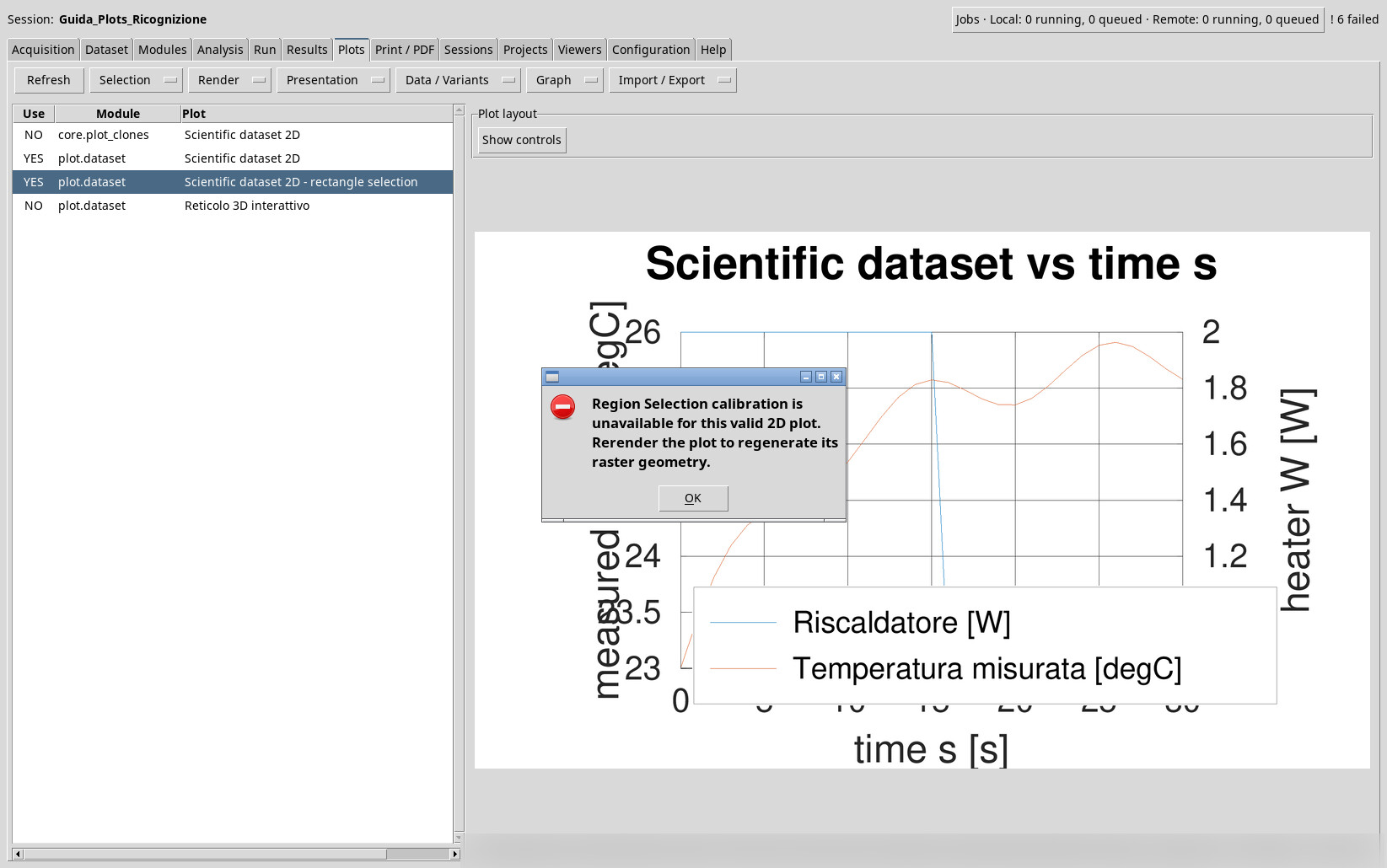
Per estrarre sul sinistro, in Analysis → Series disabilita le serie destre e avvia un nuovo Run. Con la sola temperatura a sinistra la stessa riga ha permesso di selezionare X 5,41–14,62 s e Y 23,50–25,20 °C. Pubblica il Dataset estratto prima di ripristinare la seconda serie.
Spostare, allargare e cancellare una regione
Su un grafico con Selection di regione associata e calibrazione compatibile, riattiva Select area. Trascina il bordo sinistro o destro della fascia per cambiare un estremo. Trascina l’interno per traslare la fascia. Per un rettangolo compatibile puoi trascinare gli angoli o i bordi. Un clic destro annulla la modifica in corso. Un gesto con estensione inferiore al minimo lascia invariata la regione precedente.
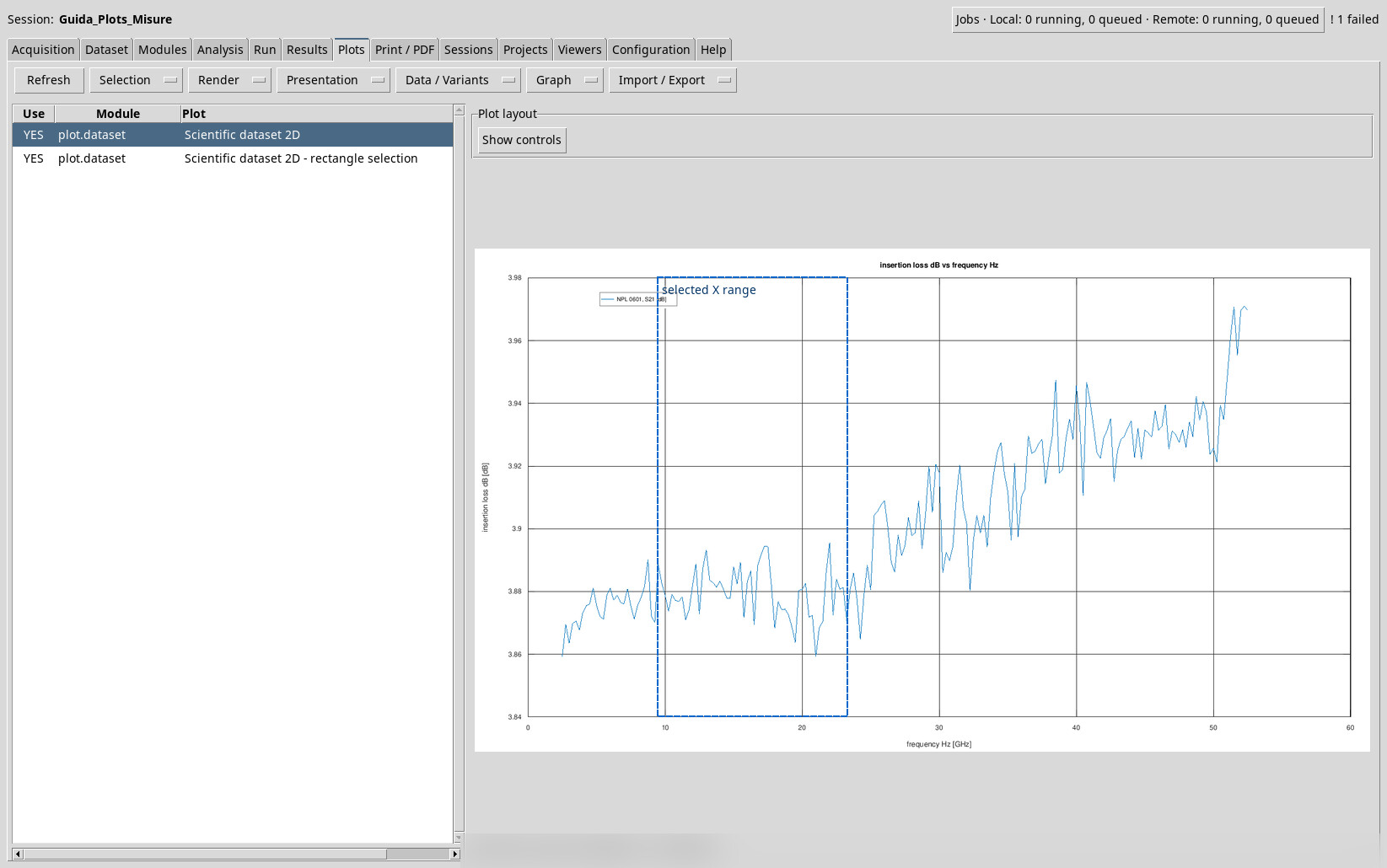
Clear area elimina l’area attiva dall’anteprima e torna disabilitato quando non c’è un’area. Nel caso NPL le Selection già registrate erano ancora disponibili dopo il comando. È possibile riusarle da Dataset Extract, se il tipo e i binding corrispondono. Dopo un ridisegno controlla il numero di campioni visualizzati e quello delle righe conservate.
Regione su un grafico Replicate Curve Analysis
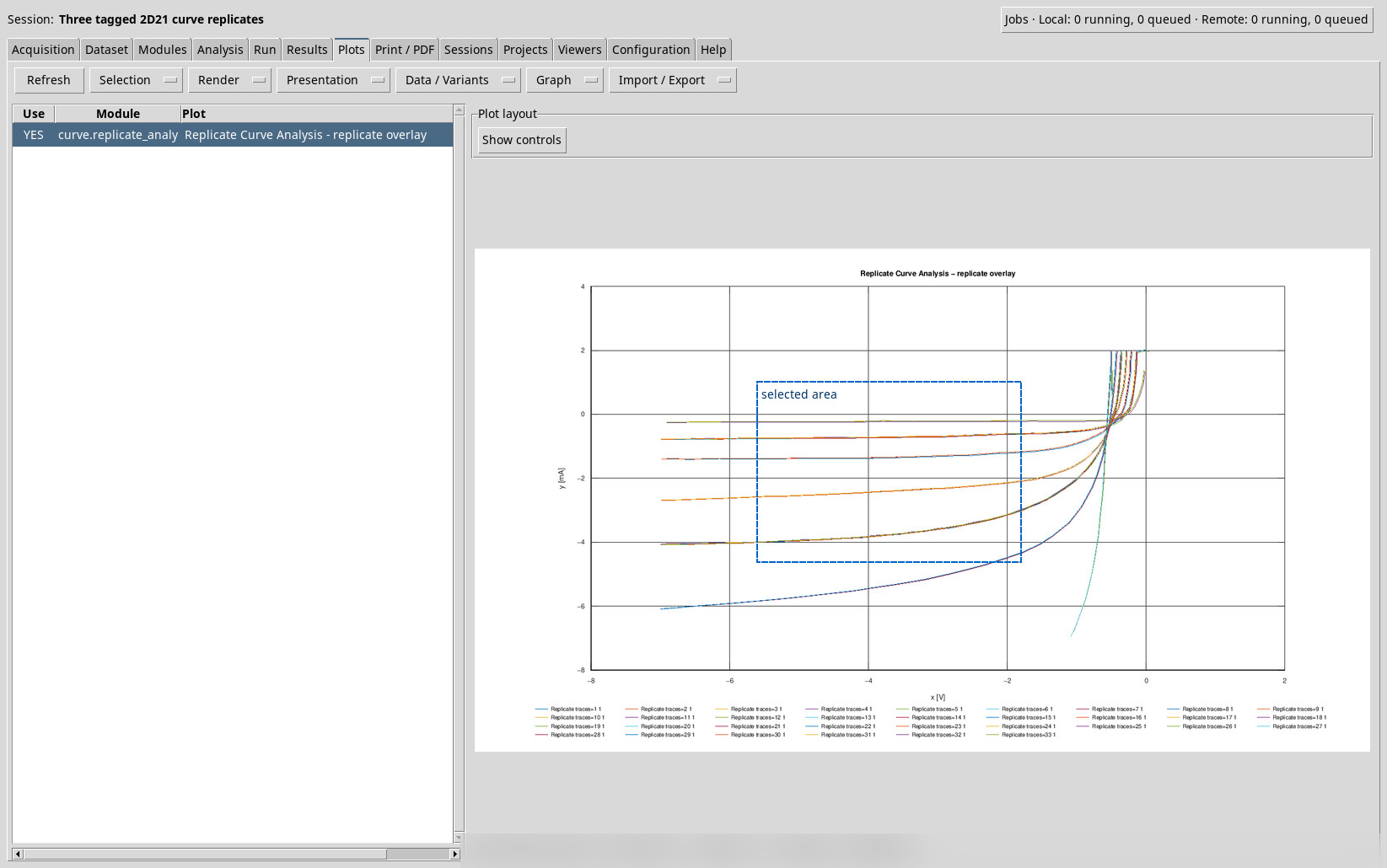
La disponibilità dei comandi dipende dal produttore. Replicate Curve Analysis – replicate overlay consente Select area per il rettangolo. La stessa riga può avere Select data… disabilitato. Nell’esercizio generato con Replicate Curve Analysis, Refresh in Plots ha reso disponibile l’overlay prodotto dal modulo dopo un run parziale. Verifica che il grafico sia effettivamente visibile prima di tracciare la regione.
Ascissa logaritmica o orientata al contrario
Traccia la fascia rispetto alle etichette visibili, quindi leggi i limiti nel riepilogo. L’estensione viene interpretata nelle coordinate del grafico. Nell’esercizio con una scala logaritmica e in quello con asse lineare inverso, la fascia circa 5,45–10,55 s ha pubblicato gli stessi ordinali origine 6–10. La differenza fra pixel e coordinate dipende dal tipo e dall’orientamento dell’asse.
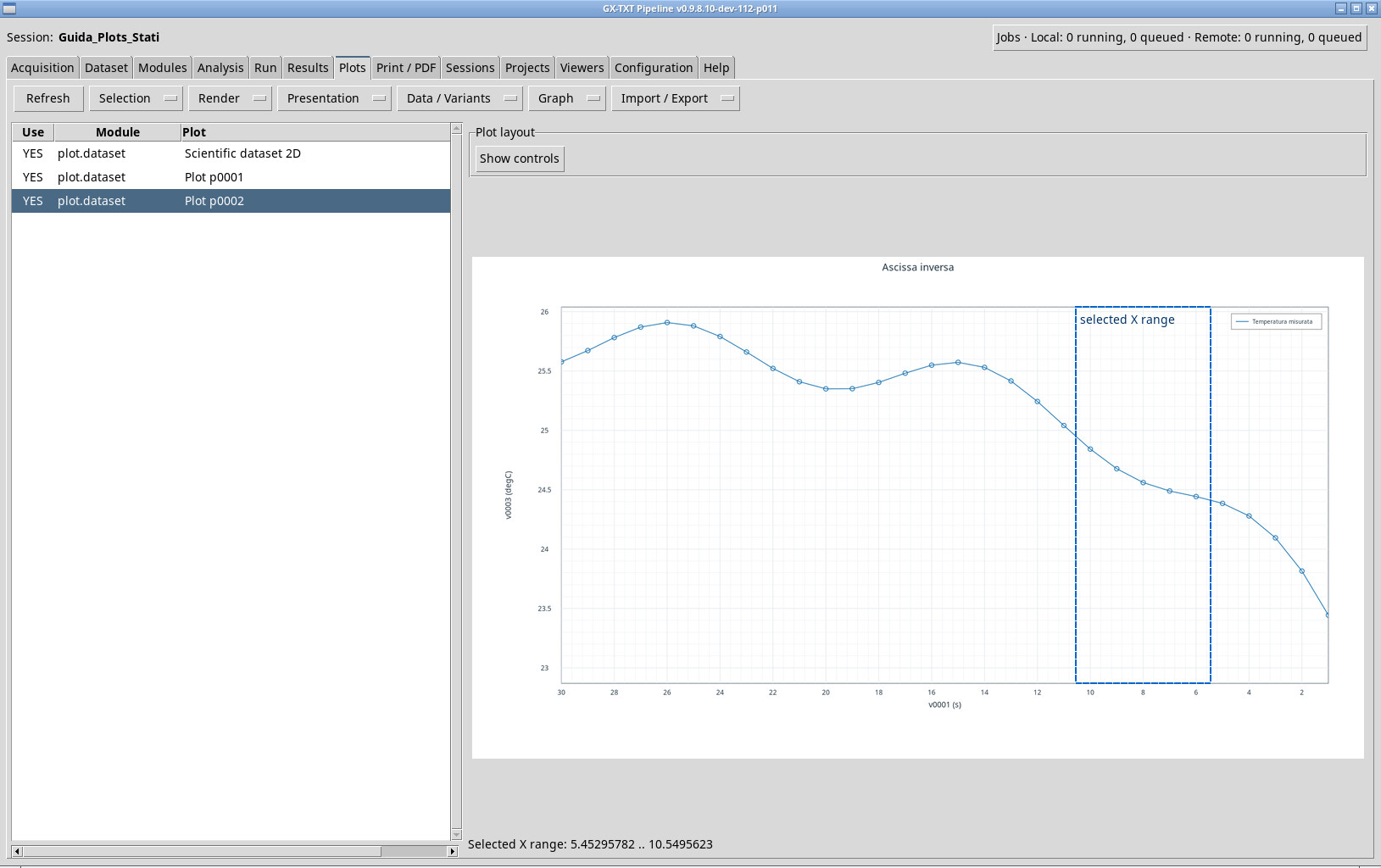
Per riprodurre i due grafici, importa sensori-temperatura.csv (ZIP) come sensori_temperatura e avvia publish_axis_direction_charts.py (ZIP) nel Python Script Workspace. Lo script pubblica i grafici con le unità della misura. Apri Plots e verifica il titolo interno del grafico prima di selezionare l’area.