

Regolare il layout
Regola l’ingombro degli assi quando un’etichetta è lunga, i pannelli sono affollati o la legenda è esterna.
Aprire Plot layout
Seleziona il grafico. Nel riquadro Plot layout premi Show controls. Controlla l’identità riportata dall’inspector. Automatic delega i margini alla disposizione automatica e disabilita i campi manuali.
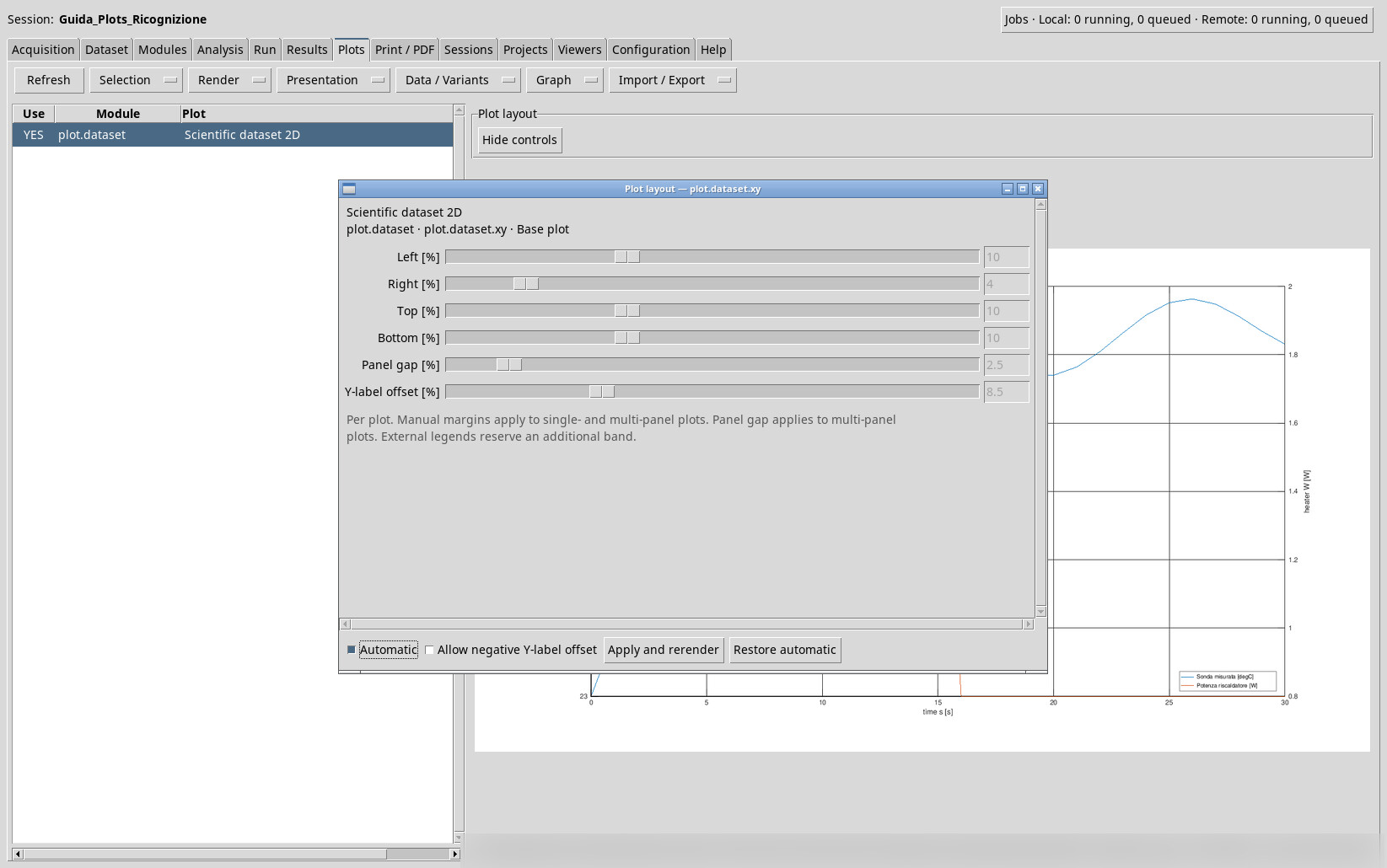
- Left, Right, Top e Bottom [%]
- Assegna la percentuale di margine da 0 a 30 per ciascun lato del grafico. Disattiva Automatic e usa lo slider o scrivi il valore nel rispettivo campo.
- Panel gap [%]
- Regola lo spazio tra pannelli sovrapposti da 0 a 25%. È pertinente a più pannelli.
- Y-label offset [%]
- Imposta la separazione dell’etichetta Y dal pannello. Usa Allow negative Y-label offset per estendere l’intervallo da −30 a 30%. Senza la spunta il minimo è 0.
Usa Apply and rerender per applicare le percentuali e aggiornare l’immagine. Controlla insieme assi, pannelli e legenda esterna. Restore automatic ripristina le impostazioni nel pannello. Usa Apply and rerender per produrre il PNG con quel layout. Un valore non numerico impedisce l’applicazione. Un valore numerico oltre la soglia viene limitato all’intervallo del controllo. Chiudi con Hide controls o dalla finestra dell’inspector.
Se il renderer segnala «automatic font and legend bands do not fit», riduci il testo o la legenda, oppure aumenta la risoluzione in Graphics…. Nel caso a due assi, un output da 2000 × 1200 con caratteri di 11, 13 e 15 ha consentito il nuovo rendering.