

Cloni e note
Un clone conserva il risultato come oggetto staccato della Sessione. Le azioni disponibili dipendono dalla cattura scientifica o di sola immagine.
Creare e riconoscere il clone
In Plots seleziona la riga da conservare e scegli Graph → Clone…. Dopo la conferma cerca la riga core.plot_clones. Il clone ha un proprio ID e Use indipendente. Controlla Graph → Graph info… per verificare il tipo di cattura e il produttore di origine.
Se la ricetta e i dati necessari sono stati catturati, Edit clone… consente di cambiare le famiglie di impostazioni disponibili. Usa Save and rerender per applicare e verificare il risultato. Un clone rendered-only conserva l’immagine e non offre la stessa modifica scientifica. Puoi visualizzarlo ed esportarlo come PNG.
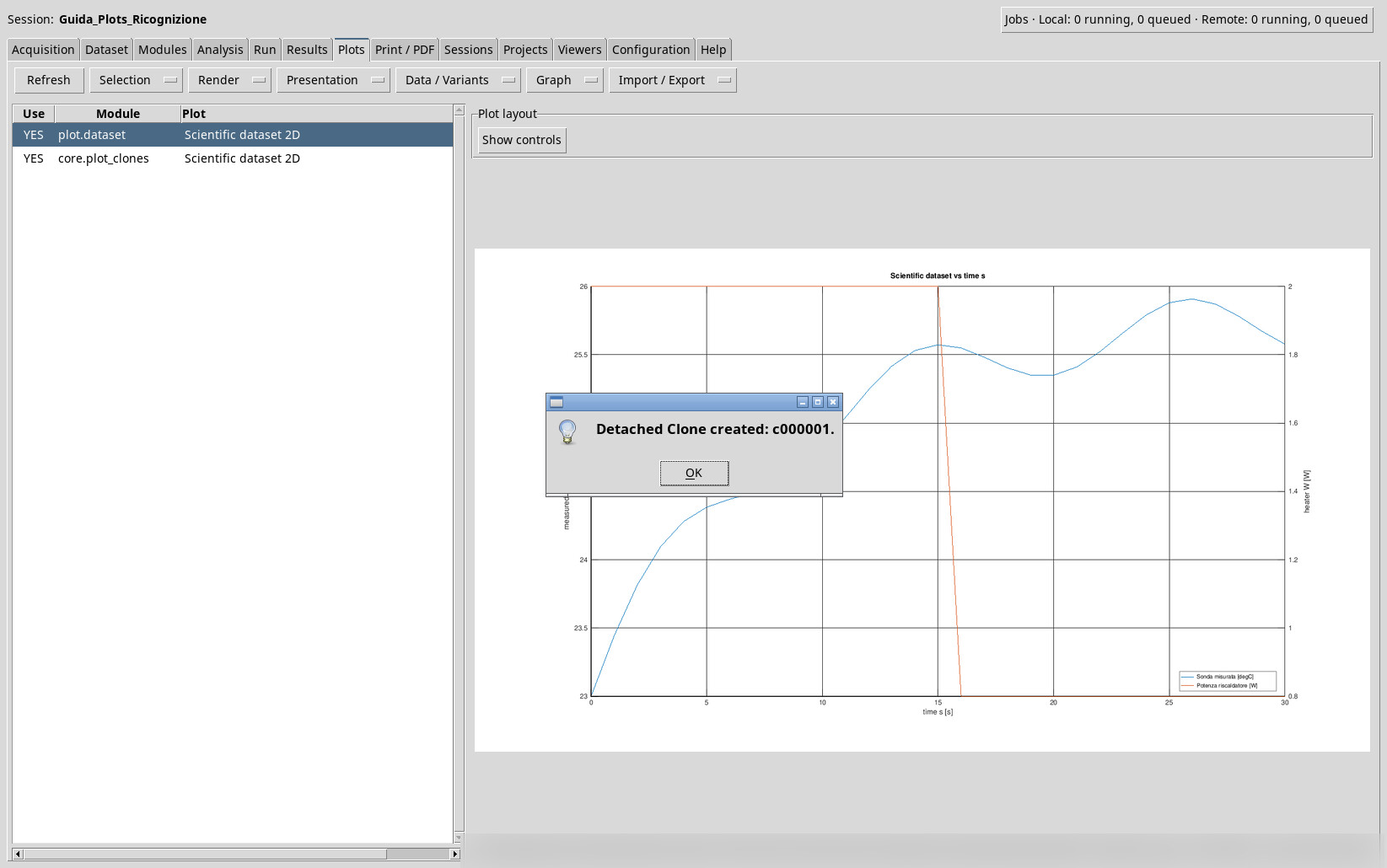
Aggiungere note
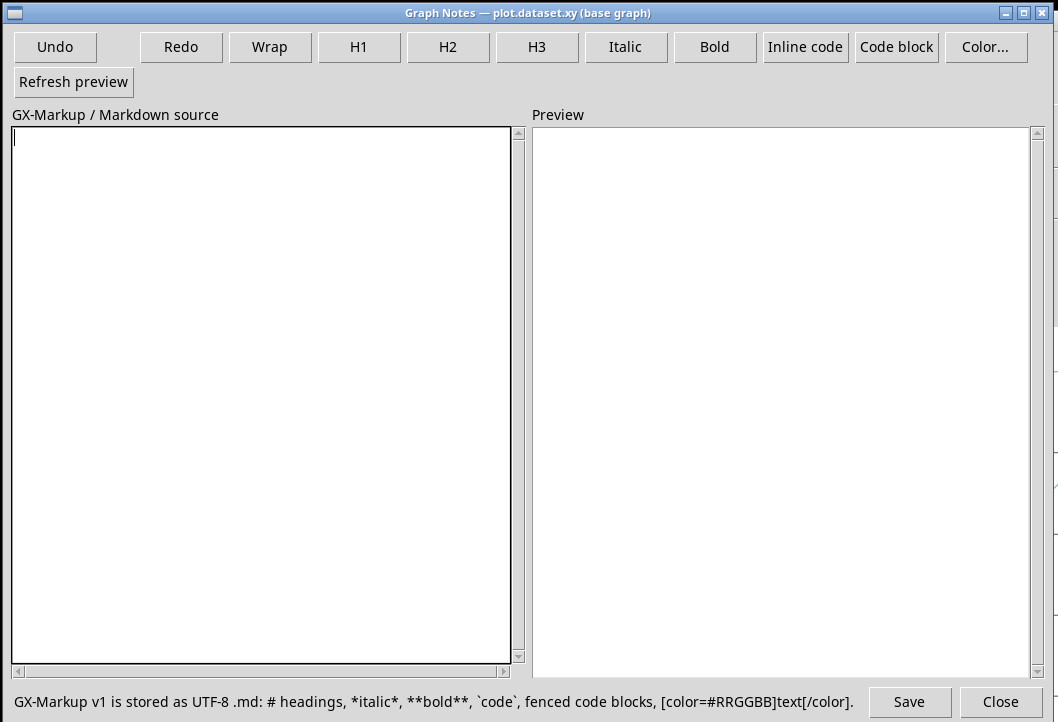
Seleziona la riga e usa Graph → Notes…. Puoi aprire le stesse note con Edit → Notes… nella finestra PNG. L’editor conserva testo UTF-8 in GX-Markup/Markdown. Usa H1, H2 e H3 per l’organizzazione delle sezioni, Italic e Bold per enfasi e Inline code o Code block per nomi canonici ed espressioni. Color… imposta il colore della selezione. Wrap cambia la visualizzazione del sorgente. Undo e Redo agiscono sul testo corrente. Refresh preview aggiorna l’anteprima. Usa Save per conservare la nota, quindi riaprila per controllare sorgente e resa.
Eliminare un oggetto
Seleziona la riga e usa Graph → Delete…. Leggi l’identità interessata e le conseguenze prima di confermare. Usa Annulla se vuoi conservare l’oggetto. Aggiorna la tabella e verifica la riga corrente dopo la rimozione. Per cancellare una specifica variante puoi anche usare Delete nel gestore delle varianti.
Studiare un PNG senza ricetta
Un PNG inserito in una sottocartella di analysis/ della Sessione compare dopo Refresh. La colonna Module mostra la cartella e Plot usa il nome del file senza estensione. Per questo PNG Use è temporaneo. I controlli scientifici dipendono dalla ricetta e dalle capacità disponibili. Usa Clone… per creare un clone di sola immagine che appartiene alla Sessione. Su quel clone Edit clone… è disabilitato.
Modificare una cattura scientifica
Nell’editor del clone puoi regolare titolo, etichette X e Y, Line width e Marker size, limiti X/Y e dimensioni del PNG. Legend placement offre inside, above, below, left, right e manual. X grid e Y grid usano inherit, on o off. Automatic plot layout governa i quattro margini, l’intervallo fra pannelli e l’offset dell’etichetta Y. Save and rerender applica la presentazione al clone. Cancel chiude la modifica. Le serie e i dati catturati dal clone restano gli stessi durante la modifica della presentazione.
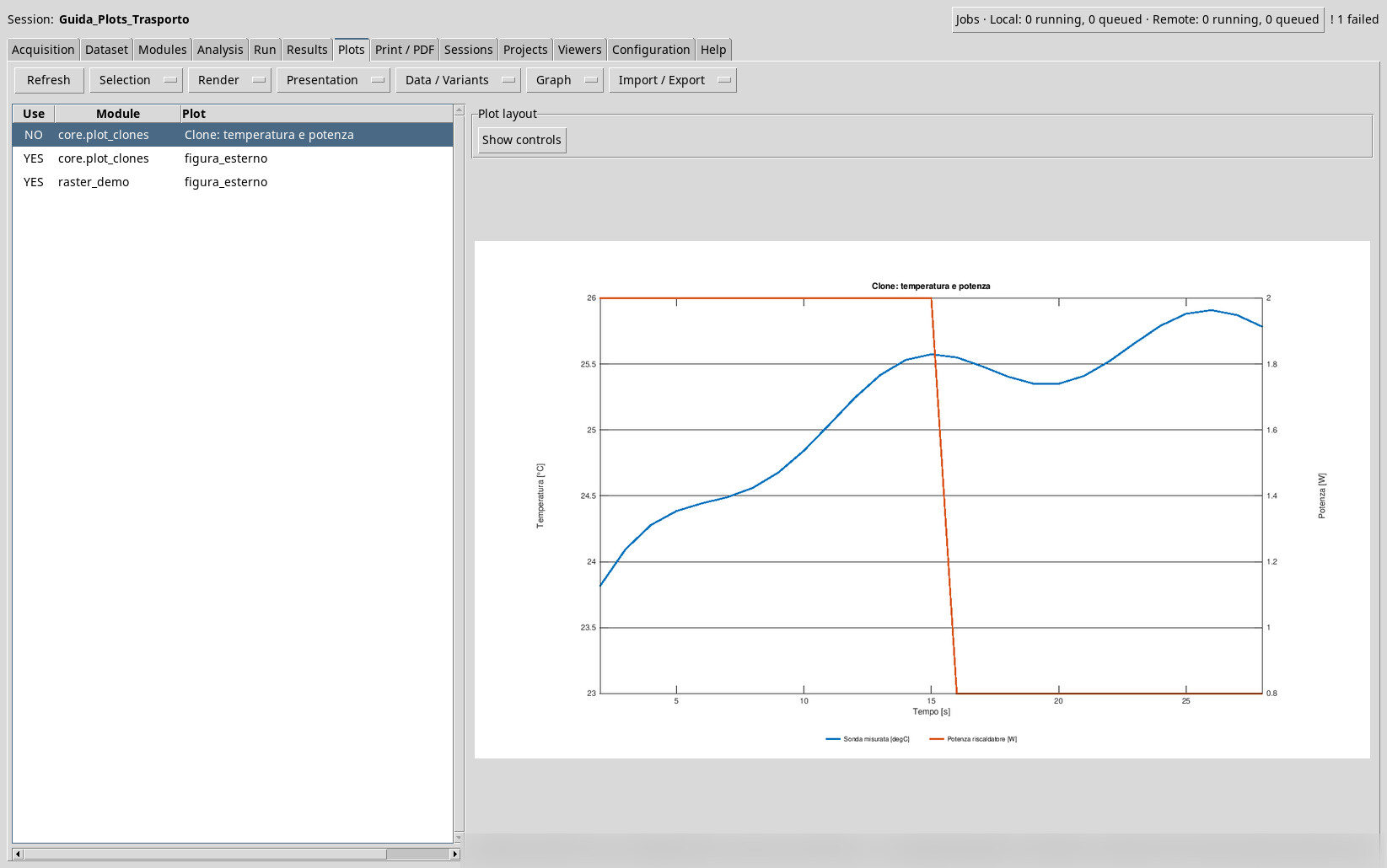
Graph → Delete… è disponibile anche su una riga base. La richiesta riguarda il plot e gli artefatti della Sessione. Con No resta il grafico. Con Yes, nella prova sono spariti il PNG di base e le sue righe di Graph Series. Per ricreare il prodotto, torna in Analysis → Series, ricostruisci almeno una serie valida e avvia Run. Per eliminare una variante identificata dal suo ID usa anche Delete nel gestore Variants.