

Configurare e usare i grafici 3D
Scientific dataset 3D traccia coordinate X, Y e Z. Il tipo di rappresentazione determina quali dati puoi impostare, come vengono disposti e se puoi associare una quarta variabile al colore.
Associare X, Y, Z e Color
Apri Analysis → Scientific Dataset Plot. In Primary scegli il Dataset. Associa 3D X variable e 3D Y variable alle coordinate e Z variable all’altitudine o al valore da rappresentare. Con auto, lascia al modulo la scelta dal Dataset. Per riprodurre un esempio in modo controllabile seleziona le tre variabili esplicite. Nel reticolo CSV, con tutti i binding su auto il job ha richiesto esplicitamente X, Y e Z. Dopo aver scelto le tre colonne il Run ha prodotto il grafico. 3D Family / group variable separa le serie in famiglie e Color variable C aggiunge uno scalare. Lascia auto su C quando vuoi il comportamento ordinario del tipo senza una quarta grandezza esplicita.
La riga XYZ offre anche Series…. Nel collaudo una Graph Series aggiunta lì è rimasta salvata, mentre il nuovo rendering ha prodotto lo stesso PNG. Per governare le coordinate XYZ e lo scalare usa Input variable bindings nel prodotto base o Bindings nella variante.
In Calculation configuration, 3D Family display unit → auto lascia scegliere l’unità di presentazione delle etichette numeriche di famiglia. source usa l’unità della variabile associata. La scelta riguarda la legenda delle famiglie e conserva i valori canonici.
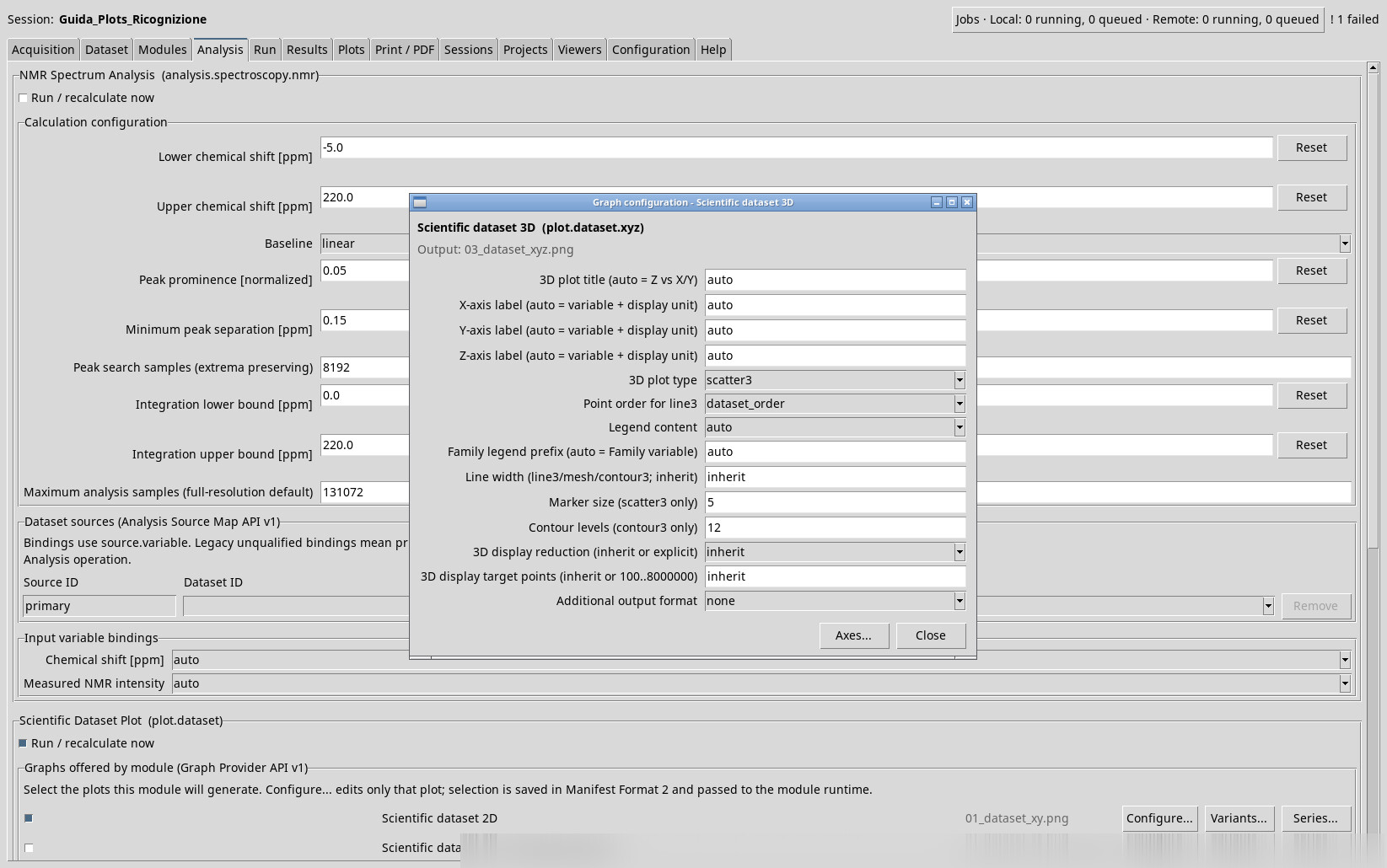
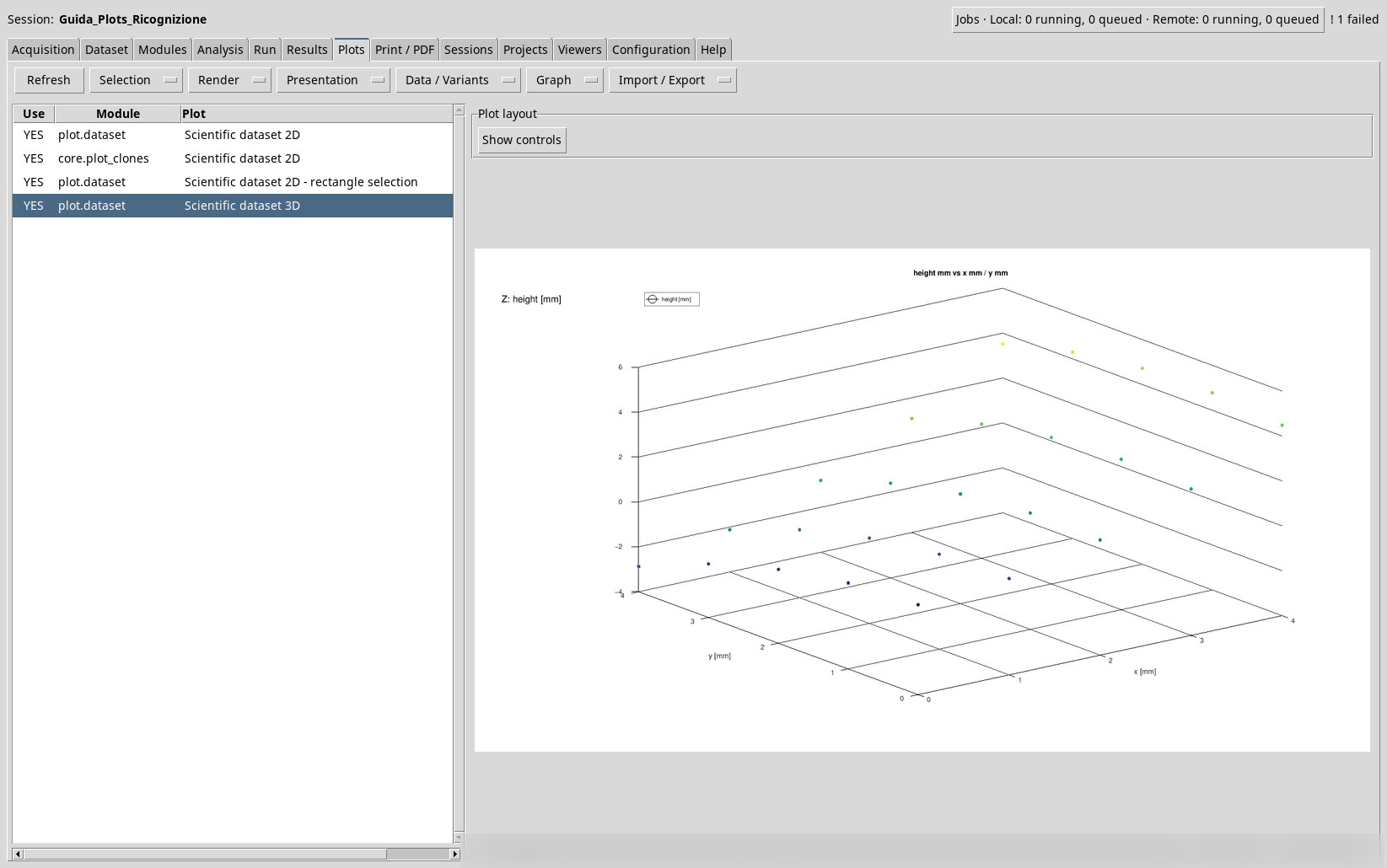
Abilita Scientific dataset 3D in Graphs offered by module. Apri Configure…, scegli 3D plot type, chiudi e avvia l’analisi. Controlla il risultato in Plots. Per il reticolo dell’esercizio, X e Y sono x_mm e y_mm, Z è height_mm e C è intensity_V.
Tipi e prerequisiti
| 3D plot type | Vista e dati | Color C esplicito |
|---|---|---|
| line3 | Collega i punti in una traiettoria. Point order for line3 → dataset_order segue l’ordine delle righe. sort_x le ordina per X. | Rifiutato. Lascia C su auto. |
| scatter3 | Mostra punti separati. È adatto ai campioni sparsi e alle misure che condividono una coordinata. Marker size imposta la dimensione dei simboli. | Ammesso. Ogni punto assume il colore associato al suo valore. |
| surface | Costruisce una superficie su griglia rettangolare completa, con una sola Z a ogni coppia X/Y della famiglia. La superficie mostra l’andamento fra le celle. | Ammesso. Usa C se desideri distinguere un valore scalare dall’altezza Z. |
| mesh | Rappresenta il reticolo tramite i collegamenti tra celle. Richiede la griglia completa. Line width agisce sui tratti. | Ammesso. |
| contour3 | Traccia curve di livello su griglia rettangolare. Contour levels imposta il numero di livelli richiesti. Line width regola il tratto. | Rifiutato. I livelli si ricavano da Z. |
| trisurf | Triangola punti sparsi in X/Y e interpola la superficie fra i vertici. Punti collineari non consentono di costruire triangoli. Con quel Dataset il log riporta qhull failed. | Ammesso. |
| heatmap | Mostra la griglia tramite una mappa di colore nel piano X/Y. Controlla lo scalare rappresentato prima di interpretare la barra cromatica. | Ammesso su una griglia valida. |
Con surface, mesh, contour3 o heatmap una tabella di punti con coppie X/Y duplicate è rifiutata. Una griglia con celle mancanti dà un messaggio sulla griglia rettangolare incompleta. Dopo aver verificato le misure scegli scatter3 per mostrare la copertura effettiva dei punti o usa trisurf se l’interpolazione triangolare è adatta al problema.
Parametri di configurazione
- 3D plot title, X-axis label, Y-axis label, Z-axis label
- auto usa i nomi delle variabili e le unità di visualizzazione. Inserisci un testo esplicito quando vuoi descrivere la grandezza con un titolo più leggibile. L’etichetta è una scelta di presentazione.
- Legend content e Family legend prefix
- auto lascia scegliere al renderer. none nasconde il contenuto, series usa l’identità della serie e family presenta le famiglie. Il prefisso della legenda si può specificare. auto ricava il prefisso dalla variabile di famiglia.
- Line width, Marker size, Contour levels
- Line width accetta inherit per ereditare la grafica. Regola line3, mesh e contour3. Marker size interessa scatter3 e il valore iniziale è 5. Contour levels interessa contour3 e parte da 12.
- 3D display reduction e 3D display target points
- inherit conserva la scelta del modulo. auto segue la soglia, none richiede i punti originali, stride sottocampiona per passo e minmax conserva estremi in gruppi dove il tipo lo consente. Il target può ereditare o ricevere un valore da 100 a 8.000.000. La riduzione riguarda la vista e richiede attenzione quando confronti punti e dati sorgente.
- Additional output format
- none produce il PNG ordinario. Usa svg o pdf per richiedere un file aggiuntivo dal renderer che offre quel formato.
Rigenerare i dati preparati
Dopo un cambio da contour3 a scatter3, Render → Rerender ha rifiutato la cache con «3D bindings/plot type/preparation settings changed». Il PNG già presente è rimasto invariato. Con la riga su Use YES, esegui di nuovo il modulo in Run. Verifica il tipo di figura e il timestamp del nuovo PNG.
Aprire l’anteprima 3D interattiva
Da una riga XYZ apri Data / Variants → Variants… → New from base, immetti un titolo e usa Save and render. Chiudi il dialogo e seleziona la nuova riga in Plots. Aziona 3D nell’angolo in alto a destra dell’anteprima quando compare. Durante la preparazione attendi che la figura sia pronta e che il pulsante della griglia si abiliti.
Le frecce ruotano la camera verso alto, basso, sinistra o destra. Le frecce curve ruotano l’immagine in senso orario o antiorario. Il quadrato ripristina la camera iniziale, roll e proiezione. Trascina col tasto sinistro per orbitare, con quello centrale per traslare e usa la rotella per lo zoom. Fit inquadra tutta la geometria. Il pulsante a griglia mostra o nasconde assi scientifici e griglia quando la figura li espone. ✕ torna all’anteprima statica.
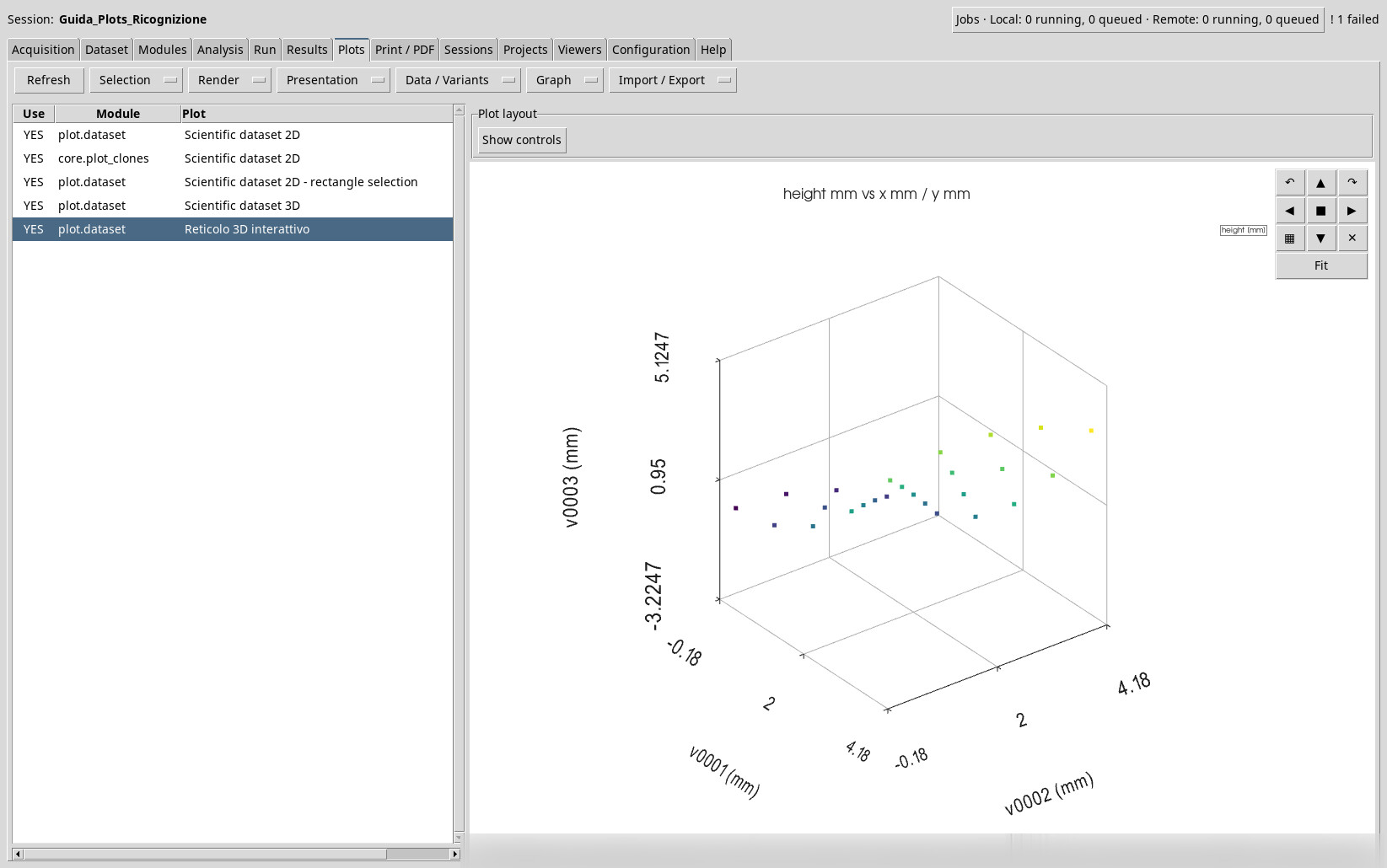
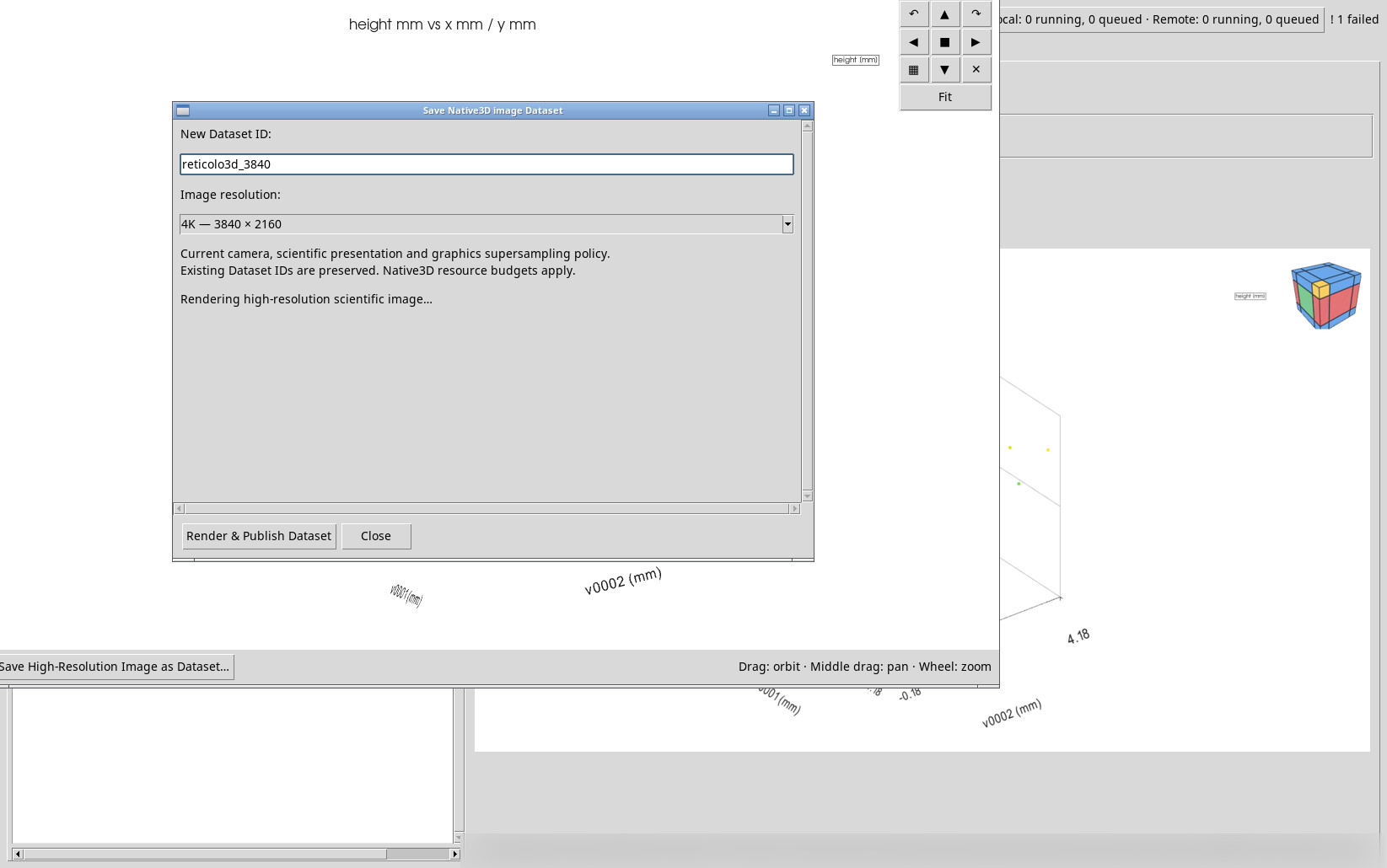
Fai doppio clic sulla figura interattiva per aprire GX-TXT — Interactive scientific 3D. Chiudila per tornare all’anteprima compatta. Con Save High-Resolution Image as Dataset… scegli un ID nuovo e la risoluzione Full HD — 1920 × 1080 o 4K — 3840 × 2160. Premi Render & Publish Dataset. Il riepilogo conferma tipo PNG, dimensioni e verifica del digest. Un ID già usato viene rifiutato. Il processo usa la camera corrente e la configurazione grafica. Se il budget immagini impedisce la risoluzione richiesta, verifica il supersampling e la risoluzione indicati dal messaggio.
Le risoluzioni dipendono anche da Configuration → Viewers → Native 3D graphics / performance → Export supersampling factor. Con fattore 4 e 4K il dialogo ha rifiutato il rendering per il limite di 256 MiB e il Dataset non è comparso. Puoi scegliere Full HD oppure modificare il fattore e usare Save user defaults. Con fattore 1 il percorso 4K ha pubblicato il Dataset dell’esempio.
Menu contestuale e barra di colore
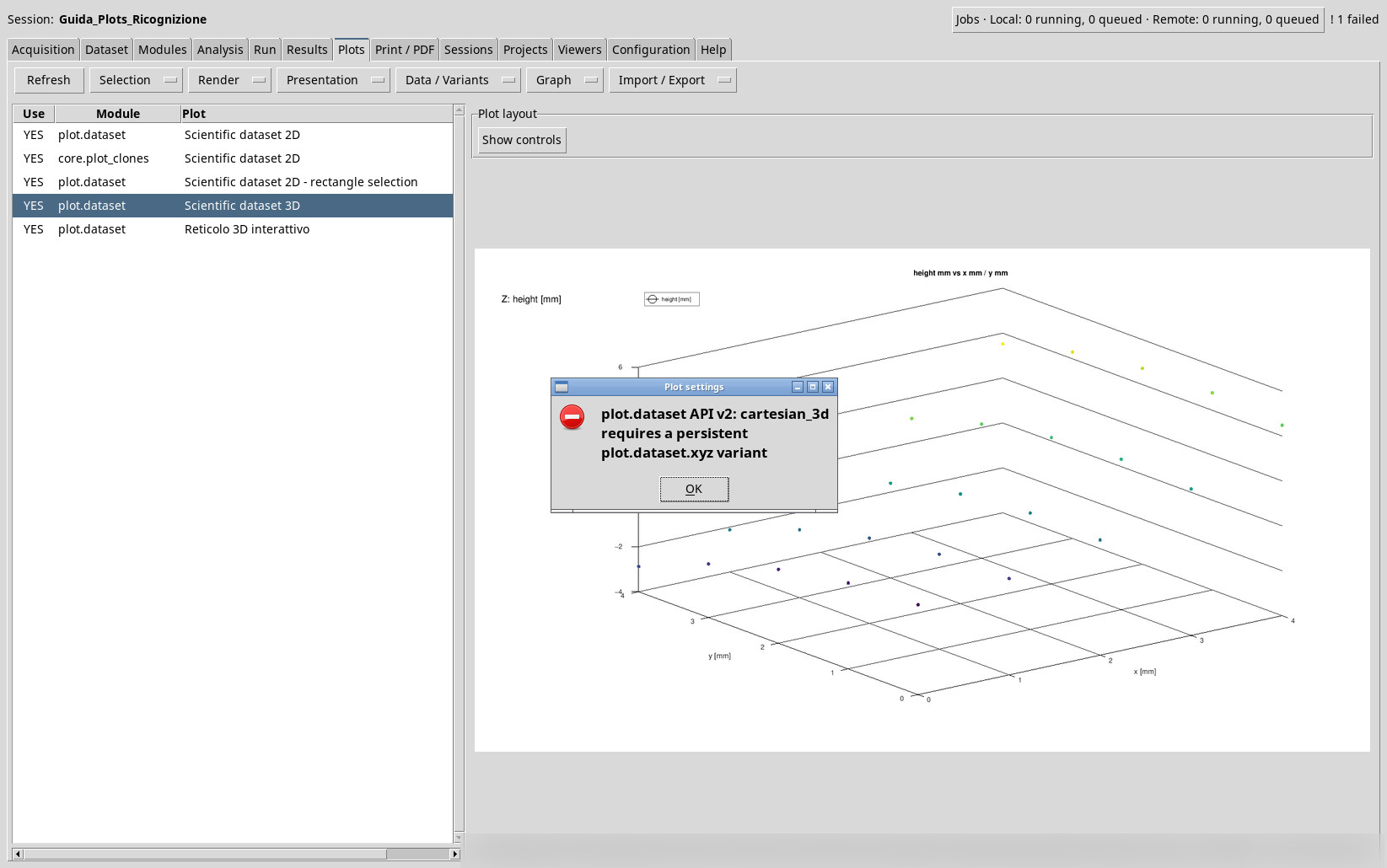
In P011-bis il clic destro sul grafico 3D di base già renderizzato può mostrare cartesian_3d requires a persistent plot.dataset.xyz variant. Dopo OK il PNG resta consultabile. Usa i menu superiori per le azioni disponibili. Per usare il menu della variante seleziona la sua riga persistente.
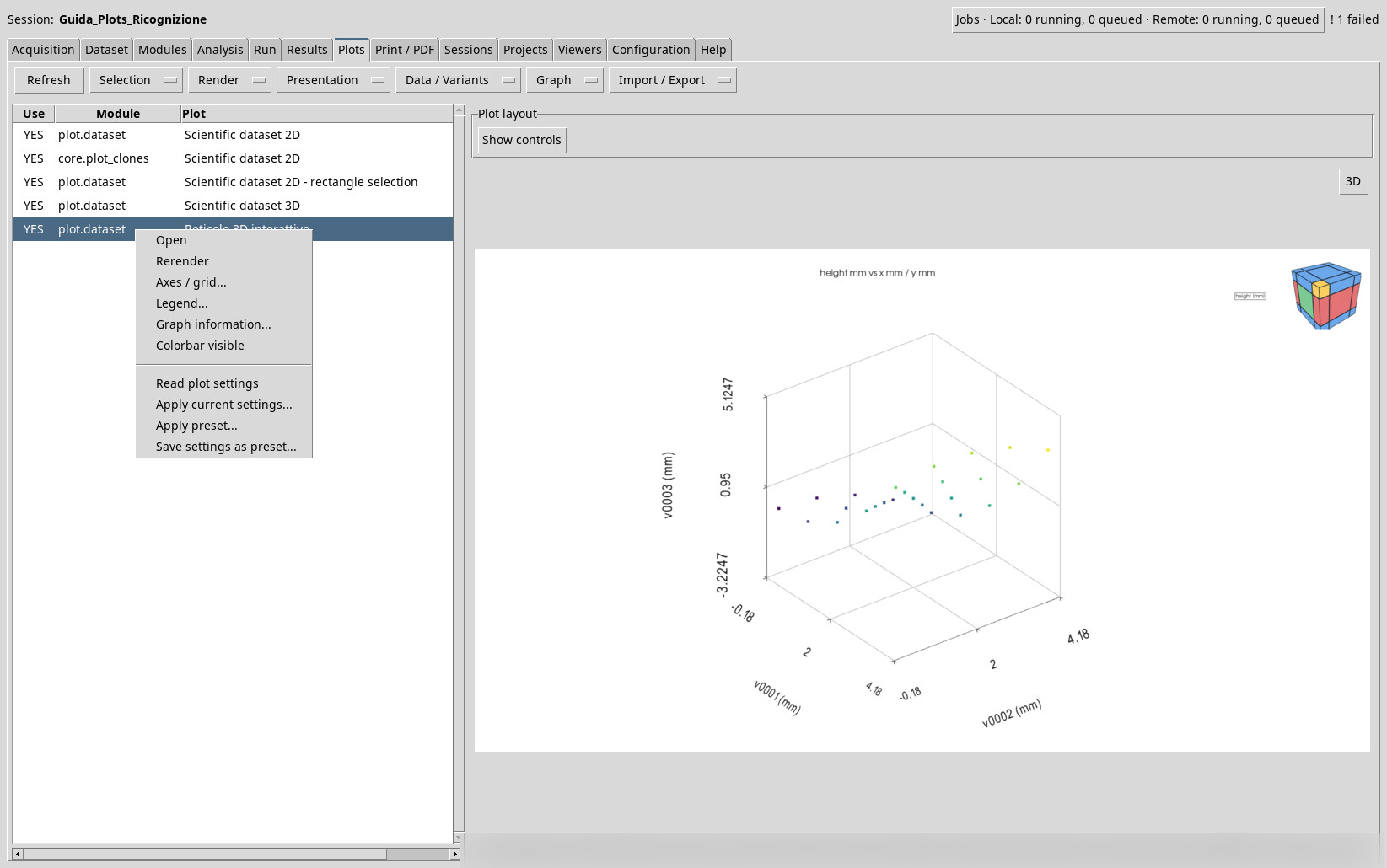
Su una variante scatter3 con C, apri il menu contestuale e imposta Colorbar visible. Il cambiamento fa ridisegnare il grafico. Controlla la scala colore accanto alla figura. Il menu la propone nelle viste previste dal tipo e dai dati disponibili.
Usare una griglia canonica Y × X
Una griglia canonica contiene una coordinata X di rango uno, una coordinata Y di rango uno e la matrice Z di rango due. Z deve riferirsi esattamente alle dimensioni Y poi X. Se fornisci C, usa le stesse dimensioni di Z. Usa coordinate strettamente monotone e celle finite. I gruppi Family richiedono una rappresentazione separata per ogni griglia. La riduzione minmax di una griglia canonica è rifiutata nel percorso di base, perché gli estremi potrebbero spostarsi su coordinate diverse.
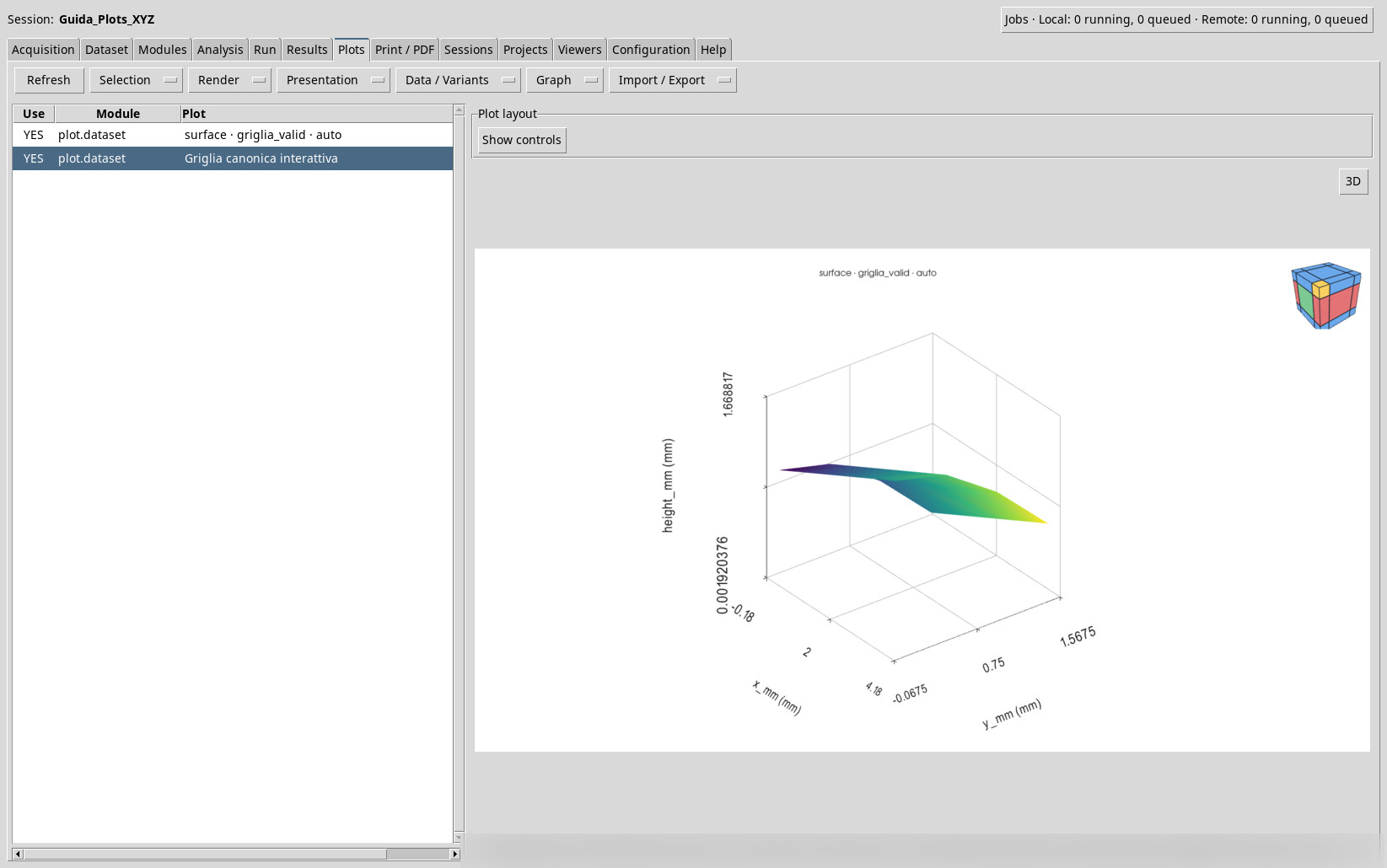
Per riprodurre il caso, scarica publish_grid_fixtures.py (ZIP) e avvialo nel Python Script Workspace della Sessione. griglia_valid contiene 20 celle finite, con cinque coordinate X e quattro Y in mm. La matrice C è in V. In Analysis associa le variabili X, Y, Z e C al prodotto Scientific dataset 3D.
In P011-bis il render di base di una griglia valida si arresta con Octave Script Bridge is already active. Questo accade anche cambiando tipo fra surface, heatmap, mesh e contour3. Un vecchio PNG può restare nella Sessione. Per il percorso collaudato apri Variants… → New from base dalla riga del prodotto in Analysis. Imposta titolo e binding XYZ/C, scegli surface e premi Save and render. La variante nativa ha prodotto un nuovo PNG e offre l’icona 3D in Plots.
Eseguire il calcolo di base in una Sessione con una griglia canonica
In P011-bis il Run comune può terminare con «Variable height_mm is not table-shaped; use Canonical Dataset API v2 for n-D access» anche quando il Primary del grafico di base è un CSV XYZ valido. La condizione riprodotta è una variante persistente abilitata con Z rank-two da un Dataset separato. Un PNG già visibile può appartenere a un job precedente.
- Apri Analysis → Scientific Dataset Plot → Variants… → Edit e disattiva Enabled per la variante con Z rank-two. Salva.
- Esegui il calcolo di base in Run. Verifica lo stato terminale e il grafico da tabella in Plots.
- Per aggiornare la griglia, torna nella variante, abilitala e usa Save and render. Prima del prossimo Run comune, disabilita ancora la variante.
Riaprire il Dataset immagine
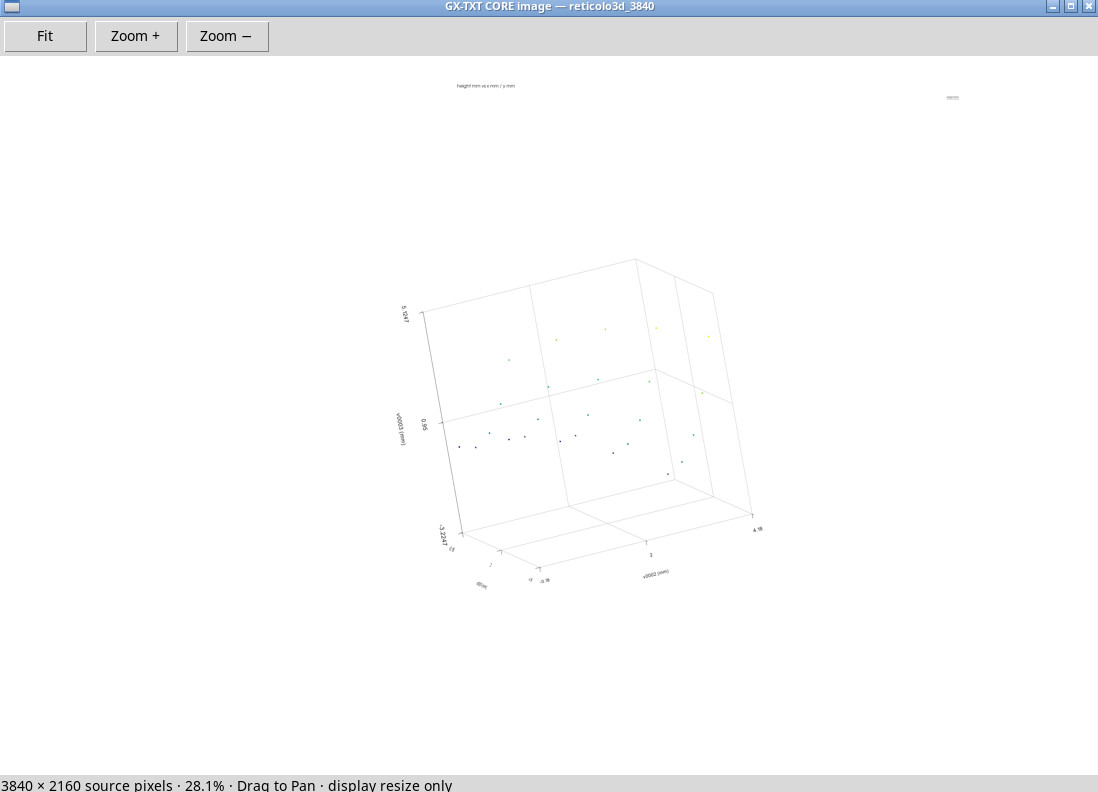
Dalla scheda Dataset seleziona il Dataset creato dall’anteprima 3D e usa il comando Open del browser. Si apre GX-TXT CORE image. Verifica l’ID e le dimensioni dichiarate. Nel collaudo sono state riaperte le pubblicazioni da 1920 × 1080 e 3840 × 2160, entrambe con un riferimento alla stessa variante e alla camera usata per l’esportazione.
Scelte di colore della variante nativa
Con i dati del reticolo, il menu contestuale espone Colorbar visible su surface, mesh, contour3, trisurf e heatmap. Su scatter3 compare quando C è associato. Su line3 la voce è assente. line3 e contour3 rifiutano C esplicito. Il rifiuto di C su contour3 è compatibile con la barra per lo scalare predefinito, ricavato da Z.
La variante nativa con griglia canonica ha accettato la forma Y × X e gli assi strettamente decrescenti. Con dimensioni di Z scambiate, una C di forma diversa o un asse non monotono ha mostrato una diagnostica specifica. Correggi la struttura nel Dataset e ricollega le variabili prima di riprovare. In presenza di celle non finite il rendering si è arrestato.
Compatibilità con forma del Dataset e Color
In Analysis scegli il Dataset, associa X, Y e Z, imposta 3D plot type e avvia Run. Per ciascun tipo di grafico, confronta lo stesso Dataset con Color variable C su auto e con una variabile C associata. Puoi riprodurre il caso del reticolo completo con l’esercizio XYZ.
Come leggere gli esiti
- PNG generato
- Apri l’anteprima in Plots per leggere la geometria e, dove prevista, la codifica a colori.
- C non supportato
line3econtour3rifiutano una variabile C esplicita. Lascia C su auto. Anche senza C,contour3richiede una griglia rettangolare completa.- Griglia incompleta
- Mancano celle del reticolo rettangolare richiesto.
- Coppie X/Y duplicate
- La griglia richiede una sola cella per coppia X/Y all’interno di ciascuna famiglia.
- Triangolazione fallita
- I punti sono collineari in X/Y. Il log riporta
qhull failed.
| Forma del Dataset | C su auto | C associato |
|---|---|---|
line3 | ||
| Reticolo completo | PNG generato | C non supportato |
| Punti sparsi | PNG generato | C non supportato |
| Coppie X/Y duplicate | PNG generato | C non supportato |
| Punti collineari | PNG generato | C non supportato |
scatter3 | ||
| Reticolo completo | PNG generato | PNG generato |
| Punti sparsi | PNG generato | PNG generato |
| Coppie X/Y duplicate | PNG generato | PNG generato |
| Punti collineari | PNG generato | PNG generato |
surface | ||
| Reticolo completo | PNG generato | PNG generato |
| Punti sparsi | Griglia incompleta | Griglia incompleta |
| Coppie X/Y duplicate | Coppie X/Y duplicate | Coppie X/Y duplicate |
| Punti collineari | Griglia incompleta | Griglia incompleta |
mesh | ||
| Reticolo completo | PNG generato | PNG generato |
| Punti sparsi | Griglia incompleta | Griglia incompleta |
| Coppie X/Y duplicate | Coppie X/Y duplicate | Coppie X/Y duplicate |
| Punti collineari | Griglia incompleta | Griglia incompleta |
contour3 | ||
| Reticolo completo | PNG generato | C non supportato |
| Punti sparsi | Griglia incompleta | C non supportato |
| Coppie X/Y duplicate | Coppie X/Y duplicate | C non supportato |
| Punti collineari | Griglia incompleta | C non supportato |
trisurf | ||
| Reticolo completo | PNG generato | PNG generato |
| Punti sparsi | PNG generato | PNG generato |
| Coppie X/Y duplicate | PNG generato | PNG generato |
| Punti collineari | Triangolazione fallita | Triangolazione fallita |
heatmap | ||
| Reticolo completo | PNG generato | PNG generato |
| Punti sparsi | Griglia incompleta | Griglia incompleta |
| Coppie X/Y duplicate | Coppie X/Y duplicate | Coppie X/Y duplicate |
| Punti collineari | Griglia incompleta | Griglia incompleta |