

Aprire e ritagliare il PNG
Apri un grafico come immagine a pixel originali, regola la vista e salva l’intera figura o un rettangolo. Il ritaglio della finestra PNG è riferito ai pixel.
Aprire l’immagine
Seleziona una riga e usa Graph → Open PNG 1:1, Open dal menu contestuale o il doppio clic sull’anteprima statica. La finestra Session PNG indica dimensioni originali, percentuale di visualizzazione e stato delle annotazioni.
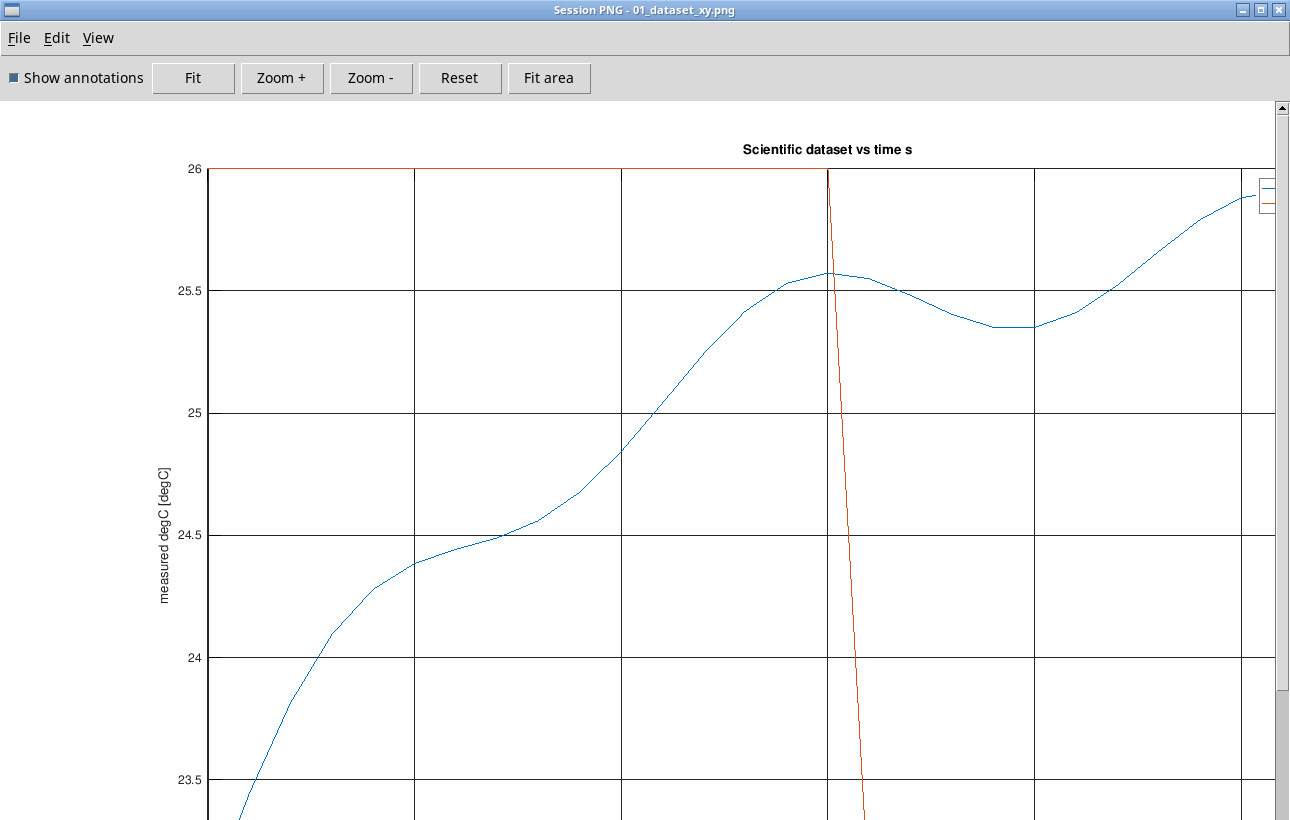
Adattare la vista
- Fit
- Nella barra o in View, adatta tutto il PNG allo spazio del viewport. Leggi la nuova percentuale nella riga di stato.
- Zoom + / Zoom in
- Aumenta di un fattore 1,25 la scala corrente. Il file salvato mantiene le dimensioni originali.
- Zoom − / Zoom out
- Riduce la scala a 0,8 volte quella corrente.
- Reset / Reset to 1:1
- Riporta la vista al 100%. Usa le scrollbar per leggere i pixel fuori dalla vista.
- Show annotations
- Nella barra o in View, mostra o nasconde il livello di annotazione. Questo cambia la vista e le azioni che usano la figura visualizzata.
- File → Reload
- Ricarica la figura e l’eventuale livello di annotazione.
Ritagliare in pixel
Trascina nell’immagine per definire un rettangolo. Usa Fit area o View → Fit selected area per inquadrarlo. Senza una selezione compare Select an area first. Seleziona una superficie con larghezza e altezza positive.
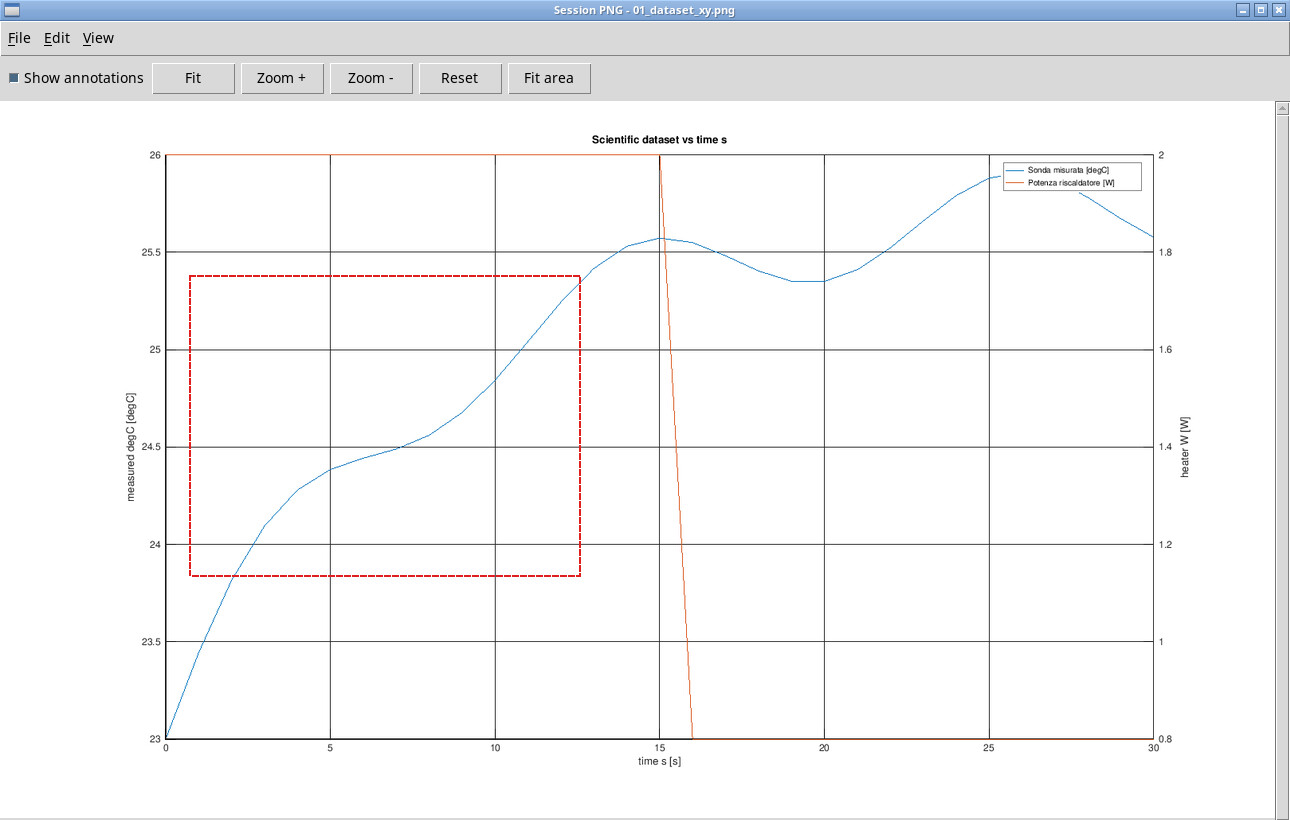
File → Save image… salva il PNG intero. Save selected area… ritaglia ai bordi selezionati alle dimensioni originali. Nel caso illustrato il risultato era 490 × 378 pixel. Scegli un percorso diverso dal PNG della Sessione. La selezione in pixel prepara una nuova immagine. Per ricavare righe sorgente usa invece Data / Variants → Select data… nella scheda Plots.
Edit → Copy graph copia l’intera immagine negli appunti. Copy area copia il rettangolo. Il messaggio conferma se la copia è riuscita. Le due azioni conservano la risoluzione originale del contenuto copiato.
Note, stampa e chiusura
Edit → Notes… apre le note del grafico. File → Print usa la stampante, le copie e le opzioni configurate in GX-TXT. Senza una stampante configurata, la procedura richiede di impostarla prima. File → Close chiude la finestra.
Verificare Print con un PDF di prova
Senza una destinazione, Print mostra Configure a printer in GX-TXT first. Per controllare la resa senza una coda fisica, configura una destinazione PDF di prova e verifica il documento generato. Il collaudo ha usato una coda locale isolata. Il PDF della figura è stato catturato con la richiesta di due copie. La scala di zoom resta una scelta di consultazione del PNG.
Per Save image… e Save selected area… scegli un nuovo nome. Se scegli il percorso del PNG di Sessione, alla conferma segue «Choose a different file; the Session graph artifact cannot be overwritten». Nella prova il PNG di Sessione è rimasto identico.