

Trasferire la presentazione con i preset
Leggi l’ultima presentazione resa dal renderer, modifica una bozza e applicala a un grafico. Un preset conserva la bozza nella Sessione. Un file JSON la rende trasferibile.
Leggere l’ultimo render
Fai clic destro sulla riga e scegli Read plot settings. La finestra Plot presentation draft elenca Presentation property e Draft value. Le informazioni iniziali indicano il render di provenienza e i campi esclusi. Se il programma non dispone della registrazione delle impostazioni, indica lo stato. Prova un ridisegno riuscito per generare nuove impostazioni registrate, quando il produttore lo supporta.
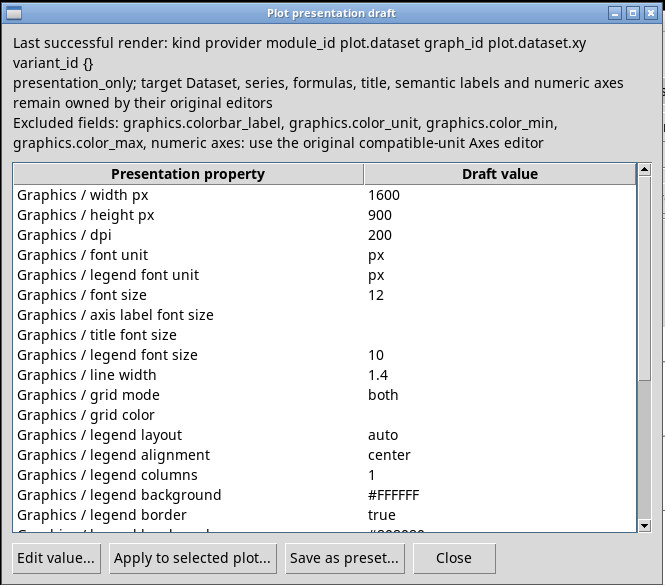
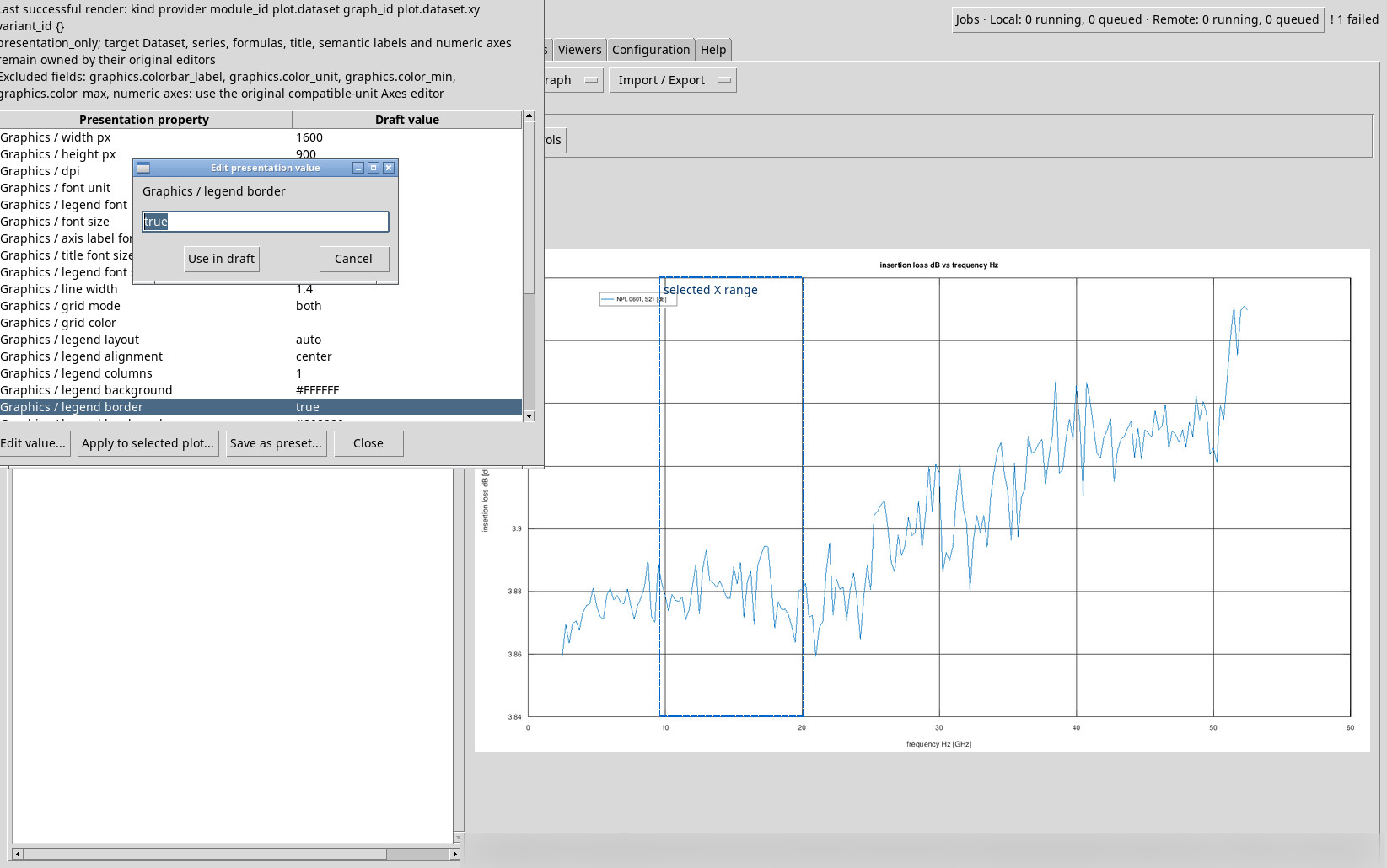
Seleziona una proprietà e premi Edit value…, Invio oppure fai doppio clic. Nella finestra Edit presentation value immetti il valore e usa Use in draft. Cancel ed Esc chiudono l’editor della singola proprietà. Per un flag booleano prova 0 o 1. Nel test 2 per Graphics / legend border ha prodotto Renderer presentation flag is not boolean. Il valore 0 è stato accettato e ha tolto il bordo dopo la successiva applicazione.
Applicare a un grafico
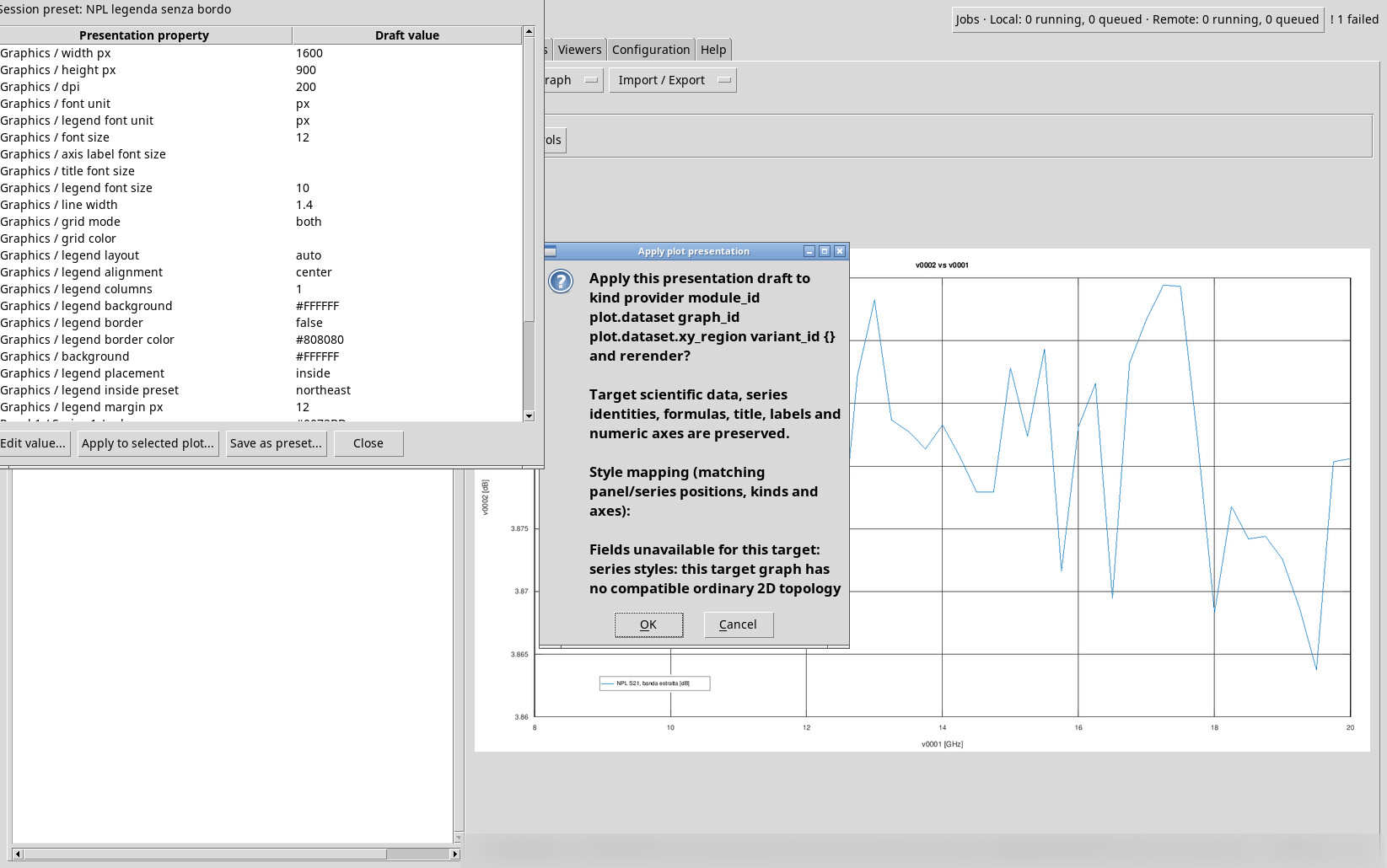
Seleziona il grafico destinatario nella scheda Plots. Scegli Apply current settings… dal menu contestuale oppure Apply to selected plot… dalla bozza. Nella conferma leggi il grafico di destinazione, le corrispondenze di pannello e serie e i campi indisponibili. Le associazioni scientifiche, il titolo e gli assi numerici del destinatario sono preservati. Nel trasferimento da XY ordinario a XY rectangle compariva l’avviso che la topologia del destinatario era incompatibile con il trasferimento degli stili per serie. La grafica generale applicabile è stata ridisegnata. Premi Cancel per lasciare il grafico invariato o OK per procedere.
Applicare la presentazione fra XY e XYZ
Da XY a una variante XYZ, la conferma può mostrare «this target graph has no compatible ordinary 2D topology». Gli stili delle serie XY vengono saltati. Nel percorso inverso, verso un XY, la conferma elenca i campi 3D che il grafico non usa, fra cui azimut, elevazione, proiezione, rapporto, mappa colore e visibilità della barra.
In entrambi i collaudi Apply to selected plot… ha concluso il ridisegno del destinatario. I dati, le identità delle serie, le formule, i titoli, le etichette e le impostazioni numeriche degli assi del destinatario sono indicati come preservati nella conferma. Controlla il grafico dopo il ridisegno. Una presentazione può essere già equivalente e produrre lo stesso PNG.
Salvare, caricare ed eliminare un preset
Save settings as preset… dal menu di riga oppure Save as preset… nella bozza apre Save Session presentation preset. Digita un Preset name e conferma con Save. Un nome già utilizzato richiede una conferma di sostituzione. Usa Cancel per conservare il preset esistente.
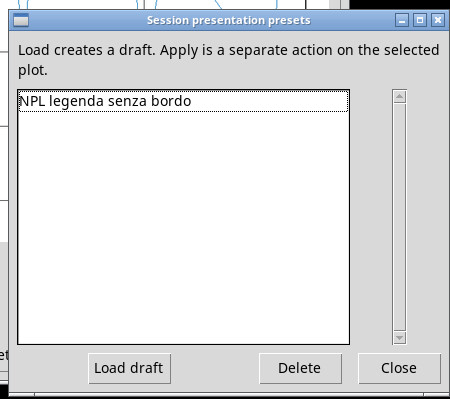
Apply preset… apre la lista dei preset della Sessione. Seleziona un nome e premi Load draft. La bozza viene caricata e puoi rivederla prima di applicarla. Delete rimuove il preset selezionato. Close chiude la lista.
Trasportare la bozza in JSON
Usa Import / Export → Export conf… per salvare la bozza corrente come JSON. Quando la bozza è vuota, leggi prima un grafico, carica un preset o importa un profilo. Per leggere un file esistente usa Import conf… e scegli il JSON. La bozza importata attende un’applicazione esplicita a una riga. Quando cambi Sessione, ricarica o importa la bozza per la nuova Sessione.
Se selezioni un file incompleto, il parser segnala il punto in cui il JSON non è valido. Un JSON privo del campo schema è rifiutato. Scegli un profilo esportato da GX-TXT e controlla le proprietà lette nella bozza prima di applicarlo.
Riga XYZ di base
In P011-bis il menu contestuale può arrestarsi sul grafico 3D di base con l’avviso cartesian_3d requires a persistent plot.dataset.xyz variant. Chiudi l’avviso con OK. Il menu è stato aperto correttamente sulla variante persistente del reticolo. Puoi anche usare i menu superiori per i comandi che espongono.