

Riferimento dell’interfaccia Scientific Dataset Plot
GX-TXT P011-bis · Scientific Dataset Plot 4.4.2
Apri Analysis dopo aver reso visibile Scientific Dataset Plot in Modules. La tavola mostra il modulo per intero. I numeri rimandano ai comandi descritti qui sotto. La finestra ingrandita contiene gli stessi collegamenti.
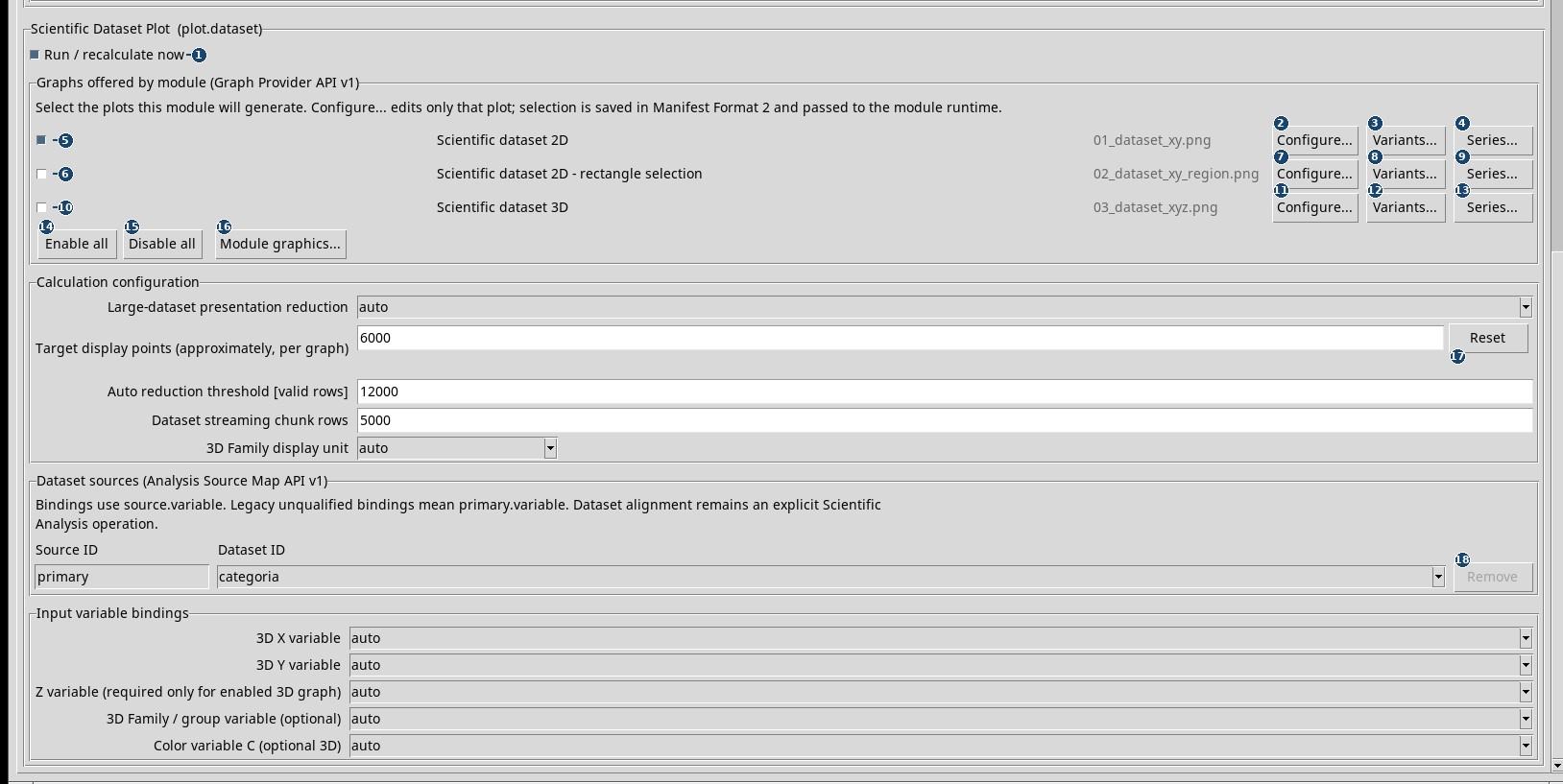
Tavola Analysis
- N.
- 1
- Controllo e posizione
- Run / recalculate now, sotto il titolo del modulo
- Uso, effetto e condizioni
- Seleziona il modulo per il Run selettivo. I prodotti spuntati più in basso definiscono quali grafici il piano richiede. Il pulsante di esecuzione si trova nella scheda Run. Dettagli sul piano.
- N.
- 2
- Controllo e posizione
- Configure…, Scientific dataset 2D
- Uso, effetto e condizioni
- Imposta titolo, etichette, stile, scale e legenda della base XY. Dal provider puoi impilare pannelli con X condivisa. Aprire Configure.
- N.
- 3
- Controllo e posizione
- Variants…, Scientific dataset 2D
- Uso, effetto e condizioni
- Elenca le identità secondarie della base XY. Usa New from base o Duplicate per ottenere una configurazione con directory di output propria. Azioni delle varianti.
- N.
- 4
- Controllo e posizione
- Series…, Scientific dataset 2D
- Uso, effetto e condizioni
- Configura Dataset, variabili, famiglie, filtri, lato Y, rappresentazione, stile e pannello. Creare una serie.
- N.
- 5
- Controllo e posizione
- Casella Scientific dataset 2D
- Uso, effetto e condizioni
- Abilita
plot.dataset.xy. Il run produce01_dataset_xy.pngquando sorgenti e serie sono valide. La scelta è registrata nel manifest della Sessione.
- N.
- 6
- Controllo e posizione
- Casella Scientific dataset 2D – rectangle selection
- Uso, effetto e condizioni
- Abilita
plot.dataset.xy_region, prodotto a pannello singolo con02_dataset_xy_region.png. Registra almeno una serie abilitata per questa riga. Selezione del rettangolo.
- N.
- 7
- Controllo e posizione
- Configure…, rectangle selection
- Uso, effetto e condizioni
- Apre le impostazioni proprie della base rettangolare. Il prodotto ha un solo dominio Y per il ritaglio. Limiti e configurazione.
- N.
- 8
- Controllo e posizione
- Variants…, rectangle selection
- Uso, effetto e condizioni
- Apre la gestione delle varianti dello stesso prodotto rettangolare. La variante eredita il tipo di prodotto. Consente modifica e rendering separati.
- N.
- 9
- Controllo e posizione
- Series…, rectangle selection
- Uso, effetto e condizioni
- Registra le serie del secondo prodotto. Seleziona X e Y adatte alla calibrazione. Il rettangolo nell’estrazione usa il lato sinistro.
- N.
- 10
- Controllo e posizione
- Casella Scientific dataset 3D
- Uso, effetto e condizioni
- Abilita
plot.dataset.xyze il suo file03_dataset_xyz.png. Per eseguire il solo percorso 2D lascia la casella vuota.
- N.
- 11
- Controllo e posizione
- Configure…, Scientific dataset 3D
- Uso, effetto e condizioni
- Apre le impostazioni dell’uscita XYZ. Questo controllo serve al terzo prodotto.
- N.
- 12
- Controllo e posizione
- Variants…, Scientific dataset 3D
- Uso, effetto e condizioni
- Gestisce le varianti del prodotto XYZ. Le varianti 2D sono nelle rispettive righe sopra.
- N.
- 13
- Controllo e posizione
- Series…, Scientific dataset 3D
- Uso, effetto e condizioni
- Apre il controllo Graph Series associato al prodotto XYZ. La configurazione dei binding XYZ ha una sezione distinta più in basso.
- N.
- 14
- Controllo e posizione
- Enable all, sotto le tre righe
- Uso, effetto e condizioni
- Seleziona tutte le uscite offerte, compresa XYZ. Disattiva poi le righe fuori dal tuo Run se i loro input non sono pronti.
- N.
- 15
- Controllo e posizione
- Disable all, sotto le tre righe
- Uso, effetto e condizioni
- Deseleziona in blocco i prodotti. Per avviare un nuovo caso imposta poi la singola uscita desiderata. La modifica della selezione è distinta dai file già scritti.
- N.
- 16
- Controllo e posizione
- Module graphics…, sotto le tre righe
- Uso, effetto e condizioni
- Apre le impostazioni grafiche del modulo. Attiva la configurazione specifica per applicarla ai prossimi rendering supportati. Impostazioni e precedenza.
- N.
- 17
- Controllo e posizione
- Reset, accanto a Target display points
- Uso, effetto e condizioni
- Ripristina a 6000 il target dei punti di visualizzazione del modulo. La resa cambia al prossimo Run o Rerender idoneo.
- N.
- 18
- Controllo e posizione
- Remove, a destra di Dataset sources
- Uso, effetto e condizioni
- La riga obbligatoria
primarymostra il pulsante disabilitato. Cambia il suo Dataset dal selettore Dataset ID. Per usare più sorgenti nella stessa figura scegli il Dataset di ogni Graph Series.
Calculation configuration
- Large-dataset presentation reduction
autodelega la scelta al renderer sopra la soglia.nonemantiene la presentazione completa,stridecampiona a passo,minmaxcerca di conservare gli estremi delle finestre. Vedi soglia, effetto e verifica dei dati.- Target display points (approximately, per graph)
- Obiettivo indicativo per la presentazione ridotta. Il default 6000 è riportabile con Reset. Numero e distribuzione dei punti possono variare con le serie attive e la modalità.
- Auto reduction threshold [valid rows]
- Soglia di attivazione automatica. Il default è 12000 righe valide. Usa un conteggio delle righe finite ammesso dal prodotto per interpretare l’effetto.
- Dataset streaming chunk rows
- Righe per blocco di lettura, 5000 per default. Serve alla lettura progressiva. Riconosci l’esito nella diagnostica di caricamento. Non è il limite del Dataset.
- 3D Family display unit
autosegue la scelta del prodotto 3D,sourceconserva l’unità dichiarata dalla famiglia. Il flusso delle serie 2D usa le proprie variabili e impostazioni.
Dataset sources e Input variable bindings
Source ID mostra la sorgente primary. Dataset ID la collega a un Dataset di Sessione. Le cinque righe 3D X variable, 3D Y variable, Z variable (required only for enabled 3D graph), 3D Family / group variable (optional) e Color variable C (optional 3D) presentano auto e le scelte primary.nome_variabile della sorgente selezionata. Sono binding per XYZ. Nei due prodotti di questa parte, X, Y e famiglia si scelgono nel dialogo Series.
Finestre secondarie e comandi numerati
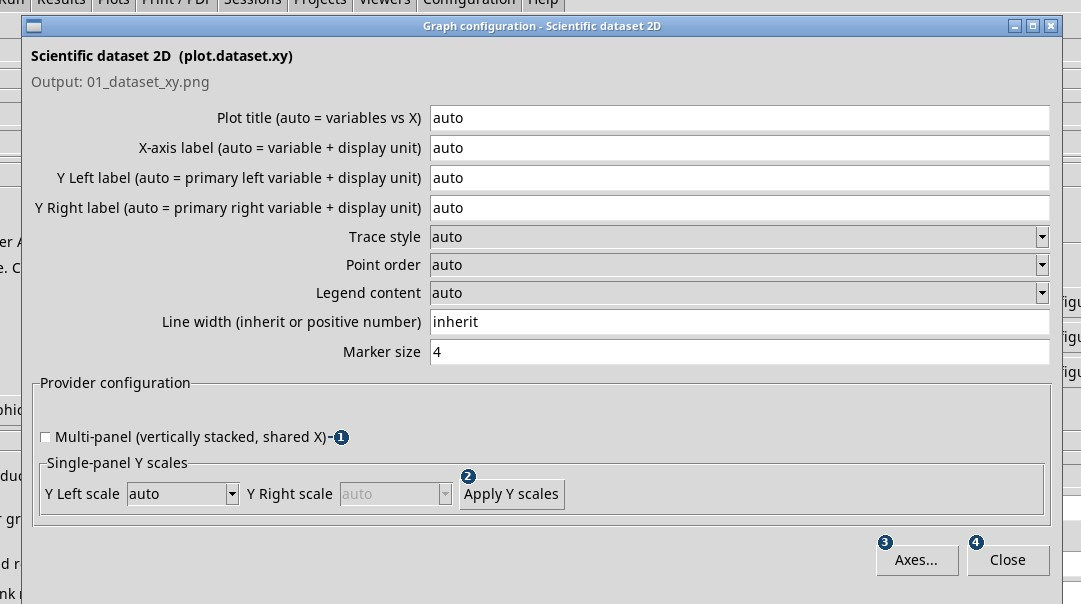
Configure della base XY con i controlli del pannello singolo.
- N.
- 1
- Comando
- Multi-panel (vertically stacked, shared X)
- Uso ed effetto
- Attiva o disattiva i pannelli impilati. Modo singolo di default; la casella è disponibile per la base XY. Procedura.
- N.
- 2
- Comando
- Apply Y scales
- Uso ed effetto
- Applica le scelte di scala dei lati Y. Il selettore destro diventa disponibile in presenza di serie destre. Procedura.
- N.
- 3
- Comando
- Axes…
- Uso ed effetto
- Apre gli assi del prodotto indicato in alto. Scrivi unità, limiti, scala e tick nei campi applicabili. Procedura.
- N.
- 4
- Comando
- Close
- Uso ed effetto
- Chiude Configure. Le modifiche proprie del prodotto saranno lette al prossimo rendering. Procedura.
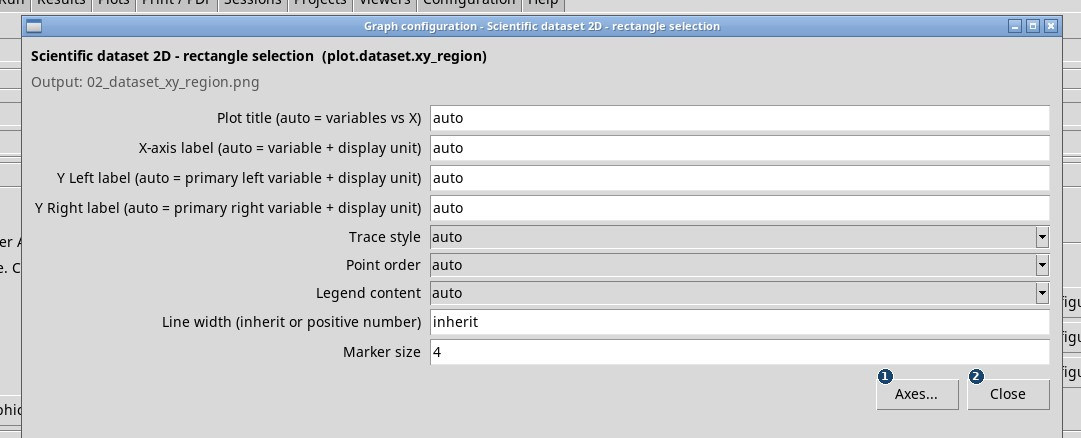
Configure della base per la selezione rettangolare.
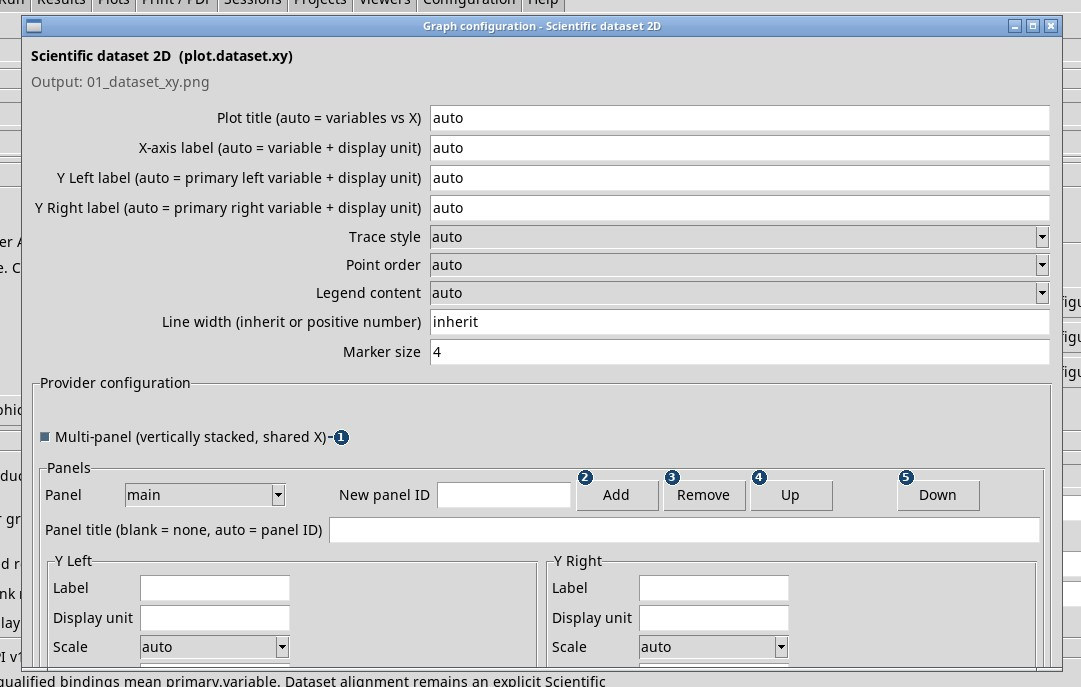
Configure XY in modalità impilata, con i comandi che appaiono nella sezione pannelli.
Axes per la base XY, vista superiore con i campi degli assi.
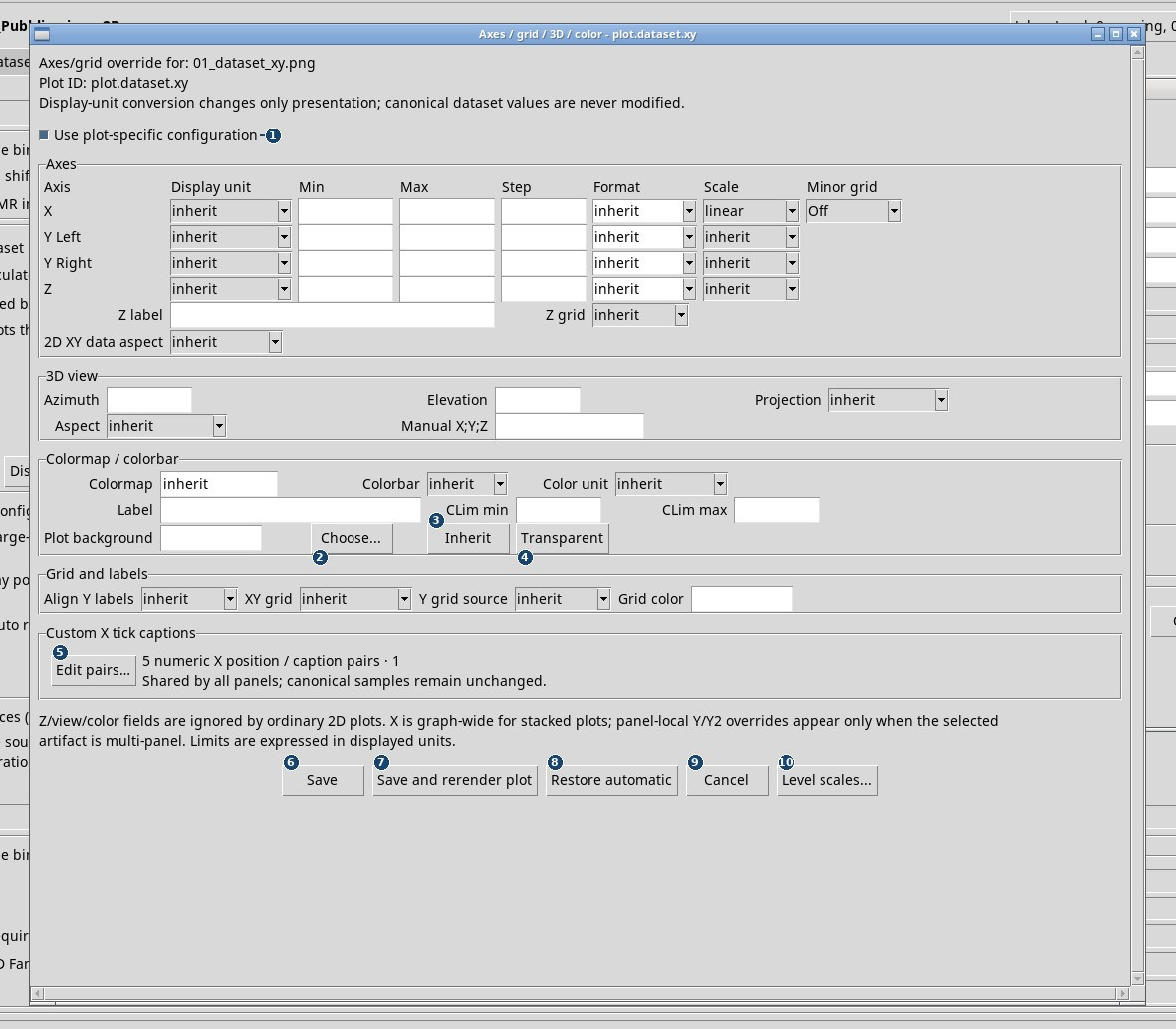
- N.
- 1
- Comando
- Use plot-specific configuration
- Uso ed effetto
- Attiva gli override della figura. Lascia i singoli campi su inherit se deve valere l’impostazione generale. Procedura.
- N.
- 2
- Comando
- Choose…
- Uso ed effetto
- Apre il selettore del colore per il campo accanto, poi usa il risultato nella bozza. Procedura.
- N.
- 3
- Comando
- Inherit
- Uso ed effetto
- Rimuove il colore specifico e riusa il valore ereditato al rendering. Procedura.
- N.
- 4
- Comando
- Transparent
- Uso ed effetto
- Usa uno sfondo senza riempimento nei formati e renderer che lo ammettono. Procedura.
- N.
- 5
- Comando
- Edit pairs…
- Uso ed effetto
- Apre le posizioni e didascalie X personalizzate. Usa due stringhe abbinate con posizioni nell’unità di display. Procedura.
- N.
- 6
- Comando
- Save
- Uso ed effetto
- Salva le scelte della bozza. Usa un rendering successivo per aggiornare il file. Procedura.
- N.
- 7
- Comando
- Save and rerender plot
- Uso ed effetto
- Salva e prova a rigenerare la figura. Il PNG deve essere aggiornato per verificare l’effetto. Procedura.
- N.
- 8
- Comando
- Restore automatic
- Uso ed effetto
- Ripristina la presentazione automatica degli assi. Da usare per rimuovere gli override incompatibili. Procedura.
- N.
- 9
- Comando
- Cancel
- Uso ed effetto
- Chiude la bozza Axes abbandonando le modifiche non salvate. Procedura.
- N.
- 10
- Comando
- Level scales…
- Uso ed effetto
- Apre le trasformazioni di livello. Seleziona quantità, ampiezza, riferimento e politica per lo zero in base al segnale. Procedura.
Axes per la base XY, vista inferiore con azioni di salvataggio e scale di livello.
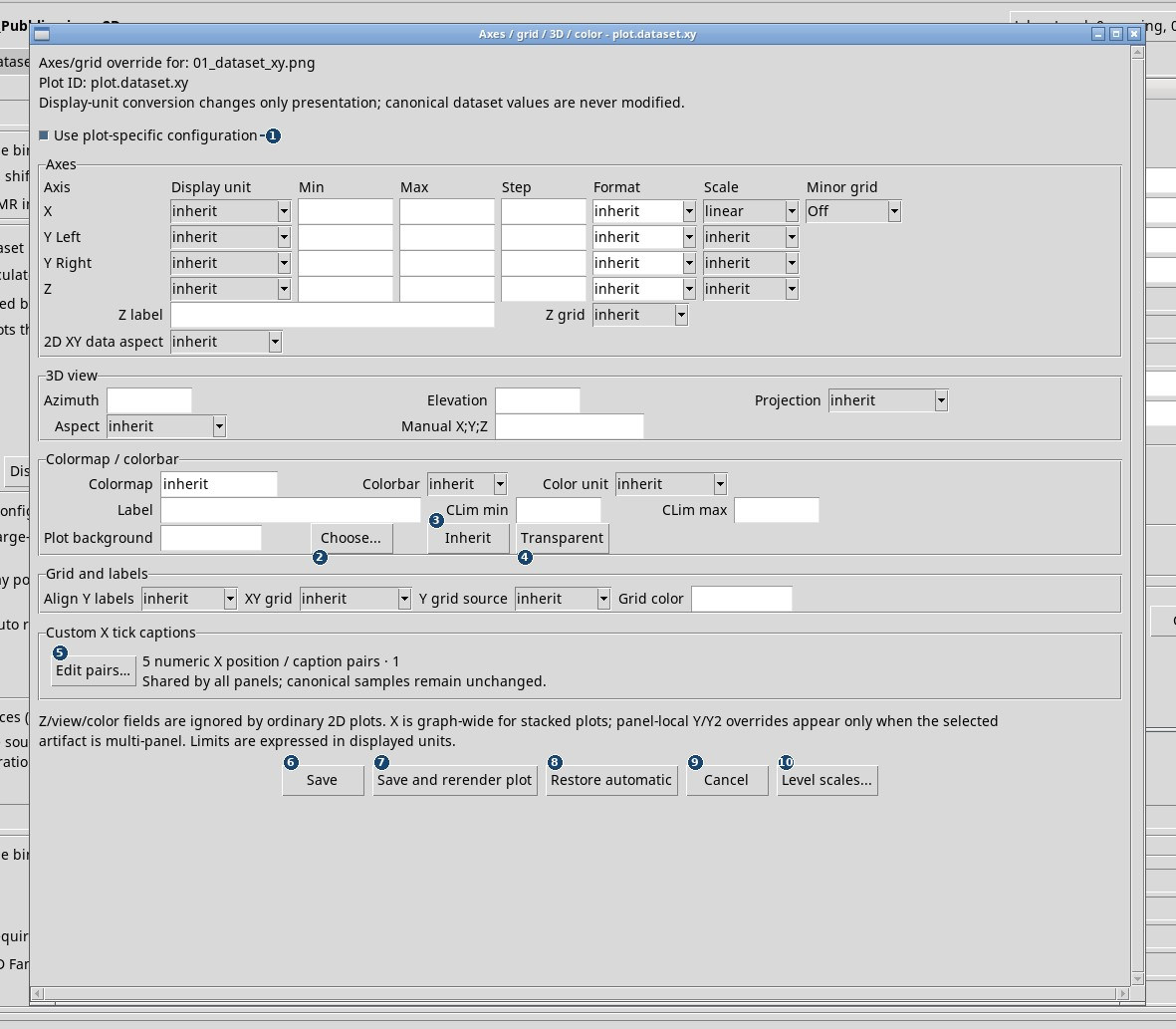
- N.
- 1
- Comando
- Use plot-specific configuration
- Uso ed effetto
- Attiva gli override della figura. Lascia i singoli campi su inherit se deve valere l’impostazione generale. Procedura.
- N.
- 2
- Comando
- Choose…
- Uso ed effetto
- Apre il selettore del colore per il campo accanto, poi usa il risultato nella bozza. Procedura.
- N.
- 3
- Comando
- Inherit
- Uso ed effetto
- Rimuove il colore specifico e riusa il valore ereditato al rendering. Procedura.
- N.
- 4
- Comando
- Transparent
- Uso ed effetto
- Usa uno sfondo senza riempimento nei formati e renderer che lo ammettono. Procedura.
- N.
- 5
- Comando
- Edit pairs…
- Uso ed effetto
- Apre le posizioni e didascalie X personalizzate. Usa due stringhe abbinate con posizioni nell’unità di display. Procedura.
- N.
- 6
- Comando
- Save
- Uso ed effetto
- Salva le scelte della bozza. Usa un rendering successivo per aggiornare il file. Procedura.
- N.
- 7
- Comando
- Save and rerender plot
- Uso ed effetto
- Salva e prova a rigenerare la figura. Il PNG deve essere aggiornato per verificare l’effetto. Procedura.
- N.
- 8
- Comando
- Restore automatic
- Uso ed effetto
- Ripristina la presentazione automatica degli assi. Da usare per rimuovere gli override incompatibili. Procedura.
- N.
- 9
- Comando
- Cancel
- Uso ed effetto
- Chiude la bozza Axes abbandonando le modifiche non salvate. Procedura.
- N.
- 10
- Comando
- Level scales…
- Uso ed effetto
- Apre le trasformazioni di livello. Seleziona quantità, ampiezza, riferimento e politica per lo zero in base al segnale. Procedura.
Axes aperto dalla base per la selezione rettangolare, vista superiore.
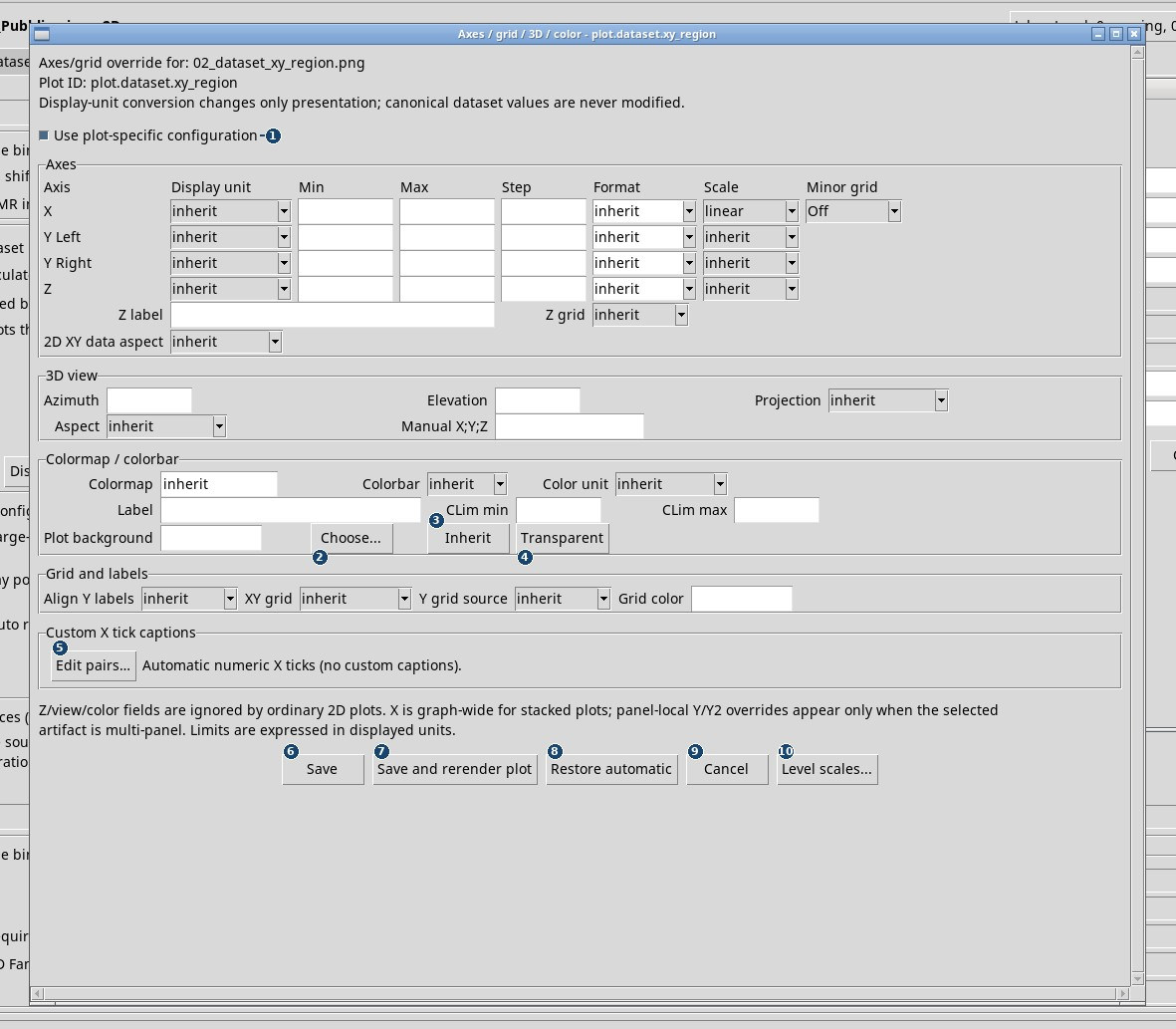
- N.
- 1
- Comando
- Use plot-specific configuration
- Uso ed effetto
- Attiva gli override della figura. Lascia i singoli campi su inherit se deve valere l’impostazione generale. Procedura.
- N.
- 2
- Comando
- Choose…
- Uso ed effetto
- Apre il selettore del colore per il campo accanto, poi usa il risultato nella bozza. Procedura.
- N.
- 3
- Comando
- Inherit
- Uso ed effetto
- Rimuove il colore specifico e riusa il valore ereditato al rendering. Procedura.
- N.
- 4
- Comando
- Transparent
- Uso ed effetto
- Usa uno sfondo senza riempimento nei formati e renderer che lo ammettono. Procedura.
- N.
- 5
- Comando
- Edit pairs…
- Uso ed effetto
- Apre le posizioni e didascalie X personalizzate. Usa due stringhe abbinate con posizioni nell’unità di display. Procedura.
- N.
- 6
- Comando
- Save
- Uso ed effetto
- Salva le scelte della bozza. Usa un rendering successivo per aggiornare il file. Procedura.
- N.
- 7
- Comando
- Save and rerender plot
- Uso ed effetto
- Salva e prova a rigenerare la figura. Il PNG deve essere aggiornato per verificare l’effetto. Procedura.
- N.
- 8
- Comando
- Restore automatic
- Uso ed effetto
- Ripristina la presentazione automatica degli assi. Da usare per rimuovere gli override incompatibili. Procedura.
- N.
- 9
- Comando
- Cancel
- Uso ed effetto
- Chiude la bozza Axes abbandonando le modifiche non salvate. Procedura.
- N.
- 10
- Comando
- Level scales…
- Uso ed effetto
- Apre le trasformazioni di livello. Seleziona quantità, ampiezza, riferimento e politica per lo zero in base al segnale. Procedura.
Axes della base rettangolare, vista inferiore.
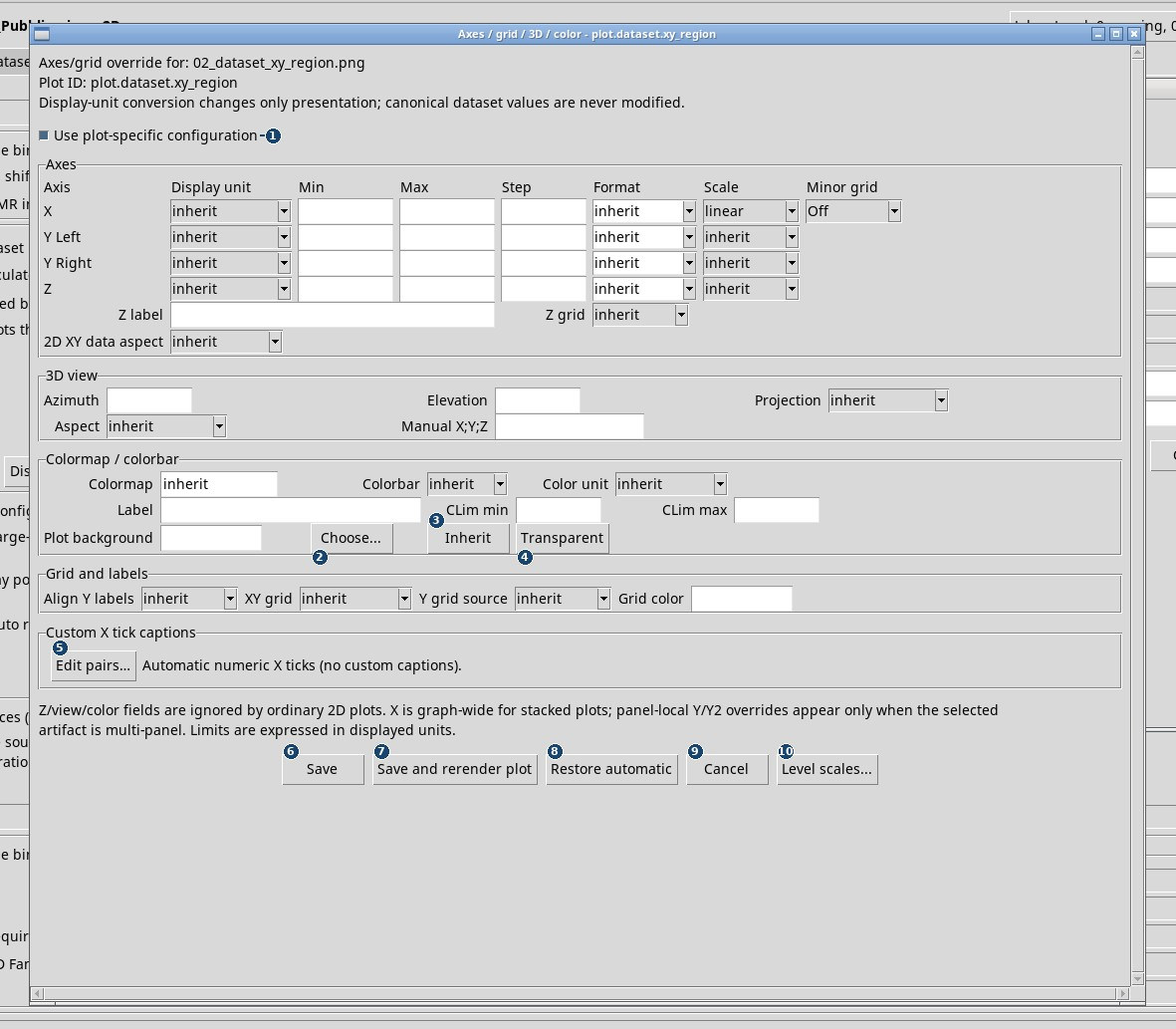
- N.
- 1
- Comando
- Use plot-specific configuration
- Uso ed effetto
- Attiva gli override della figura. Lascia i singoli campi su inherit se deve valere l’impostazione generale. Procedura.
- N.
- 2
- Comando
- Choose…
- Uso ed effetto
- Apre il selettore del colore per il campo accanto, poi usa il risultato nella bozza. Procedura.
- N.
- 3
- Comando
- Inherit
- Uso ed effetto
- Rimuove il colore specifico e riusa il valore ereditato al rendering. Procedura.
- N.
- 4
- Comando
- Transparent
- Uso ed effetto
- Usa uno sfondo senza riempimento nei formati e renderer che lo ammettono. Procedura.
- N.
- 5
- Comando
- Edit pairs…
- Uso ed effetto
- Apre le posizioni e didascalie X personalizzate. Usa due stringhe abbinate con posizioni nell’unità di display. Procedura.
- N.
- 6
- Comando
- Save
- Uso ed effetto
- Salva le scelte della bozza. Usa un rendering successivo per aggiornare il file. Procedura.
- N.
- 7
- Comando
- Save and rerender plot
- Uso ed effetto
- Salva e prova a rigenerare la figura. Il PNG deve essere aggiornato per verificare l’effetto. Procedura.
- N.
- 8
- Comando
- Restore automatic
- Uso ed effetto
- Ripristina la presentazione automatica degli assi. Da usare per rimuovere gli override incompatibili. Procedura.
- N.
- 9
- Comando
- Cancel
- Uso ed effetto
- Chiude la bozza Axes abbandonando le modifiche non salvate. Procedura.
- N.
- 10
- Comando
- Level scales…
- Uso ed effetto
- Apre le trasformazioni di livello. Seleziona quantità, ampiezza, riferimento e politica per lo zero in base al segnale. Procedura.
Graph Series per la base XY, inizio dei campi e tabella delle serie.
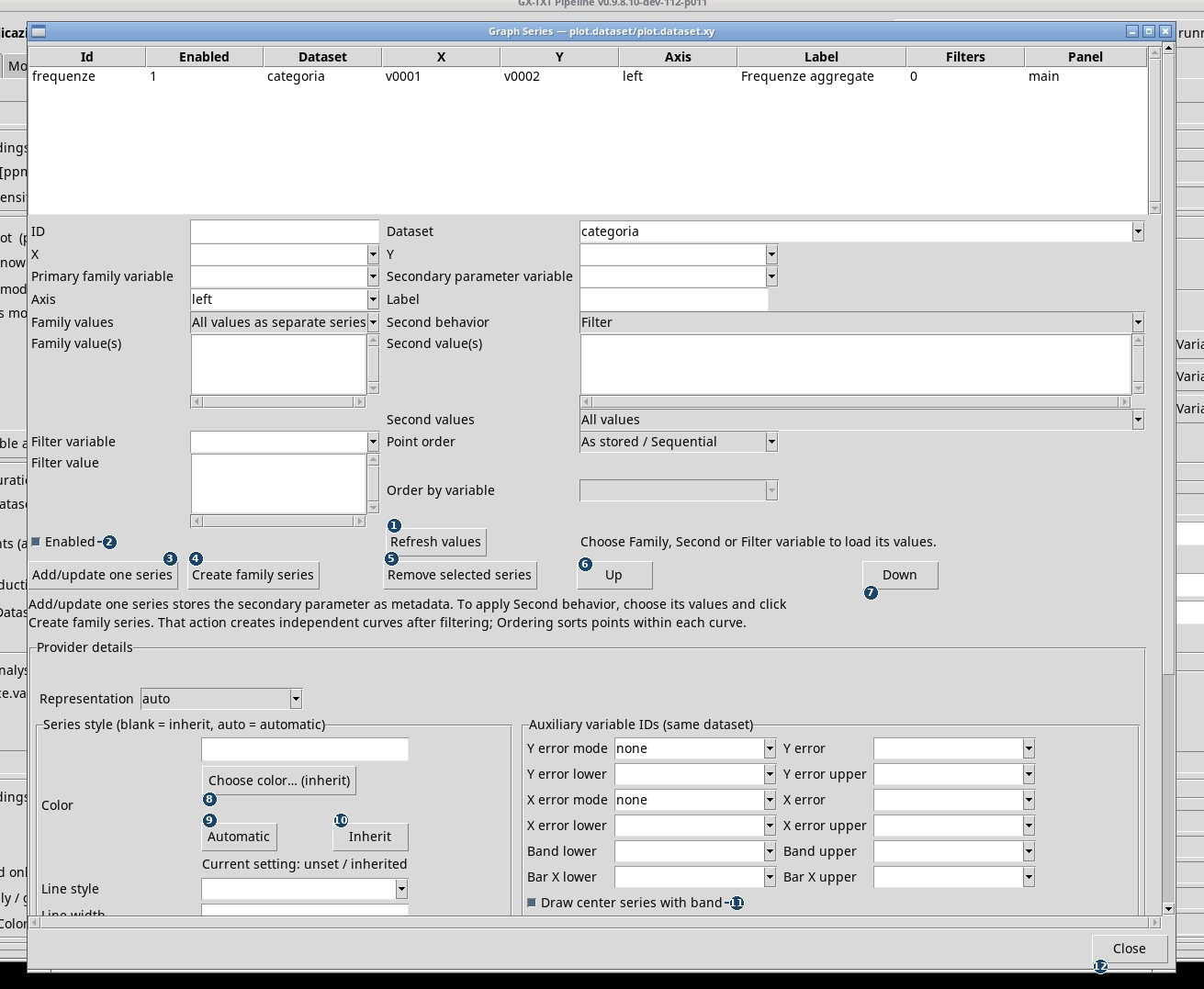
- N.
- 1
- Comando
- Refresh values
- Uso ed effetto
- Rileggi i valori per famiglia, categoria e filtro dopo la scelta delle colonne. Procedura.
- N.
- 2
- Comando
- Enabled
- Uso ed effetto
- Segna l’inclusione della serie. Salva il nuovo stato con Add/update one series. Procedura.
- N.
- 3
- Comando
- Add/update one series
- Uso ed effetto
- Convalida e registra i campi sotto l’ID corrente. Usa un ID nuovo per aggiungere una riga. Procedura.
- N.
- 4
- Comando
- Create family series
- Uso ed effetto
- Espande una configurazione di famiglia in membri selezionati e assegna ID derivati. Procedura.
- N.
- 5
- Comando
- Remove selected series
- Uso ed effetto
- Elimina la serie selezionata; aggiorna poi il grafico per verificare l’effetto. Procedura.
- N.
- 6
- Comando
- Up
- Uso ed effetto
- Porta la riga selezionata sopra la precedente. Procedura.
- N.
- 7
- Comando
- Down
- Uso ed effetto
- Porta la riga selezionata sotto la successiva. Procedura.
- N.
- 8
- Comando
- Choose color… (inherit)
- Uso ed effetto
- Apre il selettore RGB dalla proprietà Color. Il testo fra parentesi mostra lo stato corrente. Procedura.
- N.
- 9
- Comando
- Automatic
- Uso ed effetto
- Accetta una scelta automatica del colore per questa traccia o famiglia. Procedura.
- N.
- 10
- Comando
- Inherit
- Uso ed effetto
- Cancella la scelta specifica di colore e riusa lo stile ereditato. Procedura.
- N.
- 11
- Comando
- Draw center series with band
- Uso ed effetto
- Mostra la traccia centrale insieme alla fascia quando la rappresentazione usa una banda. Procedura.
- N.
- 12
- Comando
- Close
- Uso ed effetto
- Chiude Graph Series. Registra prima eventuali modifiche alla riga con Add/update one series. Procedura.
Graph Series per la base XY, scorrimento intermedio con famiglie, stili e ausiliarie.
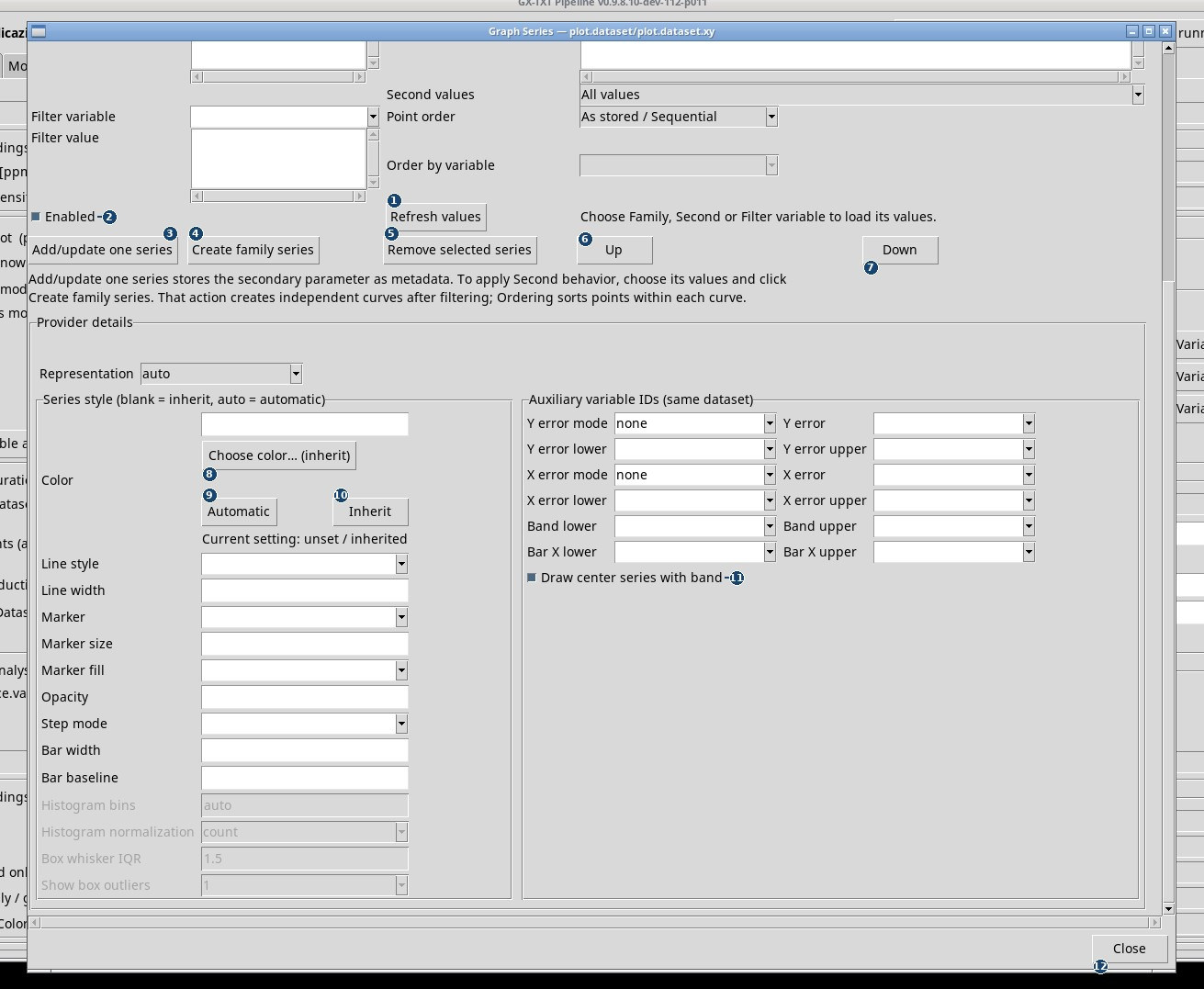
- N.
- 1
- Comando
- Refresh values
- Uso ed effetto
- Rileggi i valori per famiglia, categoria e filtro dopo la scelta delle colonne. Procedura.
- N.
- 2
- Comando
- Enabled
- Uso ed effetto
- Segna l’inclusione della serie. Salva il nuovo stato con Add/update one series. Procedura.
- N.
- 3
- Comando
- Add/update one series
- Uso ed effetto
- Convalida e registra i campi sotto l’ID corrente. Usa un ID nuovo per aggiungere una riga. Procedura.
- N.
- 4
- Comando
- Create family series
- Uso ed effetto
- Espande una configurazione di famiglia in membri selezionati e assegna ID derivati. Procedura.
- N.
- 5
- Comando
- Remove selected series
- Uso ed effetto
- Elimina la serie selezionata; aggiorna poi il grafico per verificare l’effetto. Procedura.
- N.
- 6
- Comando
- Up
- Uso ed effetto
- Porta la riga selezionata sopra la precedente. Procedura.
- N.
- 7
- Comando
- Down
- Uso ed effetto
- Porta la riga selezionata sotto la successiva. Procedura.
- N.
- 8
- Comando
- Choose color… (inherit)
- Uso ed effetto
- Apre il selettore RGB dalla proprietà Color. Il testo fra parentesi mostra lo stato corrente. Procedura.
- N.
- 9
- Comando
- Automatic
- Uso ed effetto
- Accetta una scelta automatica del colore per questa traccia o famiglia. Procedura.
- N.
- 10
- Comando
- Inherit
- Uso ed effetto
- Cancella la scelta specifica di colore e riusa lo stile ereditato. Procedura.
- N.
- 11
- Comando
- Draw center series with band
- Uso ed effetto
- Mostra la traccia centrale insieme alla fascia quando la rappresentazione usa una banda. Procedura.
- N.
- 12
- Comando
- Close
- Uso ed effetto
- Chiude Graph Series. Registra prima eventuali modifiche alla riga con Add/update one series. Procedura.
Graph Series per la base XY, fine della finestra.
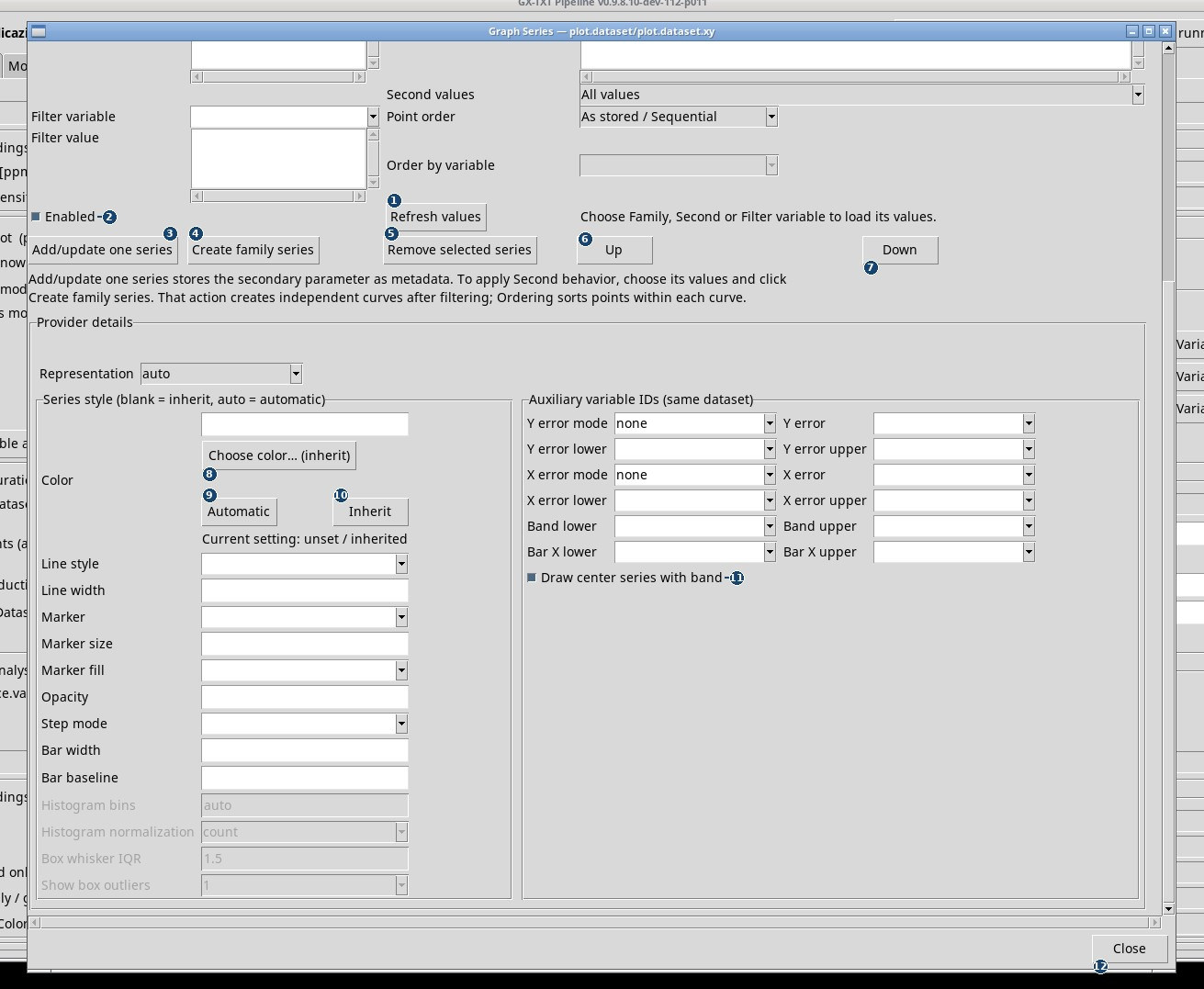
- N.
- 1
- Comando
- Refresh values
- Uso ed effetto
- Rileggi i valori per famiglia, categoria e filtro dopo la scelta delle colonne. Procedura.
- N.
- 2
- Comando
- Enabled
- Uso ed effetto
- Segna l’inclusione della serie. Salva il nuovo stato con Add/update one series. Procedura.
- N.
- 3
- Comando
- Add/update one series
- Uso ed effetto
- Convalida e registra i campi sotto l’ID corrente. Usa un ID nuovo per aggiungere una riga. Procedura.
- N.
- 4
- Comando
- Create family series
- Uso ed effetto
- Espande una configurazione di famiglia in membri selezionati e assegna ID derivati. Procedura.
- N.
- 5
- Comando
- Remove selected series
- Uso ed effetto
- Elimina la serie selezionata; aggiorna poi il grafico per verificare l’effetto. Procedura.
- N.
- 6
- Comando
- Up
- Uso ed effetto
- Porta la riga selezionata sopra la precedente. Procedura.
- N.
- 7
- Comando
- Down
- Uso ed effetto
- Porta la riga selezionata sotto la successiva. Procedura.
- N.
- 8
- Comando
- Choose color… (inherit)
- Uso ed effetto
- Apre il selettore RGB dalla proprietà Color. Il testo fra parentesi mostra lo stato corrente. Procedura.
- N.
- 9
- Comando
- Automatic
- Uso ed effetto
- Accetta una scelta automatica del colore per questa traccia o famiglia. Procedura.
- N.
- 10
- Comando
- Inherit
- Uso ed effetto
- Cancella la scelta specifica di colore e riusa lo stile ereditato. Procedura.
- N.
- 11
- Comando
- Draw center series with band
- Uso ed effetto
- Mostra la traccia centrale insieme alla fascia quando la rappresentazione usa una banda. Procedura.
- N.
- 12
- Comando
- Close
- Uso ed effetto
- Chiude Graph Series. Registra prima eventuali modifiche alla riga con Add/update one series. Procedura.
Graph Series per il prodotto rettangolare, vista iniziale.
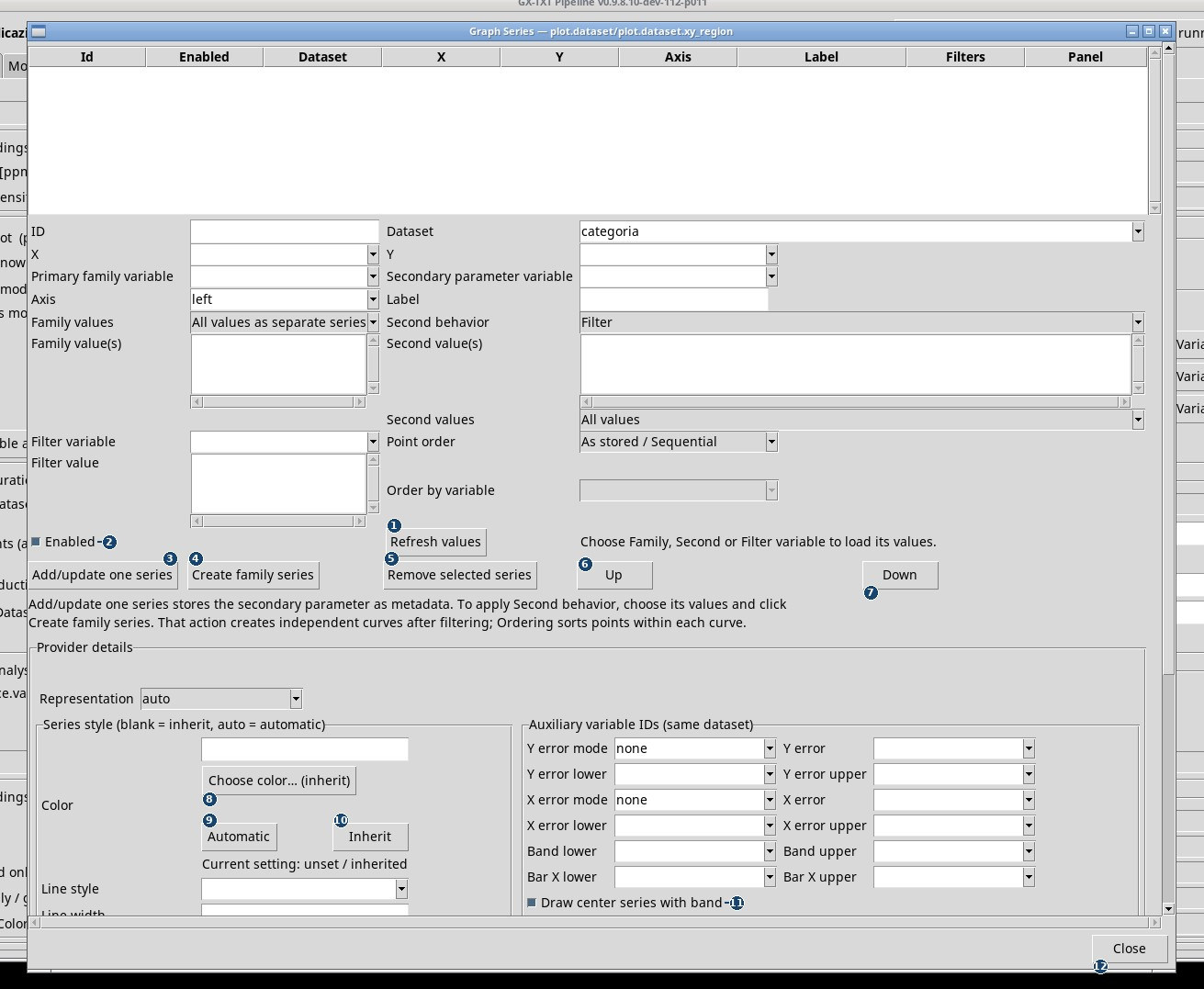
- N.
- 1
- Comando
- Refresh values
- Uso ed effetto
- Rileggi i valori per famiglia, categoria e filtro dopo la scelta delle colonne. Procedura.
- N.
- 2
- Comando
- Enabled
- Uso ed effetto
- Segna l’inclusione della serie. Salva il nuovo stato con Add/update one series. Procedura.
- N.
- 3
- Comando
- Add/update one series
- Uso ed effetto
- Convalida e registra i campi sotto l’ID corrente. Usa un ID nuovo per aggiungere una riga. Procedura.
- N.
- 4
- Comando
- Create family series
- Uso ed effetto
- Espande una configurazione di famiglia in membri selezionati e assegna ID derivati. Procedura.
- N.
- 5
- Comando
- Remove selected series
- Uso ed effetto
- Elimina la serie selezionata; aggiorna poi il grafico per verificare l’effetto. Procedura.
- N.
- 6
- Comando
- Up
- Uso ed effetto
- Porta la riga selezionata sopra la precedente. Procedura.
- N.
- 7
- Comando
- Down
- Uso ed effetto
- Porta la riga selezionata sotto la successiva. Procedura.
- N.
- 8
- Comando
- Choose color… (inherit)
- Uso ed effetto
- Apre il selettore RGB dalla proprietà Color. Il testo fra parentesi mostra lo stato corrente. Procedura.
- N.
- 9
- Comando
- Automatic
- Uso ed effetto
- Accetta una scelta automatica del colore per questa traccia o famiglia. Procedura.
- N.
- 10
- Comando
- Inherit
- Uso ed effetto
- Cancella la scelta specifica di colore e riusa lo stile ereditato. Procedura.
- N.
- 11
- Comando
- Draw center series with band
- Uso ed effetto
- Mostra la traccia centrale insieme alla fascia quando la rappresentazione usa una banda. Procedura.
- N.
- 12
- Comando
- Close
- Uso ed effetto
- Chiude Graph Series. Registra prima eventuali modifiche alla riga con Add/update one series. Procedura.
Graph Series del rettangolo, campi intermedi.
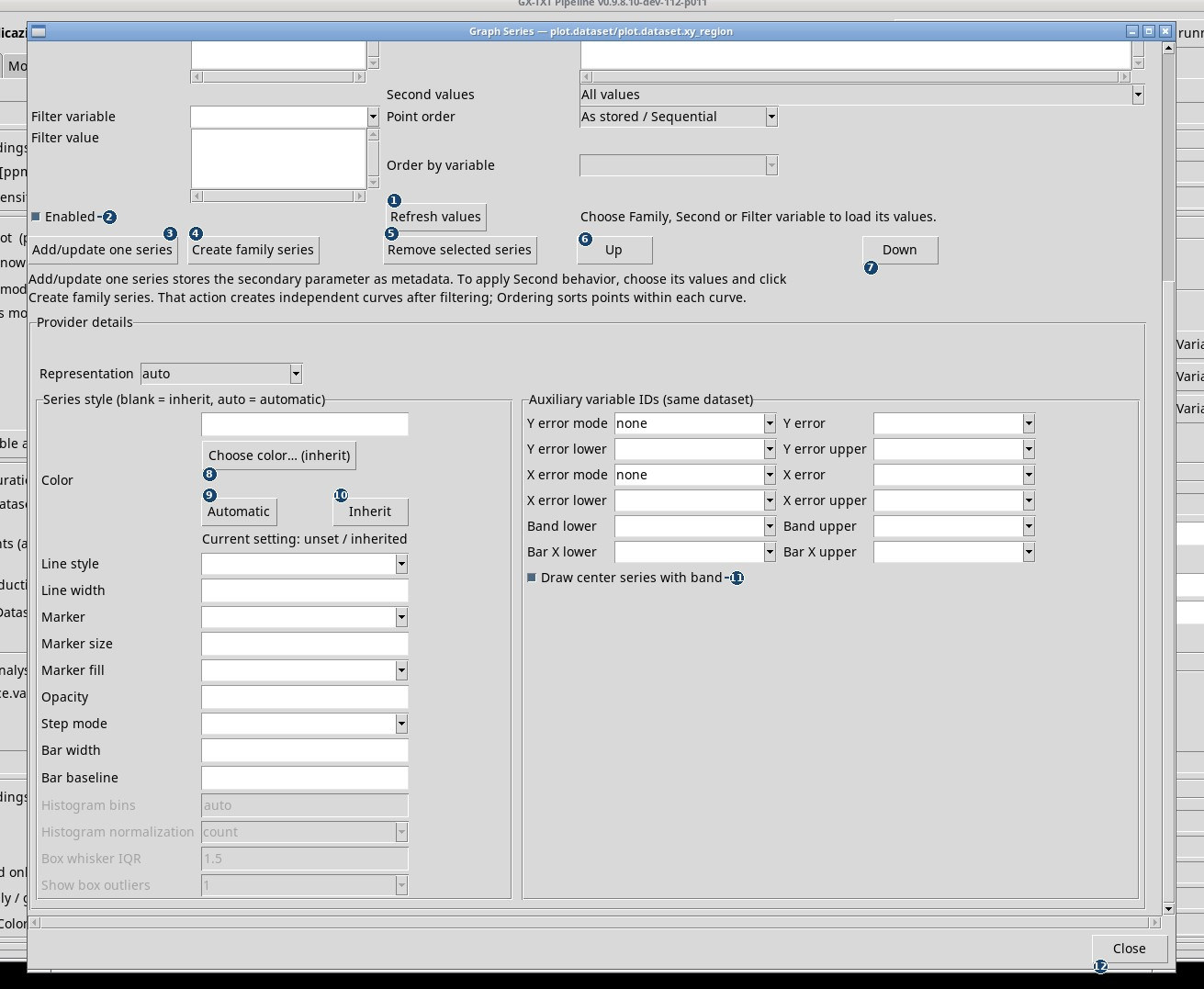
- N.
- 1
- Comando
- Refresh values
- Uso ed effetto
- Rileggi i valori per famiglia, categoria e filtro dopo la scelta delle colonne. Procedura.
- N.
- 2
- Comando
- Enabled
- Uso ed effetto
- Segna l’inclusione della serie. Salva il nuovo stato con Add/update one series. Procedura.
- N.
- 3
- Comando
- Add/update one series
- Uso ed effetto
- Convalida e registra i campi sotto l’ID corrente. Usa un ID nuovo per aggiungere una riga. Procedura.
- N.
- 4
- Comando
- Create family series
- Uso ed effetto
- Espande una configurazione di famiglia in membri selezionati e assegna ID derivati. Procedura.
- N.
- 5
- Comando
- Remove selected series
- Uso ed effetto
- Elimina la serie selezionata; aggiorna poi il grafico per verificare l’effetto. Procedura.
- N.
- 6
- Comando
- Up
- Uso ed effetto
- Porta la riga selezionata sopra la precedente. Procedura.
- N.
- 7
- Comando
- Down
- Uso ed effetto
- Porta la riga selezionata sotto la successiva. Procedura.
- N.
- 8
- Comando
- Choose color… (inherit)
- Uso ed effetto
- Apre il selettore RGB dalla proprietà Color. Il testo fra parentesi mostra lo stato corrente. Procedura.
- N.
- 9
- Comando
- Automatic
- Uso ed effetto
- Accetta una scelta automatica del colore per questa traccia o famiglia. Procedura.
- N.
- 10
- Comando
- Inherit
- Uso ed effetto
- Cancella la scelta specifica di colore e riusa lo stile ereditato. Procedura.
- N.
- 11
- Comando
- Draw center series with band
- Uso ed effetto
- Mostra la traccia centrale insieme alla fascia quando la rappresentazione usa una banda. Procedura.
- N.
- 12
- Comando
- Close
- Uso ed effetto
- Chiude Graph Series. Registra prima eventuali modifiche alla riga con Add/update one series. Procedura.
Graph Series del rettangolo, campo di rappresentazione e area ausiliaria.
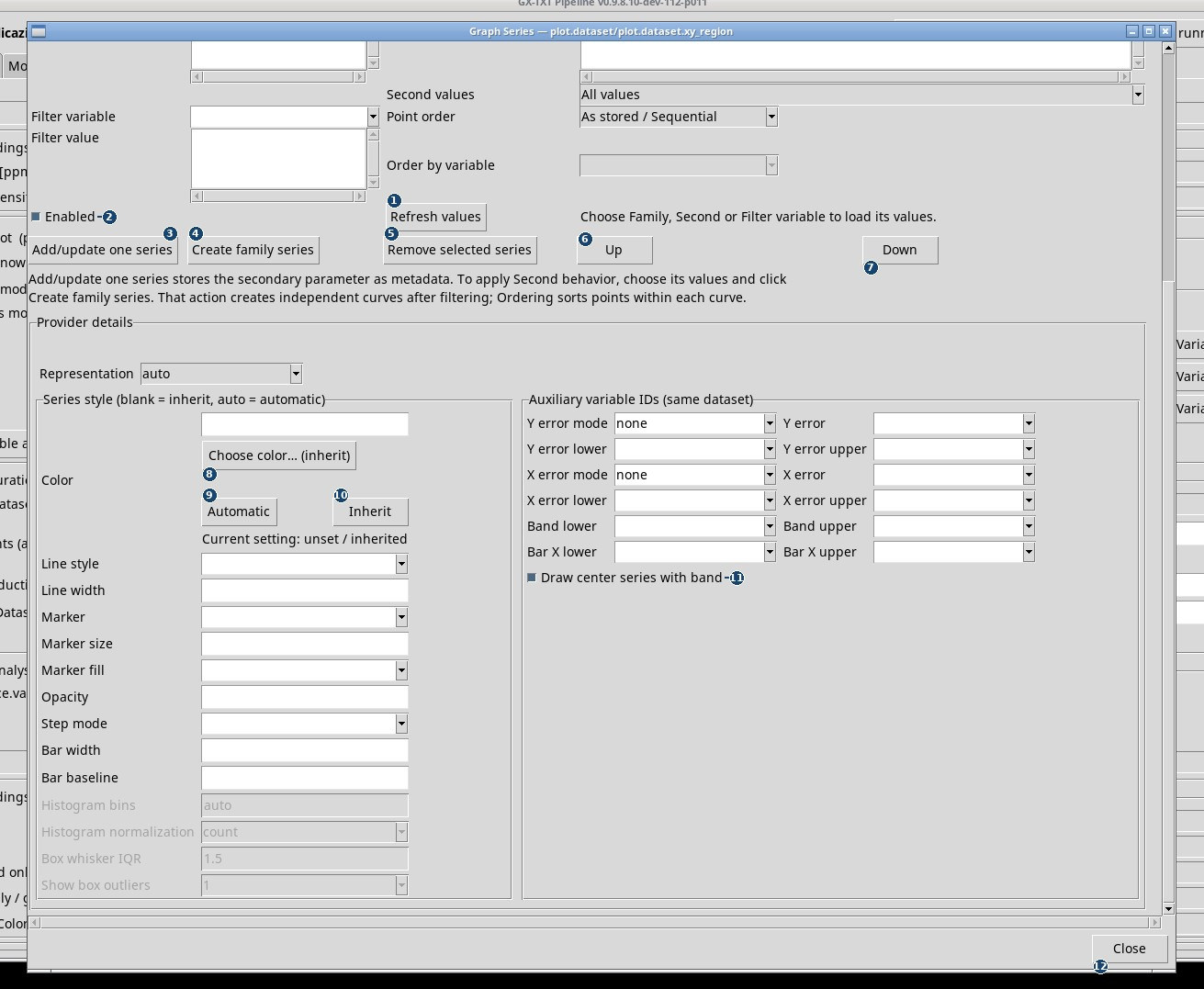
- N.
- 1
- Comando
- Refresh values
- Uso ed effetto
- Rileggi i valori per famiglia, categoria e filtro dopo la scelta delle colonne. Procedura.
- N.
- 2
- Comando
- Enabled
- Uso ed effetto
- Segna l’inclusione della serie. Salva il nuovo stato con Add/update one series. Procedura.
- N.
- 3
- Comando
- Add/update one series
- Uso ed effetto
- Convalida e registra i campi sotto l’ID corrente. Usa un ID nuovo per aggiungere una riga. Procedura.
- N.
- 4
- Comando
- Create family series
- Uso ed effetto
- Espande una configurazione di famiglia in membri selezionati e assegna ID derivati. Procedura.
- N.
- 5
- Comando
- Remove selected series
- Uso ed effetto
- Elimina la serie selezionata; aggiorna poi il grafico per verificare l’effetto. Procedura.
- N.
- 6
- Comando
- Up
- Uso ed effetto
- Porta la riga selezionata sopra la precedente. Procedura.
- N.
- 7
- Comando
- Down
- Uso ed effetto
- Porta la riga selezionata sotto la successiva. Procedura.
- N.
- 8
- Comando
- Choose color… (inherit)
- Uso ed effetto
- Apre il selettore RGB dalla proprietà Color. Il testo fra parentesi mostra lo stato corrente. Procedura.
- N.
- 9
- Comando
- Automatic
- Uso ed effetto
- Accetta una scelta automatica del colore per questa traccia o famiglia. Procedura.
- N.
- 10
- Comando
- Inherit
- Uso ed effetto
- Cancella la scelta specifica di colore e riusa lo stile ereditato. Procedura.
- N.
- 11
- Comando
- Draw center series with band
- Uso ed effetto
- Mostra la traccia centrale insieme alla fascia quando la rappresentazione usa una banda. Procedura.
- N.
- 12
- Comando
- Close
- Uso ed effetto
- Chiude Graph Series. Registra prima eventuali modifiche alla riga con Add/update one series. Procedura.
Gestione delle varianti di Scientific dataset 2D.
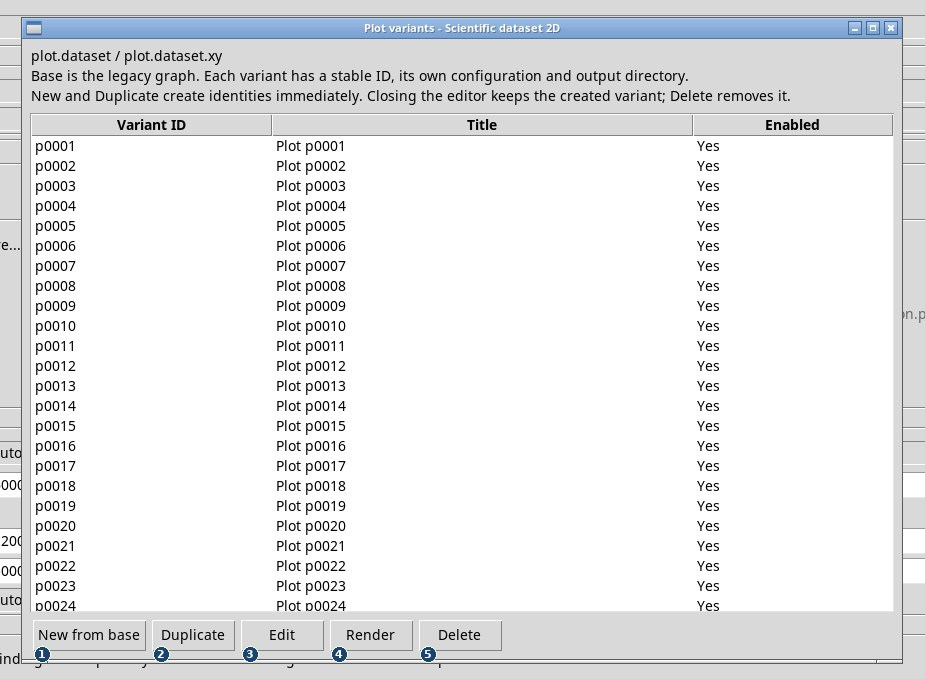
- N.
- 1
- Comando
- New from base
- Uso ed effetto
- Crea una nuova identità a partire dalla base ed entra nell’editor. Procedura.
- N.
- 2
- Comando
- Duplicate
- Uso ed effetto
- Crea una nuova identità a partire dalla variante scelta. Procedura.
- N.
- 3
- Comando
- Edit
- Uso ed effetto
- Apre la configurazione della variante selezionata. Procedura.
- N.
- 4
- Comando
- Render
- Uso ed effetto
- Rigenera la variante selezionata con la configurazione registrata. Procedura.
- N.
- 5
- Comando
- Delete
- Uso ed effetto
- Rimuove una variante selezionata dopo la conferma. La base ha il proprio controllo Use. Procedura.
Gestione delle varianti del prodotto rettangolare.
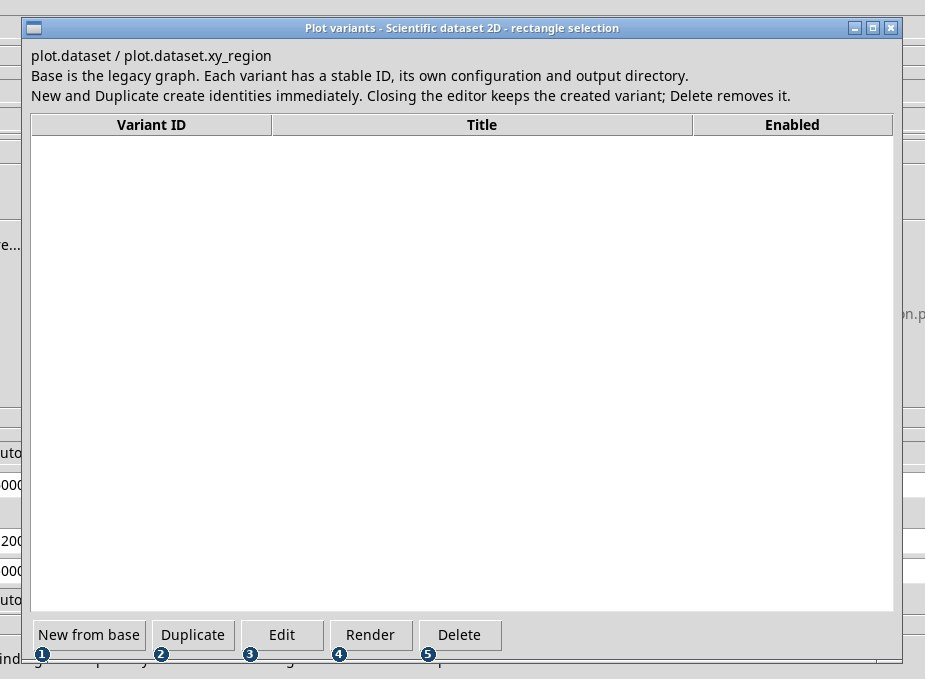
- N.
- 1
- Comando
- New from base
- Uso ed effetto
- Crea una nuova identità a partire dalla base ed entra nell’editor. Procedura.
- N.
- 2
- Comando
- Duplicate
- Uso ed effetto
- Crea una nuova identità a partire dalla variante scelta. Procedura.
- N.
- 3
- Comando
- Edit
- Uso ed effetto
- Apre la configurazione della variante selezionata. Procedura.
- N.
- 4
- Comando
- Render
- Uso ed effetto
- Rigenera la variante selezionata con la configurazione registrata. Procedura.
- N.
- 5
- Comando
- Delete
- Uso ed effetto
- Rimuove una variante selezionata dopo la conferma. La base ha il proprio controllo Use. Procedura.
Module graphics, prima parte delle sostituzioni grafiche del modulo.
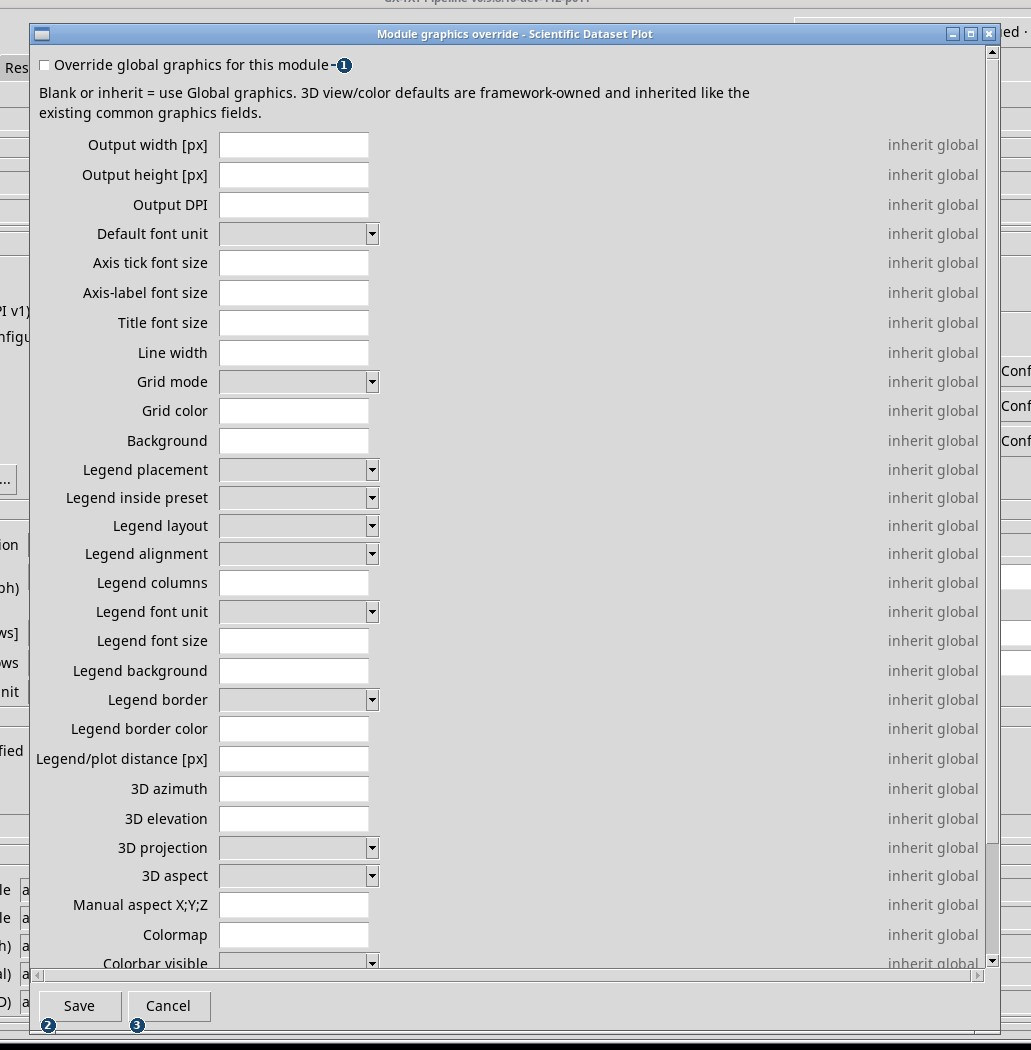
- N.
- 1
- Comando
- Override global graphics for this module
- Uso ed effetto
- Attiva i valori specifici del modulo per i rendering pertinenti. Se disattivo, i valori globali restano efficaci. Procedura.
- N.
- 2
- Comando
- Save
- Uso ed effetto
- Convalida e registra le impostazioni del modulo. Il PNG sarà aggiornato con un nuovo rendering. Procedura.
- N.
- 3
- Comando
- Cancel
- Uso ed effetto
- Chiude la finestra e abbandona i cambiamenti in bozza. Procedura.
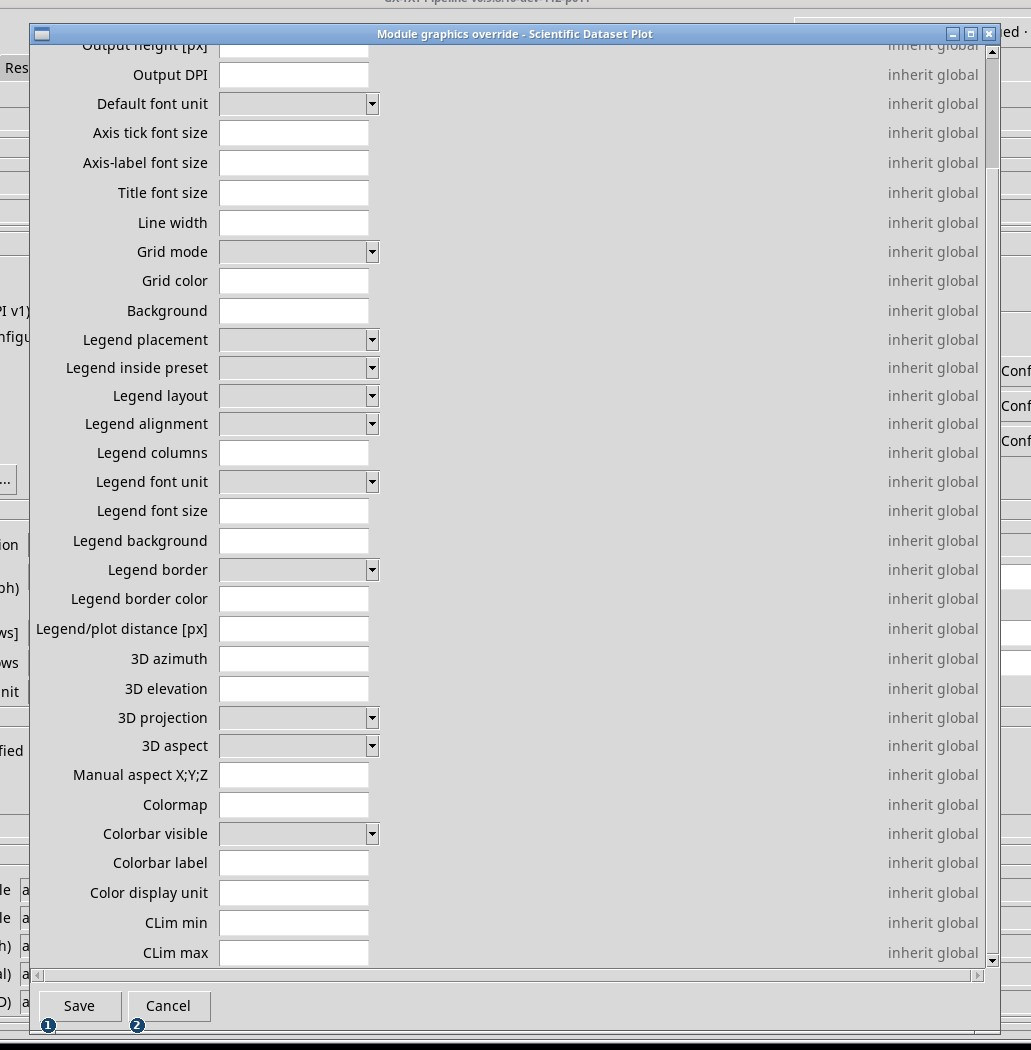
Module graphics, opzioni centrali e scorrimento.
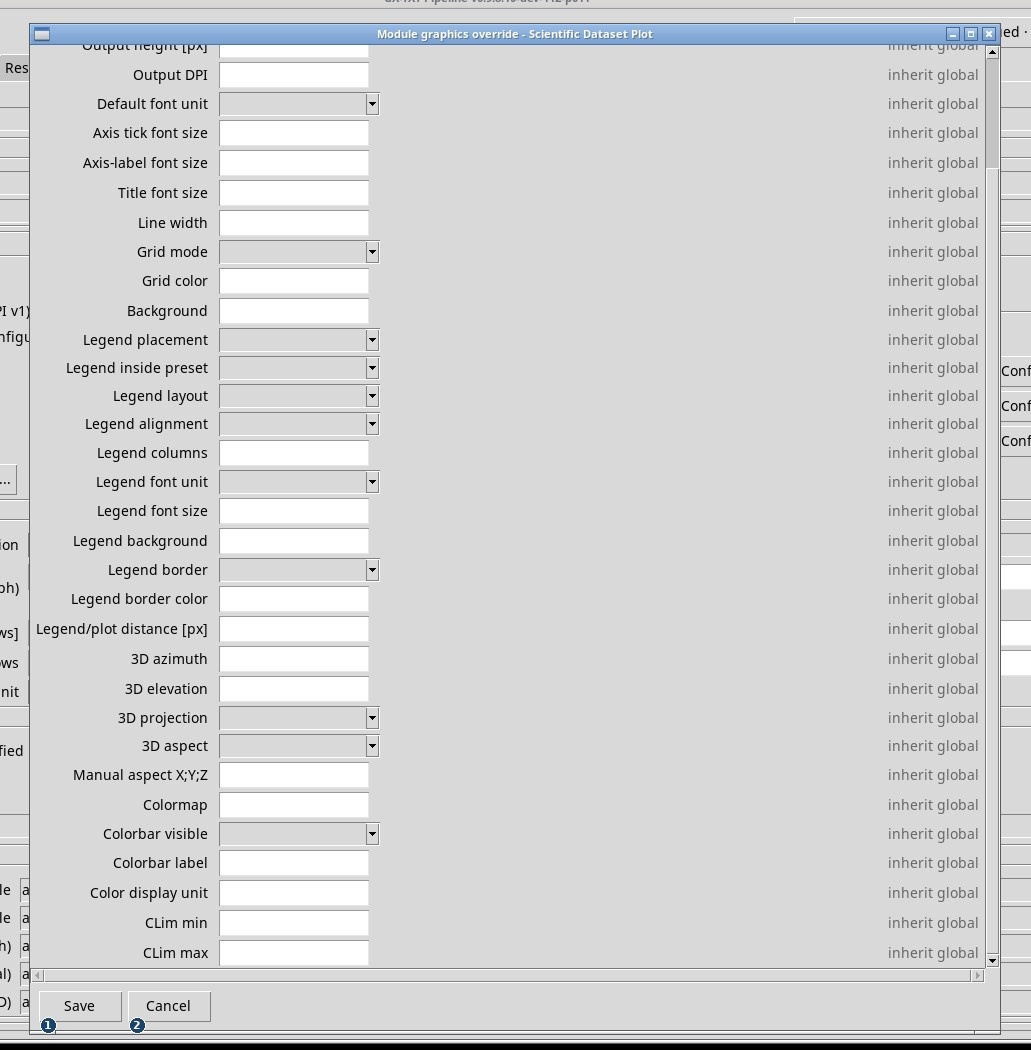
Module graphics, fine dei controlli.
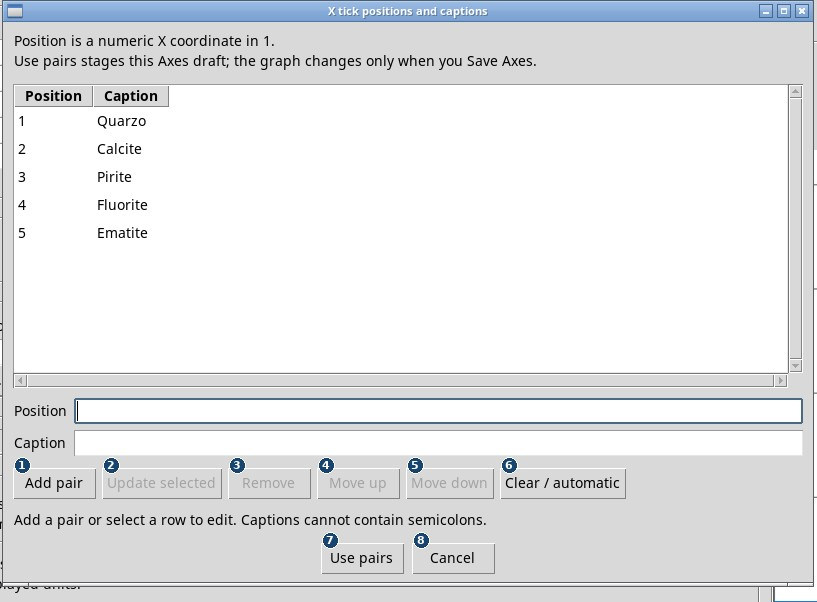
Editor delle coppie X aperto da Axes sul grafico delle frequenze.
- N.
- 1
- Comando
- Add pair
- Uso ed effetto
- Aggiunge Position e Caption dopo il controllo di finitezza, unicità e testo. Procedura.
- N.
- 2
- Comando
- Update selected
- Uso ed effetto
- Sostituisce la coppia selezionata con i campi inseriti. Procedura.
- N.
- 3
- Comando
- Remove
- Uso ed effetto
- Elimina la coppia selezionata dalla bozza. Procedura.
- N.
- 4
- Comando
- Move up
- Uso ed effetto
- Sposta la coppia selezionata verso l’inizio della tabella. Procedura.
- N.
- 5
- Comando
- Move down
- Uso ed effetto
- Sposta la coppia selezionata verso la fine. Procedura.
- N.
- 6
- Comando
- Clear / automatic
- Uso ed effetto
- Svuota la bozza e prepara il ritorno ai tick automatici. Procedura.
- N.
- 7
- Comando
- Use pairs
- Uso ed effetto
- Applica la tabella alla bozza Axes. Per persisterla usa Save o Save and rerender plot nella finestra padre. Procedura.
- N.
- 8
- Comando
- Cancel
- Uso ed effetto
- Torna alla finestra padre senza usare la tabella modificata. Procedura.
Editor della variante XY, scheda Plot.
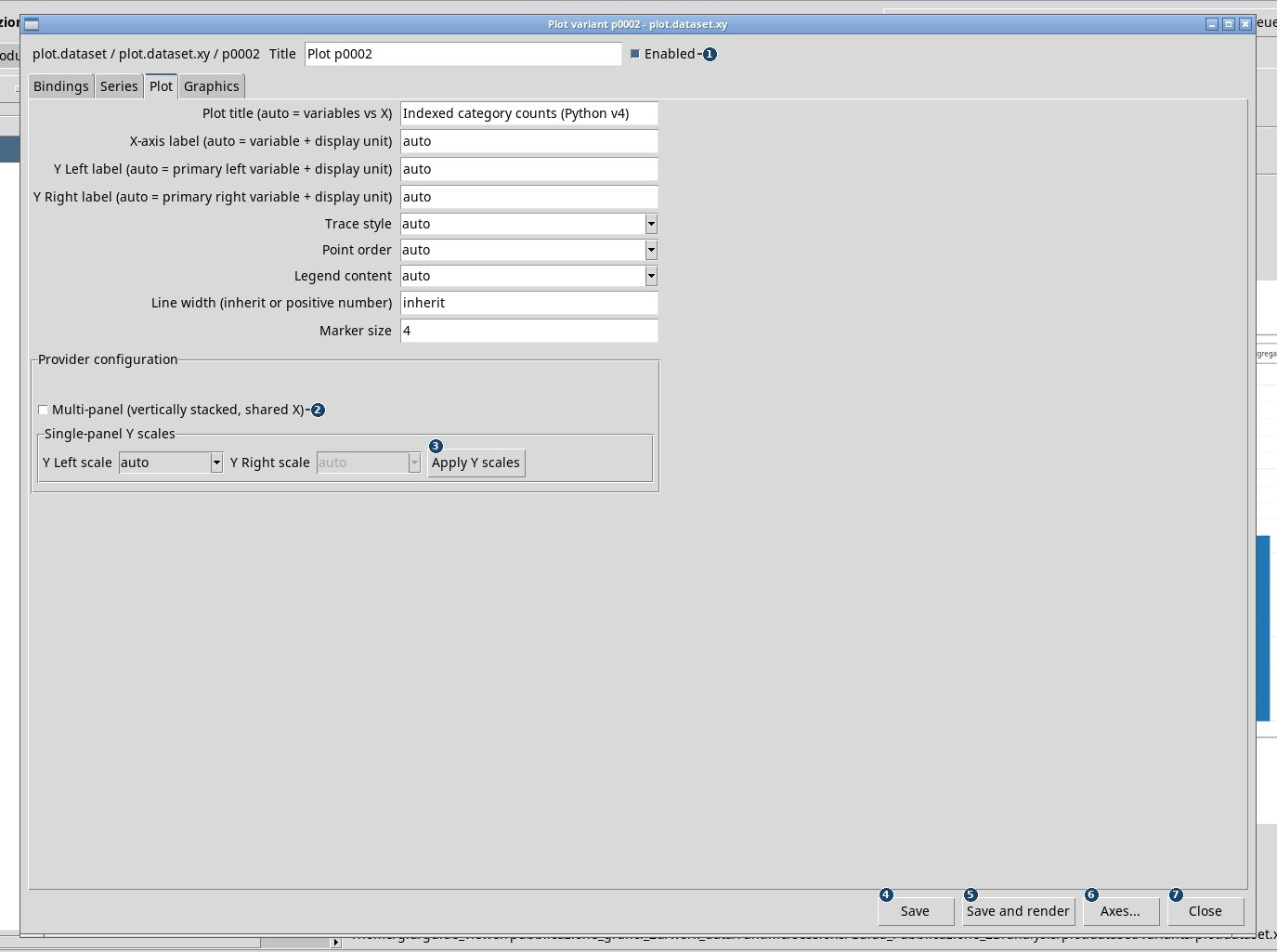
- N.
- 1
- Comando
- Enabled
- Uso ed effetto
- Registra lo stato della variante nell’editor. Distinguilo dalla casella Enabled di una singola serie. Procedura.
- N.
- 2
- Comando
- Multi-panel (vertically stacked, shared X)
- Uso ed effetto
- Attiva o disattiva i pannelli impilati. Modo singolo di default; la casella è disponibile per la base XY. Procedura.
- N.
- 3
- Comando
- Apply Y scales
- Uso ed effetto
- Applica le scelte di scala dei lati Y. Il selettore destro diventa disponibile in presenza di serie destre. Procedura.
- N.
- 4
- Comando
- Save
- Uso ed effetto
- Registra impostazioni e titolo della variante. Il PNG richiede un nuovo render. Procedura.
- N.
- 5
- Comando
- Save and render
- Uso ed effetto
- Registra le impostazioni e avvia il rendering del grafico. Verifica il nuovo file dalla riga di questa variante. Procedura.
- N.
- 6
- Comando
- Axes…
- Uso ed effetto
- Apre l’editor degli assi della variante usando lo stesso proprietario di configurazione. Controlla ID e titolo prima di salvare. Procedura.
- N.
- 7
- Comando
- Close
- Uso ed effetto
- Chiude l’editor. Se hai appena creato la variante la sua identità resta disponibile nella finestra Variants. Procedura.
Editor della variante XY, scheda Bindings.
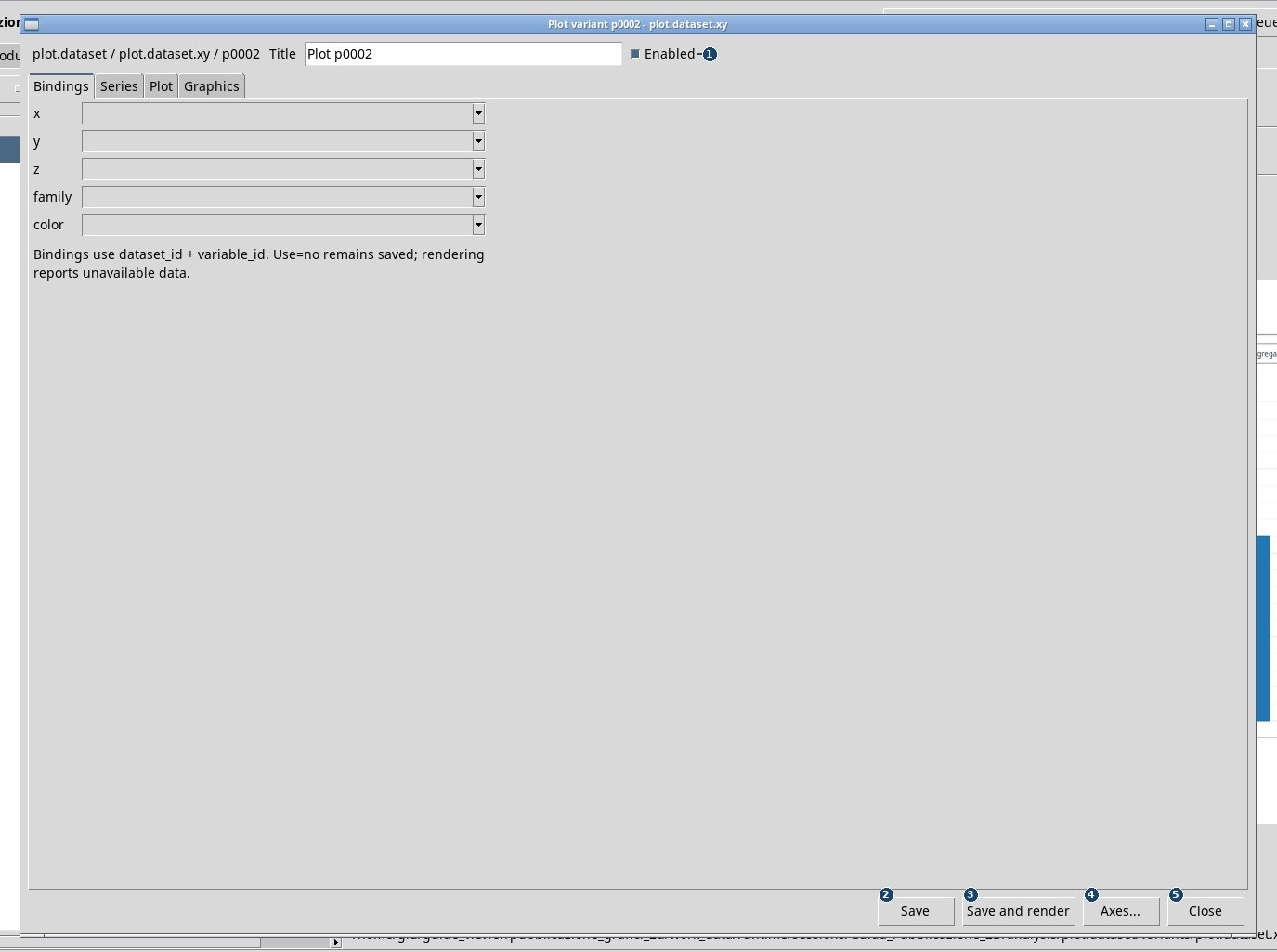
- N.
- 1
- Comando
- Enabled
- Uso ed effetto
- Registra lo stato della variante nell’editor. Distinguilo dalla casella Enabled di una singola serie. Procedura.
- N.
- 2
- Comando
- Save
- Uso ed effetto
- Registra impostazioni e titolo della variante. Il PNG richiede un nuovo render. Procedura.
- N.
- 3
- Comando
- Save and render
- Uso ed effetto
- Registra le impostazioni e avvia il rendering del grafico. Verifica il nuovo file dalla riga di questa variante. Procedura.
- N.
- 4
- Comando
- Axes…
- Uso ed effetto
- Apre l’editor degli assi della variante usando lo stesso proprietario di configurazione. Controlla ID e titolo prima di salvare. Procedura.
- N.
- 5
- Comando
- Close
- Uso ed effetto
- Chiude l’editor. Se hai appena creato la variante la sua identità resta disponibile nella finestra Variants. Procedura.
Editor della variante XY, scheda Series.
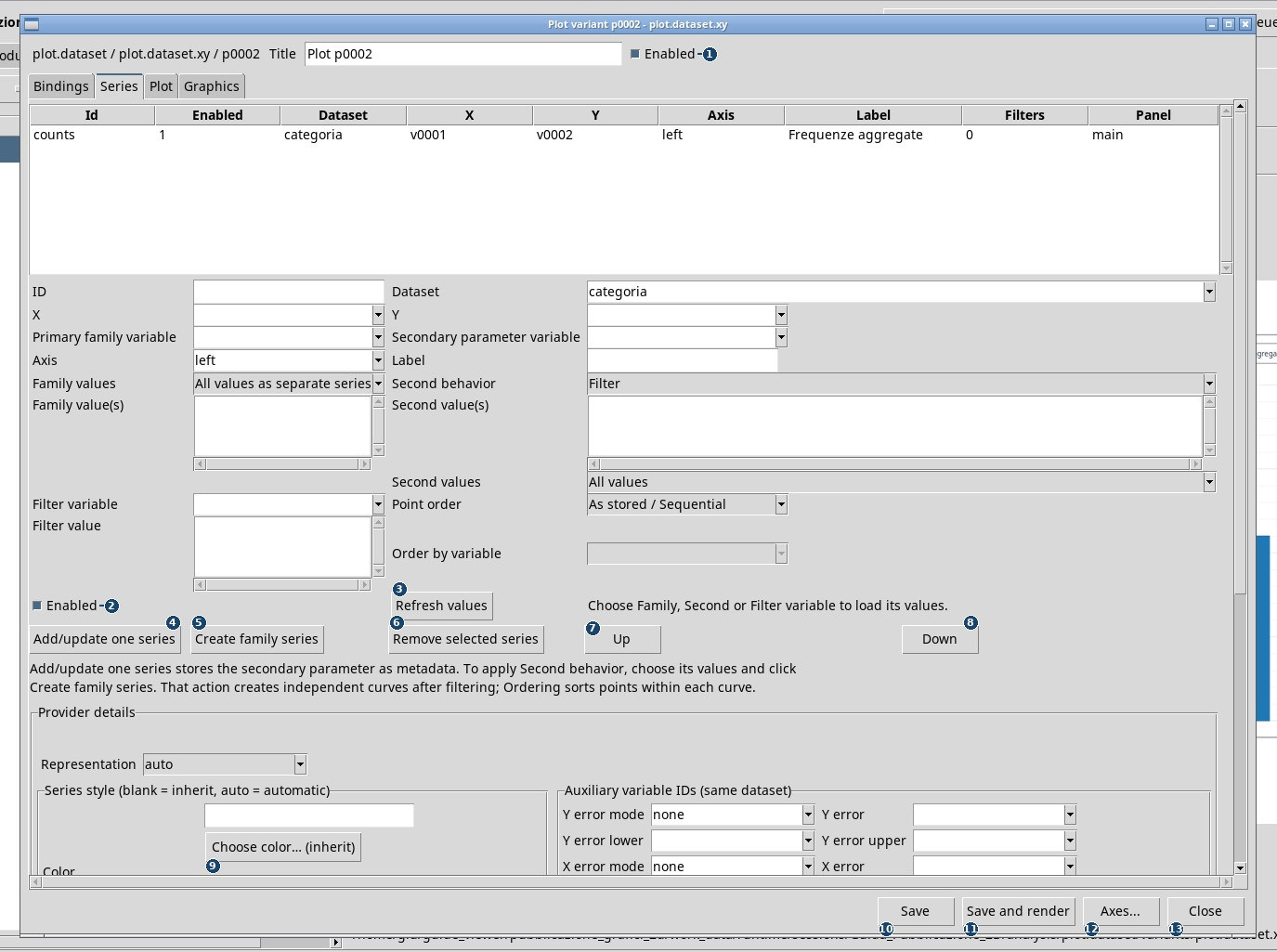
- N.
- 1
- Comando
- Enabled
- Uso ed effetto
- Registra lo stato della variante nell’editor. Distinguilo dalla casella Enabled di una singola serie. Procedura.
- N.
- 2
- Comando
- Enabled
- Uso ed effetto
- Segna l’inclusione della serie. Salva il nuovo stato con Add/update one series. Procedura.
- N.
- 3
- Comando
- Refresh values
- Uso ed effetto
- Rileggi i valori per famiglia, categoria e filtro dopo la scelta delle colonne. Procedura.
- N.
- 4
- Comando
- Add/update one series
- Uso ed effetto
- Convalida e registra i campi sotto l’ID corrente. Usa un ID nuovo per aggiungere una riga. Procedura.
- N.
- 5
- Comando
- Create family series
- Uso ed effetto
- Espande una configurazione di famiglia in membri selezionati e assegna ID derivati. Procedura.
- N.
- 6
- Comando
- Remove selected series
- Uso ed effetto
- Elimina la serie selezionata; aggiorna poi il grafico per verificare l’effetto. Procedura.
- N.
- 7
- Comando
- Up
- Uso ed effetto
- Porta la riga selezionata sopra la precedente. Procedura.
- N.
- 8
- Comando
- Down
- Uso ed effetto
- Porta la riga selezionata sotto la successiva. Procedura.
- N.
- 9
- Comando
- Choose color… (inherit)
- Uso ed effetto
- Apre il selettore RGB dalla proprietà Color. Il testo fra parentesi mostra lo stato corrente. Procedura.
- N.
- 10
- Comando
- Save
- Uso ed effetto
- Registra impostazioni e titolo della variante. Il PNG richiede un nuovo render. Procedura.
- N.
- 11
- Comando
- Save and render
- Uso ed effetto
- Registra le impostazioni e avvia il rendering del grafico. Verifica il nuovo file dalla riga di questa variante. Procedura.
- N.
- 12
- Comando
- Axes…
- Uso ed effetto
- Apre l’editor degli assi della variante usando lo stesso proprietario di configurazione. Controlla ID e titolo prima di salvare. Procedura.
- N.
- 13
- Comando
- Close
- Uso ed effetto
- Chiude l’editor. Se hai appena creato la variante la sua identità resta disponibile nella finestra Variants. Procedura.
Editor della variante XY, scheda Graphics.
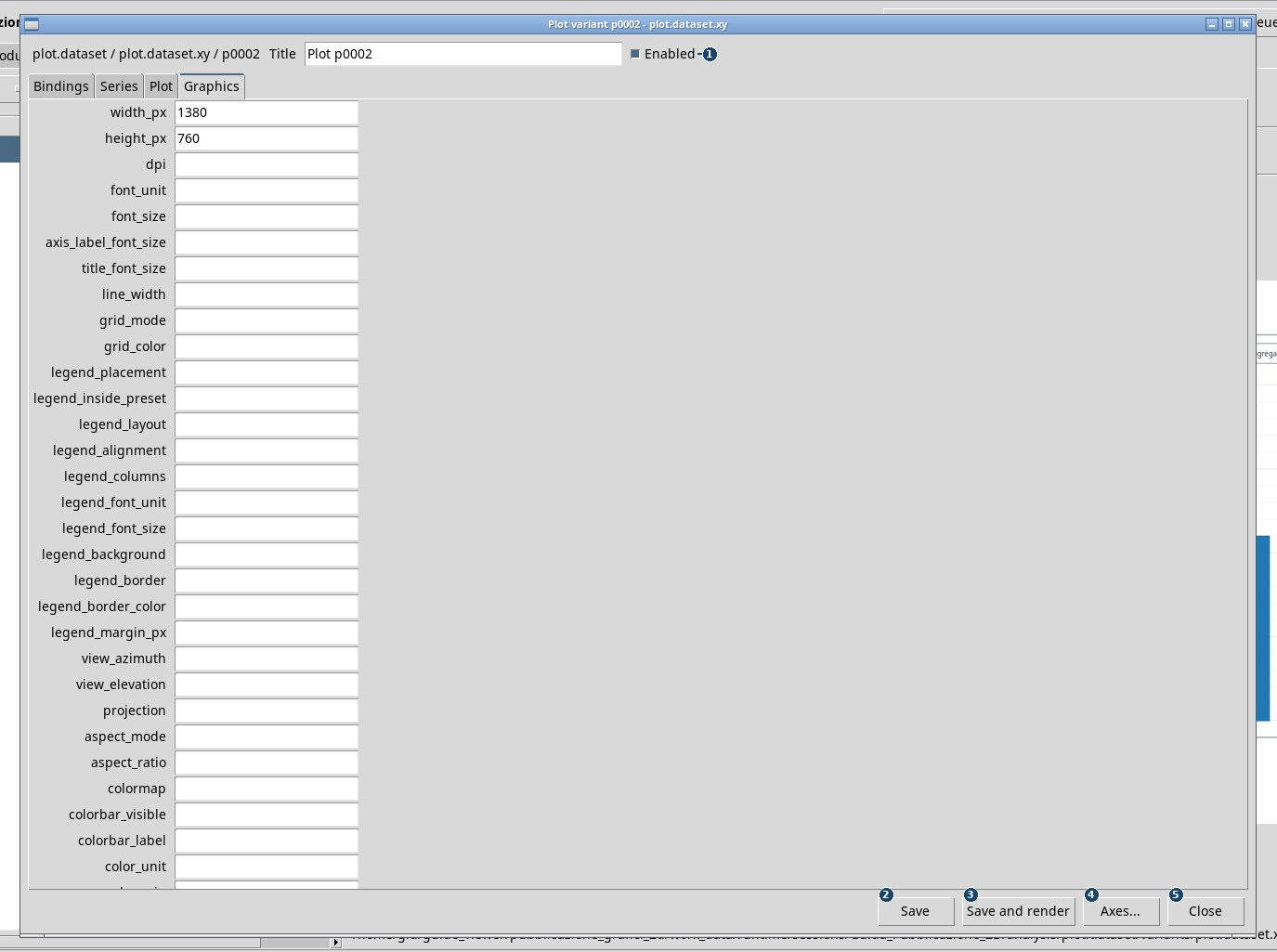
- N.
- 1
- Comando
- Enabled
- Uso ed effetto
- Registra lo stato della variante nell’editor. Distinguilo dalla casella Enabled di una singola serie. Procedura.
- N.
- 2
- Comando
- Save
- Uso ed effetto
- Registra impostazioni e titolo della variante. Il PNG richiede un nuovo render. Procedura.
- N.
- 3
- Comando
- Save and render
- Uso ed effetto
- Registra le impostazioni e avvia il rendering del grafico. Verifica il nuovo file dalla riga di questa variante. Procedura.
- N.
- 4
- Comando
- Axes…
- Uso ed effetto
- Apre l’editor degli assi della variante usando lo stesso proprietario di configurazione. Controlla ID e titolo prima di salvare. Procedura.
- N.
- 5
- Comando
- Close
- Uso ed effetto
- Chiude l’editor. Se hai appena creato la variante la sua identità resta disponibile nella finestra Variants. Procedura.
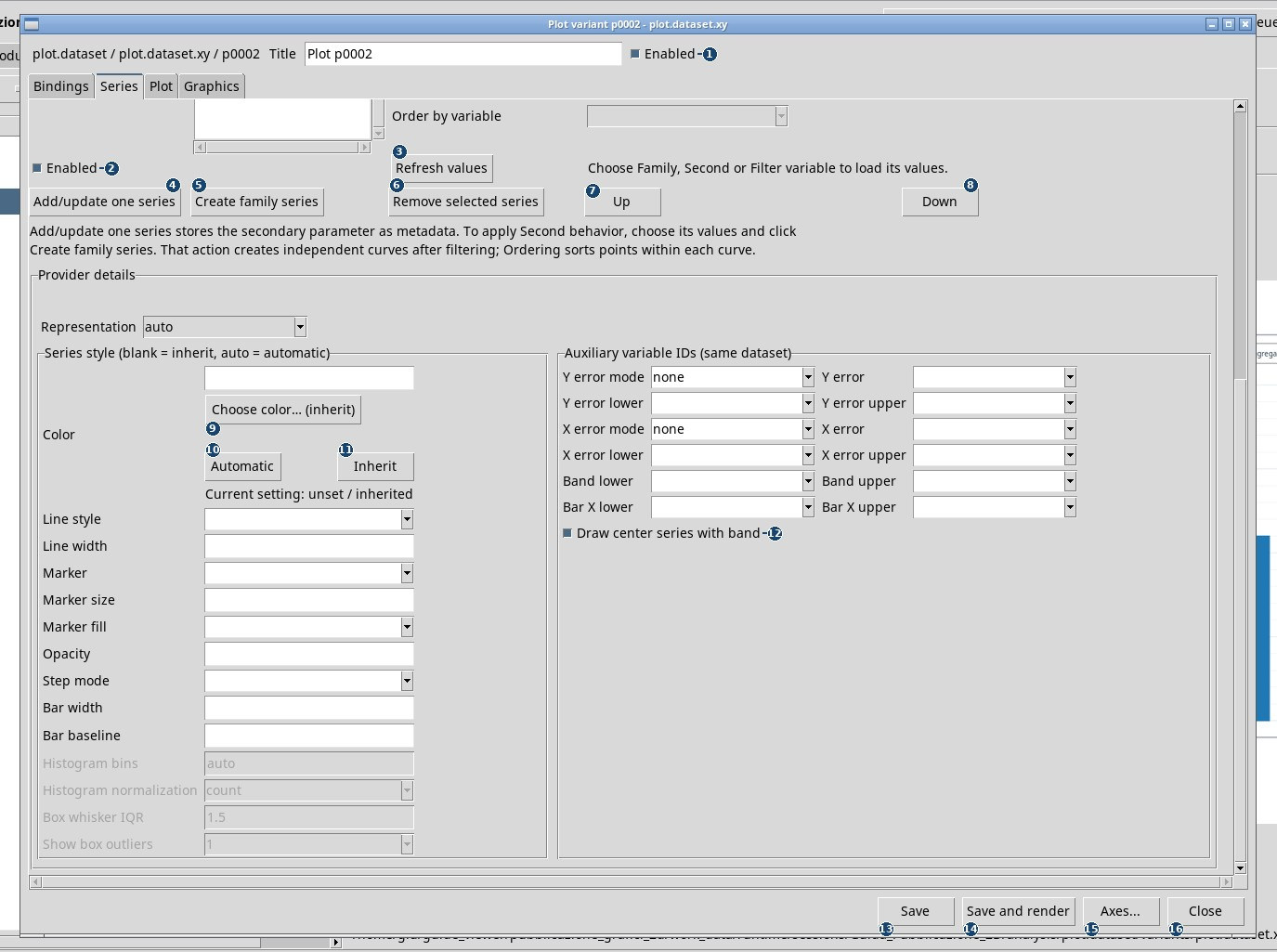
Editor della variante XY, fine della scheda Series.
- N.
- 1
- Comando
- Enabled
- Uso ed effetto
- Registra lo stato della variante nell’editor. Distinguilo dalla casella Enabled di una singola serie. Procedura.
- N.
- 2
- Comando
- Enabled
- Uso ed effetto
- Segna l’inclusione della serie. Salva il nuovo stato con Add/update one series. Procedura.
- N.
- 3
- Comando
- Refresh values
- Uso ed effetto
- Rileggi i valori per famiglia, categoria e filtro dopo la scelta delle colonne. Procedura.
- N.
- 4
- Comando
- Add/update one series
- Uso ed effetto
- Convalida e registra i campi sotto l’ID corrente. Usa un ID nuovo per aggiungere una riga. Procedura.
- N.
- 5
- Comando
- Create family series
- Uso ed effetto
- Espande una configurazione di famiglia in membri selezionati e assegna ID derivati. Procedura.
- N.
- 6
- Comando
- Remove selected series
- Uso ed effetto
- Elimina la serie selezionata; aggiorna poi il grafico per verificare l’effetto. Procedura.
- N.
- 7
- Comando
- Up
- Uso ed effetto
- Porta la riga selezionata sopra la precedente. Procedura.
- N.
- 8
- Comando
- Down
- Uso ed effetto
- Porta la riga selezionata sotto la successiva. Procedura.
- N.
- 9
- Comando
- Choose color… (inherit)
- Uso ed effetto
- Apre il selettore RGB dalla proprietà Color. Il testo fra parentesi mostra lo stato corrente. Procedura.
- N.
- 10
- Comando
- Automatic
- Uso ed effetto
- Accetta una scelta automatica del colore per questa traccia o famiglia. Procedura.
- N.
- 11
- Comando
- Inherit
- Uso ed effetto
- Cancella la scelta specifica di colore e riusa lo stile ereditato. Procedura.
- N.
- 12
- Comando
- Draw center series with band
- Uso ed effetto
- Mostra la traccia centrale insieme alla fascia quando la rappresentazione usa una banda. Procedura.
- N.
- 13
- Comando
- Save
- Uso ed effetto
- Registra impostazioni e titolo della variante. Il PNG richiede un nuovo render. Procedura.
- N.
- 14
- Comando
- Save and render
- Uso ed effetto
- Registra le impostazioni e avvia il rendering del grafico. Verifica il nuovo file dalla riga di questa variante. Procedura.
- N.
- 15
- Comando
- Axes…
- Uso ed effetto
- Apre l’editor degli assi della variante usando lo stesso proprietario di configurazione. Controlla ID e titolo prima di salvare. Procedura.
- N.
- 16
- Comando
- Close
- Uso ed effetto
- Chiude l’editor. Se hai appena creato la variante la sua identità resta disponibile nella finestra Variants. Procedura.
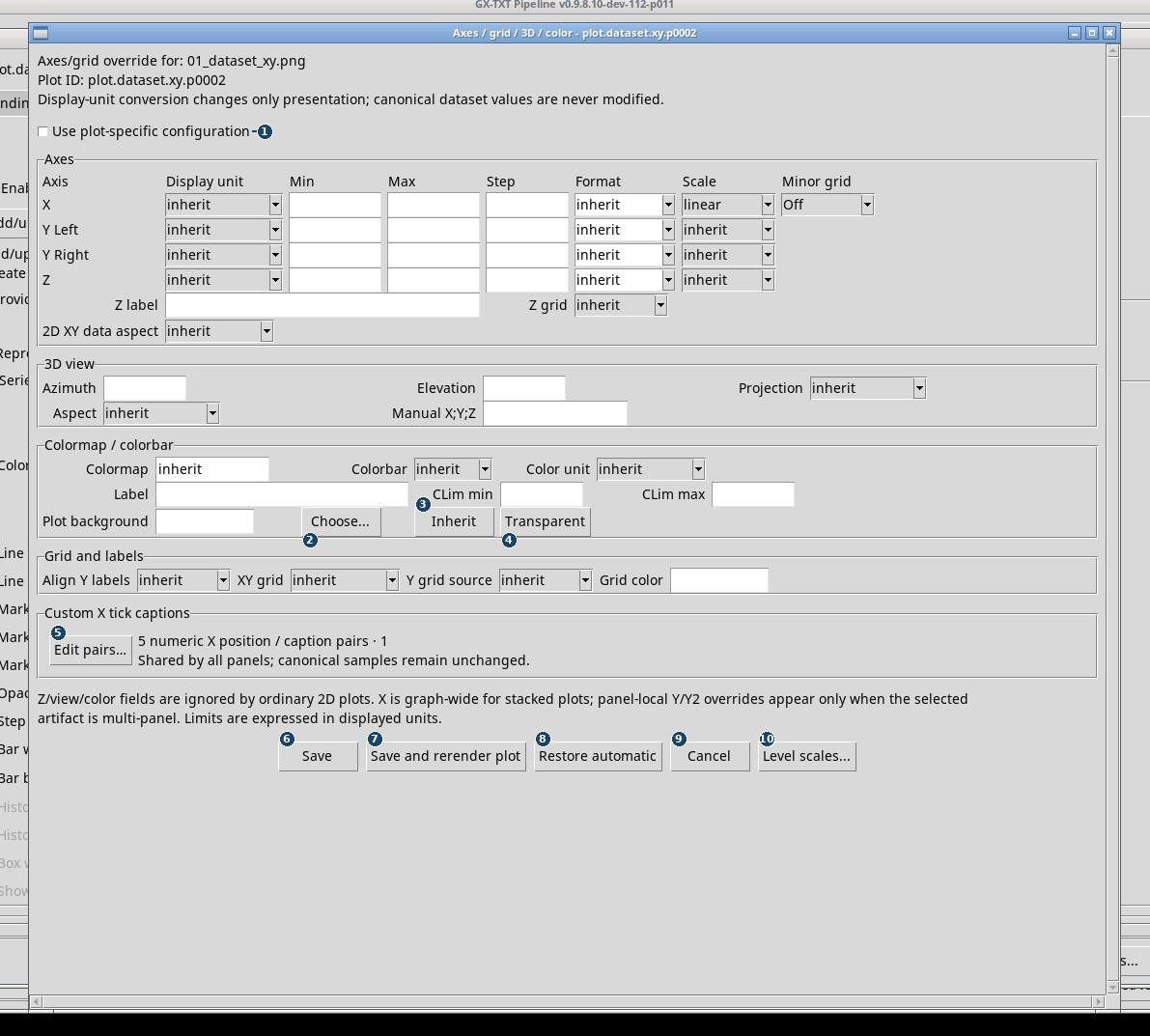
Axes specifico della variante XY, aperto dal suo editor.
- N.
- 1
- Comando
- Use plot-specific configuration
- Uso ed effetto
- Attiva gli override della figura. Lascia i singoli campi su inherit se deve valere l’impostazione generale. Procedura.
- N.
- 2
- Comando
- Choose…
- Uso ed effetto
- Apre il selettore del colore per il campo accanto, poi usa il risultato nella bozza. Procedura.
- N.
- 3
- Comando
- Inherit
- Uso ed effetto
- Rimuove il colore specifico e riusa il valore ereditato al rendering. Procedura.
- N.
- 4
- Comando
- Transparent
- Uso ed effetto
- Usa uno sfondo senza riempimento nei formati e renderer che lo ammettono. Procedura.
- N.
- 5
- Comando
- Edit pairs…
- Uso ed effetto
- Apre le posizioni e didascalie X personalizzate. Usa due stringhe abbinate con posizioni nell’unità di display. Procedura.
- N.
- 6
- Comando
- Save
- Uso ed effetto
- Salva le scelte della bozza. Usa un rendering successivo per aggiornare il file. Procedura.
- N.
- 7
- Comando
- Save and rerender plot
- Uso ed effetto
- Salva e prova a rigenerare la figura. Il PNG deve essere aggiornato per verificare l’effetto. Procedura.
- N.
- 8
- Comando
- Restore automatic
- Uso ed effetto
- Ripristina la presentazione automatica degli assi. Da usare per rimuovere gli override incompatibili. Procedura.
- N.
- 9
- Comando
- Cancel
- Uso ed effetto
- Chiude la bozza Axes abbandonando le modifiche non salvate. Procedura.
- N.
- 10
- Comando
- Level scales…
- Uso ed effetto
- Apre le trasformazioni di livello. Seleziona quantità, ampiezza, riferimento e politica per lo zero in base al segnale. Procedura.
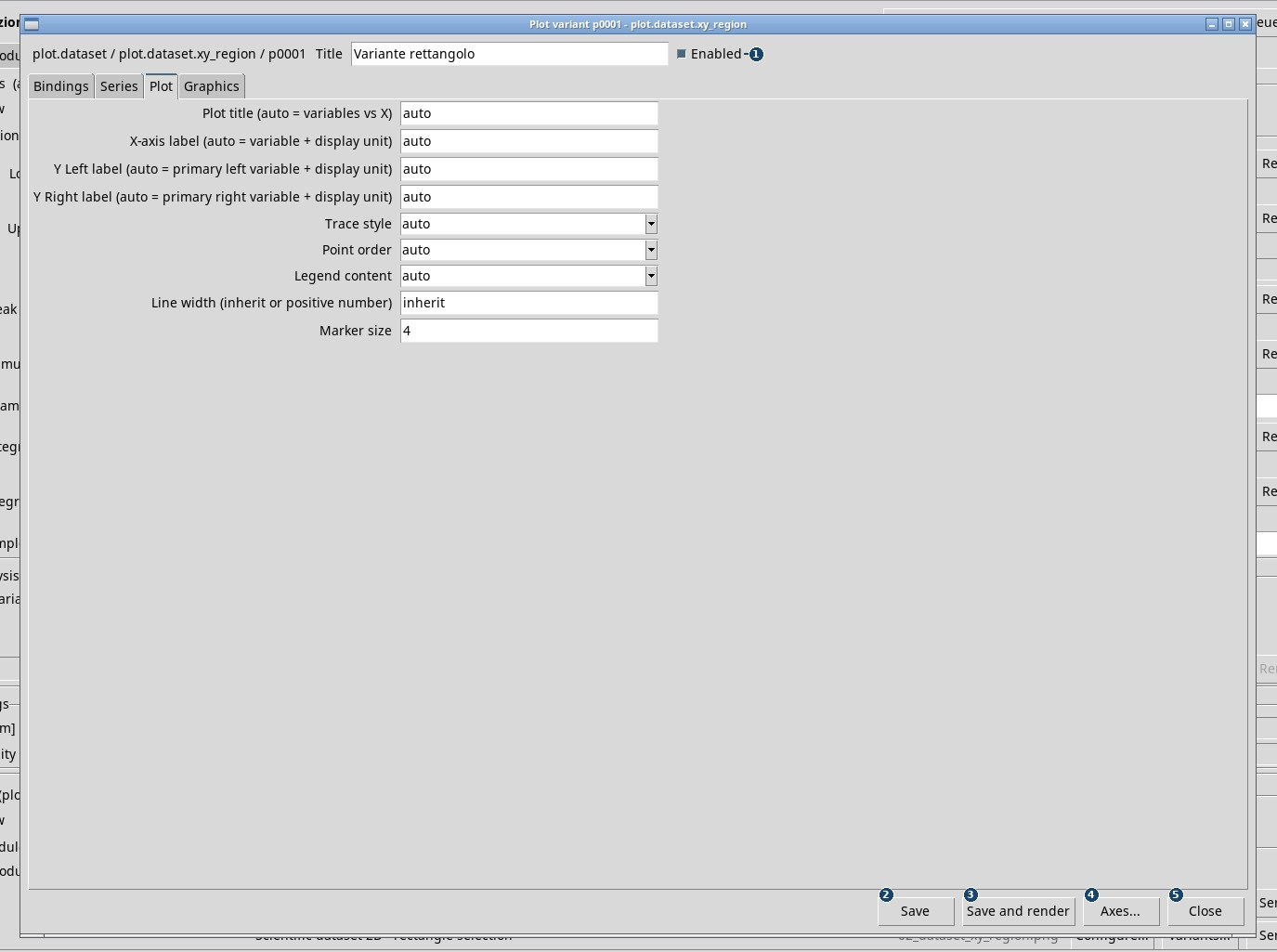
Editor della variante rettangolare, scheda Plot.
- N.
- 1
- Comando
- Enabled
- Uso ed effetto
- Registra lo stato della variante nell’editor. Distinguilo dalla casella Enabled di una singola serie. Procedura.
- N.
- 2
- Comando
- Save
- Uso ed effetto
- Registra impostazioni e titolo della variante. Il PNG richiede un nuovo render. Procedura.
- N.
- 3
- Comando
- Save and render
- Uso ed effetto
- Registra le impostazioni e avvia il rendering del grafico. Verifica il nuovo file dalla riga di questa variante. Procedura.
- N.
- 4
- Comando
- Axes…
- Uso ed effetto
- Apre l’editor degli assi della variante usando lo stesso proprietario di configurazione. Controlla ID e titolo prima di salvare. Procedura.
- N.
- 5
- Comando
- Close
- Uso ed effetto
- Chiude l’editor. Se hai appena creato la variante la sua identità resta disponibile nella finestra Variants. Procedura.
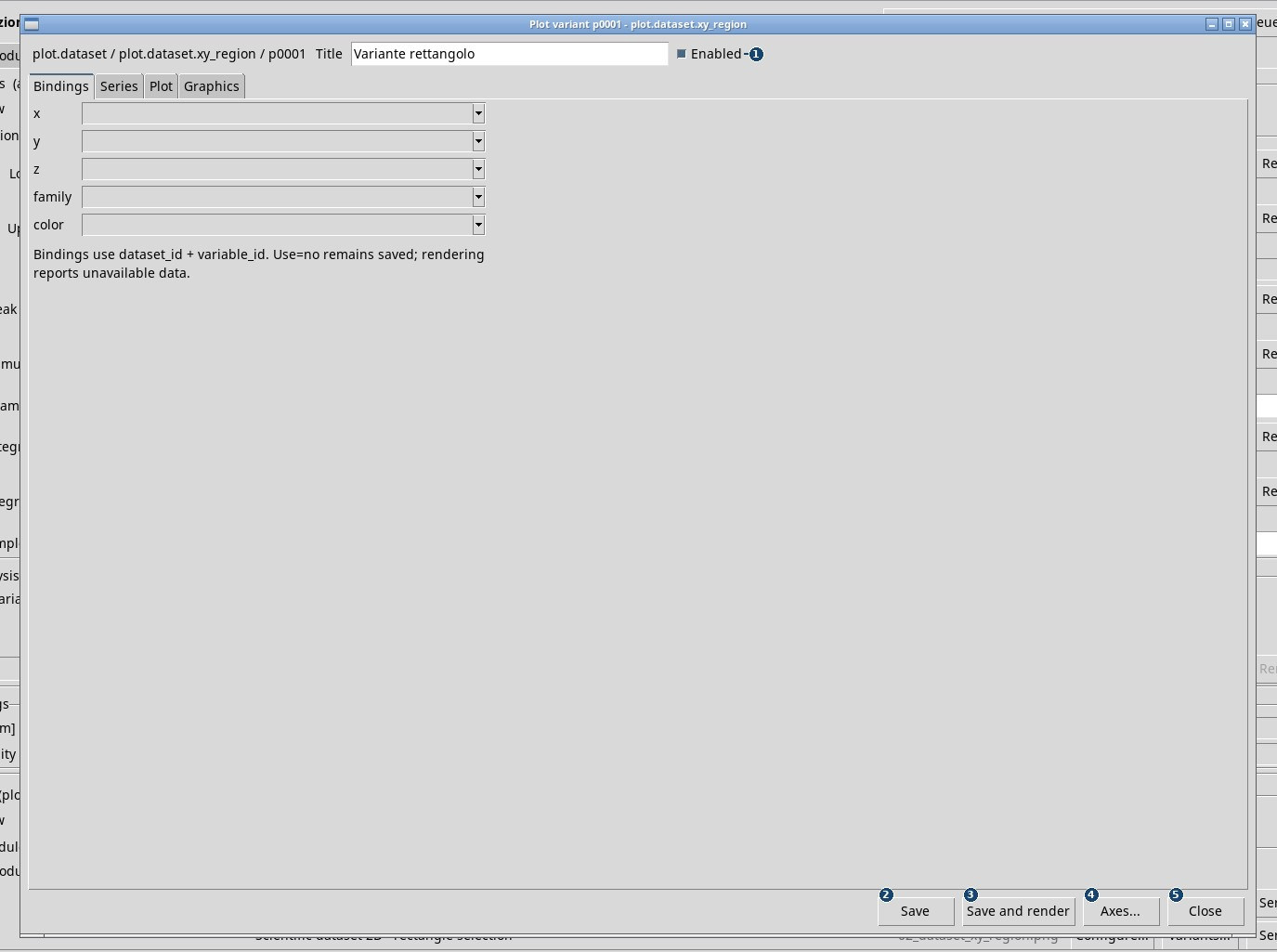
Editor della variante rettangolare, scheda Bindings.
- N.
- 1
- Comando
- Enabled
- Uso ed effetto
- Registra lo stato della variante nell’editor. Distinguilo dalla casella Enabled di una singola serie. Procedura.
- N.
- 2
- Comando
- Save
- Uso ed effetto
- Registra impostazioni e titolo della variante. Il PNG richiede un nuovo render. Procedura.
- N.
- 3
- Comando
- Save and render
- Uso ed effetto
- Registra le impostazioni e avvia il rendering del grafico. Verifica il nuovo file dalla riga di questa variante. Procedura.
- N.
- 4
- Comando
- Axes…
- Uso ed effetto
- Apre l’editor degli assi della variante usando lo stesso proprietario di configurazione. Controlla ID e titolo prima di salvare. Procedura.
- N.
- 5
- Comando
- Close
- Uso ed effetto
- Chiude l’editor. Se hai appena creato la variante la sua identità resta disponibile nella finestra Variants. Procedura.
Editor della variante rettangolare, scheda Series.
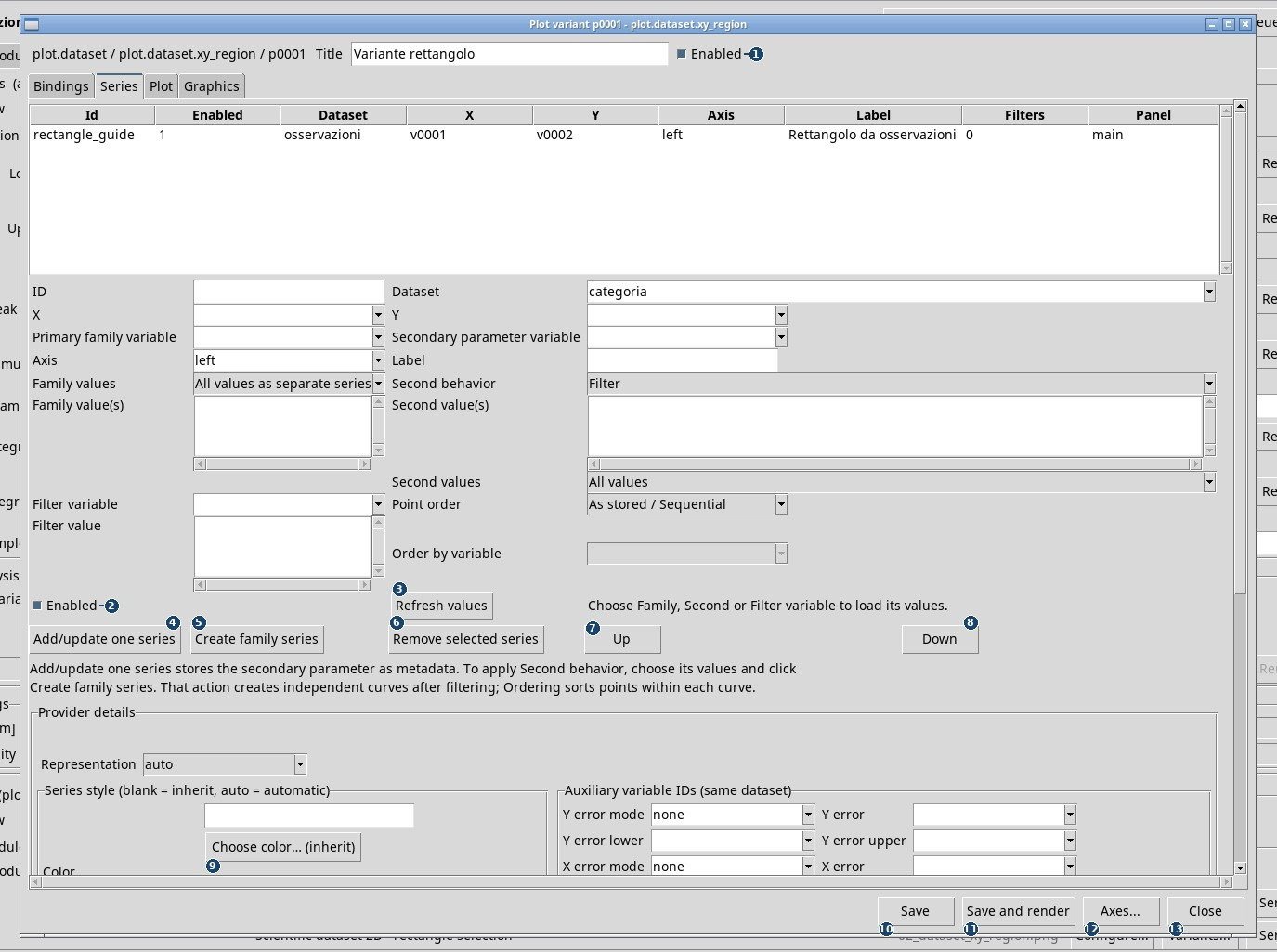
- N.
- 1
- Comando
- Enabled
- Uso ed effetto
- Registra lo stato della variante nell’editor. Distinguilo dalla casella Enabled di una singola serie. Procedura.
- N.
- 2
- Comando
- Enabled
- Uso ed effetto
- Segna l’inclusione della serie. Salva il nuovo stato con Add/update one series. Procedura.
- N.
- 3
- Comando
- Refresh values
- Uso ed effetto
- Rileggi i valori per famiglia, categoria e filtro dopo la scelta delle colonne. Procedura.
- N.
- 4
- Comando
- Add/update one series
- Uso ed effetto
- Convalida e registra i campi sotto l’ID corrente. Usa un ID nuovo per aggiungere una riga. Procedura.
- N.
- 5
- Comando
- Create family series
- Uso ed effetto
- Espande una configurazione di famiglia in membri selezionati e assegna ID derivati. Procedura.
- N.
- 6
- Comando
- Remove selected series
- Uso ed effetto
- Elimina la serie selezionata; aggiorna poi il grafico per verificare l’effetto. Procedura.
- N.
- 7
- Comando
- Up
- Uso ed effetto
- Porta la riga selezionata sopra la precedente. Procedura.
- N.
- 8
- Comando
- Down
- Uso ed effetto
- Porta la riga selezionata sotto la successiva. Procedura.
- N.
- 9
- Comando
- Choose color… (inherit)
- Uso ed effetto
- Apre il selettore RGB dalla proprietà Color. Il testo fra parentesi mostra lo stato corrente. Procedura.
- N.
- 10
- Comando
- Save
- Uso ed effetto
- Registra impostazioni e titolo della variante. Il PNG richiede un nuovo render. Procedura.
- N.
- 11
- Comando
- Save and render
- Uso ed effetto
- Registra le impostazioni e avvia il rendering del grafico. Verifica il nuovo file dalla riga di questa variante. Procedura.
- N.
- 12
- Comando
- Axes…
- Uso ed effetto
- Apre l’editor degli assi della variante usando lo stesso proprietario di configurazione. Controlla ID e titolo prima di salvare. Procedura.
- N.
- 13
- Comando
- Close
- Uso ed effetto
- Chiude l’editor. Se hai appena creato la variante la sua identità resta disponibile nella finestra Variants. Procedura.
Editor della variante rettangolare, scheda Graphics.
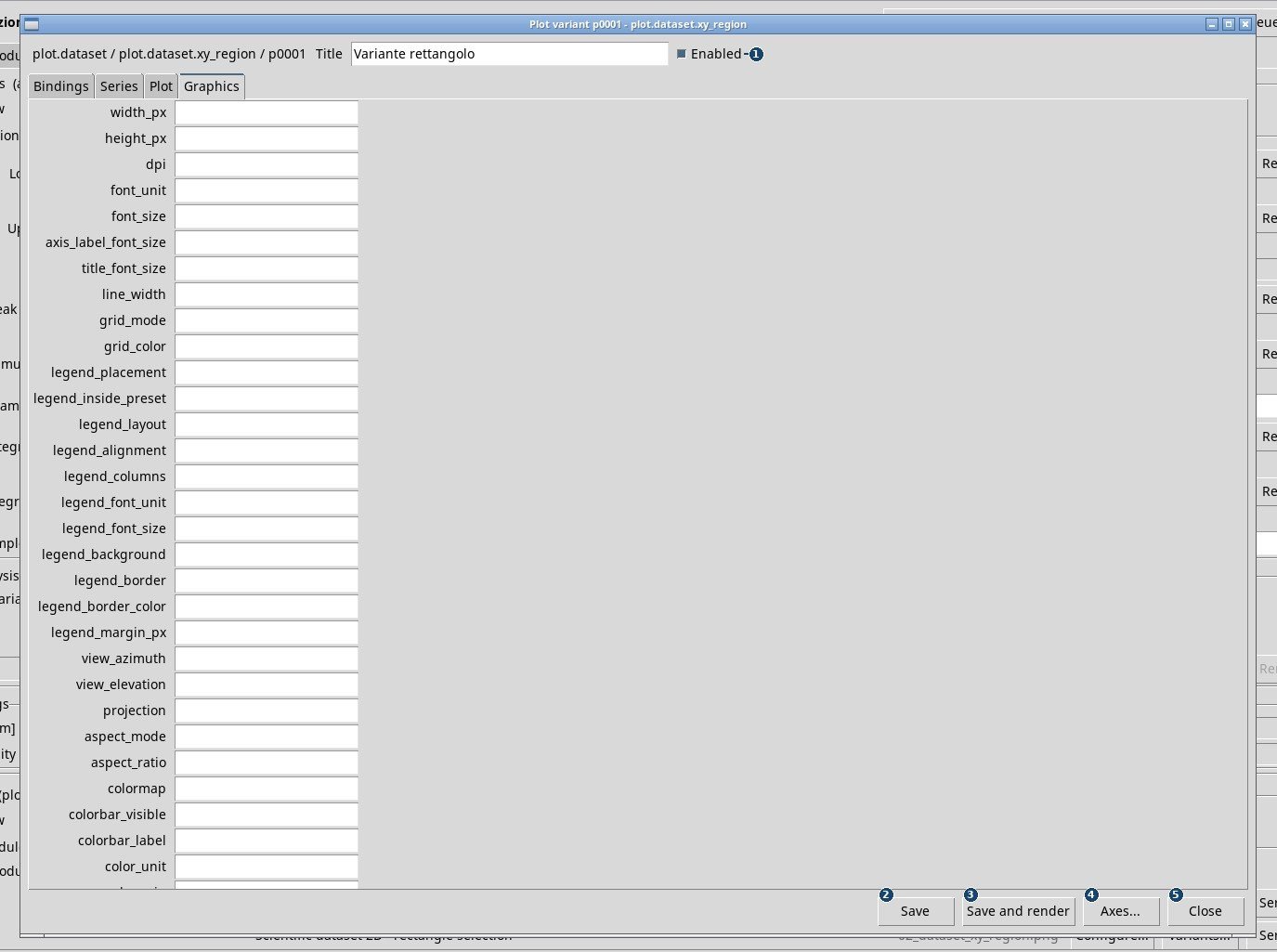
- N.
- 1
- Comando
- Enabled
- Uso ed effetto
- Registra lo stato della variante nell’editor. Distinguilo dalla casella Enabled di una singola serie. Procedura.
- N.
- 2
- Comando
- Save
- Uso ed effetto
- Registra impostazioni e titolo della variante. Il PNG richiede un nuovo render. Procedura.
- N.
- 3
- Comando
- Save and render
- Uso ed effetto
- Registra le impostazioni e avvia il rendering del grafico. Verifica il nuovo file dalla riga di questa variante. Procedura.
- N.
- 4
- Comando
- Axes…
- Uso ed effetto
- Apre l’editor degli assi della variante usando lo stesso proprietario di configurazione. Controlla ID e titolo prima di salvare. Procedura.
- N.
- 5
- Comando
- Close
- Uso ed effetto
- Chiude l’editor. Se hai appena creato la variante la sua identità resta disponibile nella finestra Variants. Procedura.
Editor della variante rettangolare, fine della scheda Series.
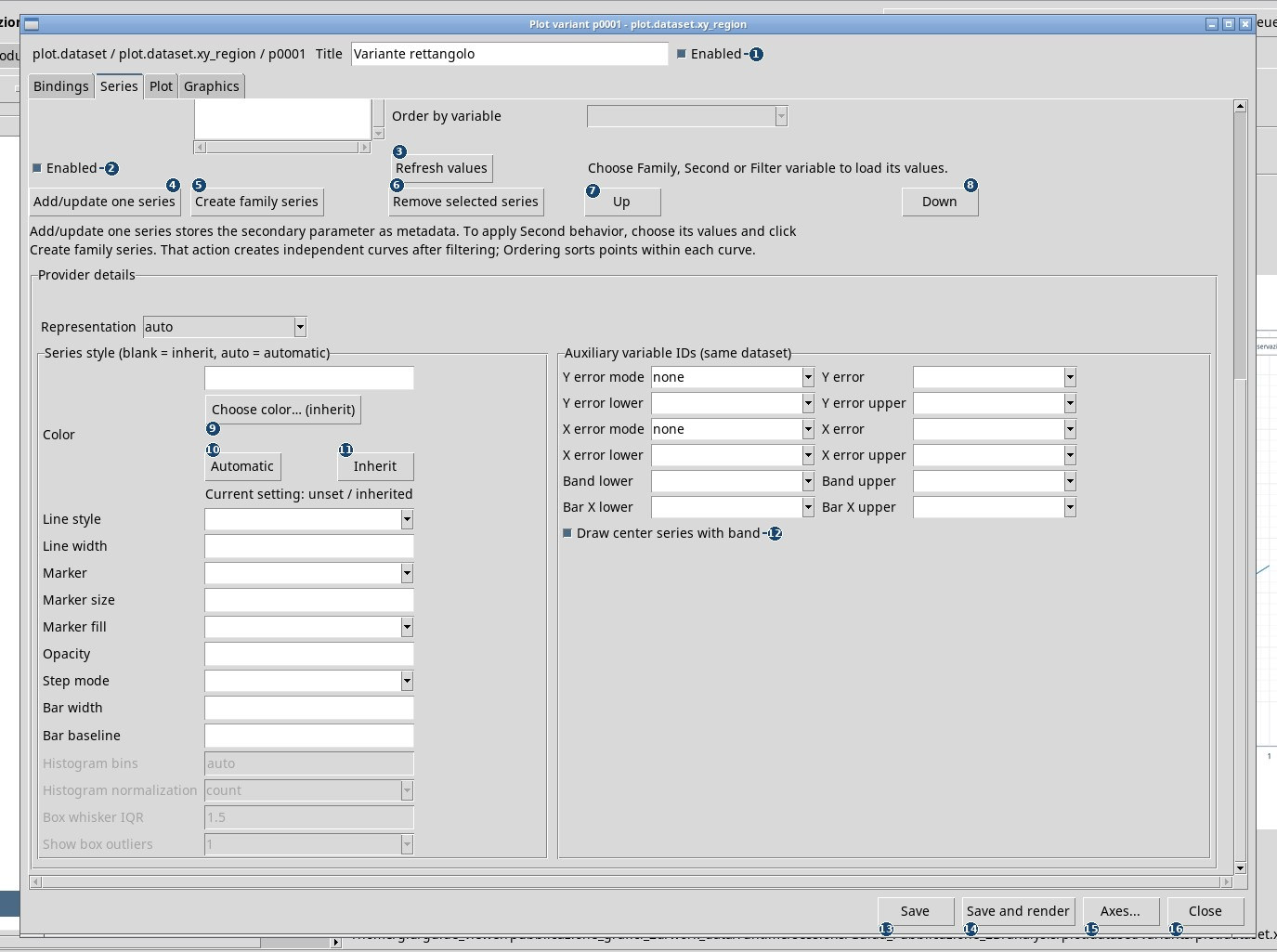
- N.
- 1
- Comando
- Enabled
- Uso ed effetto
- Registra lo stato della variante nell’editor. Distinguilo dalla casella Enabled di una singola serie. Procedura.
- N.
- 2
- Comando
- Enabled
- Uso ed effetto
- Segna l’inclusione della serie. Salva il nuovo stato con Add/update one series. Procedura.
- N.
- 3
- Comando
- Refresh values
- Uso ed effetto
- Rileggi i valori per famiglia, categoria e filtro dopo la scelta delle colonne. Procedura.
- N.
- 4
- Comando
- Add/update one series
- Uso ed effetto
- Convalida e registra i campi sotto l’ID corrente. Usa un ID nuovo per aggiungere una riga. Procedura.
- N.
- 5
- Comando
- Create family series
- Uso ed effetto
- Espande una configurazione di famiglia in membri selezionati e assegna ID derivati. Procedura.
- N.
- 6
- Comando
- Remove selected series
- Uso ed effetto
- Elimina la serie selezionata; aggiorna poi il grafico per verificare l’effetto. Procedura.
- N.
- 7
- Comando
- Up
- Uso ed effetto
- Porta la riga selezionata sopra la precedente. Procedura.
- N.
- 8
- Comando
- Down
- Uso ed effetto
- Porta la riga selezionata sotto la successiva. Procedura.
- N.
- 9
- Comando
- Choose color… (inherit)
- Uso ed effetto
- Apre il selettore RGB dalla proprietà Color. Il testo fra parentesi mostra lo stato corrente. Procedura.
- N.
- 10
- Comando
- Automatic
- Uso ed effetto
- Accetta una scelta automatica del colore per questa traccia o famiglia. Procedura.
- N.
- 11
- Comando
- Inherit
- Uso ed effetto
- Cancella la scelta specifica di colore e riusa lo stile ereditato. Procedura.
- N.
- 12
- Comando
- Draw center series with band
- Uso ed effetto
- Mostra la traccia centrale insieme alla fascia quando la rappresentazione usa una banda. Procedura.
- N.
- 13
- Comando
- Save
- Uso ed effetto
- Registra impostazioni e titolo della variante. Il PNG richiede un nuovo render. Procedura.
- N.
- 14
- Comando
- Save and render
- Uso ed effetto
- Registra le impostazioni e avvia il rendering del grafico. Verifica il nuovo file dalla riga di questa variante. Procedura.
- N.
- 15
- Comando
- Axes…
- Uso ed effetto
- Apre l’editor degli assi della variante usando lo stesso proprietario di configurazione. Controlla ID e titolo prima di salvare. Procedura.
- N.
- 16
- Comando
- Close
- Uso ed effetto
- Chiude l’editor. Se hai appena creato la variante la sua identità resta disponibile nella finestra Variants. Procedura.
Axes specifico della variante rettangolare, aperto dal suo editor.
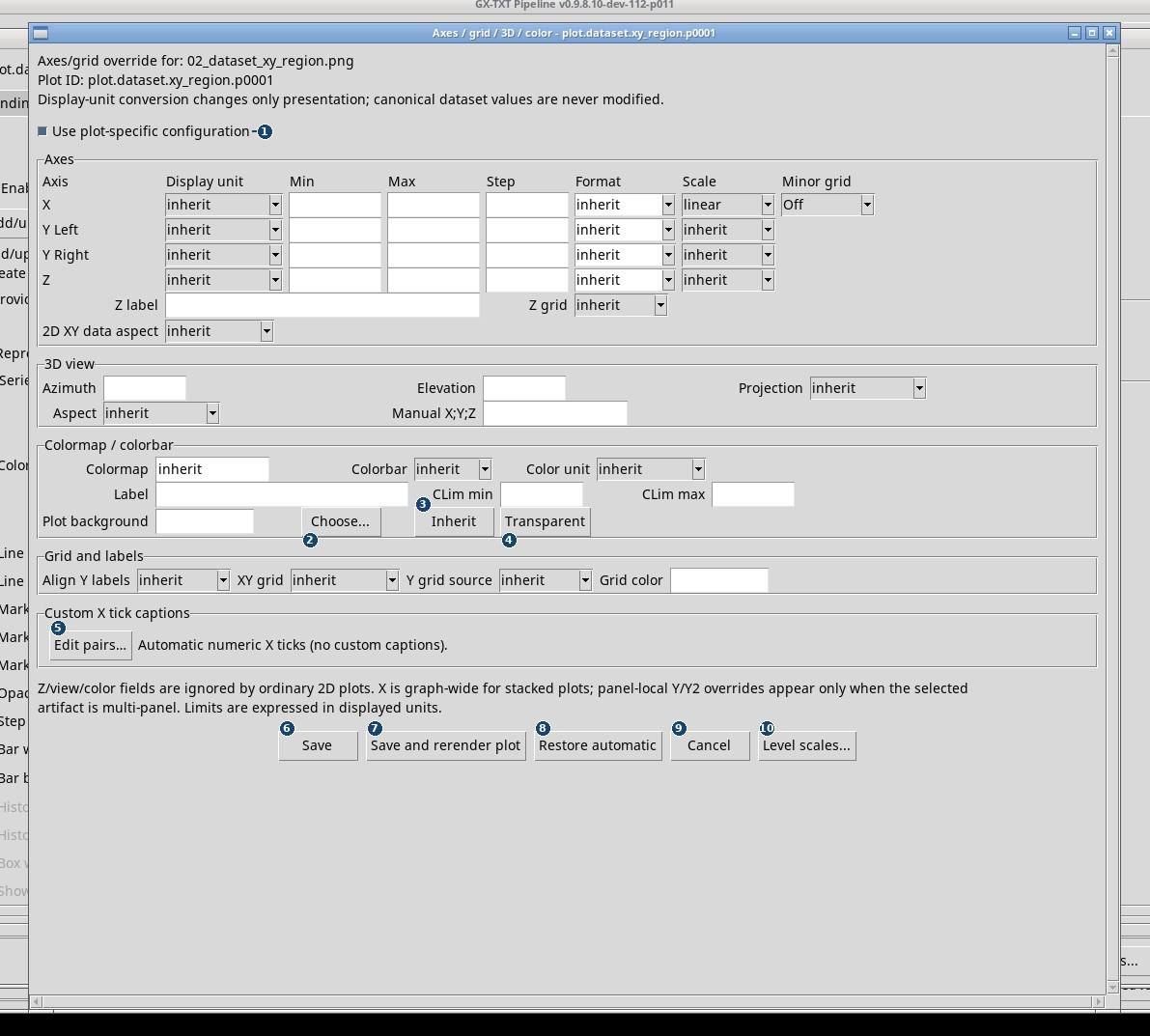
- N.
- 1
- Comando
- Use plot-specific configuration
- Uso ed effetto
- Attiva gli override della figura. Lascia i singoli campi su inherit se deve valere l’impostazione generale. Procedura.
- N.
- 2
- Comando
- Choose…
- Uso ed effetto
- Apre il selettore del colore per il campo accanto, poi usa il risultato nella bozza. Procedura.
- N.
- 3
- Comando
- Inherit
- Uso ed effetto
- Rimuove il colore specifico e riusa il valore ereditato al rendering. Procedura.
- N.
- 4
- Comando
- Transparent
- Uso ed effetto
- Usa uno sfondo senza riempimento nei formati e renderer che lo ammettono. Procedura.
- N.
- 5
- Comando
- Edit pairs…
- Uso ed effetto
- Apre le posizioni e didascalie X personalizzate. Usa due stringhe abbinate con posizioni nell’unità di display. Procedura.
- N.
- 6
- Comando
- Save
- Uso ed effetto
- Salva le scelte della bozza. Usa un rendering successivo per aggiornare il file. Procedura.
- N.
- 7
- Comando
- Save and rerender plot
- Uso ed effetto
- Salva e prova a rigenerare la figura. Il PNG deve essere aggiornato per verificare l’effetto. Procedura.
- N.
- 8
- Comando
- Restore automatic
- Uso ed effetto
- Ripristina la presentazione automatica degli assi. Da usare per rimuovere gli override incompatibili. Procedura.
- N.
- 9
- Comando
- Cancel
- Uso ed effetto
- Chiude la bozza Axes abbandonando le modifiche non salvate. Procedura.
- N.
- 10
- Comando
- Level scales…
- Uso ed effetto
- Apre le trasformazioni di livello. Seleziona quantità, ampiezza, riferimento e politica per lo zero in base al segnale. Procedura.