

Pubblicare XYZ da Python e Octave
GX-TXT P011-bis · Scientific Dataset Plot 4.4.2
Pubblica grafici XYZ con Job Python e Octave. Prepara una specifica cartesian_3d e verifica i risultati nella scheda Plots.
PlotSpec cartesian_3d
Prima importa il reticolo tabellare come reticolo. La specifica XYZ usa lo schema PlotSpec v2 all’interno delle API v3 o v4. new_spec può fornire il nome dello schema; anche con ID XYZ genera un seme cartesian_2d. Costruisci esplicitamente la specifica tridimensionale.
- Campo
schema- Valore e significato
- ID schema della firma pubblica PlotSpec v2.
- Campo
graph_type,graph_id- Valore e significato
cartesian_3deplot.dataset.xyz.create_plotammettevariantper questa specifica. Il Run GUI può comunque produrre il PNG base.
- Campo
dataset_id,x_variable_id,y_variable_id,z_variable_id- Valore e significato
- Dataset canonico e tre riferimenti stabili obbligatori. Nell’esempio sono
reticoloev0001–v0003.
- Campo
family_variable_id,color_variable_id- Valore e significato
- Opzionali. Stesso Dataset. Lo script sceglie C
v0004e lascia Family implicita.
- Campo
title,config- Valore e significato
- Titolo su una riga e valori ammessi da Configure.
plot_typeidentifica il tipo.reduction_mode,target_points,extra_format, label e opzioni tipologiche provengono dal descrittore del prodotto.
validate_spec controlla struttura e identificatori. La riuscita geometrica si verifica con render, che legge e prepara i valori. upsert_plot usa una chiave stabile. Due chiamate con la stessa chiave restituiscono lo stesso riferimento. load_spec torna alla vista PlotSpec, read_plot legge lo stato del grafico e artifacts elenca gli artefatti effettivi.
Job Python
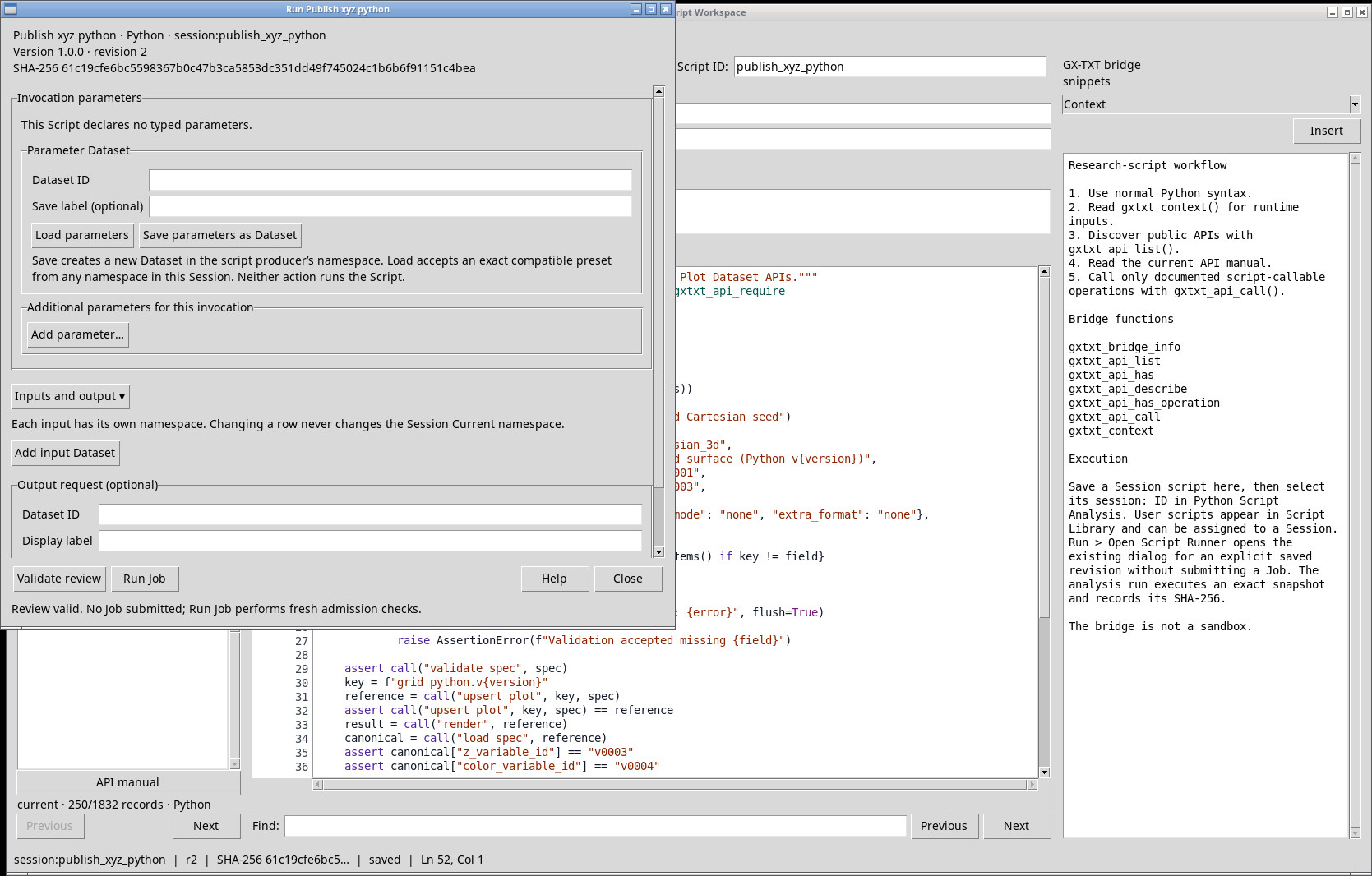
- Scarica publish_xyz_python.py (ZIP). In Viewers → Python Scripts crea uno script di Sessione e incolla il codice. Salva.
- Da Run scegli Review and Run, poi Validate e Run. In Script Jobs apri l’output. Il codice usa entrambi gli ID API, verifica il rifiuto di coordinate o graph ID mancanti e controlla binding e artefatti dopo il rendering.
- Apri le due varianti in Plots. Quella storica è prodotta dal percorso Octave del modulo e quella v4 usa il renderer nativo. Se hai già eseguito lo stesso script, cerca le identità esistenti invece di aspettarti nuove righe.
Job Octave
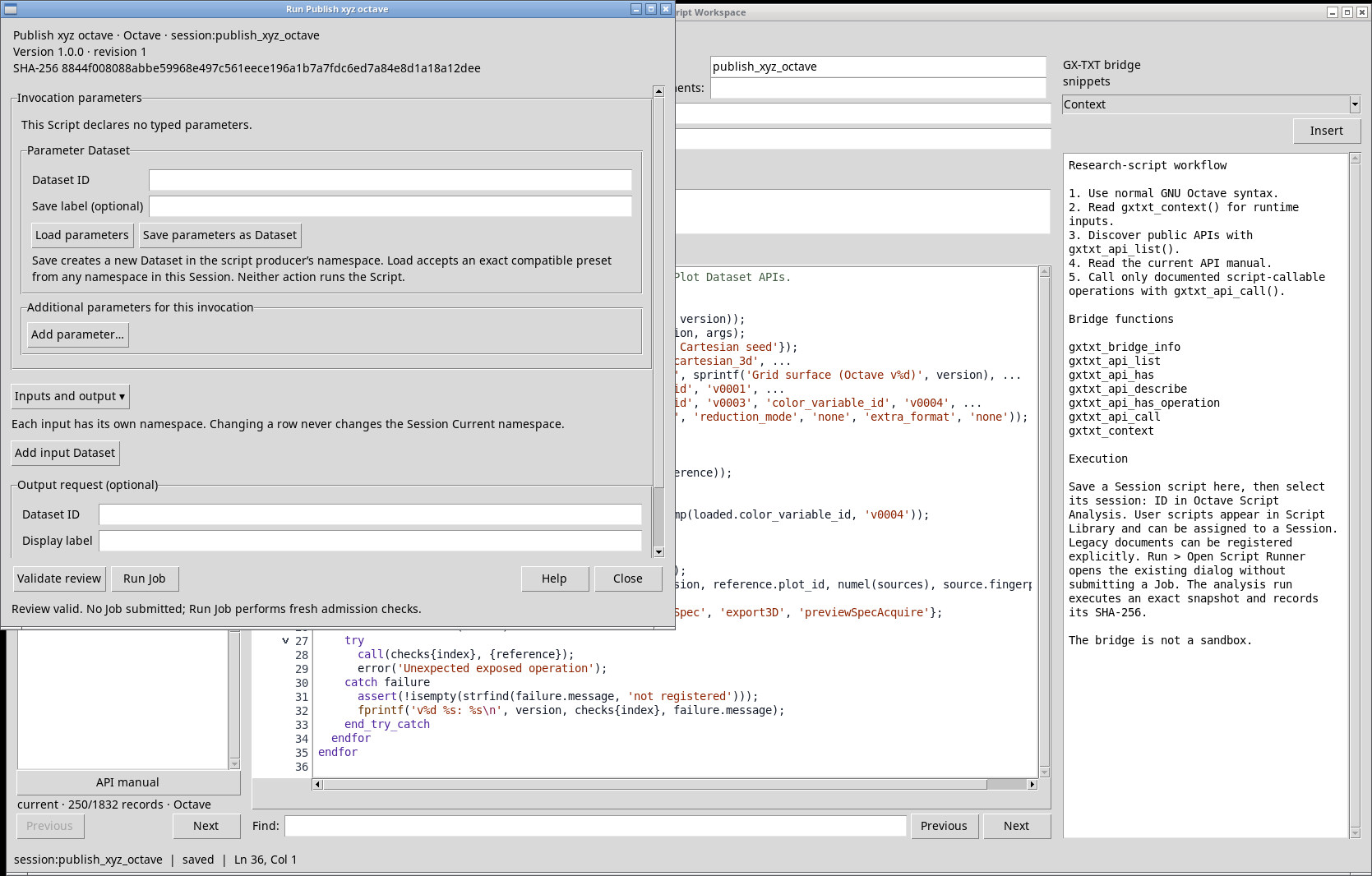
Apri Viewers → Octave Scripts e ripeti con publish_xyz_octave.m (ZIP). Le chiamate usano celle per gli argomenti e struct per la specifica. Il Job stampa il riferimento, il risultato di render e l’impronta della sorgente. Export nativo diretto, gestione della finestra e bozza Tk restano operazioni del runtime host.
Rappresentazioni e superfici del Bridge
interactive_sources enumera fonti XYZ, interactive_source_info verifica un riferimento specifico. build_scene costruisce la rappresentazione persistente. interactive_representations elenca le identità, interactive_status legge lo stato e sync_interactive rigenera esplicitamente la stessa rappresentazione. Il Job gestito può sincronizzare senza una finestra desktop. Per consultazione della fonte v4, accompagna consultation_source e consultation_scene nello stesso Job con l’handle restituito. xyz_source e xyz_coordinate_presentation si riferiscono a tre variabili canoniche distinte e permettono una lettura a intervallo con stamp.
La chiave registrata si scrive in snake_case. Il rifiuto di un nome Tcl come buildScene non impedisce la chiamata alla chiave build_scene. openInteractive, render3DSpec, export3D e previewSpecAcquire sono funzioni host e sono rifiutate dal dispatcher gestito. Per firma e dipendenze torna al confronto API.
Provare le rappresentazioni e le coordinate
Usa xyz_workspace_python.py (ZIP) e xyz_workspace_octave.m (ZIP) nella stessa Sessione dedicata. Con v4 il Job Python crea una rappresentazione, modifica la sorgente, controlla OUT OF SYNC, la sincronizza e osserva SOURCE MISSING dopo la rimozione della propria variante di prova. Il Job Octave prova la costruzione e il Sync nei due contratti. I Job v4 leggono tre righe da un intervallo canonico e costruiscono una scena da una sorgente risolta nella stessa esecuzione. I campi restituiti includono dtype, unità, valori canonici, ordinali, contesto e stamp. La presentazione può usare una trasformazione locale dei punti.
P011-bis · prima rappresentazione storica. In una Sessione senza archivio Workspace, build_scene v3 può fermarsi con Read-only Workspace database must already exist as a regular file dopo il rendering riuscito. Nella prova, la costruzione v4 ha inizializzato l’archivio e il Job Octave successivo ha costruito e sincronizzato la rappresentazione v3. Il PNG v3 era già disponibile prima di quella inizializzazione.
Pubblicare una griglia canonica da Octave
Esegui publish_typed_xyz_octave.m (ZIP) dalla stessa finestra Octave Scripts. Il Job registra octave_canonical_xyz in HDF5. Dichiara due dimensioni, px con cinque ascisse non uniformi e py con quattro ordinate, e pubblica altezza e C come matrici py;px da 4 × 5. I ruoli, l’unità e il rango di ciascuna colonna sono espliciti. Poi prepara una variante v4 di tipo surface e verifica il proprietario del render. Cerca il riferimento stampato dal Job in Plots.
Per ripetere in Python e confrontare le griglie ammesse e rifiutate, usa lo script con i sei casi di forma e dimensioni. In Analysis la variante rank-two usa il proprio Save and render secondo i limiti di P011-bis.