Impostazioni grafiche della Sessione e del grafico
GX-TXT P011-bis · Scientific Dataset Plot 4.4.2
Le impostazioni globali danno una base alla Sessione. Module graphics e gli editor delle varianti possono applicare valori più specifici. Controlla le dimensioni del file dopo la resa per vedere quale livello è effettivo.
Module graphics
- Apri Analysis → Scientific Dataset Plot → Module graphics… e spunta Override global graphics for this module.
- Imposta Width e Height in pixel, DPI e unità del font. Prova 1230 × 740, 144 DPI, font 13 px, etichette 18 px, titolo 21 px e tratto 2.
- Imposta griglia e sfondo. Per un esempio usa griglia
vertical, colore#88abbb, fondo#f4f8fb, legendabelowcon layoutrow. Salva e scegli Rerender sul prodotto 2D di base. Controlla pixel e data del PNG. La casella disattivata restituisce il controllo al livello globale; verifica con un secondo render.
Controlli di Graphics
- Proprietà
- Width px, Height px e PNG DPI
- Uso ed effetto
- Dimensioni del raster e densità. Immetti interi positivi nel range mostrato dal validatore. Un DPI pari a zero è rifiutato. Verifica i pixel del risultato, non solo i campi salvati.
- Proprietà
- Font unit, Font size, Axis label font size, Title font size
- Uso ed effetto
- Imposta
pxopte misure positive. Titolo, didascalie e valori dell’asse hanno ruoli distinti. La legenda ha le proprie misure.
- Proprietà
- Line width
- Uso ed effetto
- Predefinito grafico per serie senza spessore specifico. Con una serie che fissa lo stile, verifica quale valore appare nel PNG.
- Proprietà
- Grid e Grid color
- Uso ed effetto
- Disattiva, mostra nella direzione orizzontale, verticale oppure entrambe, secondo la tendina. Un RGB esplicito sostituisce il colore ereditato quando la griglia è visibile.
- Proprietà
- Background
- Uso ed effetto
- Colore dell’area oppure trasparenza quando supportata. Se vuoi condividere un PNG trasparente controlla il risultato su fondo chiaro e scuro.
- Proprietà
- Legend placement, location, alignment, layout e columns
- Uso ed effetto
- Le scelte di posizione comprendono
inherit,none,inside,below,above,right,left,manual. La posizione interna usa le otto direzioni nei preset, danorthanorthwest. Il layout offreauto,row,stacked,wrappede eredità. Allinea constart,centeroend. Un override del grafico può avere precedenza. Vedi Legenda.
- Proprietà
- Legend font, background, border e margin
- Uso ed effetto
- Separano la resa del riquadro da quella degli assi. Al termine, confronta i valori effettivi esposti sotto l’anteprima.
- Proprietà
- Azimuth, elevation, projection, aspect 3D, colormap e colorbar
- Uso ed effetto
- Parametri che la finestra comune espone per le uscite XYZ e per superfici/valori scalari pertinenti. Per il grafico XY ordinario le proprietà di scala e rapporti si impostano in Axes.
Graphics globale e varianti
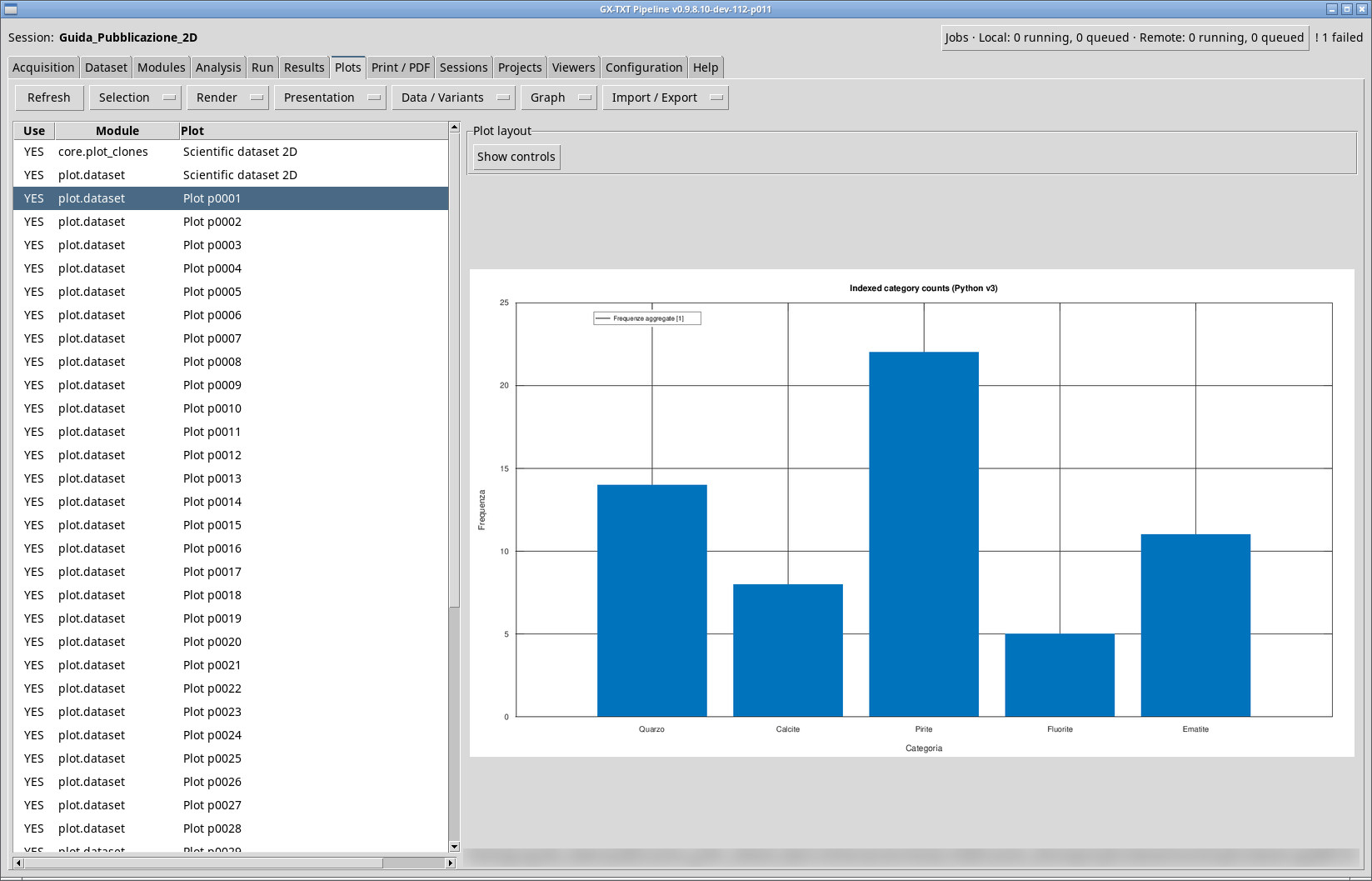
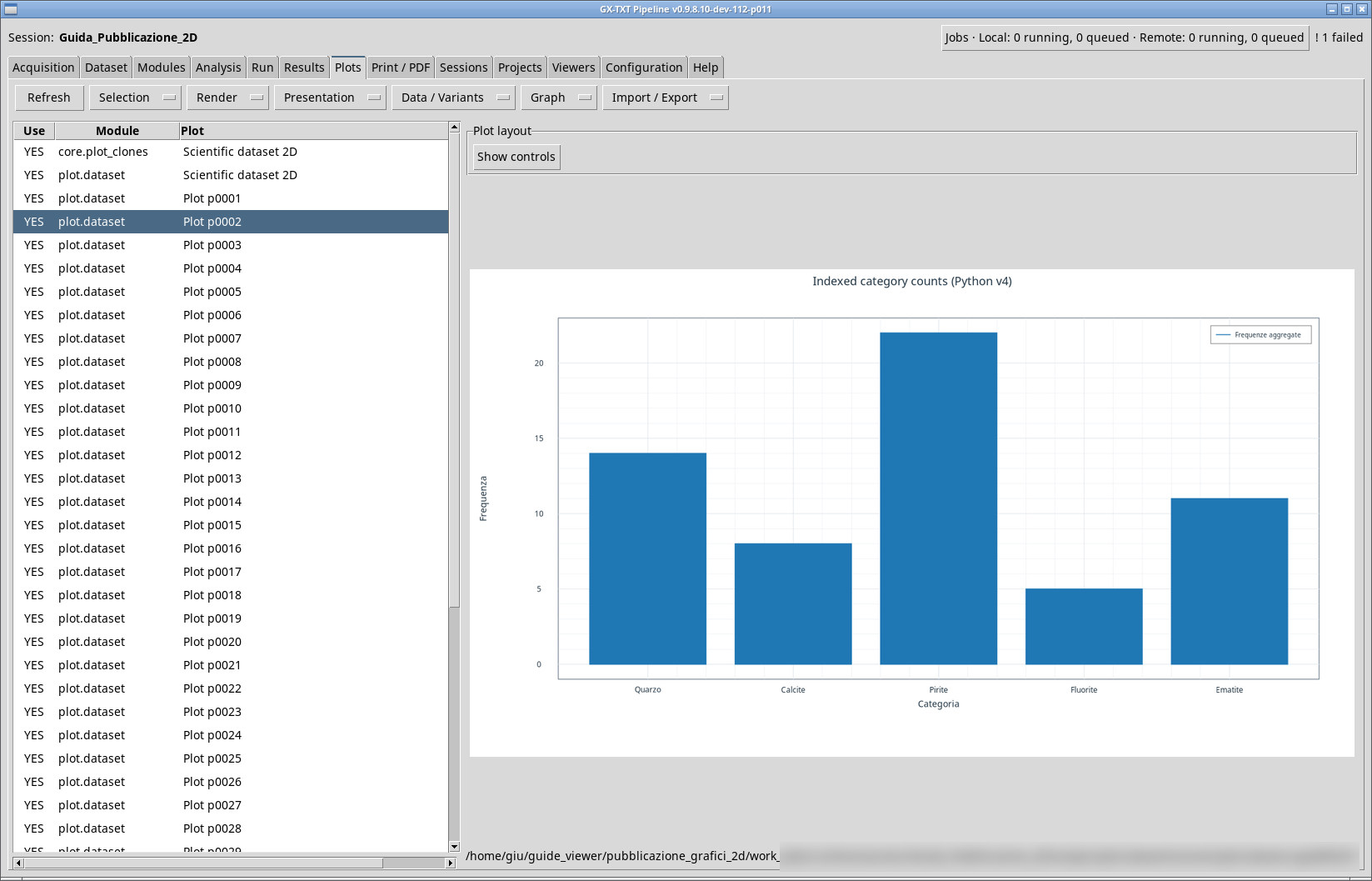
Da Plots → Presentation → Graphics…, Apply salva le impostazioni globali della Sessione e Apply + rerender current plot prova anche ad aggiornare l’uscita selezionata. L’editor Variants → Edit → Graphics conserva le proprietà della variante. I campi vuoti ereditano. La variante ha identità, impostazioni e output propri. Come controllo, configura 1380 × 760 in una variante storica Plot Dataset v3 e in una nativa Plot Dataset v4. In entrambe al termine si è ottenuto il PNG di 1380 × 760.
Per inviare un file con resa fissata salva il PNG o il vettoriale appropriato e riaprilo nella dimensione reale. Il file di presentazione, il PNG e l’unità dei dati si verificano separatamente.
Risultati delle prove