Varianti, Run e conservazione
GX-TXT P011-bis · Scientific Dataset Plot 4.4.2
Crea e gestisci varianti XYZ, esegui il rendering e verifica che i grafici siano riapribili dalla Sessione.
Gestire i riferimenti XYZ
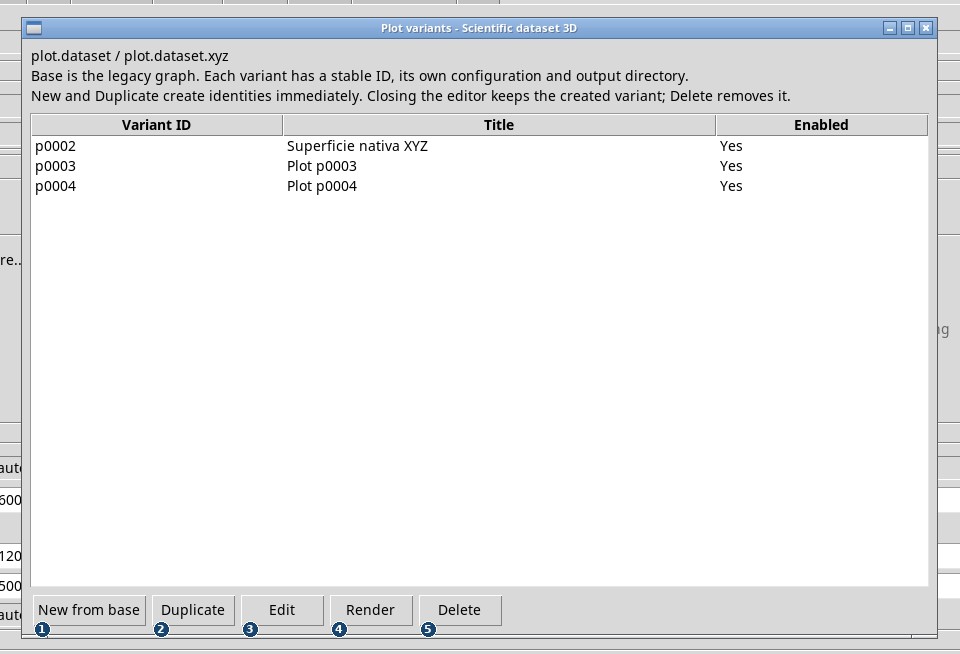
Apri Scientific dataset 3D → Variants… da Analysis oppure Plots → Data / Variants → Variants… dopo aver selezionato il prodotto. Il gestore elenca ID stabile, titolo e stato Enabled.
- Comando
- New from base
- Effetto
- Alloca subito una variante distinta e apre il suo editor. Anche se chiudi l’editor, l’identità creata può rimanere. Completa i binding, disabilita o elimina la variante incompleta prima di Run.
- Comando
- Duplicate
- Effetto
- Con una riga selezionata crea una copia con ID nuovo. Controlla se title, bindings e override copiati sono adatti al nuovo risultato.
- Comando
- Edit
- Effetto
- Apre la riga selezionata. Enabled e titolo stanno in alto e si salvano con la variante.
- Comando
- Render
- Effetto
- Prova a rigenerare la variante selezionata dal suo stato già registrato. Controlla diagnostica e artefatti.
- Comando
- Delete
- Effetto
- Chiede conferma e rimuove la riga e gli artefatti della variante. Eventuali Workspace derivati mantengono un’identità separata e possono indicare sorgente mancante.
Prima variante Native3D
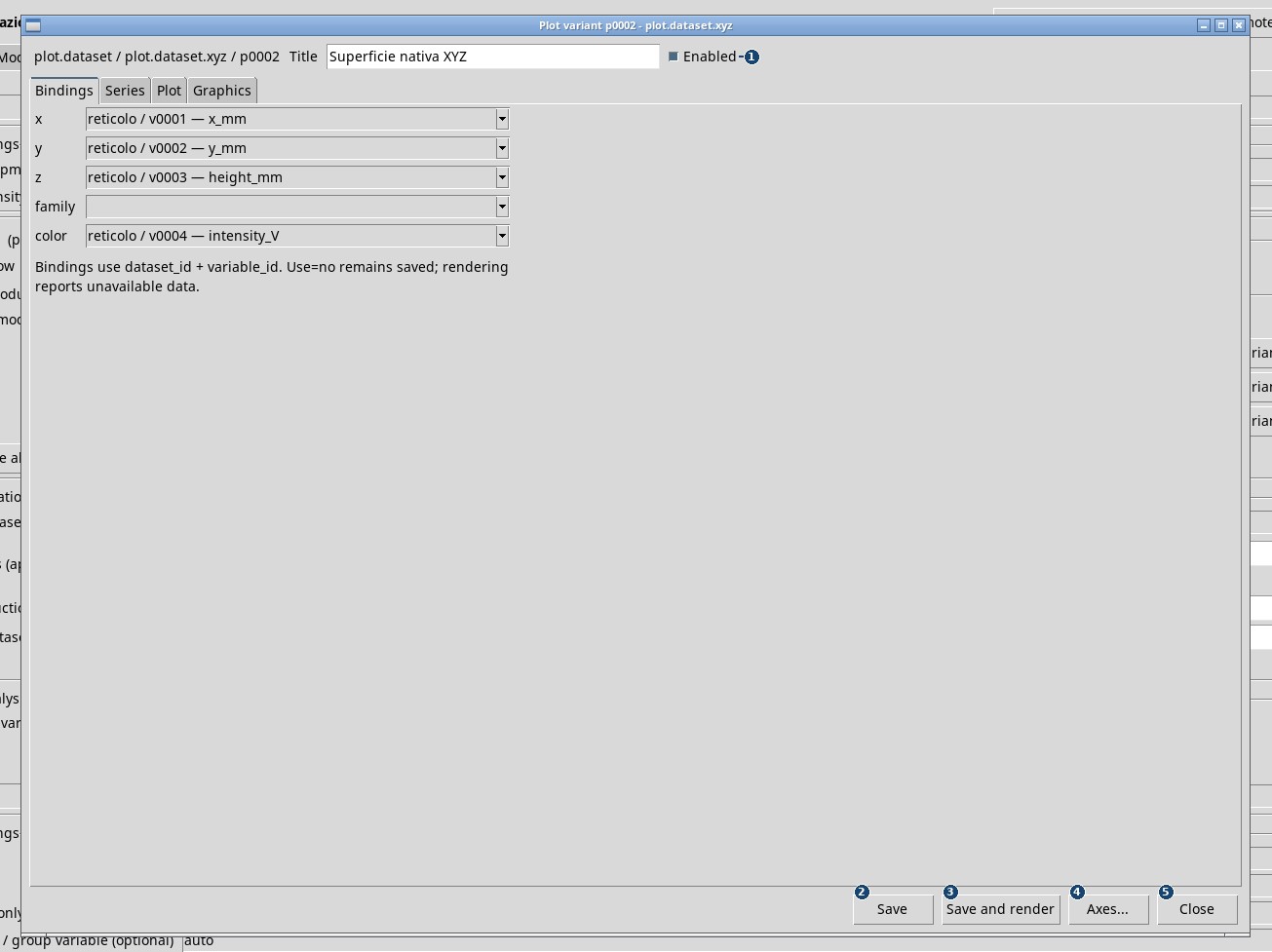
- Usa New from base, assegna il titolo Superficie nativa XYZ e controlla Enabled.
- In Bindings seleziona
reticolo / v0001 — x_mm,reticolo / v0002 — y_mm,reticolo / v0003 — height_mmereticolo / v0004 — intensity_V. Lascia Family vuoto. Accertati che tutte le variabili siano dello stesso Dataset. Un X o Y stabile mancante può arrestare un Run successivo. - In Plot scegli
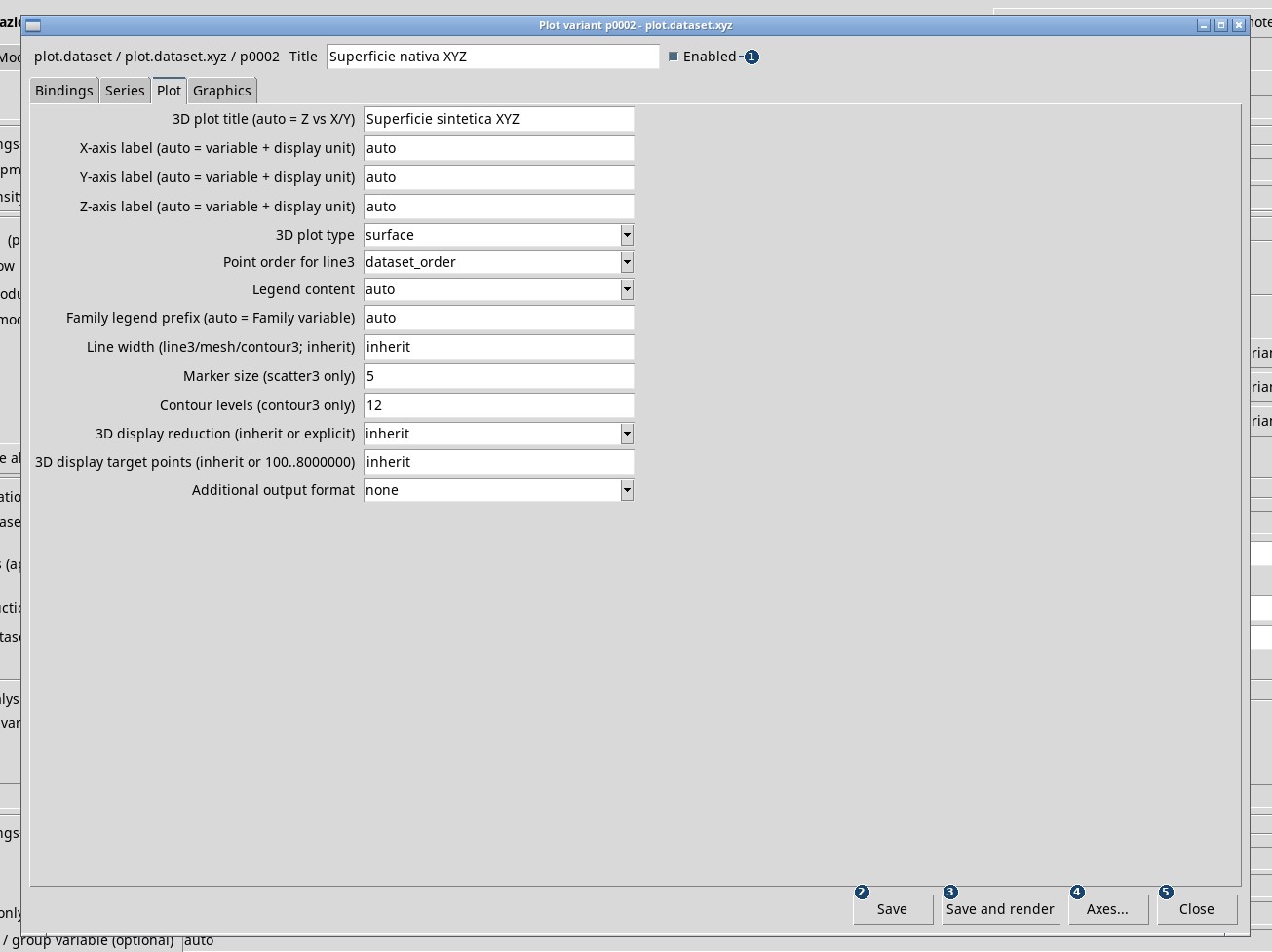
surfacee rivedi titolo, label, rappresentazione, legenda, riduzione e formato supplementare. La scheda Series ospita le righe generiche descritte nel capitolo sulle sorgenti. - In Graphics configura eventuali override di resa. Axes… apre gli assi della variante. Save conserva lo stato. Save and render prova subito il render. Close chiude l’editor.
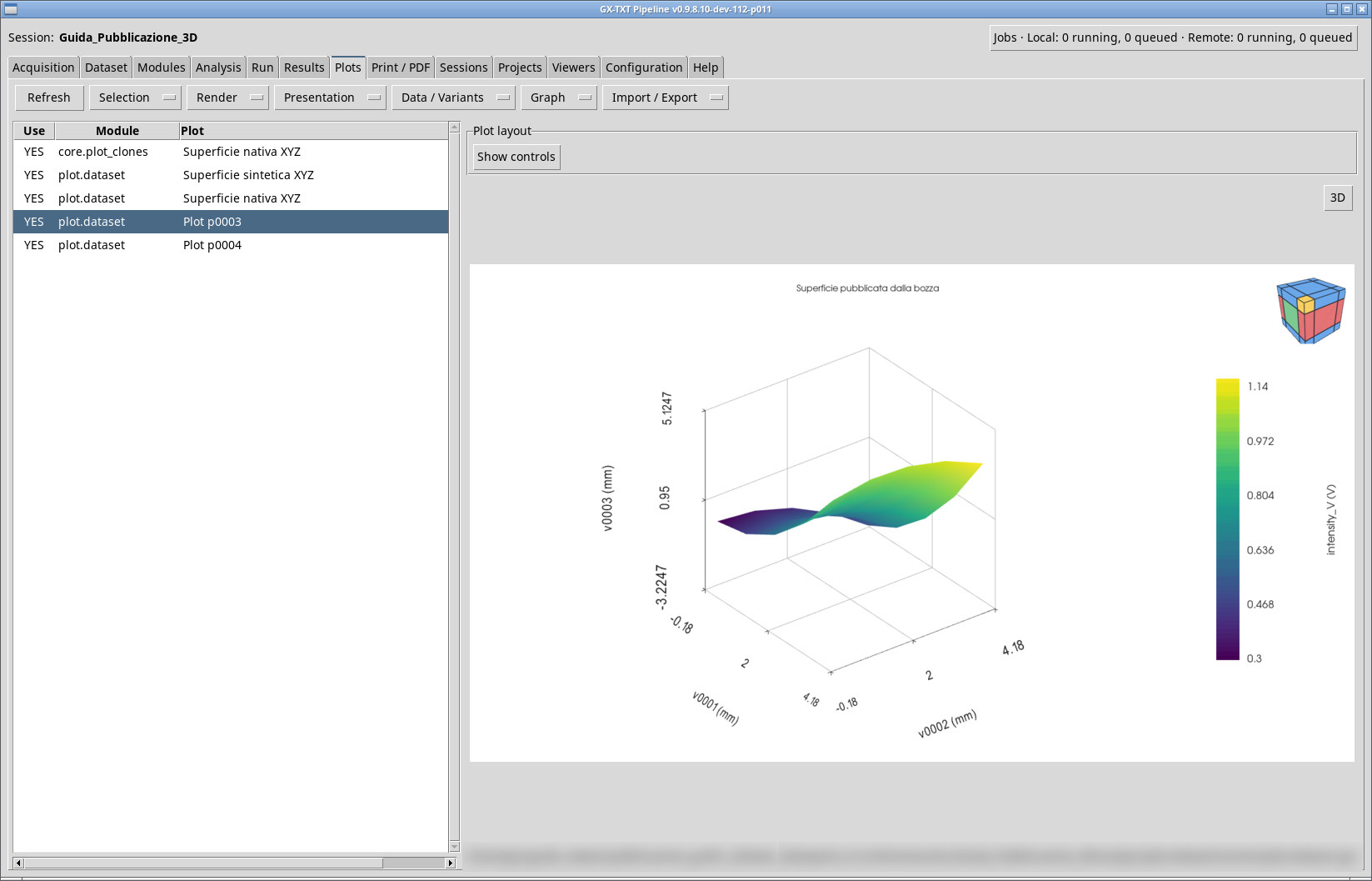
- Seleziona in Plots la nuova variante e verifica il PNG. Quando la rappresentazione è ammessa compare il pulsante 3D sopra l’anteprima.
Run di base e variant render
Il Run comune può includere i grafici di base e le varianti selezionate. I Job indipendenti possono aggiornare una variante senza creare un nuovo grafico di base. Dopo un cambio di binding verifica la nuova data del PNG. Se la resa fallisce, quello visualizzato può essere l’artefatto del render precedente.
P011-bis · rank-two abilitato. Il report 203 documenta un confronto in tre esecuzioni con lo stesso Primary tabellare. Disabilitando la variante rank-two il Run completa. Abilitandola, il Run può fermarsi con Variable height_mm is not table-shaped. Disabilitandola di nuovo la figura di base torna a rendere. Per aggiornare la griglia canonica, abilita la variante e usa Save and render. Disabilitala prima del Run comune.
Salvare e riaprire
Conferma la variante e salva la Sessione con Save Config. Avvia un nuovo processo GX-TXT, apri la stessa Sessione e cerca l’ID e il titolo in Plots. Verifica che il PNG e i binding siano disponibili. La scena salvata come Workspace, il PNG statico e il Dataset immagine creato dalla consultazione sono risorse diverse e si riaprono con i rispettivi browser.