Assi, scale, limiti e tick
GX-TXT P011-bis · Scientific Dataset Plot 4.4.2
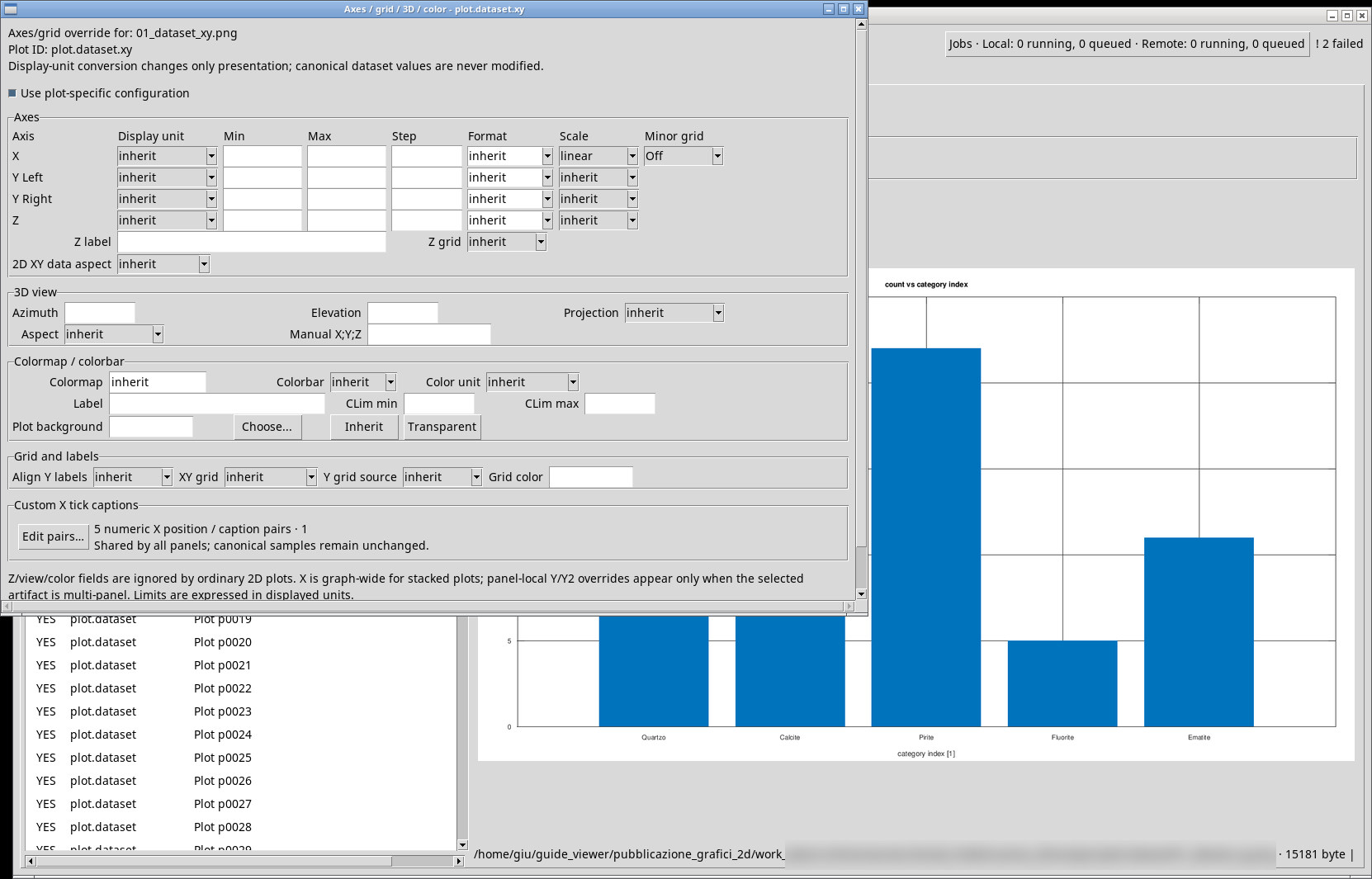
Apri Axes… dalla finestra Configure di Analysis oppure da Plots → Presentation → Axes…. Controlla il nome del prodotto o PNG in alto prima di salvare.
Campi comuni di Axes
- Campo
- Use plot-specific configuration
- Valori e verifica
- Abilita gli override per il grafico corrente. I valori ereditati seguono la configurazione generale o la rappresentazione.
- Campo
- Display unit
- Valori e verifica
inheritlascia l’impostazione corrente. Una unità compatibile converte le coordinate visualizzate. Verifica gli estremi, la label e i tick nelle nuove unità.
- Campo
- Min / Max
- Valori e verifica
- Vuoto lascia il limite automatico. Inserisci estremi finiti nell’unità di display. L’intervallo richiesto e quello effettivamente usato possono differire per layout o aspetto.
- Campo
- Step
- Valori e verifica
- Valore positivo esplicito nelle unità visualizzate in lineare. Nei rami log nativi e nell’X condivisa il passo rappresenta decadi. Vuoto usa la scelta automatica.
- Campo
- Format
- Valori e verifica
inheritdelega il formato. Un formato numerico ammesso come%.2fmodifica la didascalia generata. Il campo è verificato prima della resa, con una sola conversione numerica a precisione limitata. I tick X con testo esplicito hanno precedenza.
- Campo
- Scale
- Valori e verifica
inherit, lineare o logaritmica secondo il selettore. Una scala log richiede coordinate positive nel dominio. I lati Y sono indipendenti quando configurabili.
- Campo
- Minor grid
- Valori e verifica
- Attiva le suddivisioni secondo il modo. Le dentellature minori logaritmiche automatiche seguono la scala.
- Campo
- Direction
- Valori e verifica
- Usa ordine normale oppure invertito dove il controllo è disponibile. L’inversione cambia la direzione visuale conservando i riferimenti e gli estremi numerici.
- Campo
- 2D XY axis aspect
- Valori e verifica
- Usa modalità automatica o aspetto numerico uguale dove ammesso: stessa distanza in pixel per un’unità numerica X/Y. Per il confronto fisico controlla separatamente le unità. I rami con log o due scale Y non ammettono la stessa condizione.
- Campo
- Level scales…
- Valori e verifica
- Apre le impostazioni di livello per le grandezze fisiche supportate, con riferimento e trattamento dello zero. Usa una quantità e una base di ampiezza coerenti. Resta distinto dalla scala logaritmica dei tick.
Griglia, posizione e allineamento
In Grid and labels, Align Y labels usa inherit, 1 o 0. Ha effetto quando i pannelli espongono più didascalie Y. X+Y grid offre both, vertical, horizontal, none, inherit. Y grid source sceglie lato left, right, none o eredità. Un lato assente non fornisce tick per la griglia. Grid color personalizza il colore della griglia attiva.
Format offre inherit, auto, %g, %.0f, %.1f, %.2f, %.3f e %.4f. I modi %.nf mostrano n decimali. Usa %g per il formato numerico generale. 2D XY axis aspect offre inherit, auto e xy_equal. Passa ad auto se vuoi usare scala logaritmica. Il riquadro 3D view, asse Z, Colormap / colorbar e relativo scalare sono presenti nel dialogo condiviso. La figura XY ordinaria usa X e i lati Y.
Unità e domini
Per confrontare s e ms lascia intatta la colonna sorgente in secondi e scegli ms come unità di display X. Un limite 0,5 s corrisponde a 500 ms. Gli stessi riferimenti consentono di risalire alle righe nella selezione calibrata. Una conversione incompatibile richiede un’altra unità o un altro asse. Dopo un cambio manuale dell’unità X verifica l’intervallo esplicito. shared_x_axis_set converte i tick salvati, mentre i valori numerici Min e Max richiedono un aggiornamento separato per conservare la stessa estensione fisica. Imposta i limiti positivi prima del Log, specialmente con intervalli o incertezze che raggiungono zero.
Tick X testuali
- Apri Edit pairs…. Position è una coordinata X. Caption è testo su una riga.
- Add pair aggiunge una riga. Seleziona una coppia per usare Update selected e Remove. Move up e Move down cambiano l’ordine nel dialogo. Clear / automatic prepara la rimozione delle coppie. La lista vuota riattiva i tick numerici automatici.
- Use pairs trasferisce il contenuto alla bozza Axes. Cancel chiude l’editor senza applicare la bozza delle coppie. In Axes, Save registra la configurazione, Save and rerender plot registra e rigenera il file, Restore automatic riporta il grafico al comportamento automatico, Cancel abbandona le modifiche dell’editor.
I campi PlotSpec corrispondenti sono tick_positions e tick_labels, entrambe stringhe con separatore punto e virgola. Inseriscili insieme con 1–1024 coppie e posizioni numeriche finite dell’unità di display. La stessa posizione numerica più volte è rifiutata, anche quando scritta con formati diversi. Una didascalia richiede testo non vuoto su una riga, fino a 256 caratteri e 1024 byte UTF-8, e non può contenere il punto e virgola. Un tick fuori dai limiti salvati può rimanere nella specifica ed essere fuori dalla vista. Sul log occorrono posizioni positive. Istogramma e box plot hanno assi derivati e rifiutano le coppie X dell’esercizio a barre.
Hai un esempio completo con cinque frequenze aggregate e un secondo esempio con posizioni non equidistanti. I tick X condivisi devono essere coerenti fra i pannelli.
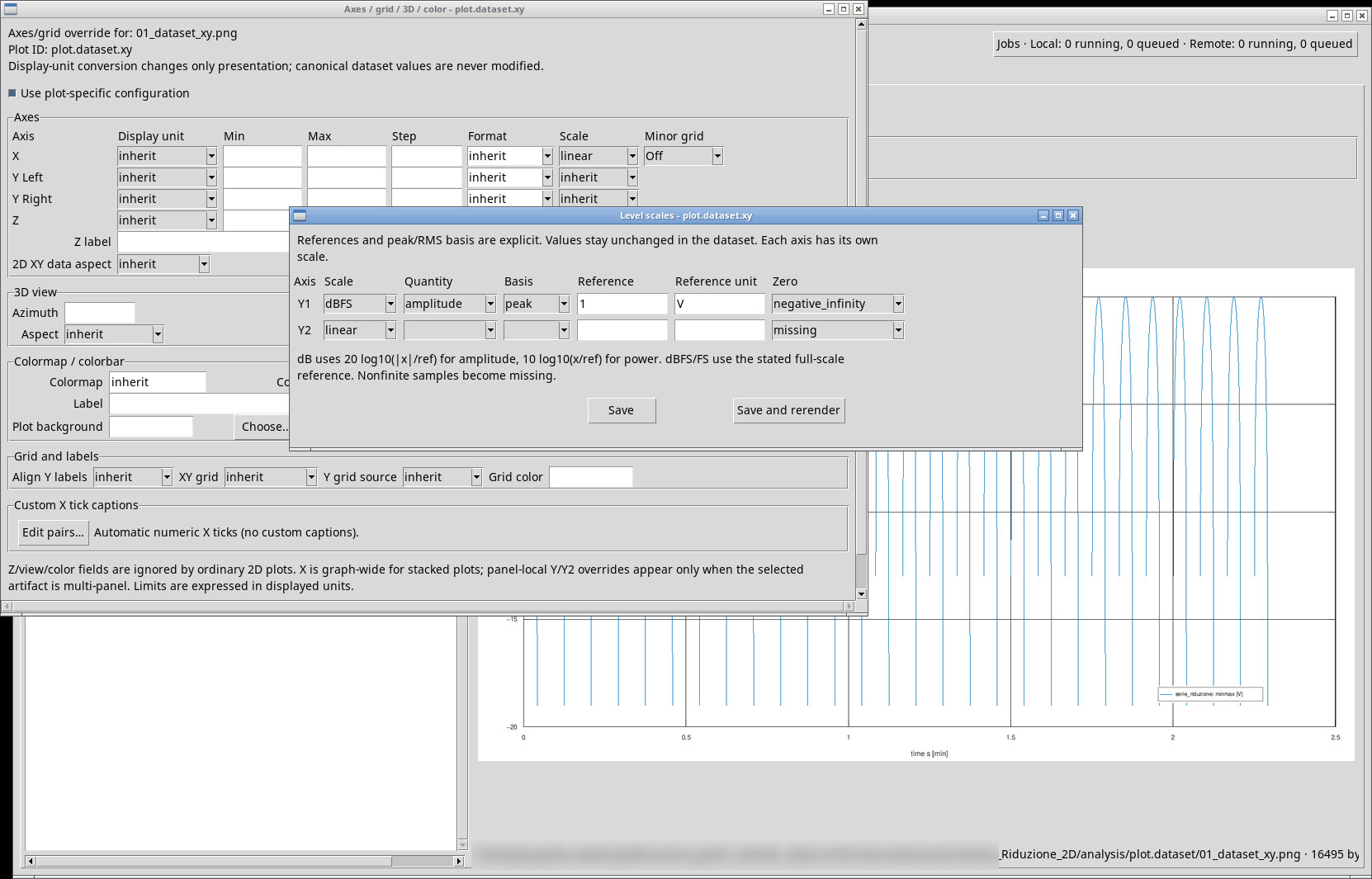
Scale di livello
Da Axes apri Level scales…. Le righe pertinenti dipendono dal prodotto e dai lati Y attivi. Scegli linear per valori lineari, dB per una misura logaritmica relativa, dBFS per decibel riferiti al fondo scala oppure FS per esprimere il rapporto lineare col fondo scala. Quantity distingue ampiezza e potenza. Per l’ampiezza indica la base, ad esempio peak o rms. Inserisci riferimento positivo e unità coerente. missing e negative_infinity cambiano la rappresentazione degli zeri. Salva o salva e rigenera per verificare la trasformazione dei livelli.