Esportare, importare e riaprire
GX-TXT P011-bis · Scientific Dataset Plot 4.4.2
Scegli il formato in base all’oggetto da conservare: immagine vista, presentazione vettoriale, snapshot scientifico autosufficiente o Sessione con sorgenti editabili.
File e pacchetti della figura
- Comando
- Graph → Open PNG 1:1
- Oggetto ottenuto
- Vista del PNG alla dimensione naturale. Controlla caratteri, griglia e ritaglio. I pixel del PNG corrispondono al rendering salvato.
- Comando
- Import / Export → Export…
- Oggetto ottenuto
- Esporta la figura secondo il formato disponibile. Per conservare le annotazioni raster usa la voce di esportazione annotata e controlla il livello visibile.
- Comando
- PlotSpec → output.extra_format
- Oggetto ottenuto
nonelascia l’uscita standard,svgopdfrichiedono l’artefatto vettoriale aggiuntivo quando il renderer lo supporta. Controlla il file accanto al PNG, il titolo e le didascalie.
- Comando
- Graph → Clone…
- Oggetto ottenuto
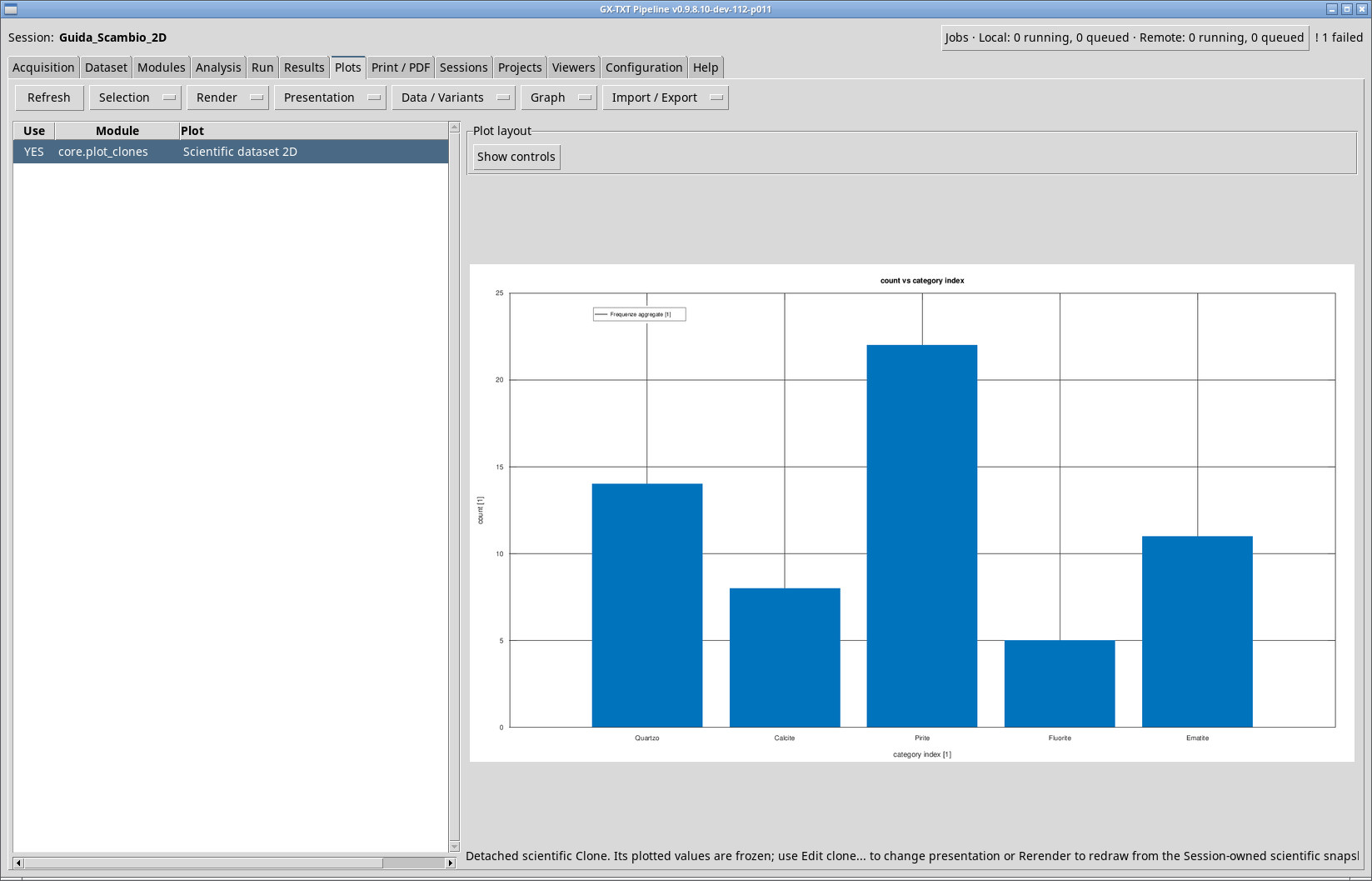
- Crea una copia autonoma della resa con contenuto scientifico quando disponibile. Per saperlo, seleziona il clone e controlla la sua riga e le azioni disponibili. Un clone di sola immagine ha una presentazione fissa.
- Comando
- Export Graph ZIP… / Import Graph ZIP…
- Oggetto ottenuto
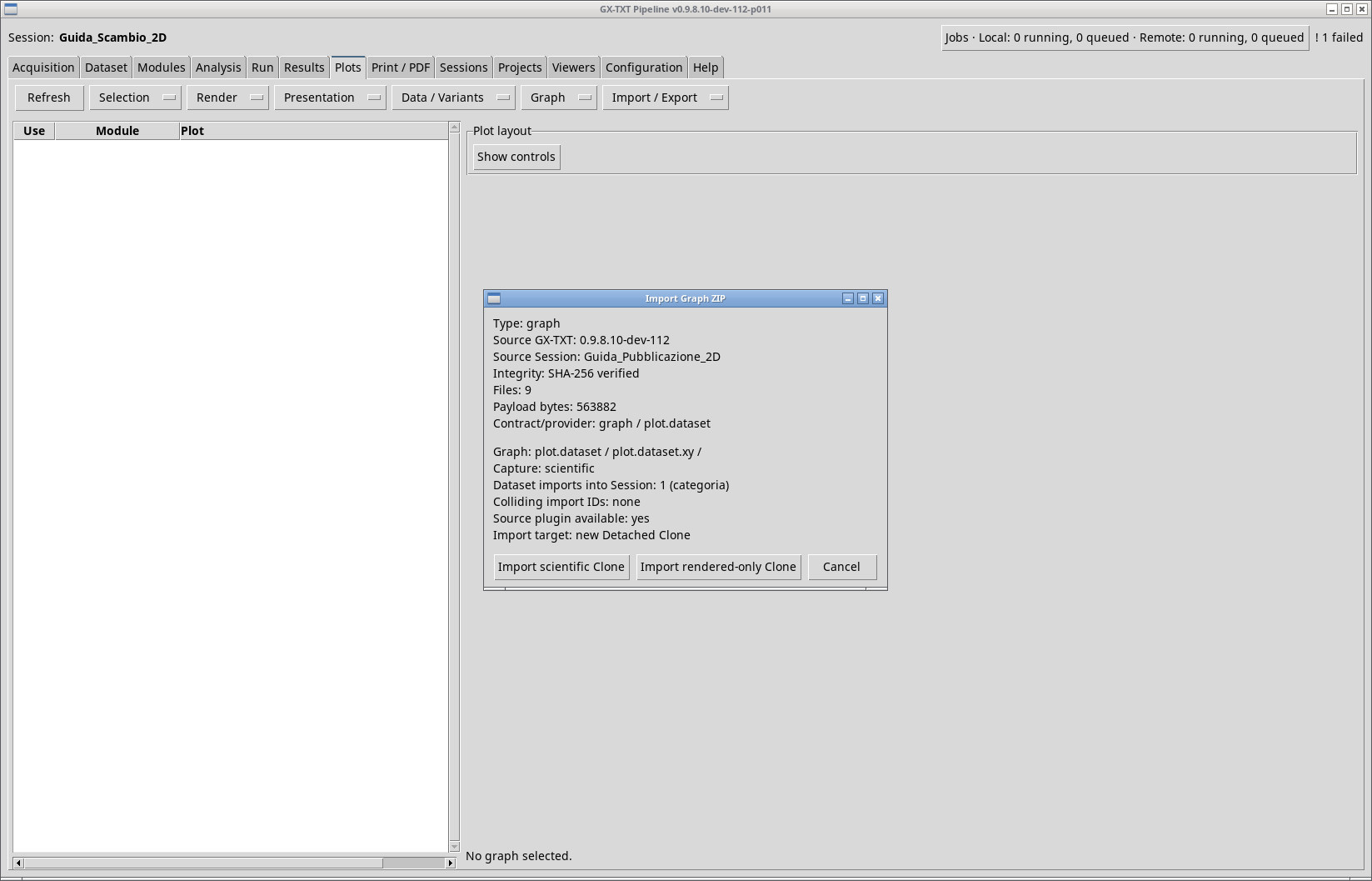
- Trasferisce un pacchetto riconosciuto da GX-TXT. Il dialogo di import distingue clone scientifico e sola resa. Un Dataset ZIP ha un proprio importatore. Verifica la nuova riga Plots nella Sessione di destinazione.
- Comando
- Export conf… / Import conf…
- Oggetto ottenuto
- Trasferisce le impostazioni ammesse. Applica la configurazione alla figura compatibile e rigenera per vedere l’effetto. Conserva separatamente i Dataset necessari.
Trasferimento verificato con clone scientifico
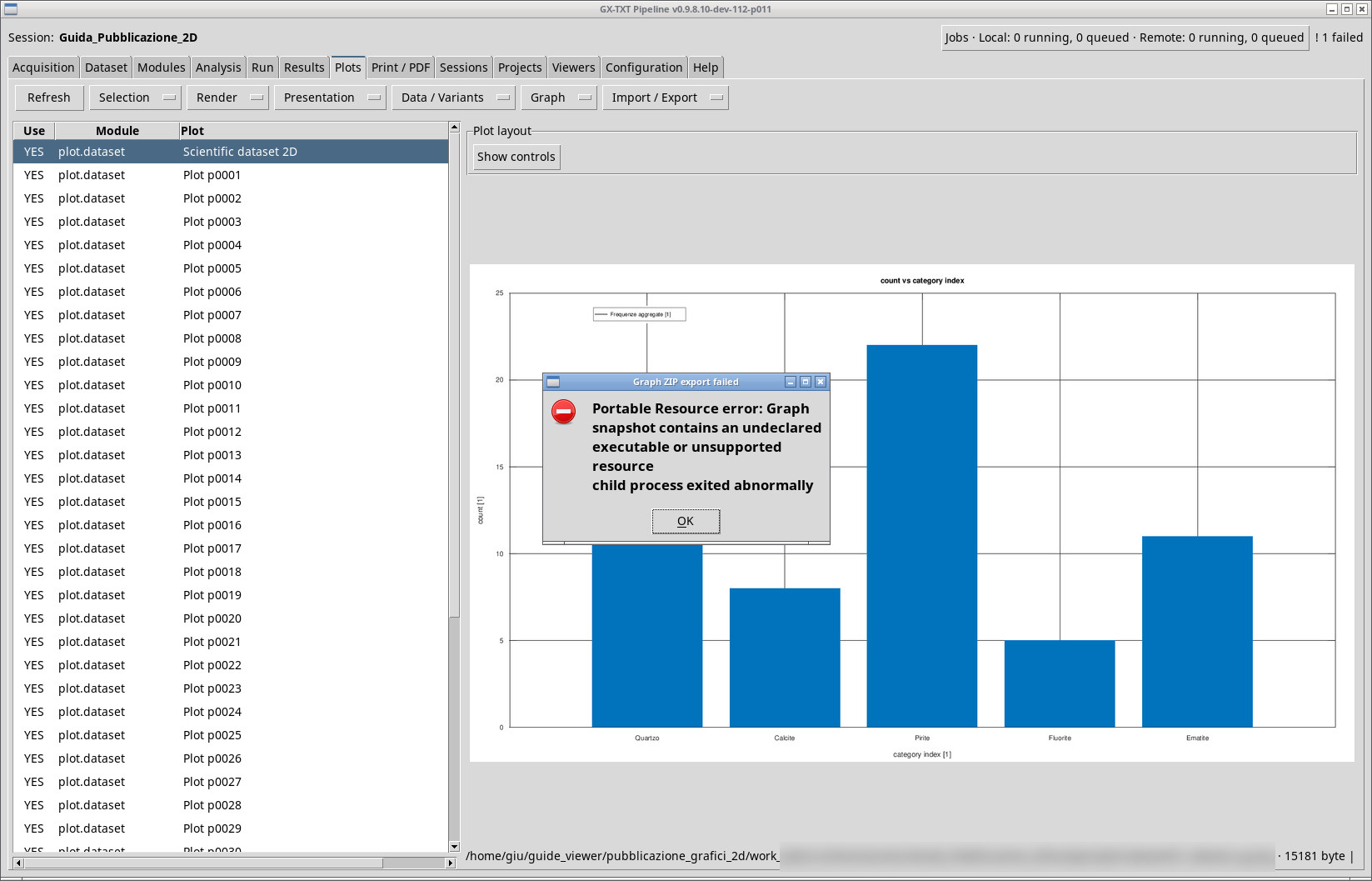
Limite P011-bis, caso 199. Export Graph ZIP direttamente dalla base XY può mostrare «Graph snapshot contains an undeclared executable or unsupported resource» e lasciare la destinazione vuota. Nella prova è riuscita l’esportazione dal clone scientifico creato dalla stessa base.
- Seleziona il grafico 2D di base pubblicato. Apri Graph → Clone… e conferma la creazione.
- In Plots seleziona il clone scientifico. Usa Import / Export → Export Graph ZIP…, scegli un nome nuovo e controlla il messaggio con SHA-256 e numero di file. La prova ha restituito 9 membri.
- Apri una nuova Sessione e usa Import Graph ZIP…. Se ammessa, scegli l’importazione scientifica. Dopo il messaggio di esito seleziona il clone appena creato e controlla anteprima e dati incorporati.
Riaprire una Sessione da un nuovo processo
- Usa Save Config nella barra Sessione per fissare le configurazioni di lavoro pertinenti. Controlla che in Plots siano visibili base e varianti desiderate.
- Chiudi GX-TXT e apri una nuova istanza. Da Open Session seleziona la cartella della stessa Sessione. Apri Plots e scegli la riga con il riferimento salvato.
- Verifica titolo o ID della variante, sorgenti, assi, unità e didascalie, poi apri il PNG. Il grafico salvato rimane disponibile dopo la chiusura. Per verificare la ricostruzione usa Run o Rerender su una configurazione che conserva le sorgenti.
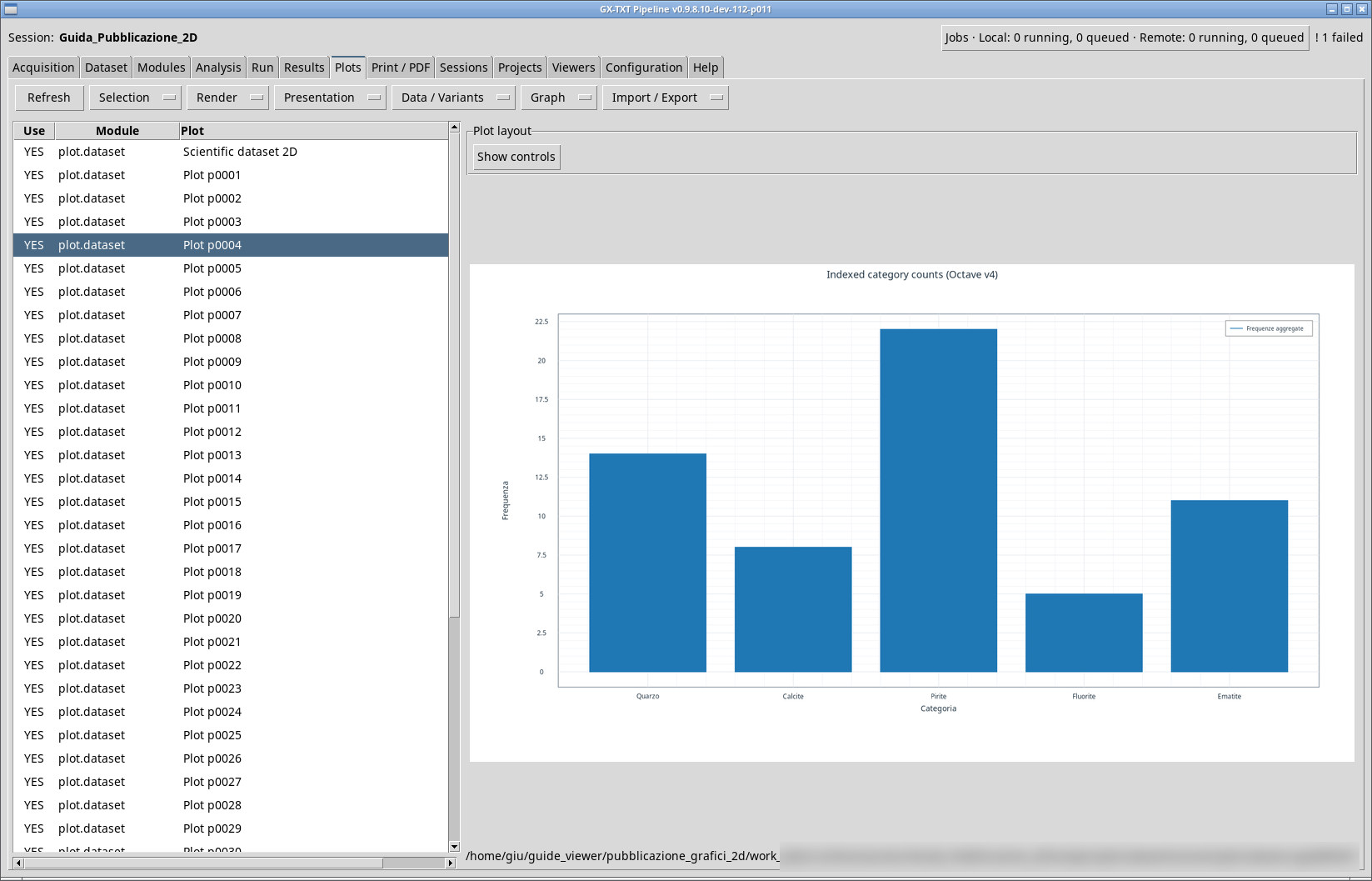
Nella verifica a freddo, 11 figure sono state riaperte, inclusi i quattro bar pubblicati con Python/Octave v3/v4, le due figure scatter con tre didascalie, i pannelli e il campo a celle v4.
Risultati delle prove