

Dal Dataset XYZ alla prima superficie
GX-TXT P011-bis · Scientific Dataset Plot 4.4.2
Importa una tabella con coordinate X e Y, altezza Z e colore indipendente C. Scientific Dataset Plot può pubblicare la figura di base in Plots e usare gli stessi campioni per una variante Native3D.
Il reticolo di prova
Scarica superficie-reticolo.csv (ZIP). Il file sintetico contiene coppie X/Y su cinque valori per asse, ciascuna una sola volta. Le altezze sono in millimetri e lo scalare C è in volt. Le coordinate e l’altezza usano le colonne x_mm, y_mm e height_mm. La colonna intensity_V assegna alla superficie un colore indipendente dalla quota.
- Crea una Sessione. In Acquisition seleziona Generic CSV, aggiungi il file e assegna
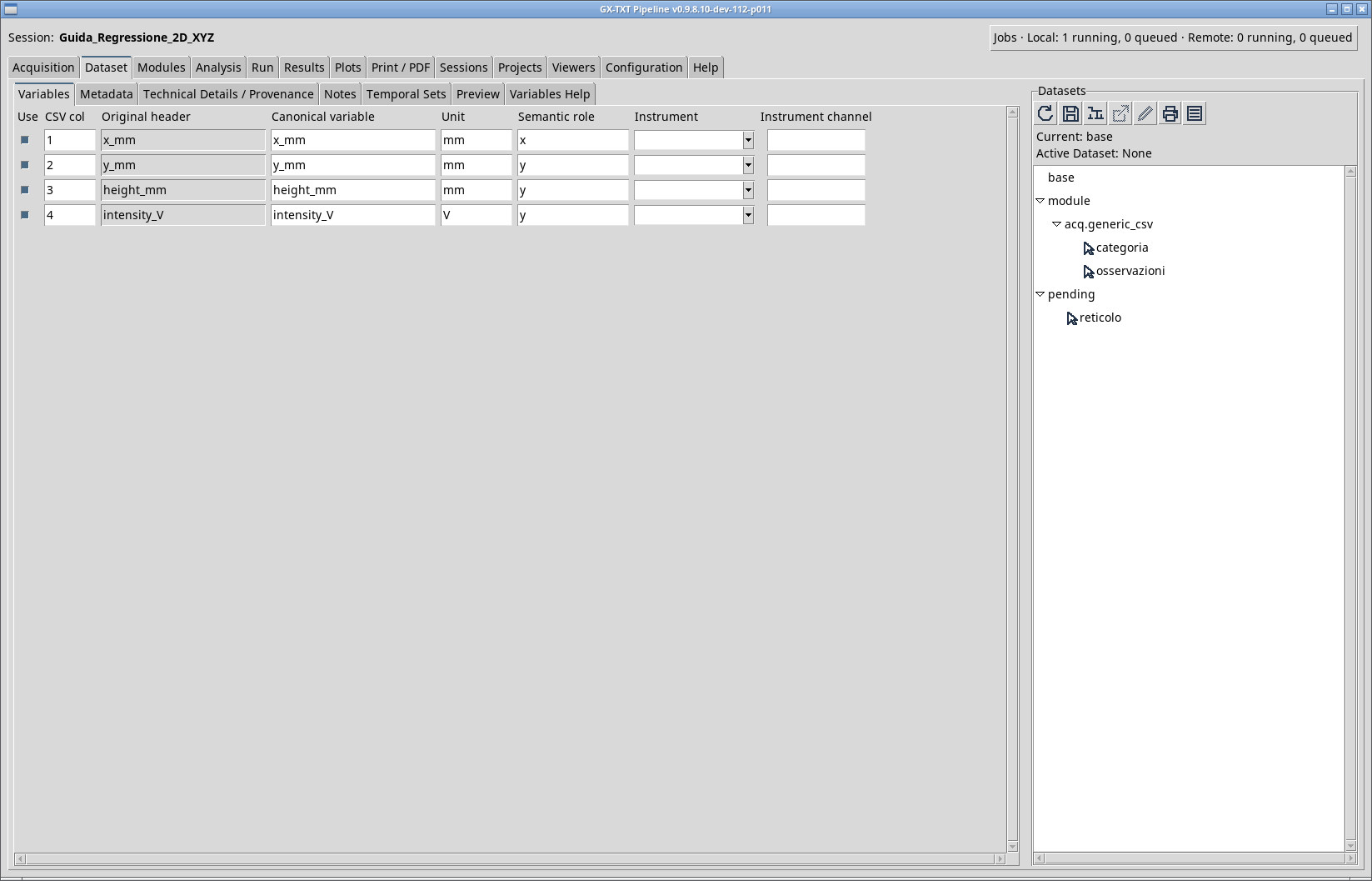
reticolocome Dataset ID. Conferma separatore virgola e intestazione. - Apri Variables. Imposta
mmper le prime tre colonne eVperintensity_V. Verifica l’anteprima numerica, quindi torna a Acquisition e scegli Import current. - Apri il Dataset e verifica quattro variabili e 25 righe. L’ordine di importazione assegna gli ID stabili da
v0001av0004. Gli esempi Script Bridge usano questi ID.
Pubblica la superficie di base
- Apri Analysis → Scientific Dataset Plot. Se il modulo manca, abilita Scientific Dataset Plot nel browser dei moduli. Attiva Scientific dataset 3D. Disattiva le altre due basi se non hai predisposto le loro serie.
- In Dataset sources imposta
reticoloperprimary. Scegliprimary.x_mm,primary.y_mm,primary.height_mmeprimary.intensity_Vnei binding X, Y, Z e Color. Lascia Family suauto. - Premi Configure… sulla riga 3D. Scrivi un titolo riconoscibile, imposta
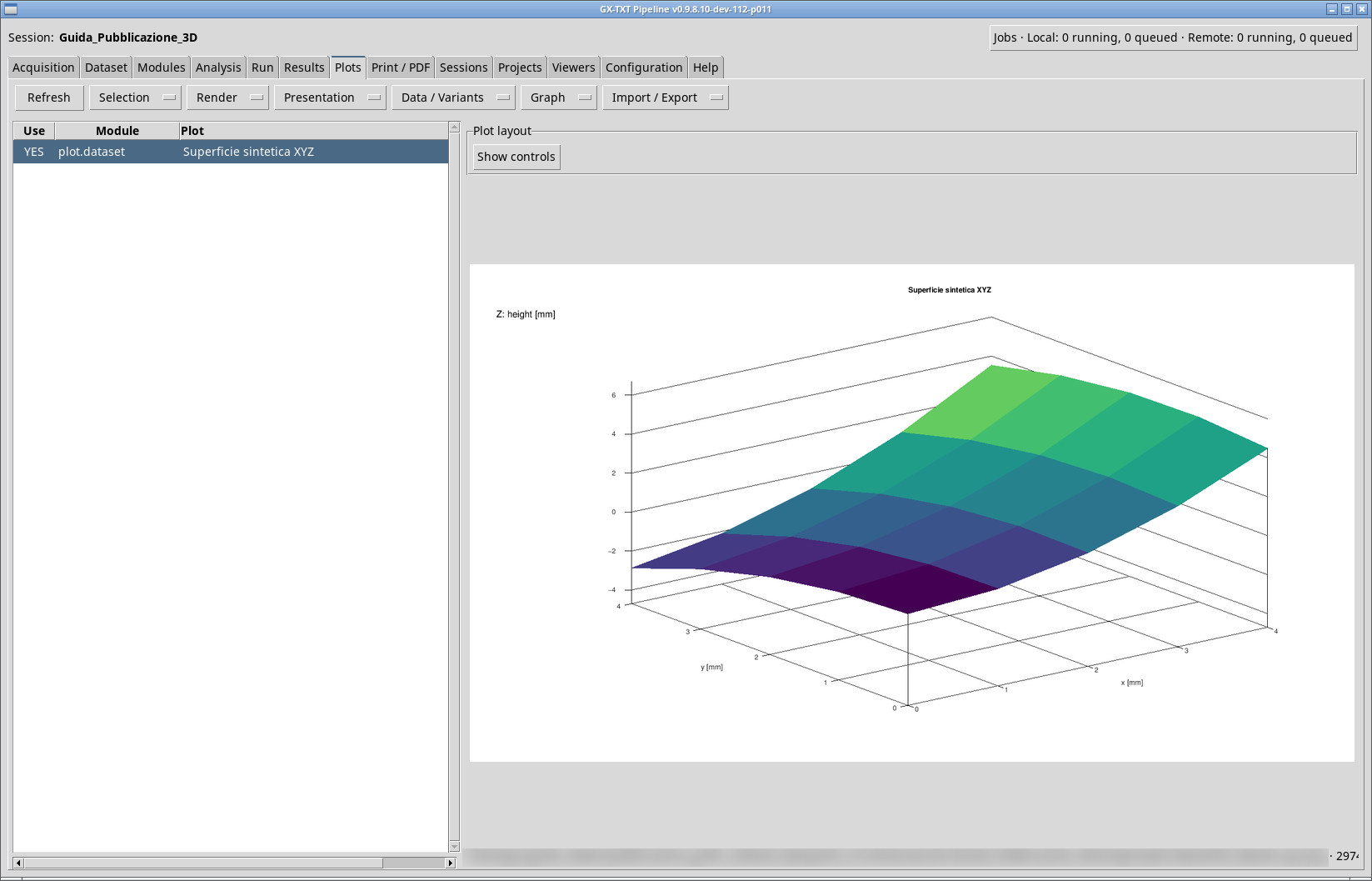
surfaceper 3D plot type, mantieni Additional output format sunonee chiudi Configure. - Seleziona Run / recalculate now. Da Run usa Refresh plan e Run enabled analyses. Dopo la conferma apri Plots e seleziona la riga per verificare la superficie e lo scalare C.
- Salva la Sessione con Save Config. Per ottenere il pulsante 3D e la variante autonoma, segui anche Bindings e Save and render.
Verifica quale file ha prodotto Run
In Plots, controlla titolo e riga selezionata. Il grafico di base usa 03_dataset_xyz.png. Un Run che si arresta può lasciare visibile il PNG precedente. Per verificare l’aggiornamento controlla la conclusione del job e l’ora del file sotto l’anteprima. Le varianti hanno directory distinte.
Per provare XYZ irregolare usa superficie-sparsa.csv (ZIP). Imposta mm, mm, mm, mV e 1 per X, Y, Z, C e Family. Parti da scatter3. Il capitolo sulle rappresentazioni mostra gli altri impieghi.