

Pubblicare una bozza da Curve Viewer
GX-TXT P011-bis · Scientific Dataset Plot 4.4.2
Costruisci una bozza Native3D in Curve Viewer. Controlla l’anteprima e pubblica o aggiorna il grafico nella Sessione.
Costruire una bozza XYZ
- In Viewers apri Curve Viewer e scegli New 3D. Se richiesto, conferma la sostituzione della bozza corrente solo dopo averla salvata se ti serve.
- Usa Add Source… e seleziona
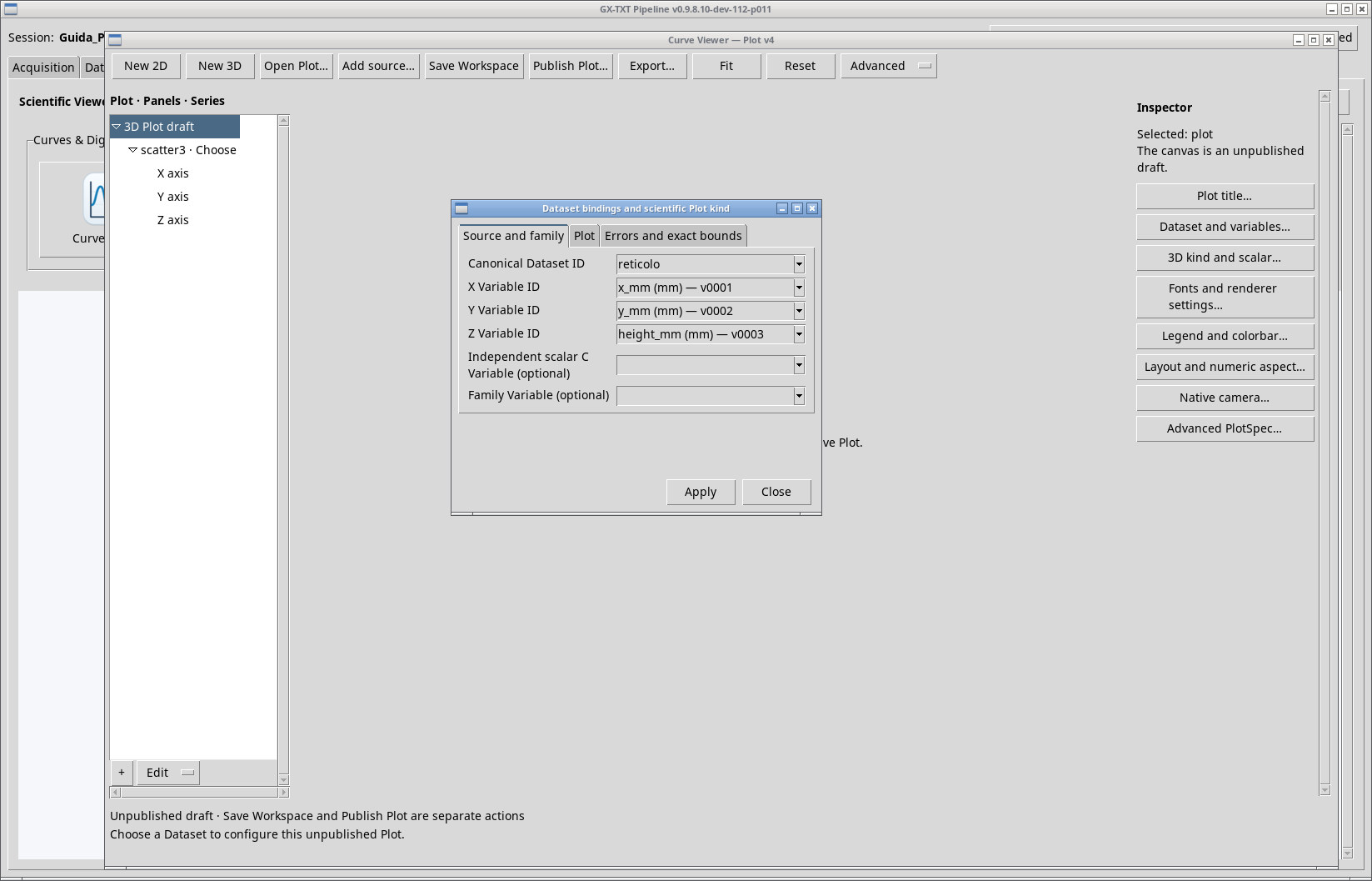
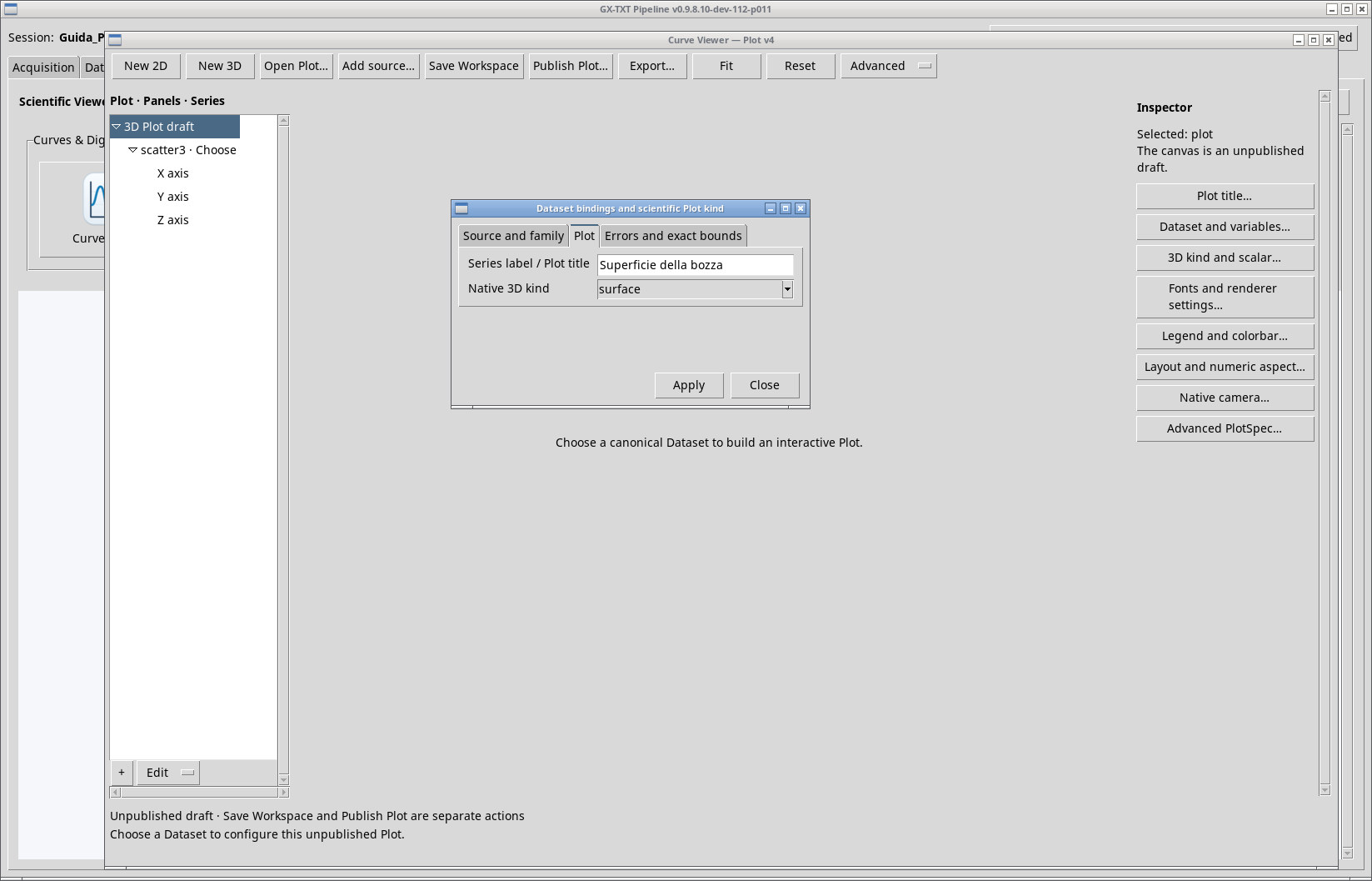
reticolo. Il dialogo Dataset bindings and scientific Plot kind apre Source and family. Seleziona X, Y, Z e, se desideri una scala distinta, Independent scalar C Variable. L’ID stabile compare dopo il nome e l’unità. - Nella scheda Plot scegli Native 3D kind e scrivi titolo o etichetta. Per il reticolo imposta
surface. Conferma con Apply. Il percorso accetta variabili numeriche ammesse di rango uno o due secondo la forma.
Controllare la bozza e la camera
Attendi l’indicazione Native3D draft ready. Nel canvas usa orbit, pan, zoom e Fit come nella consultazione. La struttura delle sorgenti consente di tornare ai binding e agli ispettori di presentazione. Chiudi o annulla i dialoghi per lasciare intatta la bozza già accettata. Cambiare la specifica può richiedere di attendere la preparazione prima di agire di nuovo.
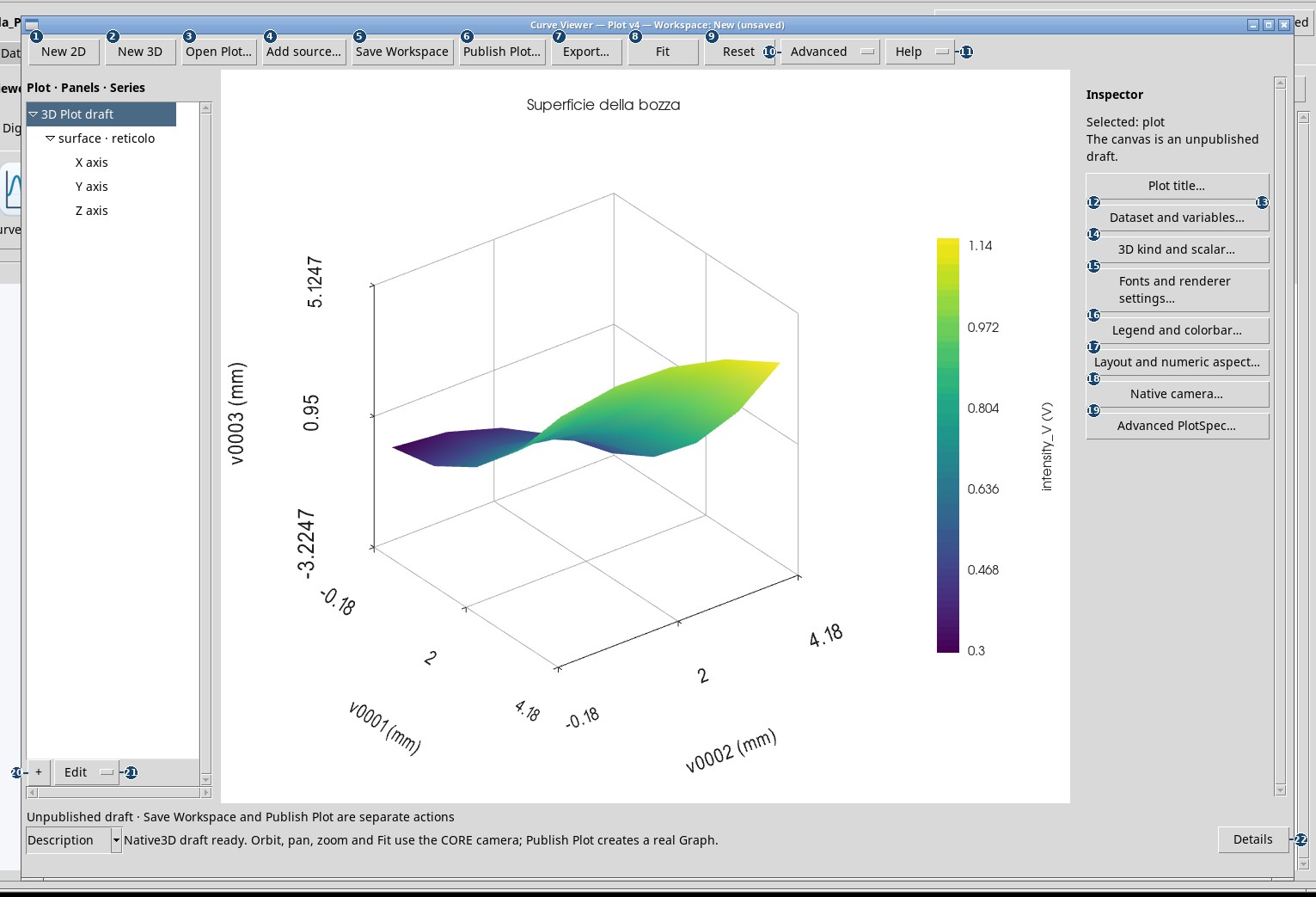
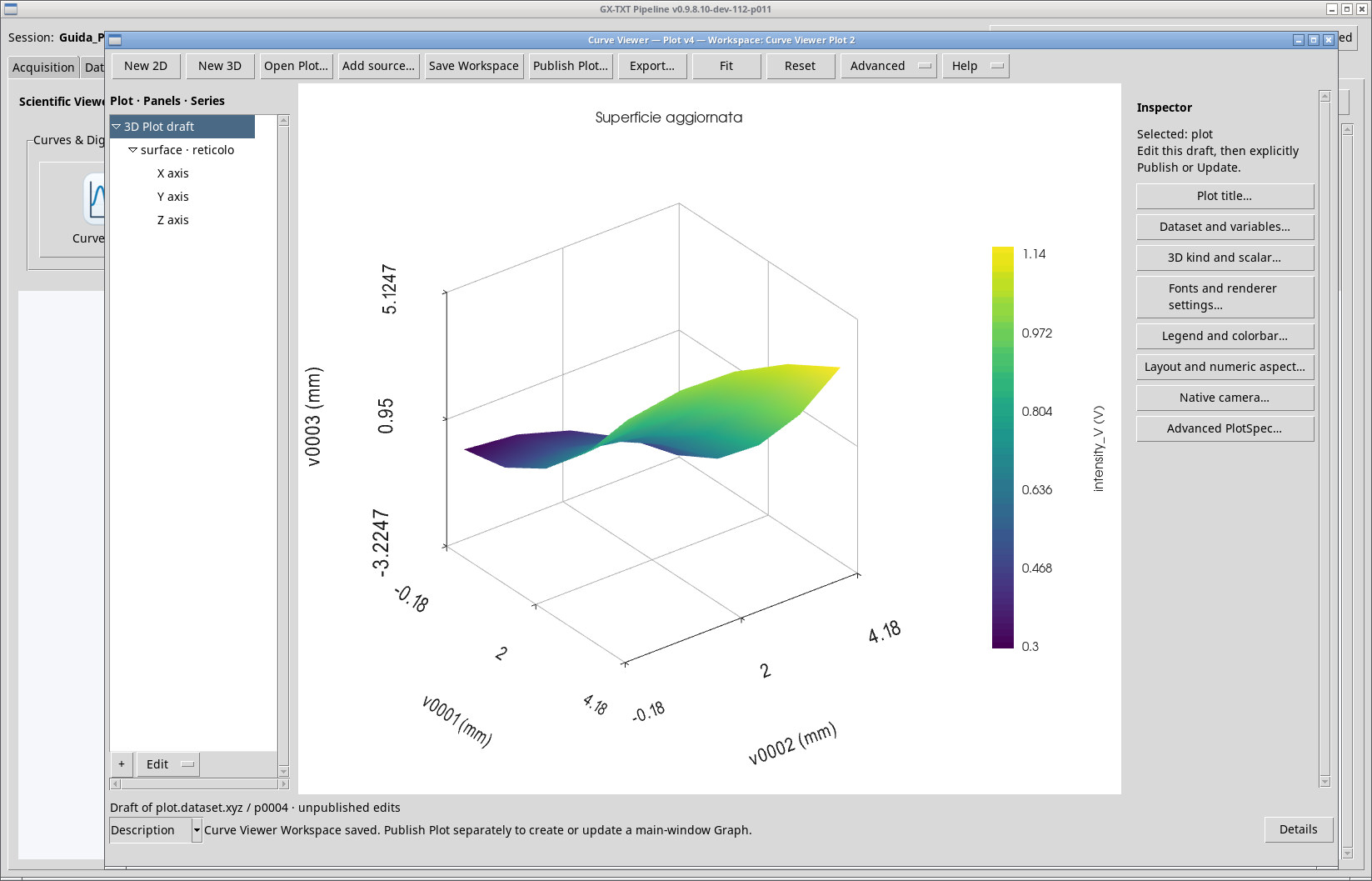
Save Workspace conserva la bozza come documento di Curve Viewer. Publish Plot… scrive un grafico separato in Plots. Il salvataggio della bozza permette di recuperare la composizione anche dopo aver chiuso il Viewer. Usa Advanced → Open Workspace… o Session Workspaces… per selezionare il documento.
Creare, ramificare o aggiornare il Graph
- Azione
- Create new Graph
- Condizione ed effetto
- Verifica binding e anteprima, inserisci il titolo e conferma. Crea un nuovo riferimento persistente
plot.dataset.xyz/pNNNNe genera il PNG da proprietario v4.
- Azione
- Publish as new Variant
- Condizione ed effetto
- Apri o pubblica prima un Graph sorgente dello stesso tipo, poi scegli il comando. Assegna un ID distinto e conserva l’identità precedente.
- Azione
- Update opened Graph/Variant
- Condizione ed effetto
- Usa prima Open Plot / Variant… su un Graph o una variante posseduti da Plot v4. Scegli Update per conservare il riferimento. Se il Plot è cambiato da un’altra finestra, riaprilo prima di aggiornare. La guardia evita di sovrascrivere l’edit esterno.
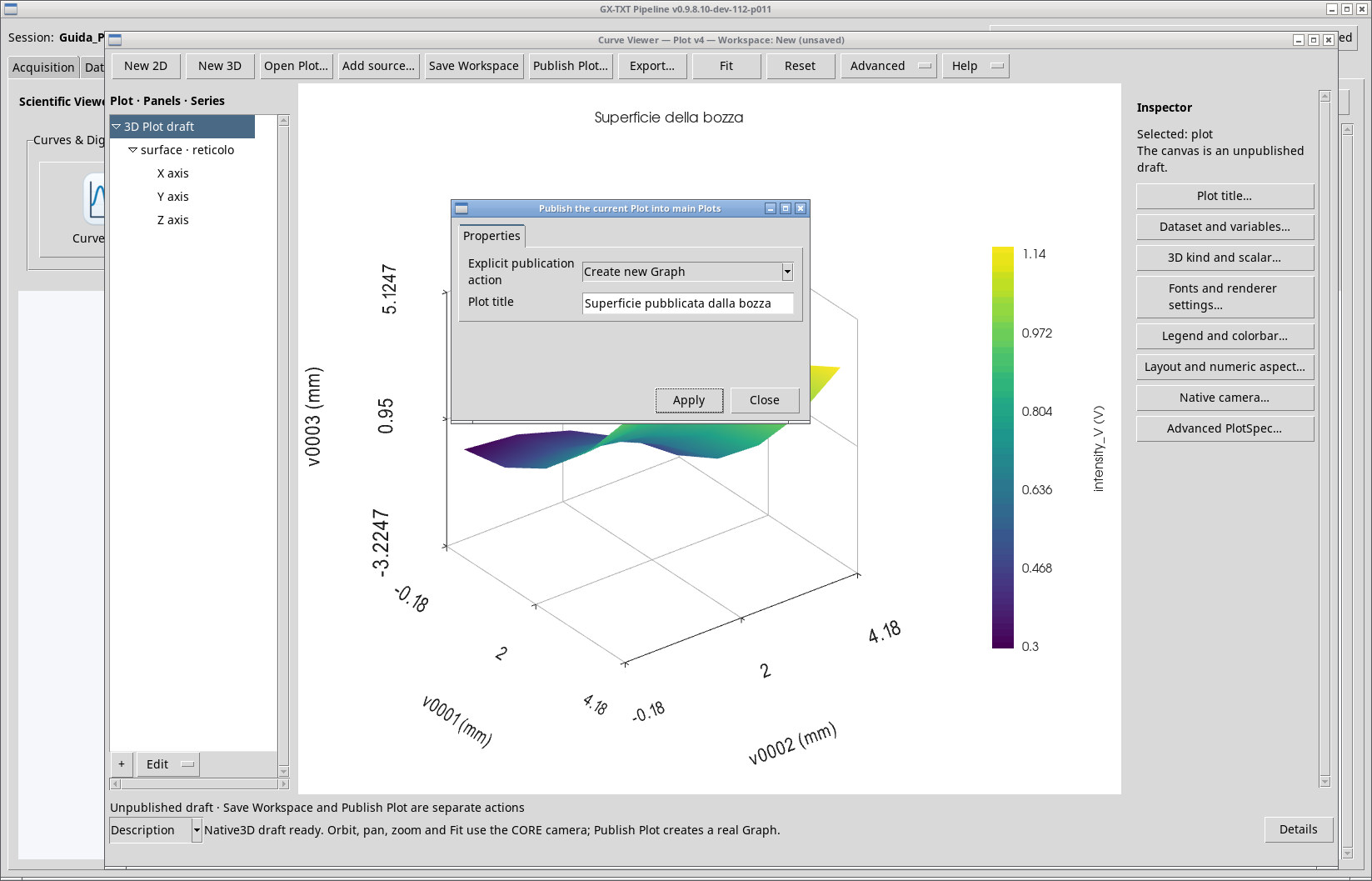
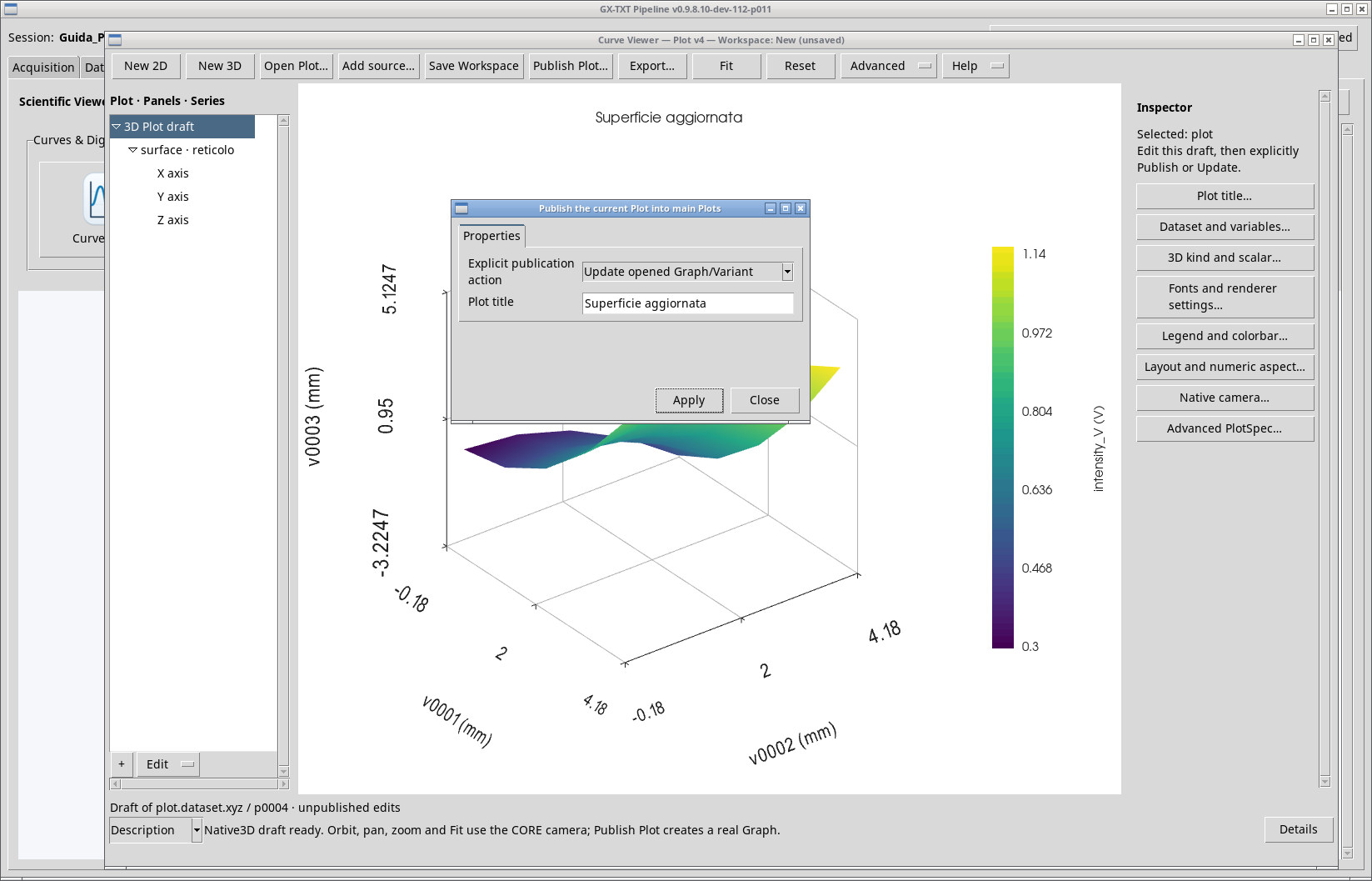
Nella prova con la superficie, Create e Publish as new Variant hanno creato rispettivamente p0003 e p0004 nella Sessione di prova. Update ha mantenuto p0004 e ha rigenerato il PNG. Gli ID dipendono dalla Sessione. In Plots la riga può mostrare l’etichetta predefinita Plot pNNNN, mentre titolo e grafico sono conservati nella specifica. Da una sorgente storica aperta nella bozza puoi fare una nuova pubblicazione v4. L’Update in sede è disponibile per l’identità proprietaria v4 aperta esplicitamente.
Consulta il provider o apri una rappresentazione
Seleziona una variante in Plots, torna a Curve Viewer e apri Advanced → Consult selected provider 3D Plot…. La finestra mostra il riferimento provider in sola lettura. Left, Right, Up, Down e Roll − / + orientano la camera. Fit inquadra, Reset ripristina, Axes / grid alterna la griglia. Nella prova il PNG del provider conserva lo stesso hash.
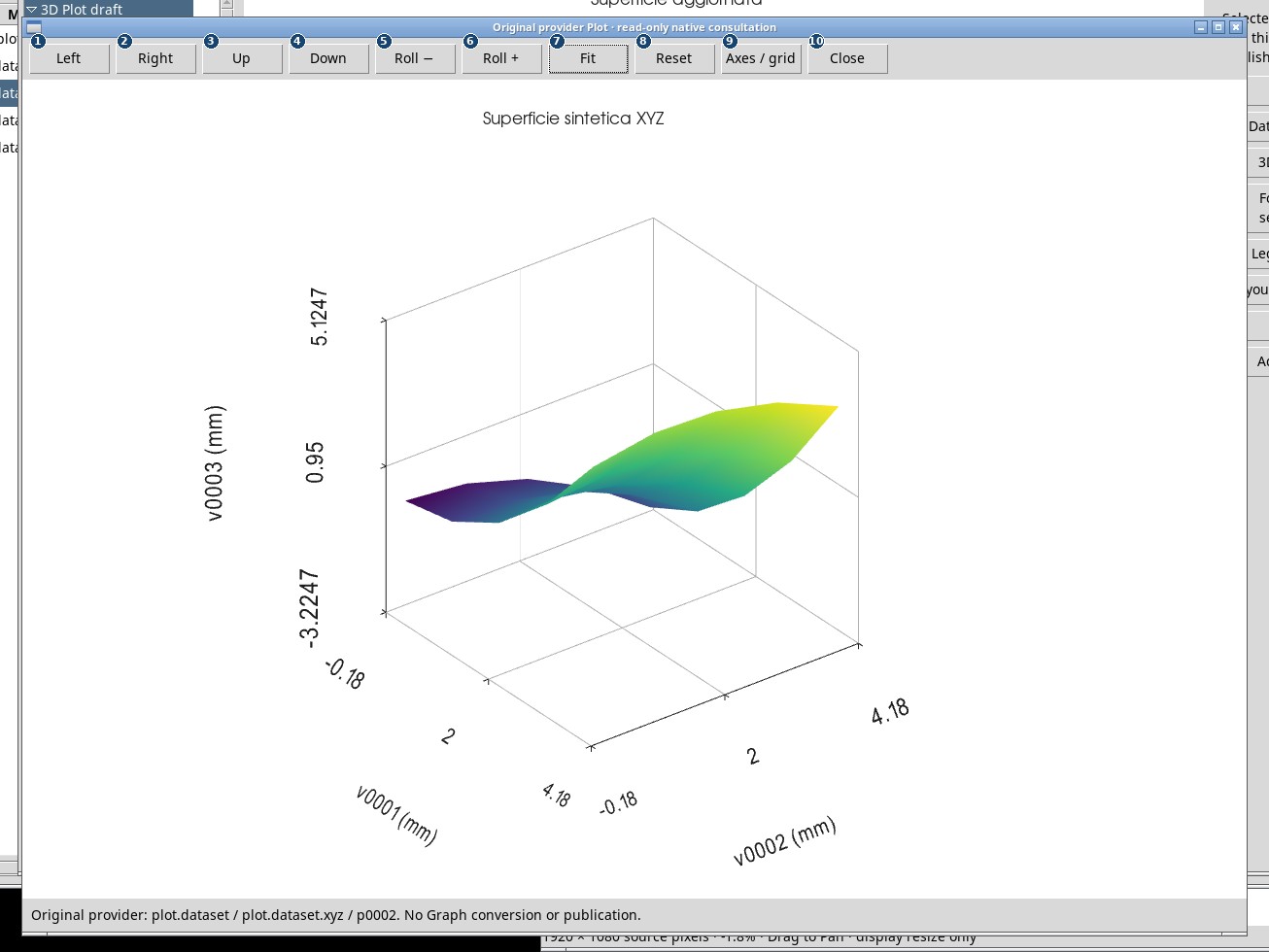
P011-bis · chiusura della consultazione. Su questa build Close e la X della finestra possono lasciare aperta la consultazione con can’t read “dialog”: no such variable. Salva il Workspace se serve e chiudi la finestra madre di Curve Viewer. La prova ha rimosso entrambe le finestre e gli host temporanei.
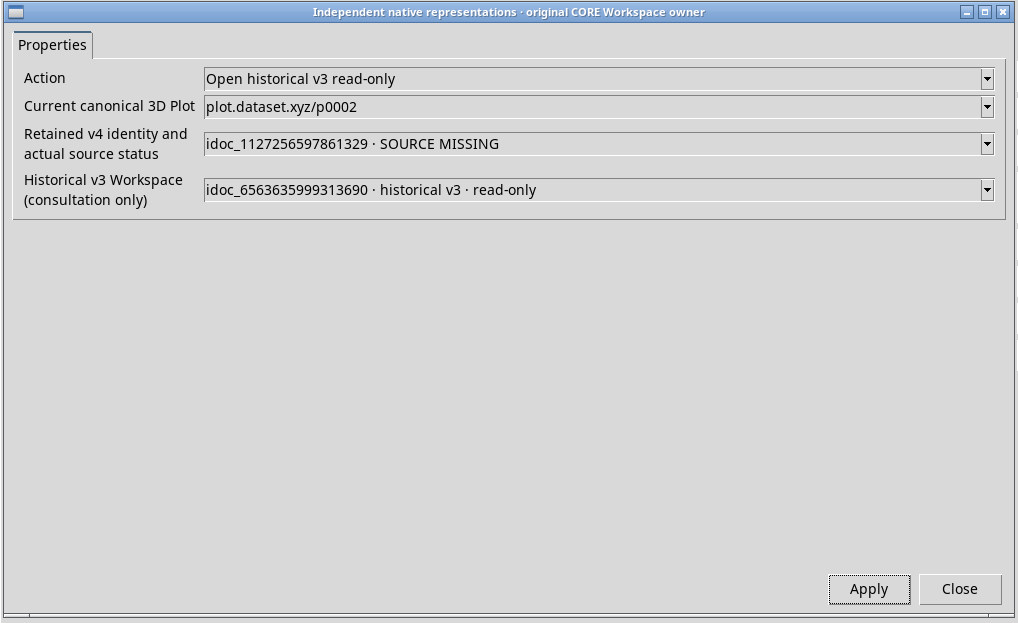
Toggle 3D camera controls mostra o nasconde i controlli della bozza già preparata. Independent 3D representations… apre le azioni sul Workspace del provider. Scegli Open current source con un riferimento v4 disponibile, Open retained representation con un ID esistente, Sync retained representation per aggiornare quella rappresentazione o Open historical v3 read-only per consultare un Workspace storico. Scegli il campo corrispondente all’azione e conferma.
Capture scientific Clone… congela le risorse del grafico pubblicato. Se stai ancora lavorando sulla bozza, pubblicala prima per congelarne il risultato. Open scientific snapshot… chiede la cartella completa di uno snapshot ammesso e lo rende in sola lettura. Original Plot editor… chiede conferma e apre l’identità pubblicata v4. Al termine riapri il Graph nel Viewer se vuoi caricarne le modifiche.
Gli strumenti di navigazione della bozza comprendono Undo draft edit, Redo draft edit, History timeline… e Clear draft History…. I comandi del menu Workspace gestiscono il documento salvato. Il filtro e il confronto delle serie lavorano sulle sorgenti ammesse e non trasformano il Dataset XYZ canonico della consultazione.