Selezionare dati da Plots e ripubblicarli
GX-TXT P011-bis · Scientific Dataset Plot 4.4.2
In Plots individua prima la figura. I menu dipendono dal tipo scientifico, dalla calibrazione del PNG, dall’esistenza del Dataset e dalle serie attive. Una riga può avere il PNG disponibile anche quando la geometria di selezione è indisponibile.
Riga, anteprima e menu
Refresh aggiorna l’elenco. La selezione della riga imposta l’oggetto su cui agiscono i menu e mostra anteprima, stato e percorso. Selection controlla selezione/uso delle righe. Render aggiorna il file. Presentation raggruppa titolo, assi, layout, legenda e annotazioni. Data / Variants offre varianti e strumenti scientifici. Graph apre la figura, il PNG o i cloni e le informazioni. Import / Export trasferisce file, immagini e pacchetti. I comandi inattivi segnalano che il contesto corrente non li ammette.
Tracciare una regione X/Y
- Importa osservazioni.csv (ZIP), con X in s e Y in V. Configura la riga Scientific dataset 2D – rectangle selection con una serie sinistra da position_s e observation_V. Esegui Run.
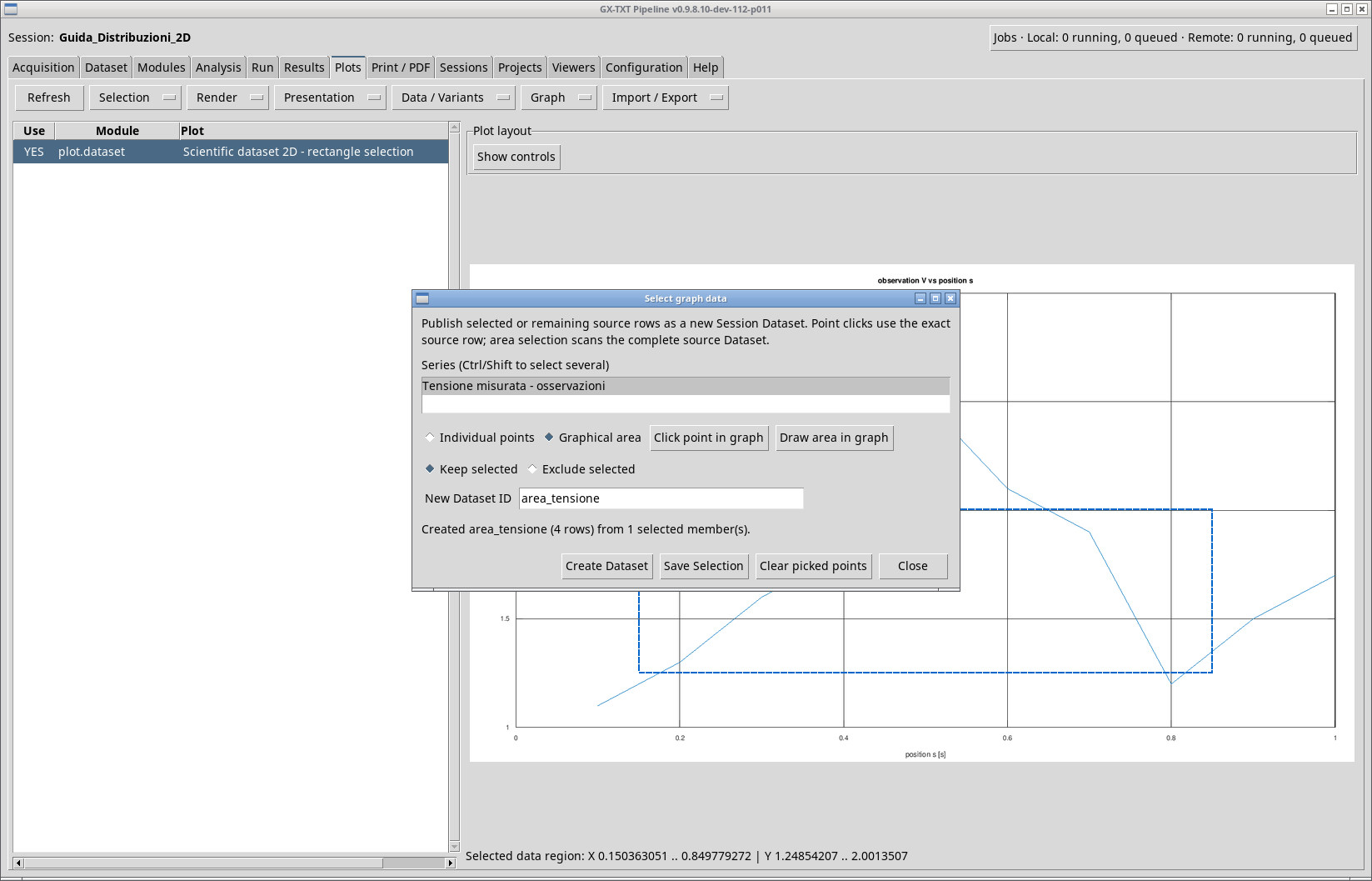
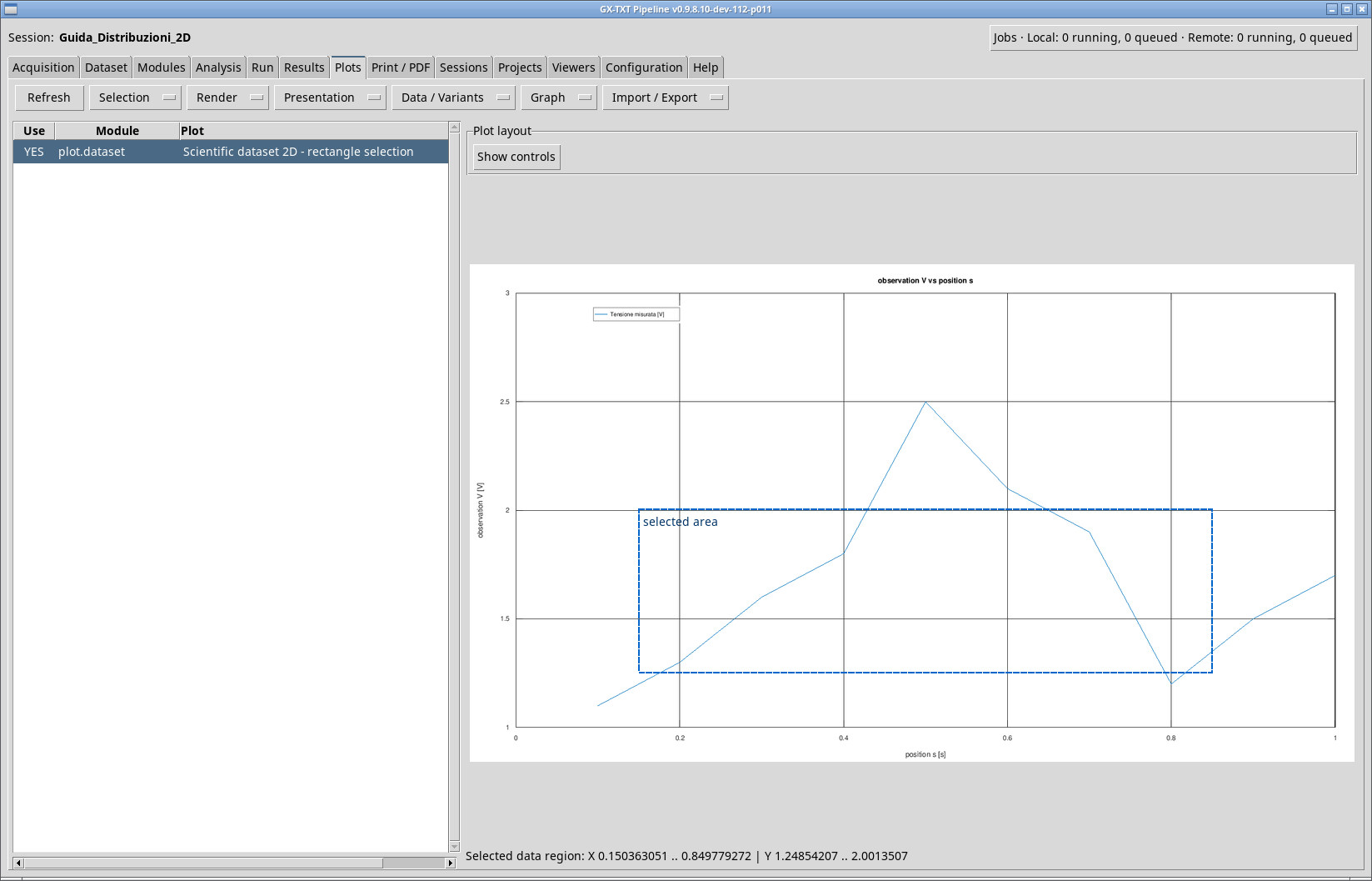
- In Plots seleziona il risultato. Da Data / Variants → Select area attiva il cursore. Traccia un rettangolo con X circa 0,15–0,85 s e Y circa 1,25–2,0 V. La barra di stato mostra i limiti effettivi. Clear area cancella la regione attiva.
- Su un prodotto XY la selezione può usare un intervallo X. Su un grafico multipannello la geometria X condivisa può essere disponibile senza quella Y. Un rettangolo usa la calibrazione del lato sinistro. Le serie destre possono apparire nella figura, ma il comando di estrazione rettangolare rifiuta un membro destro.
Select data e riuso
- Apri Select data… dalla riga corrente. Seleziona la serie sinistra. Individual points usa Click point in graph e la tolleranza vicino al punto disegnato; termina con il tasto destro. Graphical area usa l’area attiva, eventualmente con Draw area in graph. Clear picked points azzera la scelta dei singoli punti.
- Keep selected conserva righe che corrispondono alla selezione. Exclude selected conserva le altre righe ammesse. Save Selection salva l’oggetto di selezione per Dataset Extract. Create Dataset richiede New Dataset ID e pubblica subito il risultato.
- Usa
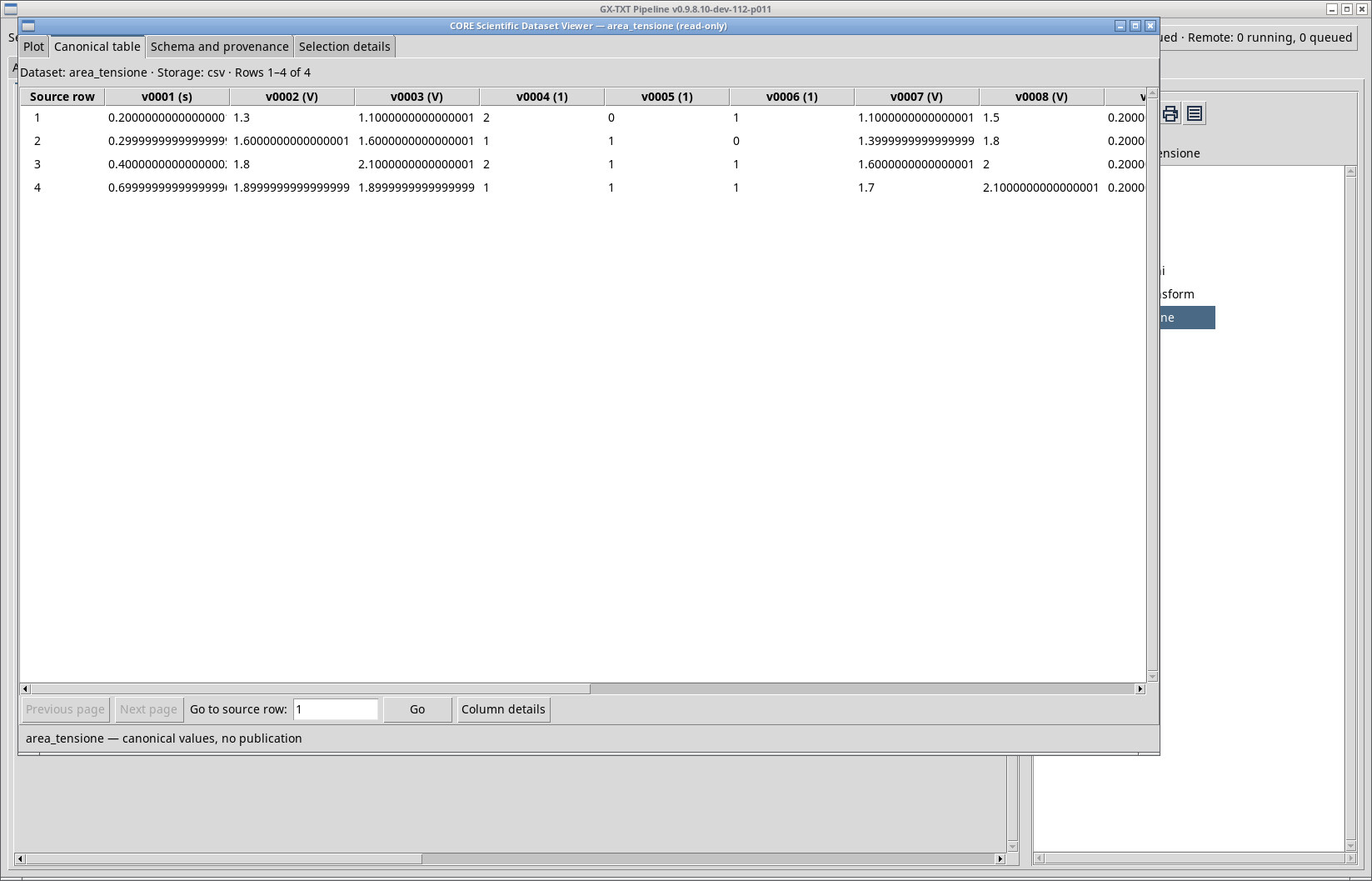
area_tensionecome ID. Apri il risultato nel browser Dataset. Verifica 4 righe, ordinali sorgente 1, 2, 3, 6, X 0,2, 0,3, 0,4, 0,7 s e Y 1,3, 1,6, 1,8, 1,9 V. Le altre colonne e i metadati consentono di ricondurre ogni riga alla fonte. - In Analysis → Scientific dataset 2D → Series…, scegli
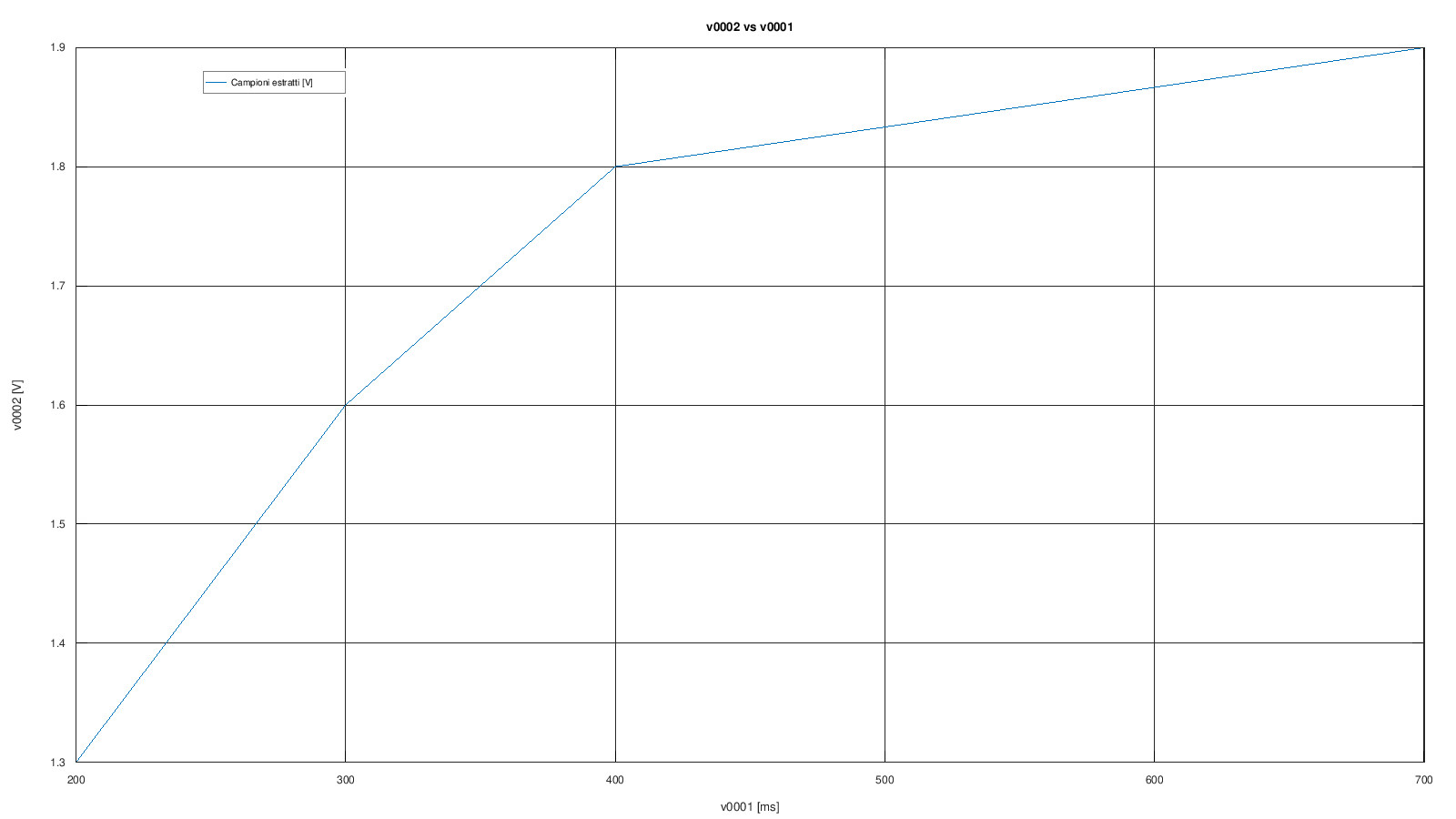
area_tensione. Selezionav0001ev0002come X e Y. Salva con un nuovo ID e Run. La figura rilegge i quattro campioni dal nuovo Dataset.