Titoli, legende e annotazioni
GX-TXT P011-bis · Scientific Dataset Plot 4.4.2
Usa Plots → Presentation sulla riga desiderata. Identifica il prodotto e l’origine prima di scegliere un comando che salva un override o rigenera il PNG.
Titoli ed etichette
In Title and labels… imposta il titolo e le didascalie di X, Y sinistro e Y destro. Una didascalia automatica prende nomi e unità di display. Se scrivi un testo esplicito, includi l’unità pertinente e controllala dopo eventuali conversioni. Le didascalie personalizzate dei tick X si impostano in Axes → Edit pairs. In Figure a pannelli, cambia il titolo del singolo pannello da Configure o via API.
A P011-bis, in Curve Viewer, il report 201 documenta una didascalia Y in cui il segno meno Unicode U+2212 compare come quadrato. Se lo stesso difetto compare nell’uscita, modifica soltanto il testo della didascalia con il trattino ASCII e riesporta. Mantieni i valori numerici originali.
Legenda
- Impostazione
- Placement e Inside location
- Uso
- Scegli interna, esterna o assente. Le posizioni interne permettono di ancorare il riquadro in un’area libera. Per una legenda esterna scegli la posizione offerta dal renderer, poi controlla che nomi lunghi e assi restino leggibili.
- Impostazione
- Layout, alignment e columns
- Uso
- Layout automatico, riga, colonna o a capo, secondo il dialogo. Allinea i membri all’inizio, al centro o alla fine. Le colonne determinano la disposizione dove il layout le usa.
- Impostazione
- Font unit e Font size
- Uso
- Usa
inherit,pxopt. Imposta una misura positiva e controlla l’immagine alla risoluzione di consegna. Il DPI può incidere sulla misura resa in punti.
- Impostazione
- Background, Border, Border color e Margin
- Uso
- Imposta colore o sfondo trasparente dove ammesso, abilita o disabilita il bordo, usa un RGB esplicito o ereditato e verifica lo spazio tra testo e cornice.
- Impostazione
- Save, Save and rerender, Cancel
- Uso
- Salva l’override o salva e aggiorna la resa. Usa Cancel per lasciare la configurazione precedente. La riga di stato sotto il PNG riporta la legenda effettiva.
Per esempio, in un confronto a due serie salva below, layout wrapped, allineamento end e tre colonne. Imposta un fondo chiaro e prova prima senza bordo, poi con bordo. La posizione manuale del renderer nativo si applica alla legenda effettivamente disegnata. Verifica l’anteprima dopo rilascio e pubblicazione.
Annotazioni del raster e riferimenti scientifici
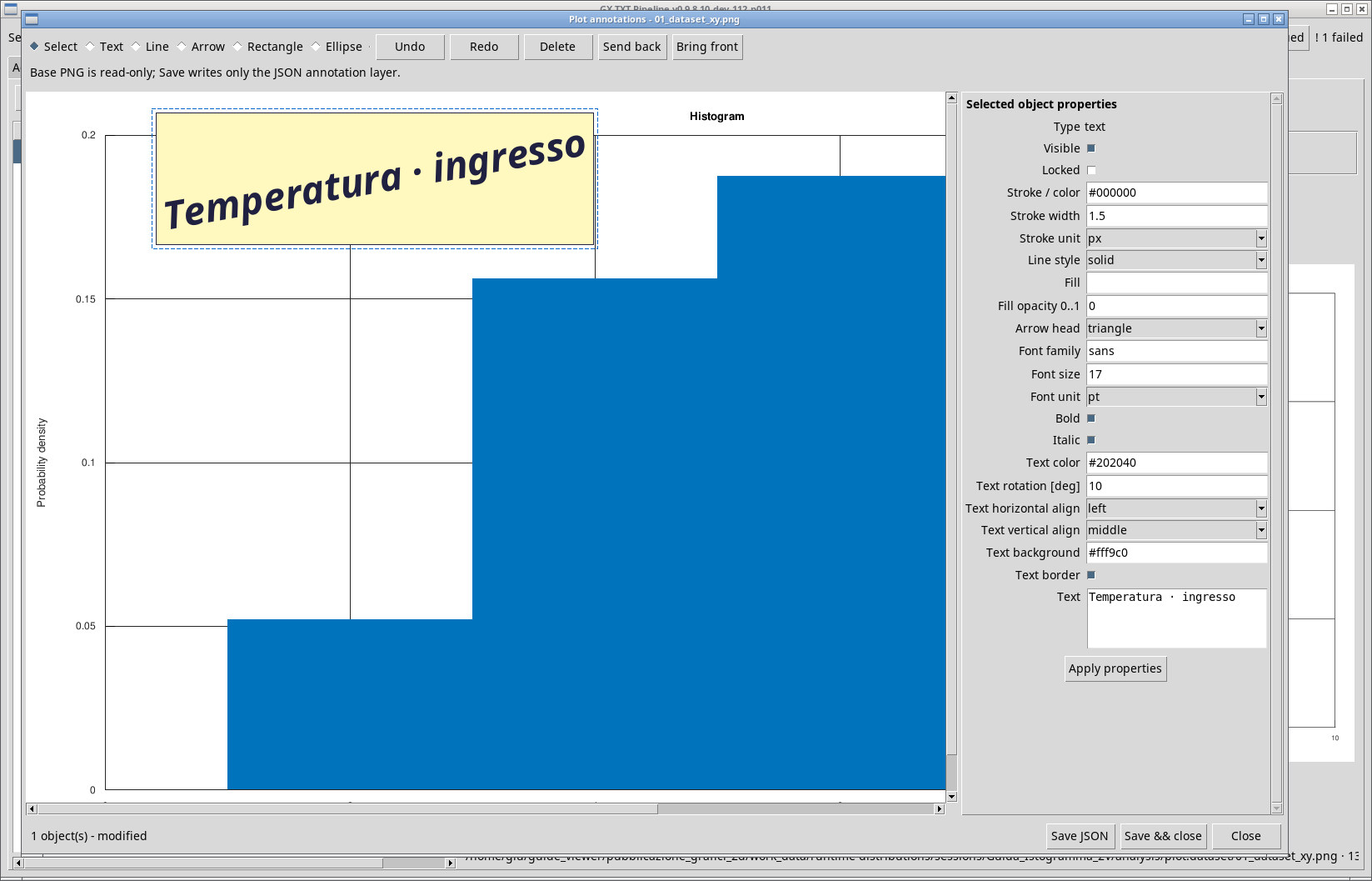
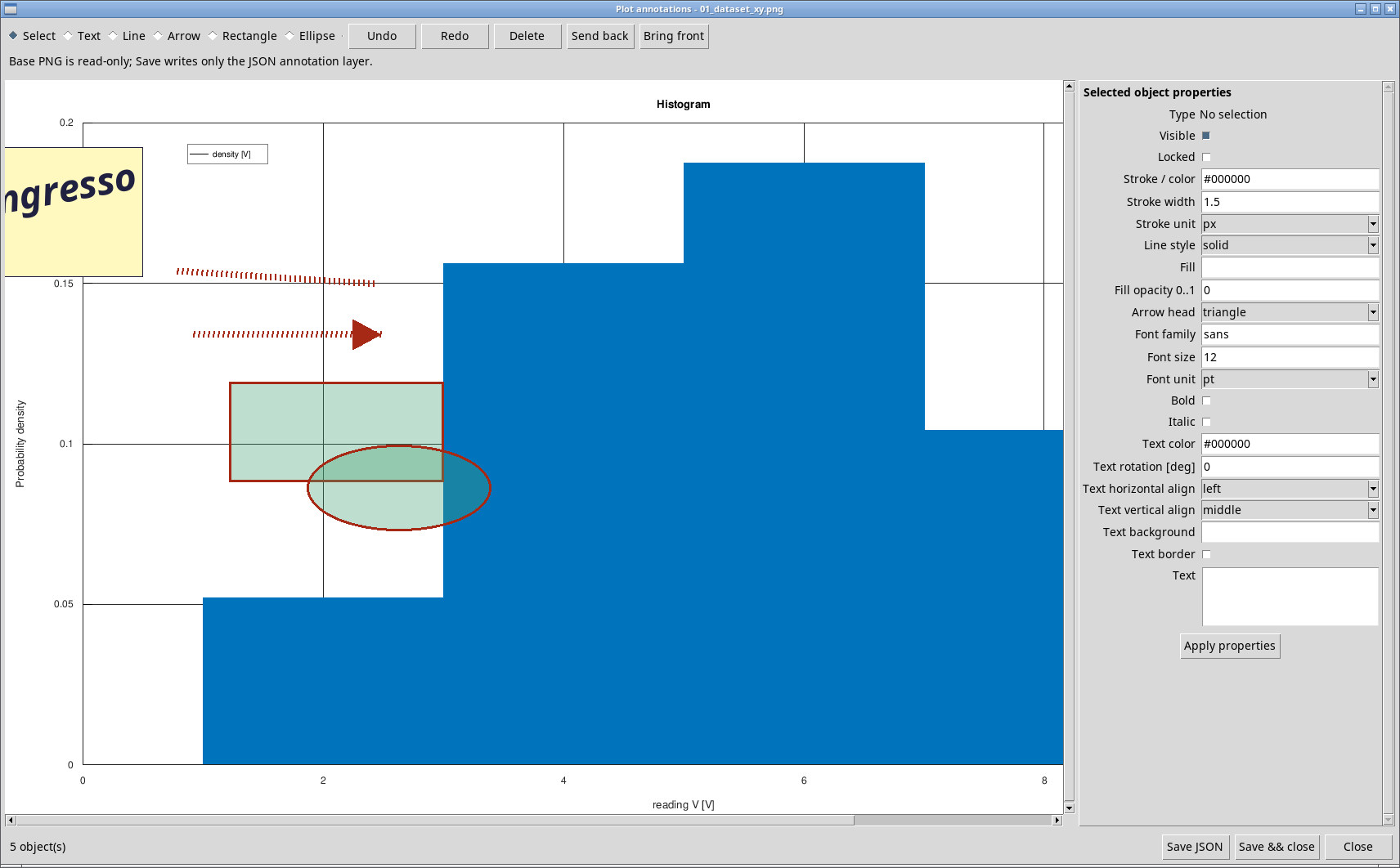
In Presentation → Annotate… scegli un elemento, traccialo sul canvas e applica le proprietà. Text usa testo, font, dimensione, pixel o punti, colore, sfondo, bordo, rotazione e allineamenti. Line e Arrow usano tratto, spessore e stile continuo, tratteggiato o puntinato. Arrow offre testa triangolare, aperta o assente. Rectangle ed Ellipse includono riempimento e opacità. Puoi bloccare un elemento, nasconderlo, portarlo davanti o dietro, rimuoverlo e usare Undo o Redo.
Save conserva il livello di annotazioni, Save & Close salva e chiude. Il digest del PNG scientifico rimane quello originale. Usa l’esportazione annotata per ottenere un file che includa il livello. Verifica il risultato riaprendo l’editor e contando gli oggetti visibili.
PlotSpec offre anche reference_line, reference_region e text come elementi scientifici di pannello. Imposta il lato coerente, lo spazio del riferimento, le coordinate, i campi di stile e, per testo, la didascalia. Questi elementi vengono preparati dal renderer insieme al grafico. Il riferimento PlotSpec descrive i campi delle tre forme.
Risultati delle prove