Pubblicare da Curve Viewer e altri ingressi
GX-TXT P011-bis · Scientific Dataset Plot 4.4.2
Curve Viewer costruisce un draft nativo con sorgenti canoniche, lo mostra sul canvas e lo può pubblicare in Plots. Salva il Workspace quando vuoi conservare la bozza editabile. Pubblica quando vuoi una figura persistente nel browser principale.
Creare e vedere una bozza Native2D
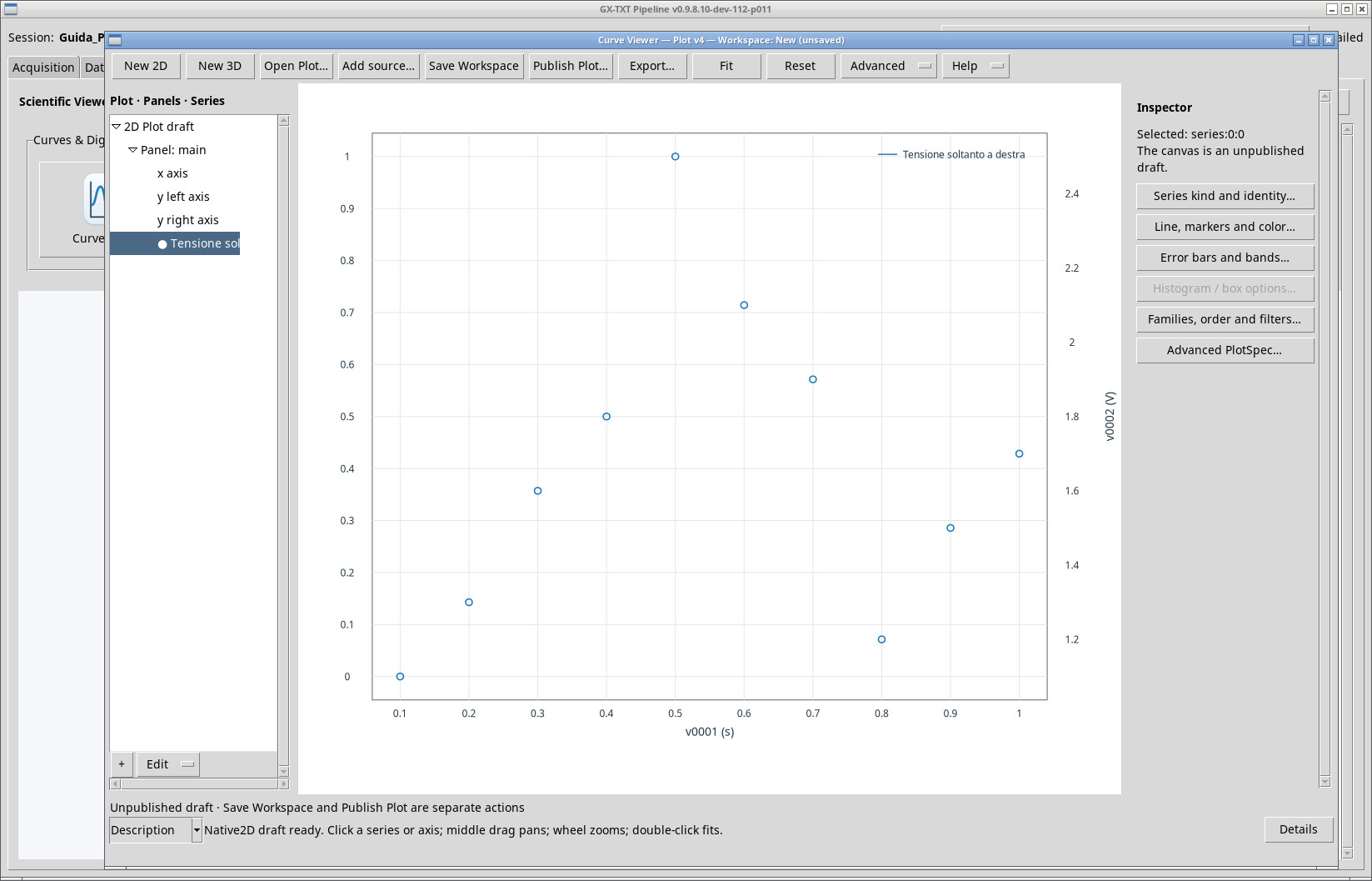
- Apri Viewers → Curve Viewer e scegli New 2D. Usa Add source…, seleziona
osservazionie poi le variabili di X e Y. - Nella scheda Plot della sorgente scegli
scattere Y axis → right. I valori sono letti dal Dataset e rappresentati con il solo asse destro. Usa Apply e attendi il canvas. - Fit adatta le viste ai dati. Reset ripristina la vista iniziale. Le azioni di navigazione cambiano la vista. L’anteprima del draft precede la pubblicazione.
Publish Plot…
- Explicit publication action
- Create new Graph
- Quando compare e cosa crea
- Pubblica il draft. Nel 2D usa la base se libera; quando la base ha già serie, crea una nuova variante. Controlla il riferimento mostrato nello stato e la riga in Plots.
- Explicit publication action
- Publish as new Variant
- Quando compare e cosa crea
- Richiede un grafico sorgente aperto o pubblicato. Crea una nuova identità della stessa famiglia. Il PDF o PNG esportato singolarmente ha un percorso diverso.
- Explicit publication action
- Update opened Graph/Variant
- Quando compare e cosa crea
- Compare dopo Open Plot… su un riferimento v4. Mantiene lo stesso ID. Se il grafico aperto è stato modificato esternamente, riaprilo prima di applicare la bozza, in modo da preservare la modifica esterna.
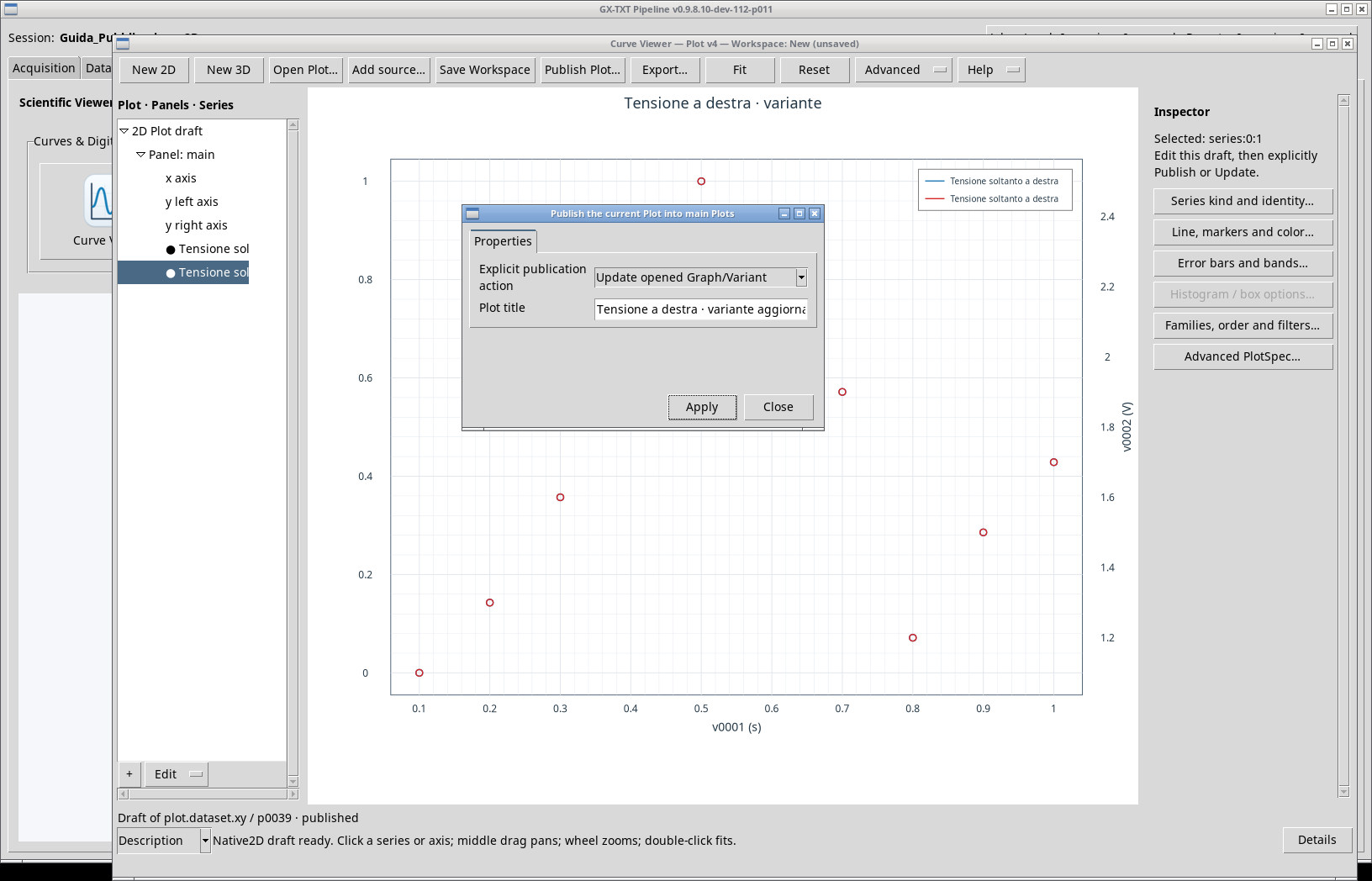
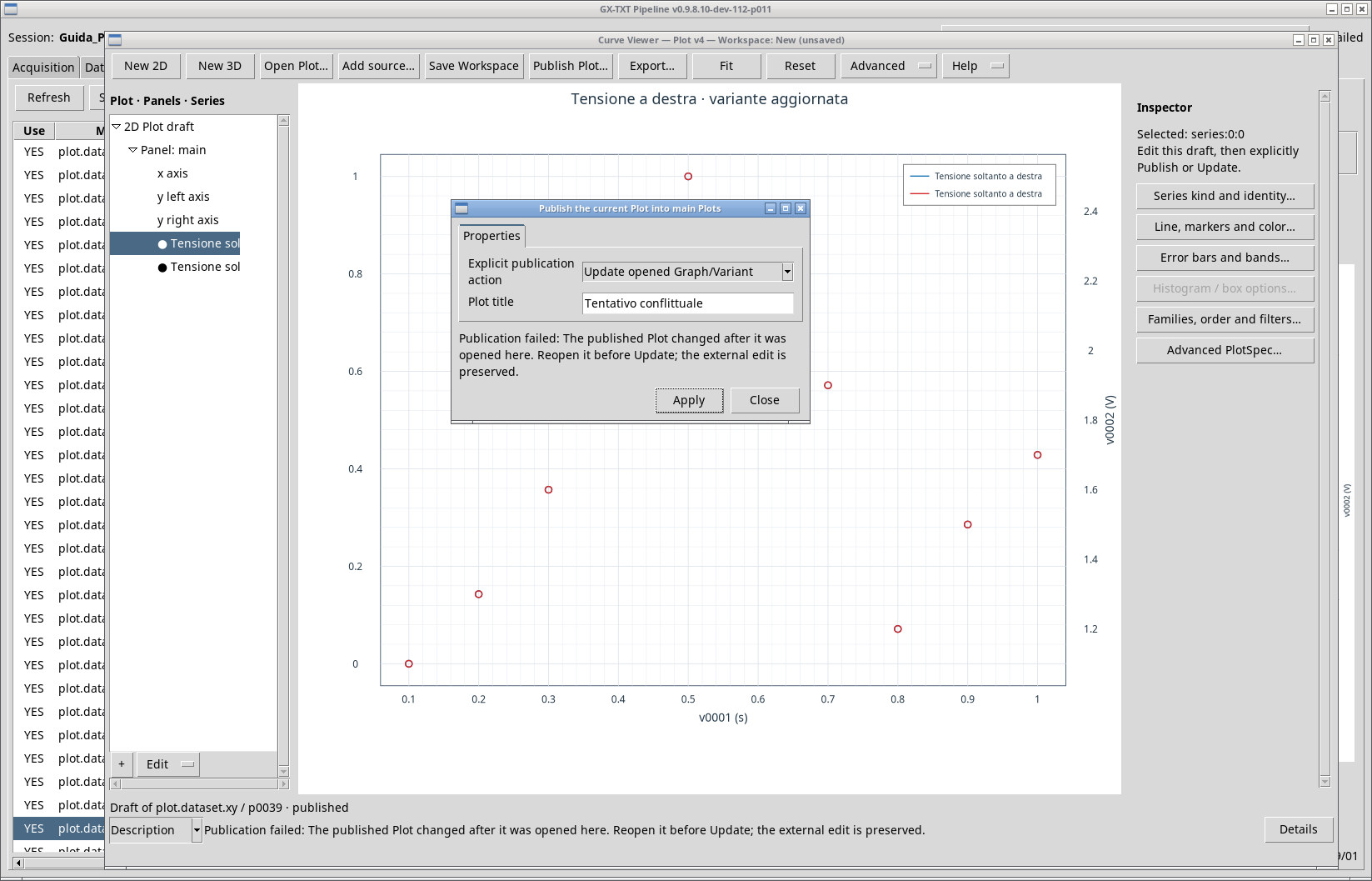
In ciascun modo usa Plot title, poi Apply. Close esce dal dialogo. Verifica prima l’esito indicato nel footer del viewer e poi apri il risultato in Plots. Se il riferimento aperto appartiene a una vecchia resa, Curve Viewer lo carica come draft locale per una nuova pubblicazione. L’azione Update richiede il riferimento nativo del viewer.
Confrontare serie canoniche e pubblicare il confronto
- In Curve Viewer apri un draft con due serie 2D abilitate, ciascuna riferita a X/Y canoniche. Puoi aprire la variante nativa a due pannelli creata da variant_panels_octave.m.
- Apri Advanced → Compare source series…. Il confronto usa serie complete. Quando una serie proviene da filtri, ordinali o celle, pubblica prima l’eventuale sottoinsieme pertinente come Dataset canonico.
- Scegli Mode, e se pertinente Normalization, Offset o Denominator floor. Usa Apply per il draft. La vista segue le X ammesse comuni. Quando serve un grafico persistente usa Publish Plot… → Publish as new Variant e controlla la nuova riga in Plots.
- Mode
overlay- Che cosa mostra
- Curve sovrapposte sul dominio condiviso. Normalization
noneconserva la scala,minmaxusa la scala normalizzata per la presentazione.
- Mode
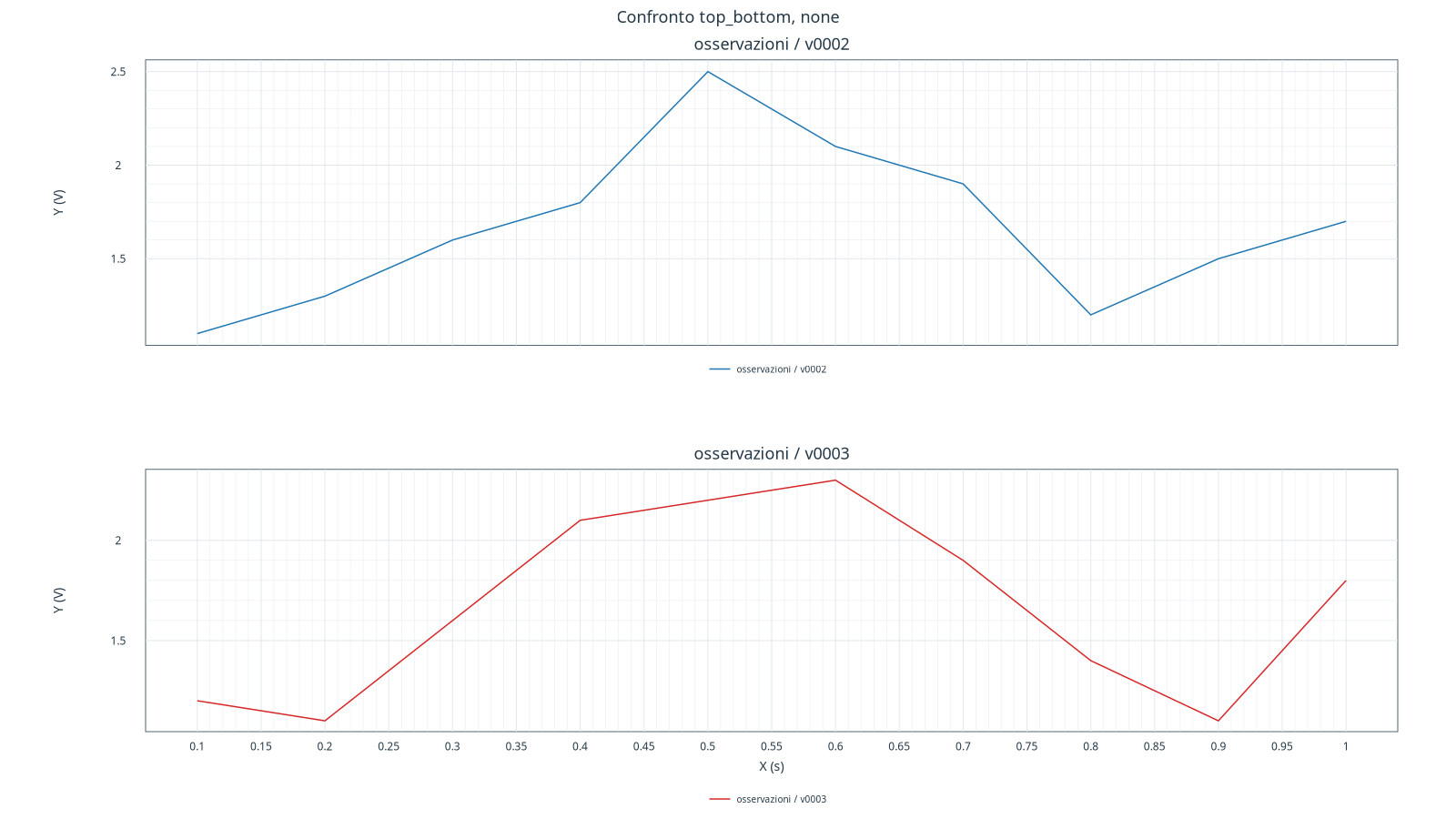
top_bottom- Che cosa mostra
- Pannelli verticali con X condivisa. Osserva separatamente l’ordinata di ogni sorgente.
- Mode
stacked- Che cosa mostra
- Tracce nello stesso pannello con uno scostamento di esposizione. Prova
0.5in Stacked display offset.
- Mode
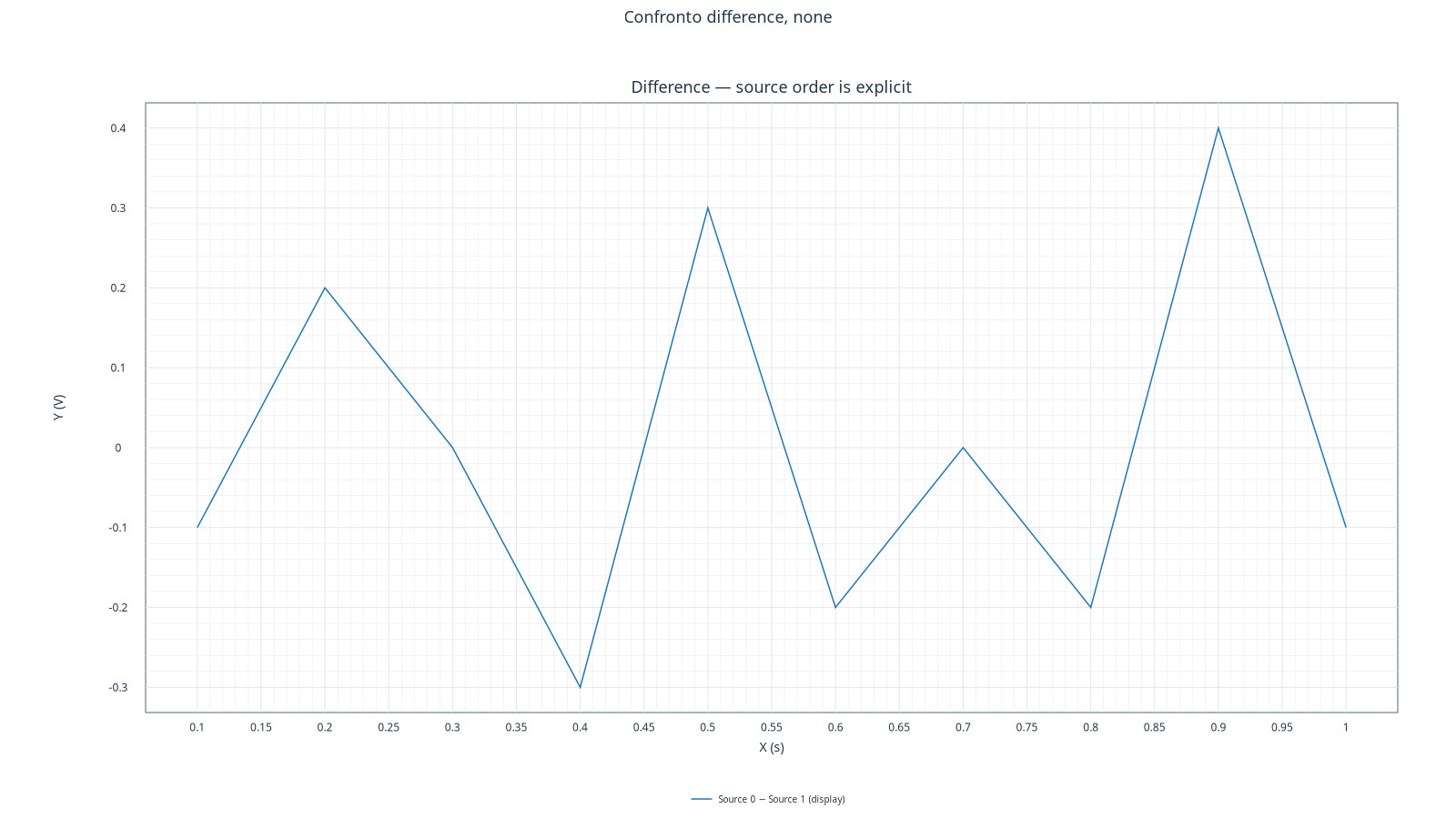
difference- Che cosa mostra
- Differenza nel dominio ammesso. Controlla l’ordine delle sorgenti e il segno dell’ordinata nel risultato.
- Mode
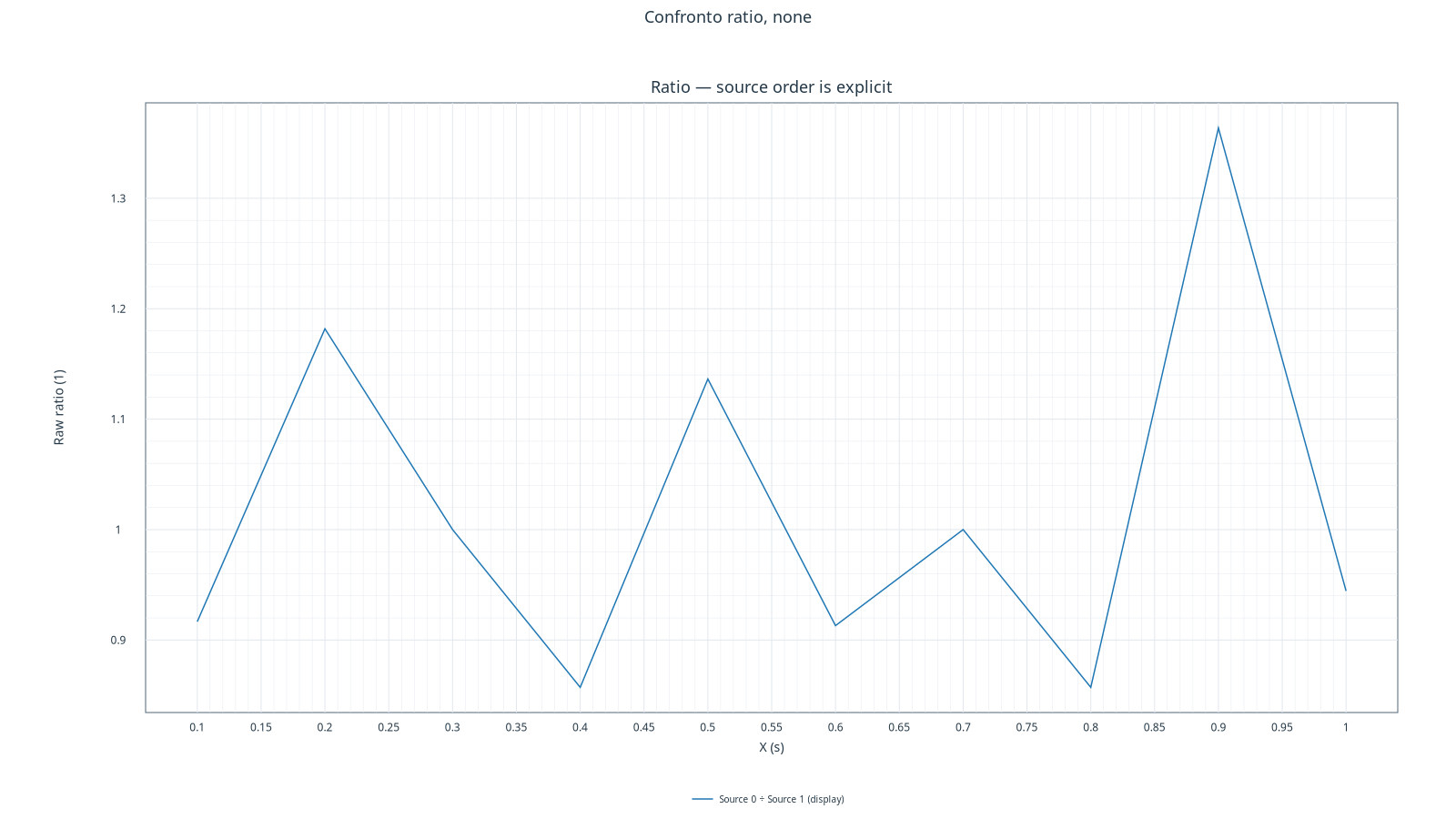
ratio- Che cosa mostra
- Rapporto. Ratio denominator floor controlla la soglia per denominatori prossimi a zero. Usa una soglia positiva coerente con le unità del denominatore.
Lo schema GXTXT_COMPARISON_PLOT_v1 conserva riferimenti scientifici alle sorgenti, modo, normalizzazione, regole del dominio e presentazione. Il confronto da questa GUI usa interpolazione lineare e l’intersezione sulla griglia della prima sorgente. Una riga pubblicata viene ricostruita dalle sorgenti valide. La vista di confronto derivata di Curve Workbench usa invece il proprio contesto attivo e il proprietario del risultato numerico.
Workspace, file, consultazione e altri moduli
- Uscita
- Save Workspace
- Dove cercarla
- Conserva il draft del viewer e la sua cronologia secondo i comandi Workspace. Riaprilo da Advanced → Open Workspace… per modifica.
- Uscita
- Export…
- Dove cercarla
- Scrive il file PNG, SVG o PDF scelto. Una riga Plots richiede Publish Plot….
- Uscita
- Consultazione di un Dataset scientifico
- Dove cercarla
- Mostra una figura temporanea della sorgente e dei filtri. Un modello gestito
scientific_modele un rasterrender_modelrestituiscono un risultato di Job. Per una figura persistente usa un PlotSpec e la pubblicazione.
- Uscita
- Un altro modulo Analysis
- Dove cercarla
- Alcuni calcoli, come Welch PSD & Averaged Spectrum, offrono già il proprio grafico. Esegui il modulo con le impostazioni scientifiche pertinenti, poi seleziona la sua riga in Plots. Per i limiti della variante Welch vedi dimensioni effettive.
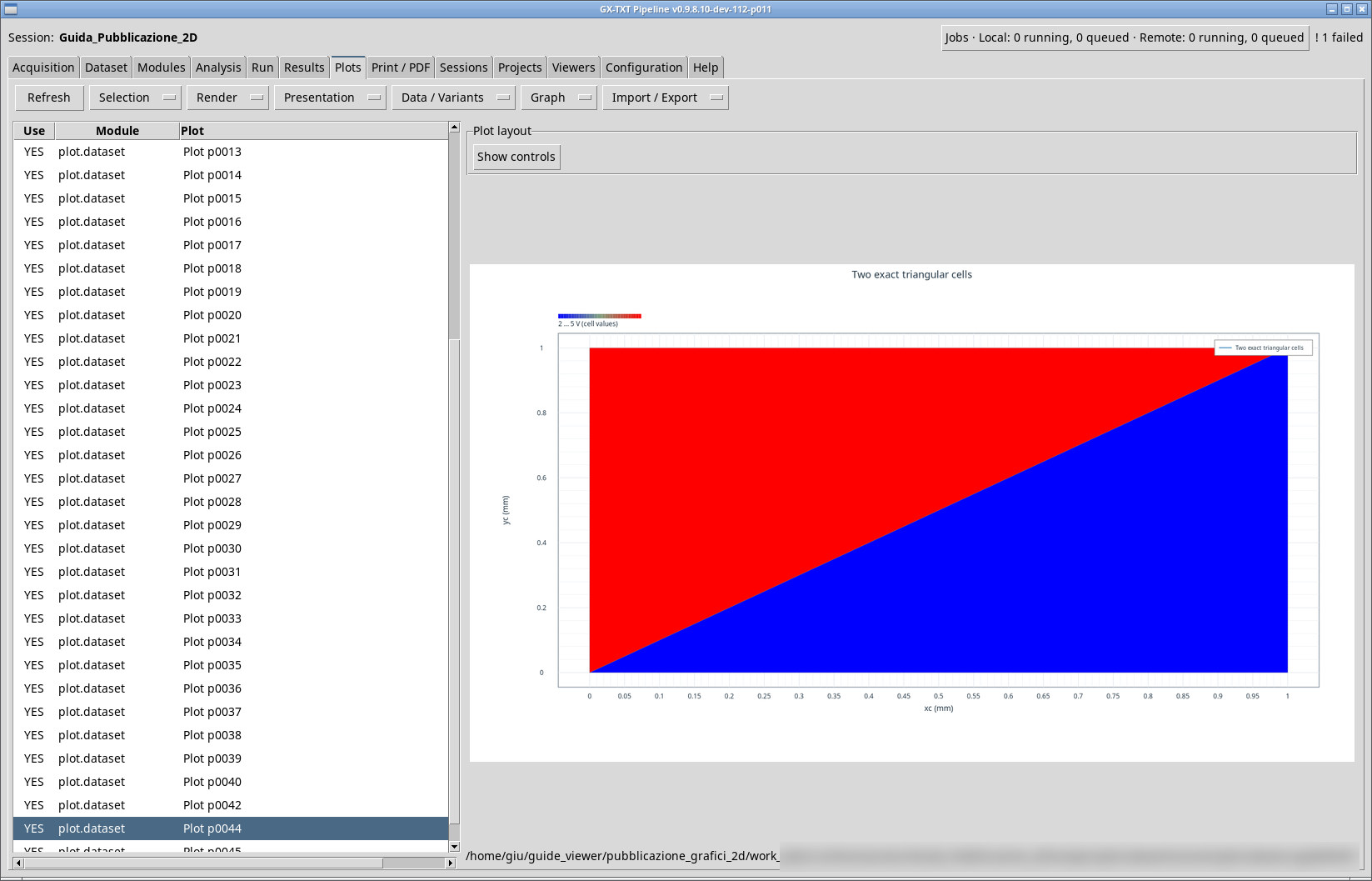
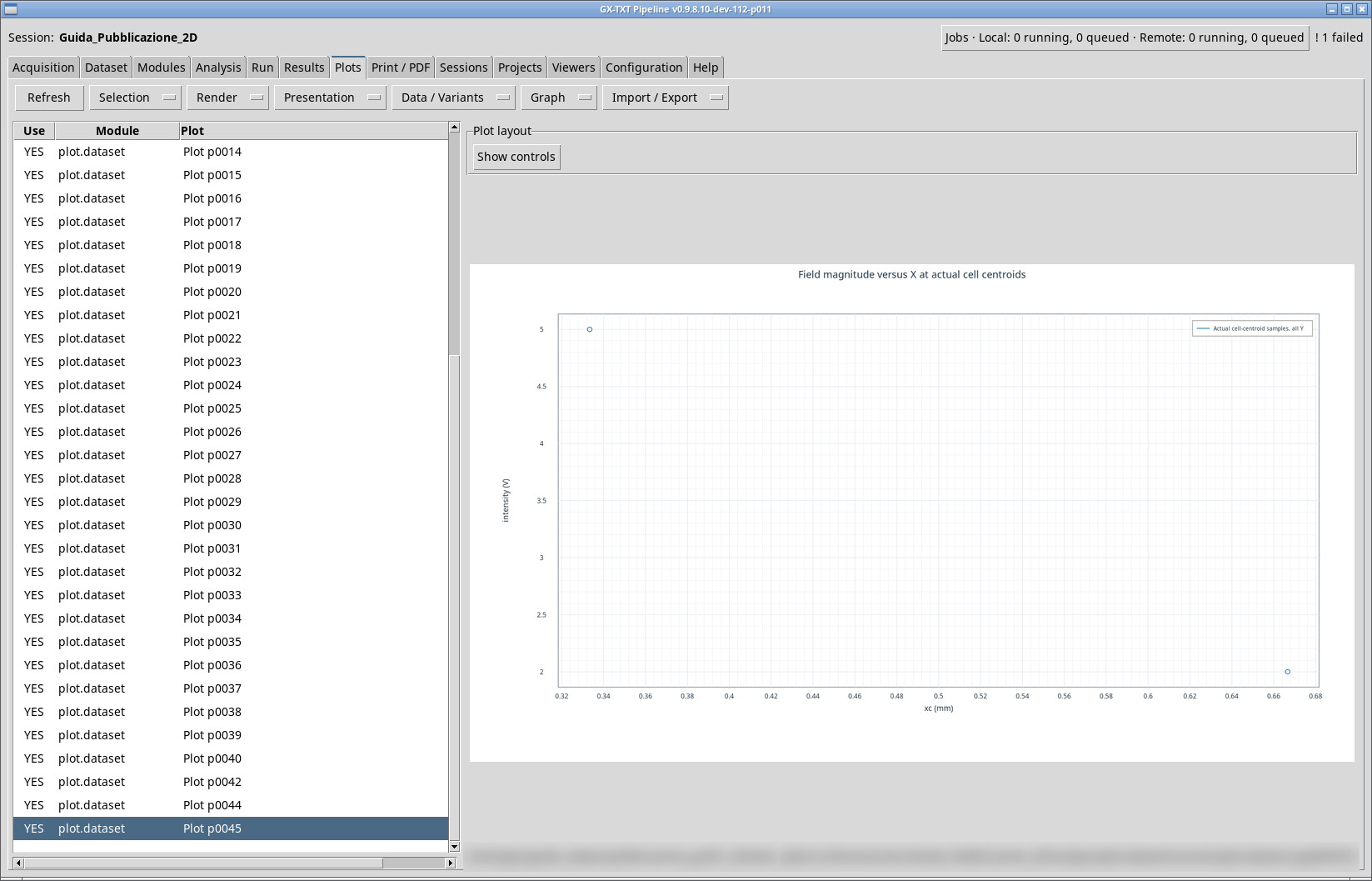
Campo a celle triangolari esatte
La ricetta v4 produce due triangoli adiacenti dai loro tre ID nodo, con scalare assegnato a ogni cella. Il secondo grafico usa gli stessi centroidi e mostra i due valori rispetto alla loro ascissa. Usa native_models.py (ZIP) con i Dataset predisposti dalla ricetta. Per i campi di connettività consulta PlotSpec.