

Riferimento dell’interfaccia 3D
GX-TXT P011-bis · Scientific Dataset Plot 4.4.2
Le tavole numerate collegano i pulsanti alle procedure. I nomi dei campi e delle schede seguono la GUI inglese della P011-bis.
Analysis e la riga Scientific dataset 3D
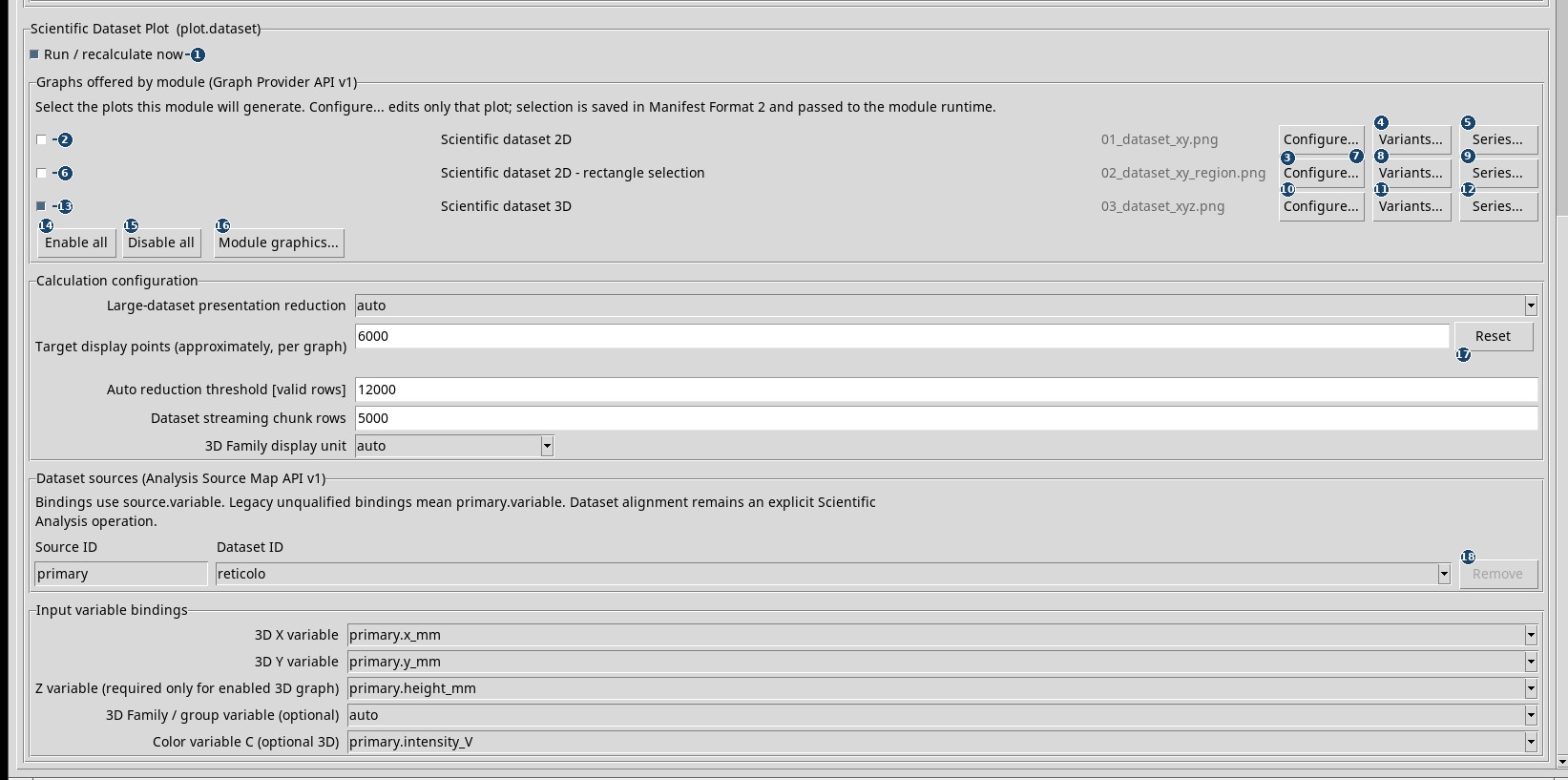
Run / recalculate now include il modulo nel piano. I tre interruttori abilitano separatamente la base XY, la base XY per rettangolo e la base XYZ. Ogni riga apre Configure…, Variants… e Series…. Il pulsante Module graphics… modifica la resa comune del modulo. Le impostazioni delle due basi XY sono descritte nella Parte I.
- Area
- Graphs offered by module
- Controlli e uso
- Enable all seleziona tutte le basi. Disable all le deseleziona. Se una base è attiva, completa prima i binding richiesti. Le varianti conservano un proprio interruttore Enabled.
- Area
- Calculation configuration
- Controlli e uso
- Large-dataset presentation reduction, Target display points e Reset definiscono il budget di visualizzazione. Soglia automatica, dimensione dei blocchi e 3D Family display unit valgono per il modulo. Valori ed effetti.
- Area
- Dataset sources
- Controlli e uso
- Source ID identifica l’alias. Il menu Dataset ID associa un Dataset di Sessione. Se è disponibile Add source, aggiunge un alias. Remove elimina l’alias rimovibile, mentre
primaryè riservato. Controllare la sorgente canonica.
- Area
- Input variable bindings
- Controlli e uso
- 3D X variable, 3D Y variable e Z variable definiscono le tre coordinate. 3D Family / group variable e Color variable C sono opzionali. I menu si aggiornano dopo la scelta della sorgente.
Prima del rendering e dopo la pubblicazione
Senza Dataset non ci sono scelte canoniche. Un campo può visualizzare auto pur senza un ruolo univoco. Usa i binding espliciti quando i titoli o i ruoli si sovrappongono. Per la riga XYZ l’editor Series rimane quello generico X/Y. L’editor della variante offre una scheda Binding completa per X, Y, Z, Family e C.
Nel browser Plots seleziona la riga del grafico prodotto. Select data…, Select area e Clear area risultano disattivati per questo prodotto XYZ. La consultazione Native3D richiede una variante e un tipo compatibile. I titoli e le azioni hanno maggiori dettagli nei capitoli Varianti e Plots e Native3D.
Controlli numerati
Scientific Dataset Plot in Analysis, con i tre prodotti, i parametri e le associazioni XYZ.
- N.
- 1
- Controllo
- Run / recalculate now
- Azione
- Seleziona il modulo per il prossimo piano Run, poi aggiorna il piano. Vai alla procedura.
- N.
- 2
- Controllo
- Scientific dataset 2D
- Azione
- Attiva la riga di base del prodotto nel piano Run. Vai alla procedura.
- N.
- 3
- Controllo
- Configure…
- Azione
- Apre la configurazione della riga in corrispondenza del pulsante. Vai alla procedura.
- N.
- 4
- Controllo
- Variants…
- Azione
- Apre il gestore di varianti del prodotto corrispondente. Vai alla procedura.
- N.
- 5
- Controllo
- Series…
- Azione
- Apre l’editor Series del prodotto. Per XYZ i binding canonici sono quelli in Analysis o Bindings. Vai alla procedura.
- N.
- 6
- Controllo
- Scientific dataset 2D – rectangle selection
- Azione
- Attiva la riga di base del prodotto nel piano Run. Vai alla procedura.
- N.
- 7
- Controllo
- Configure…
- Azione
- Apre la configurazione della riga in corrispondenza del pulsante. Vai alla procedura.
- N.
- 8
- Controllo
- Variants…
- Azione
- Apre il gestore di varianti del prodotto corrispondente. Vai alla procedura.
- N.
- 9
- Controllo
- Series…
- Azione
- Apre l’editor Series del prodotto. Per XYZ i binding canonici sono quelli in Analysis o Bindings. Vai alla procedura.
- N.
- 10
- Controllo
- Configure…
- Azione
- Apre la configurazione della riga in corrispondenza del pulsante. Vai alla procedura.
- N.
- 11
- Controllo
- Variants…
- Azione
- Apre il gestore di varianti del prodotto corrispondente. Vai alla procedura.
- N.
- 12
- Controllo
- Series…
- Azione
- Apre l’editor Series del prodotto. Per XYZ i binding canonici sono quelli in Analysis o Bindings. Vai alla procedura.
- N.
- 13
- Controllo
- Scientific dataset 3D
- Azione
- Attiva la riga di base del prodotto nel piano Run. Vai alla procedura.
- N.
- 14
- Controllo
- Enable all
- Azione
- Attiva tutte le righe del modulo. Prima del Run verifica gli input di ciascuna riga attiva. Vai alla procedura.
- N.
- 15
- Controllo
- Disable all
- Azione
- Disattiva i prodotti di base. Controlla separatamente Enabled sulle varianti. Vai alla procedura.
- N.
- 16
- Controllo
- Module graphics…
- Azione
- Apre gli override per grafica e layout di tutto il modulo. Vai alla procedura.
- N.
- 17
- Controllo
- Reset
- Azione
- Ripristina il parametro o l’orientamento indicato. In Analysis accanto al target ripristina il budget. In Curve Viewer ripristina la camera. Vai alla procedura.
- N.
- 18
- Controllo
- Remove
- Azione
- Rimuove l’alias selezionato quando è rimovibile. Primary è riservato. Vai alla procedura.
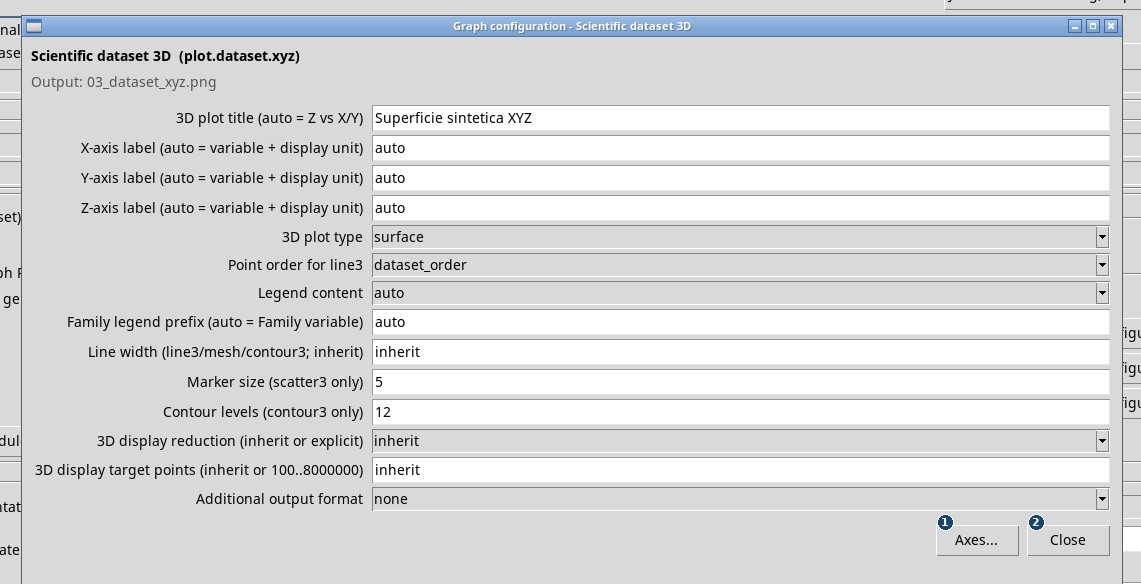
Configure per Scientific dataset 3D. I pulsanti in basso aprono Axes e chiudono il pannello.
- N.
- 1
- Controllo
- Axes…
- Azione
- Apre le impostazioni degli assi e della vista per la base o variante corrente. Vai alla procedura.
- N.
- 2
- Controllo
- Close
- Azione
- Chiude il pannello. Negli editor con pulsante Save, salva prima se vuoi conservare la bozza. Vai alla procedura.
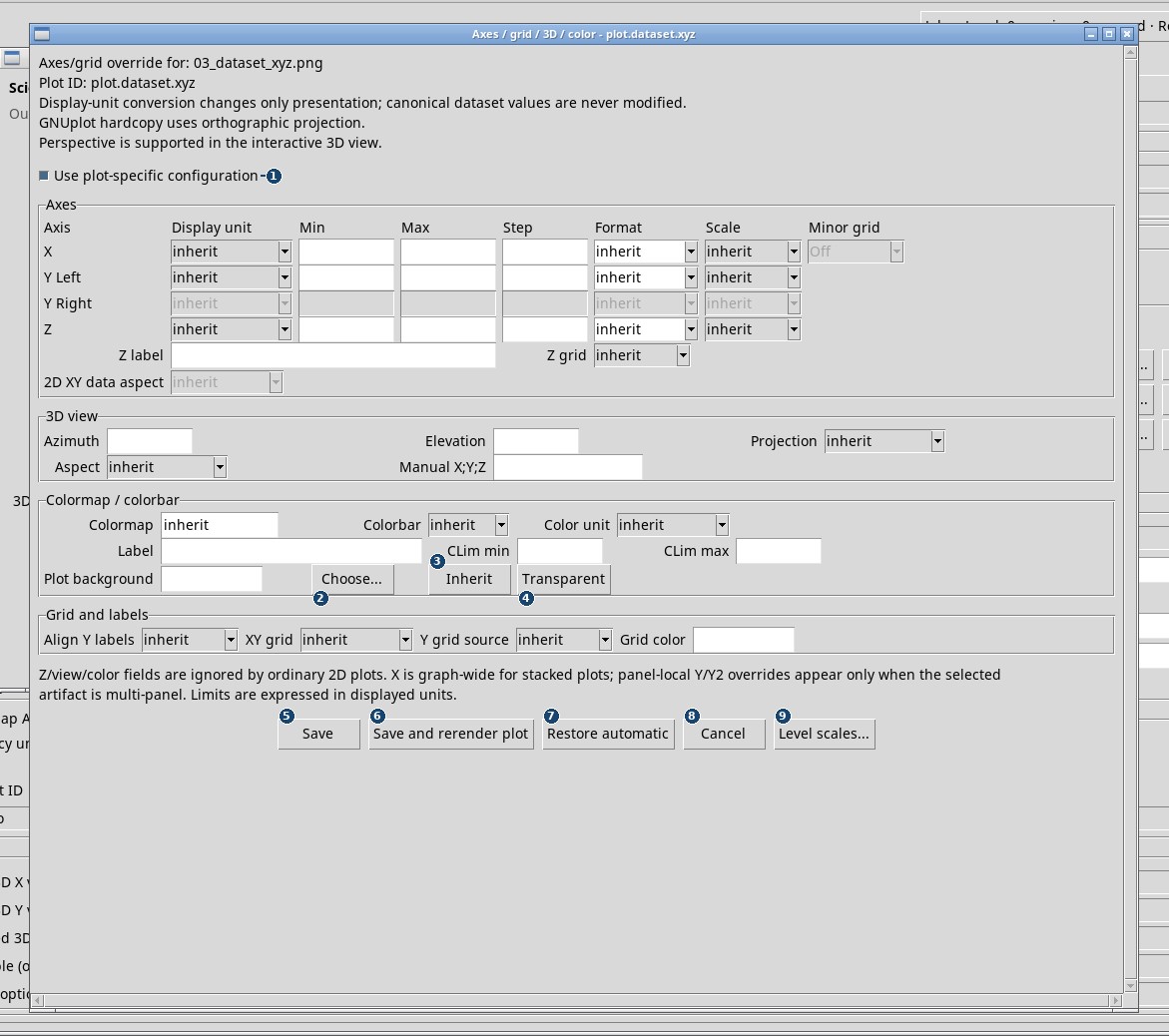
Axes per il grafico XYZ, con tre assi, vista, colore e salvataggio.
- N.
- 1
- Controllo
- Use plot-specific configuration
- Azione
- Attiva le impostazioni di assi, colori e vista per il riferimento selezionato. Vai alla procedura.
- N.
- 2
- Controllo
- Choose…
- Azione
- Apre il selettore del colore per lo sfondo. Vai alla procedura.
- N.
- 3
- Controllo
- Inherit
- Azione
- Rimuove il valore locale e usa l’impostazione ereditata. Vai alla procedura.
- N.
- 4
- Controllo
- Transparent
- Azione
- Imposta la trasparenza nel contesto corrente, secondo formato e renderer. Vai alla procedura.
- N.
- 5
- Controllo
- Save
- Azione
- Conserva i valori del dialogo. Controlla se occorre rendere di nuovo il grafico. Vai alla procedura.
- N.
- 6
- Controllo
- Save and rerender plot
- Azione
- Conferma gli override e prova a rigenerare il grafico selezionato. Vai alla procedura.
- N.
- 7
- Controllo
- Restore automatic
- Azione
- Ripristina la configurazione automatica. Conferma e rigenera per verificarne l’effetto. Vai alla procedura.
- N.
- 8
- Controllo
- Cancel
- Azione
- Chiude la bozza del dialogo senza confermarla. Vai alla procedura.
- N.
- 9
- Controllo
- Level scales…
- Azione
- Apre la trasformazione numerica di livello per gli assi ammessi. Vai alla procedura.
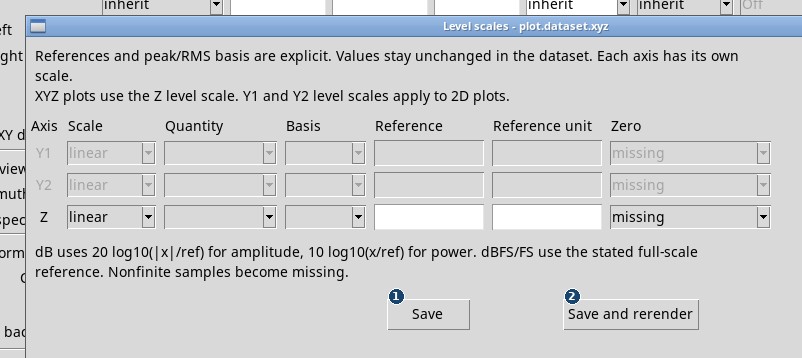
Level scales per un grafico 3D. Verificare quali assi hanno controlli attivi.
- N.
- 1
- Controllo
- Save
- Azione
- Conserva i valori del dialogo. Controlla se occorre rendere di nuovo il grafico. Vai alla procedura.
- N.
- 2
- Controllo
- Save and rerender
- Azione
- Registra la trasformazione di livello e rigenera la figura corrente. Vai alla procedura.
Editor generico Graph Series aperto dal prodotto XYZ.
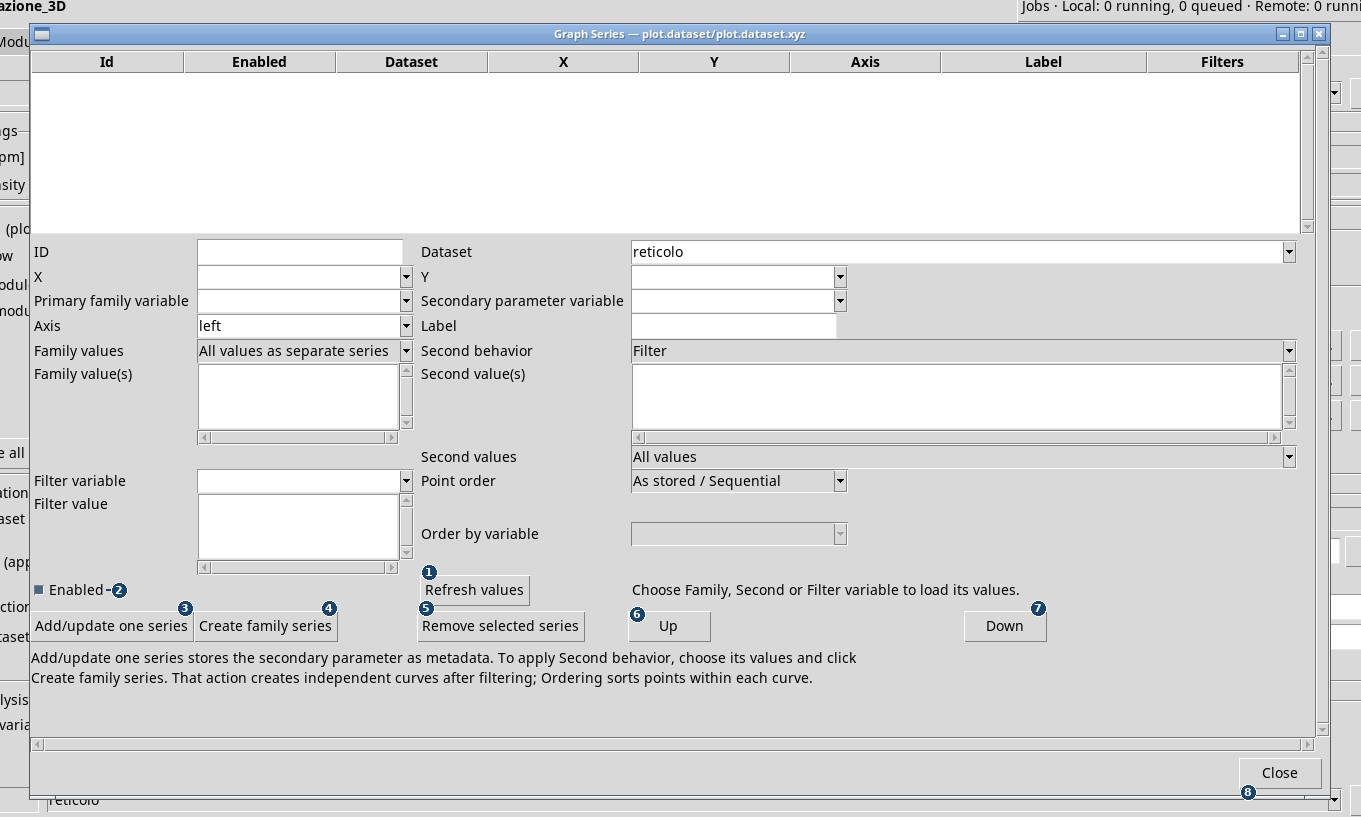
- N.
- 1
- Controllo
- Refresh values
- Azione
- Aggiorna liste di famiglia, parametro secondario e filtro dopo aver scelto Dataset e variabili. Vai alla procedura.
- N.
- 2
- Controllo
- Enabled
- Azione
- Imposta l’inclusione della serie o variante corrente. Registra la modifica col comando di salvataggio. Vai alla procedura.
- N.
- 3
- Controllo
- Add/update one series
- Azione
- Salva i campi della serie generica sotto l’ID corrente. Vai alla procedura.
- N.
- 4
- Controllo
- Create family series
- Azione
- Espande i valori selezionati in più righe nella gestione delle serie generiche. Vai alla procedura.
- N.
- 5
- Controllo
- Remove selected series
- Azione
- Rimuove le righe selezionate dall’editor generico. Vai alla procedura.
- N.
- 6
- Controllo
- Up
- Azione
- Sposta la riga selezionata verso l’alto se ha una riga precedente. Vai alla procedura.
- N.
- 7
- Controllo
- Down
- Azione
- Sposta la riga selezionata verso il basso se ha una riga successiva. Vai alla procedura.
- N.
- 8
- Controllo
- Close
- Azione
- Chiude il pannello. Negli editor con pulsante Save, salva prima se vuoi conservare la bozza. Vai alla procedura.
Gestore delle varianti di Scientific dataset 3D.
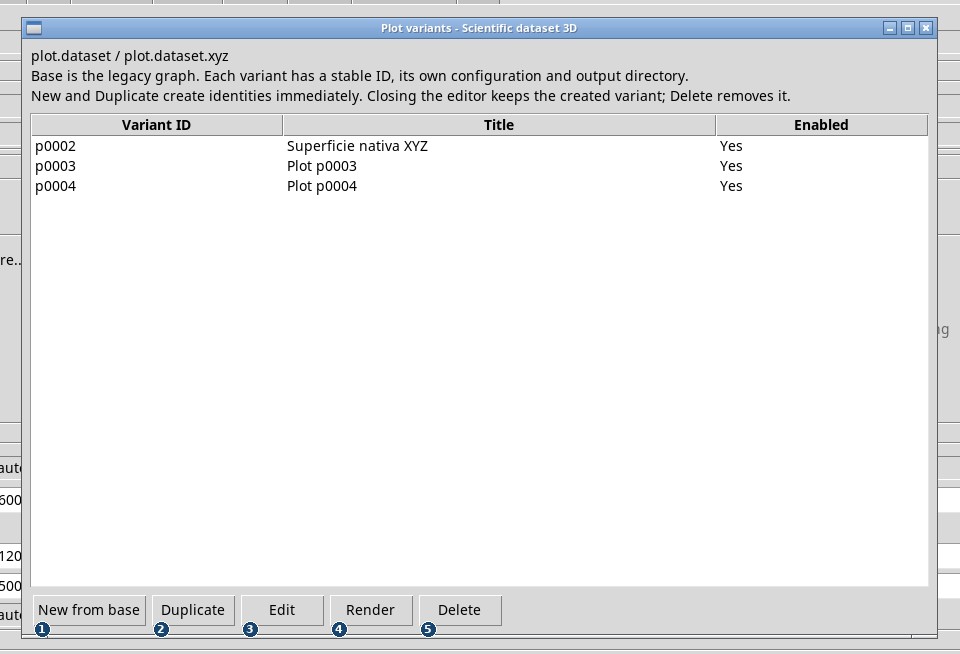
- N.
- 1
- Controllo
- New from base
- Azione
- Alloca una variante a partire dalle impostazioni di base e apre l’editor. Vai alla procedura.
- N.
- 2
- Controllo
- Duplicate
- Azione
- Crea una seconda variante a partire dalla riga selezionata, con ID distinto. Vai alla procedura.
- N.
- 3
- Controllo
- Edit
- Azione
- Porta nell’editor la variante selezionata. Vai alla procedura.
- N.
- 4
- Controllo
- Render
- Azione
- Rigenera la variante selezionata e lascia intatta l’identità. Vai alla procedura.
- N.
- 5
- Controllo
- Delete
- Azione
- Chiede conferma prima di eliminare la variante e i suoi artefatti. Vai alla procedura.
Editor XYZ, scheda Bindings con scelta esplicita di ciascuna variabile.
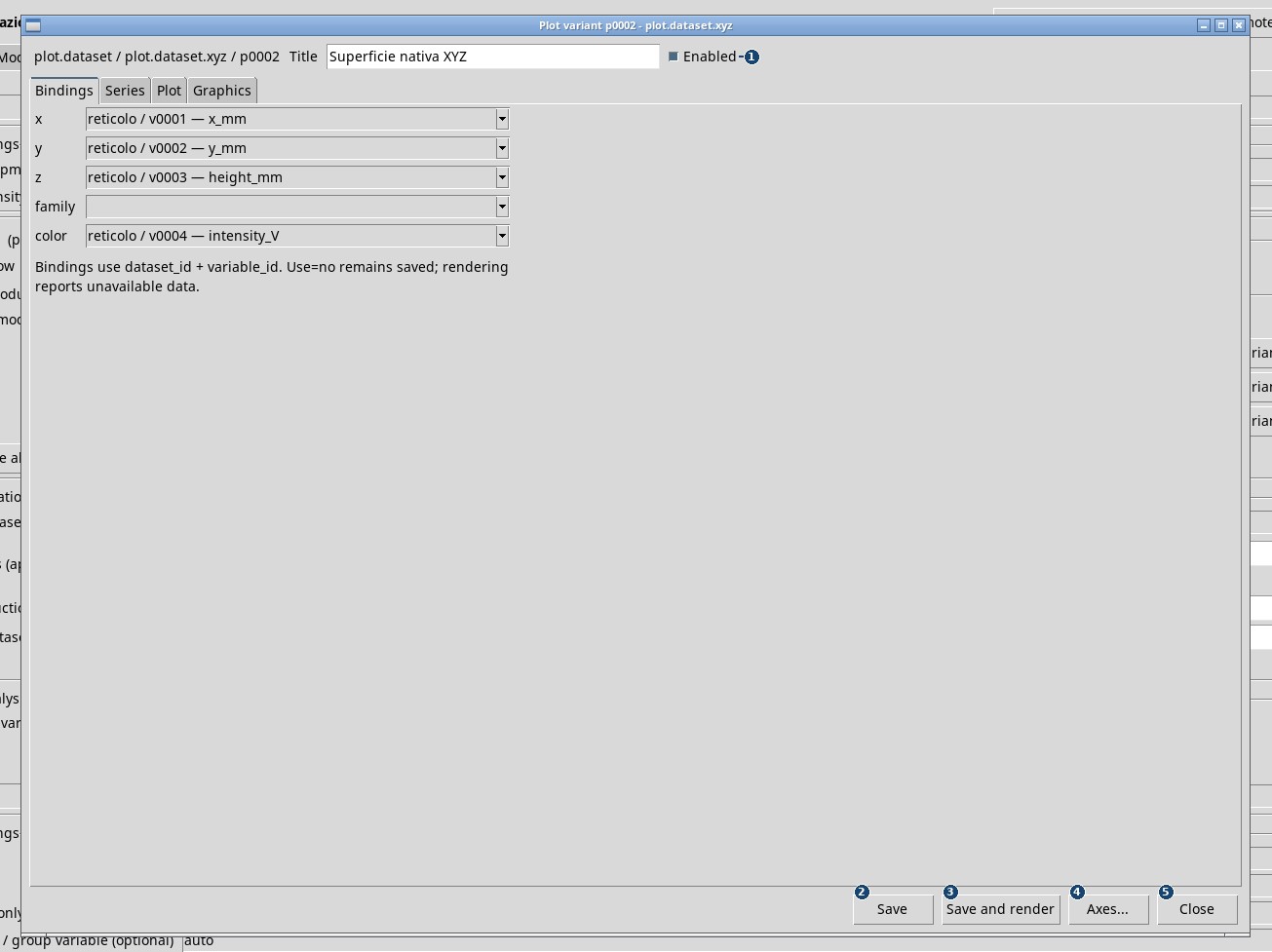
- N.
- 1
- Controllo
- Enabled
- Azione
- Imposta l’inclusione della serie o variante corrente. Registra la modifica col comando di salvataggio. Vai alla procedura.
- N.
- 2
- Controllo
- Save
- Azione
- Conserva i valori del dialogo. Controlla se occorre rendere di nuovo il grafico. Vai alla procedura.
- N.
- 3
- Controllo
- Save and render
- Azione
- Conferma la variante e prova il render per la sua identità. Vai alla procedura.
- N.
- 4
- Controllo
- Axes…
- Azione
- Apre le impostazioni degli assi e della vista per la base o variante corrente. Vai alla procedura.
- N.
- 5
- Controllo
- Close
- Azione
- Chiude il pannello. Negli editor con pulsante Save, salva prima se vuoi conservare la bozza. Vai alla procedura.
Editor XYZ, scheda Plot con il tipo di grafico e i parametri di tracciamento.
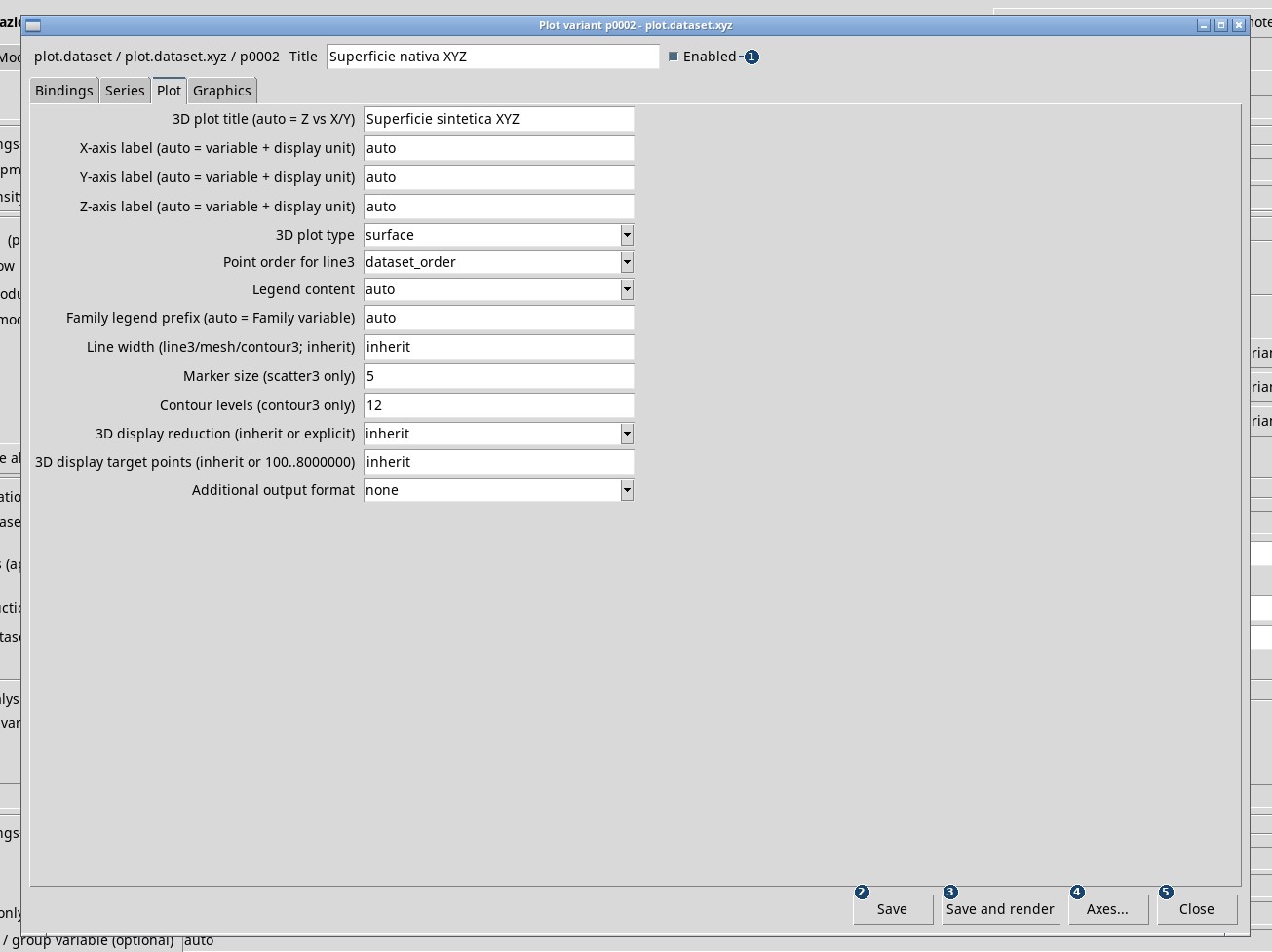
- N.
- 1
- Controllo
- Enabled
- Azione
- Imposta l’inclusione della serie o variante corrente. Registra la modifica col comando di salvataggio. Vai alla procedura.
- N.
- 2
- Controllo
- Save
- Azione
- Conserva i valori del dialogo. Controlla se occorre rendere di nuovo il grafico. Vai alla procedura.
- N.
- 3
- Controllo
- Save and render
- Azione
- Conferma la variante e prova il render per la sua identità. Vai alla procedura.
- N.
- 4
- Controllo
- Axes…
- Azione
- Apre le impostazioni degli assi e della vista per la base o variante corrente. Vai alla procedura.
- N.
- 5
- Controllo
- Close
- Azione
- Chiude il pannello. Negli editor con pulsante Save, salva prima se vuoi conservare la bozza. Vai alla procedura.
Editor XYZ, scheda Series dell’editor generico.
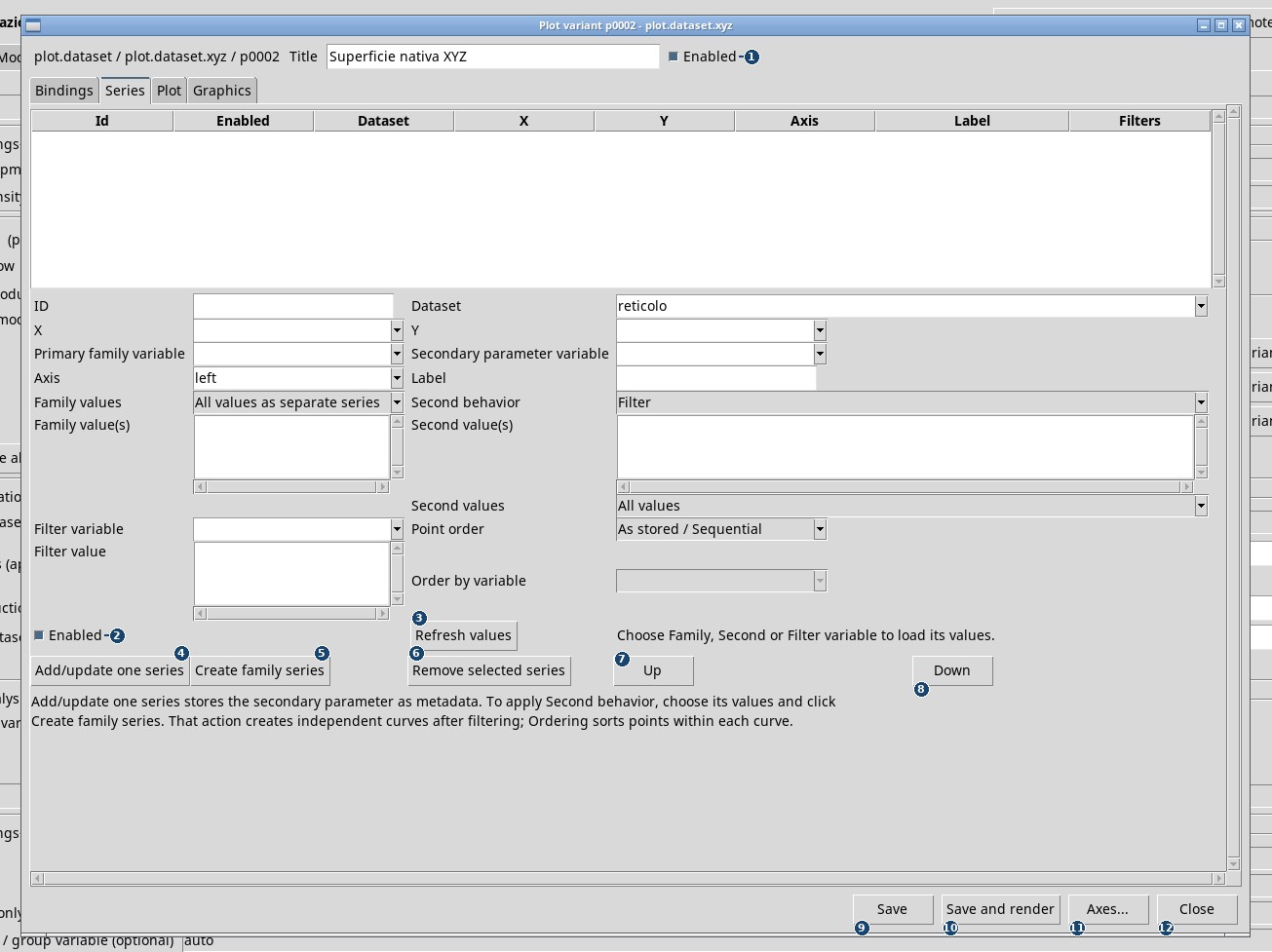
- N.
- 1
- Controllo
- Enabled
- Azione
- Imposta l’inclusione della serie o variante corrente. Registra la modifica col comando di salvataggio. Vai alla procedura.
- N.
- 2
- Controllo
- Enabled
- Azione
- Imposta l’inclusione della serie o variante corrente. Registra la modifica col comando di salvataggio. Vai alla procedura.
- N.
- 3
- Controllo
- Refresh values
- Azione
- Aggiorna liste di famiglia, parametro secondario e filtro dopo aver scelto Dataset e variabili. Vai alla procedura.
- N.
- 4
- Controllo
- Add/update one series
- Azione
- Salva i campi della serie generica sotto l’ID corrente. Vai alla procedura.
- N.
- 5
- Controllo
- Create family series
- Azione
- Espande i valori selezionati in più righe nella gestione delle serie generiche. Vai alla procedura.
- N.
- 6
- Controllo
- Remove selected series
- Azione
- Rimuove le righe selezionate dall’editor generico. Vai alla procedura.
- N.
- 7
- Controllo
- Up
- Azione
- Sposta la riga selezionata verso l’alto se ha una riga precedente. Vai alla procedura.
- N.
- 8
- Controllo
- Down
- Azione
- Sposta la riga selezionata verso il basso se ha una riga successiva. Vai alla procedura.
- N.
- 9
- Controllo
- Save
- Azione
- Conserva i valori del dialogo. Controlla se occorre rendere di nuovo il grafico. Vai alla procedura.
- N.
- 10
- Controllo
- Save and render
- Azione
- Conferma la variante e prova il render per la sua identità. Vai alla procedura.
- N.
- 11
- Controllo
- Axes…
- Azione
- Apre le impostazioni degli assi e della vista per la base o variante corrente. Vai alla procedura.
- N.
- 12
- Controllo
- Close
- Azione
- Chiude il pannello. Negli editor con pulsante Save, salva prima se vuoi conservare la bozza. Vai alla procedura.
Editor XYZ, scheda Graphics con override locali.
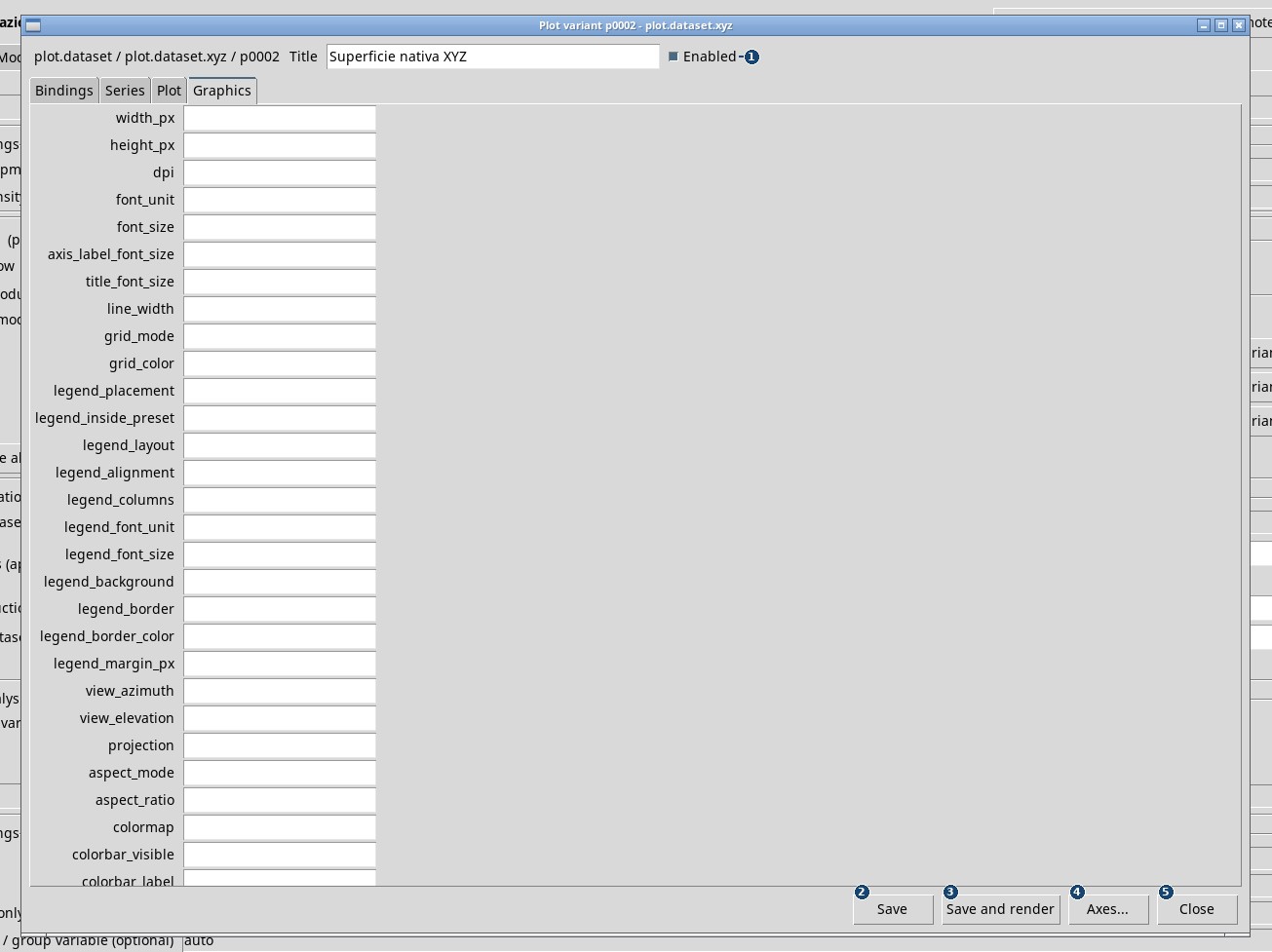
- N.
- 1
- Controllo
- Enabled
- Azione
- Imposta l’inclusione della serie o variante corrente. Registra la modifica col comando di salvataggio. Vai alla procedura.
- N.
- 2
- Controllo
- Save
- Azione
- Conserva i valori del dialogo. Controlla se occorre rendere di nuovo il grafico. Vai alla procedura.
- N.
- 3
- Controllo
- Save and render
- Azione
- Conferma la variante e prova il render per la sua identità. Vai alla procedura.
- N.
- 4
- Controllo
- Axes…
- Azione
- Apre le impostazioni degli assi e della vista per la base o variante corrente. Vai alla procedura.
- N.
- 5
- Controllo
- Close
- Azione
- Chiude il pannello. Negli editor con pulsante Save, salva prima se vuoi conservare la bozza. Vai alla procedura.
Module graphics per Scientific Dataset Plot, prima parte.
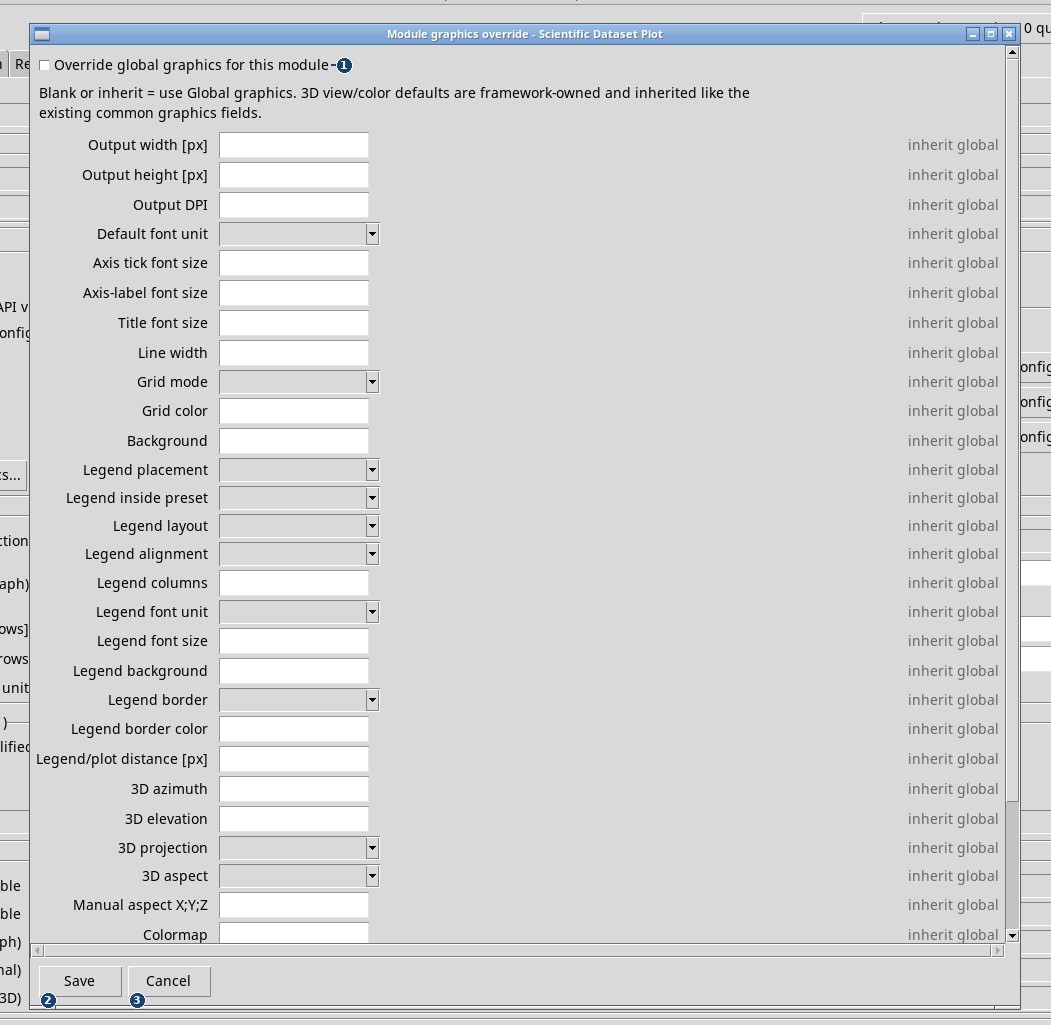
- N.
- 1
- Controllo
- Override global graphics for this module
- Azione
- Applica gli override del modulo sui campi compilati e lascia ereditati gli altri. Vai alla procedura.
- N.
- 2
- Controllo
- Save
- Azione
- Conserva i valori del dialogo. Controlla se occorre rendere di nuovo il grafico. Vai alla procedura.
- N.
- 3
- Controllo
- Cancel
- Azione
- Chiude la bozza del dialogo senza confermarla. Vai alla procedura.
Module graphics per Scientific Dataset Plot, opzioni inferiori.
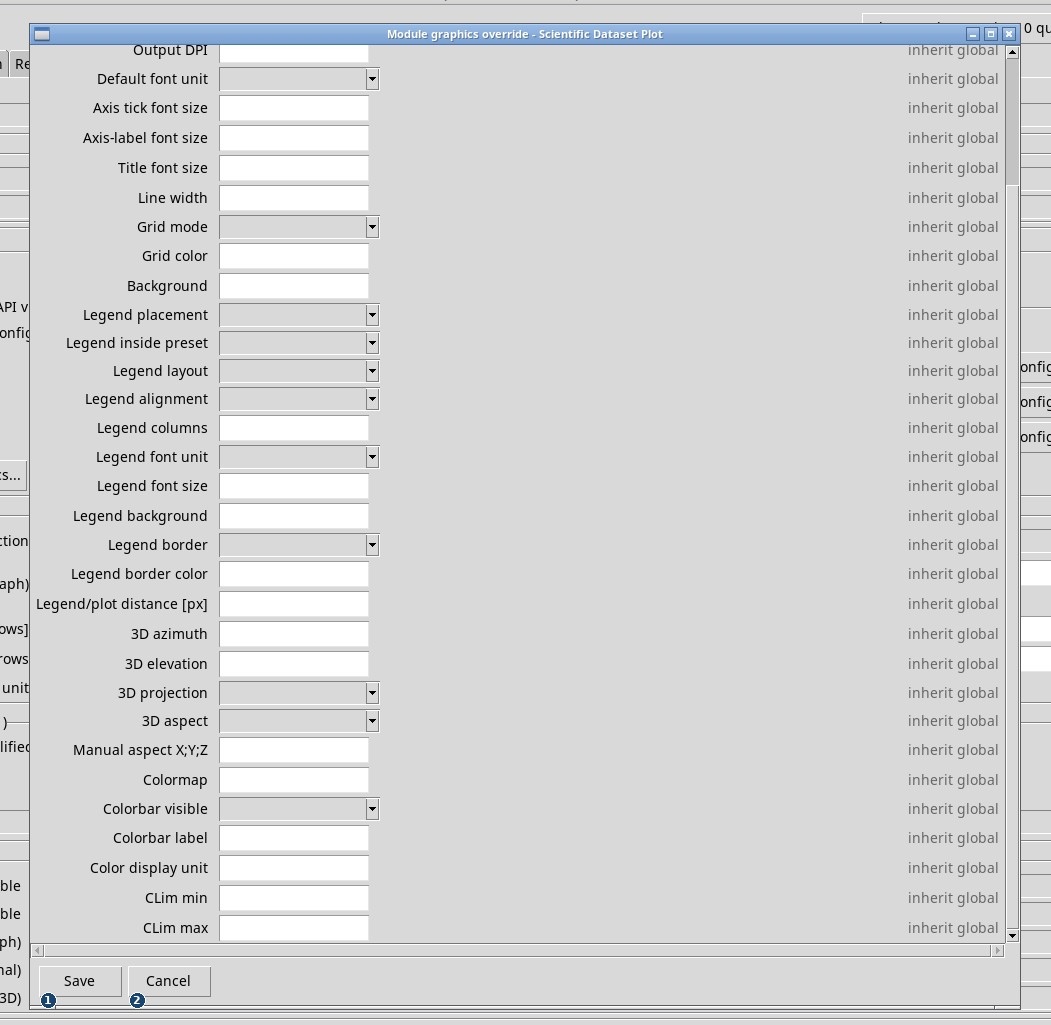
- N.
- 1
- Controllo
- Save
- Azione
- Conserva i valori del dialogo. Controlla se occorre rendere di nuovo il grafico. Vai alla procedura.
- N.
- 2
- Controllo
- Cancel
- Azione
- Chiude la bozza del dialogo senza confermarla. Vai alla procedura.
Vista Native3D del grafico pubblicato in Plots, con strumenti della camera.
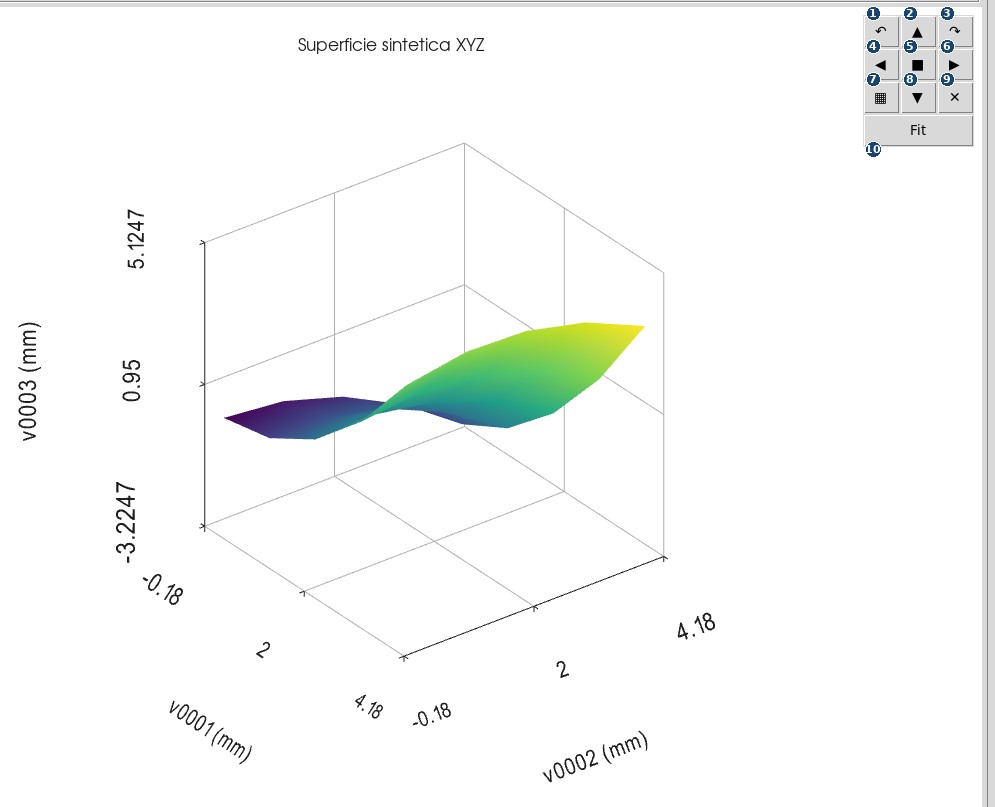
- N.
- 1
- Controllo
- ↶
- Azione
- Ruota in senso antiorario. Vai alla procedura.
- N.
- 2
- Controllo
- ▲
- Azione
- Cambia l’inclinazione della camera verso l’alto. Vai alla procedura.
- N.
- 3
- Controllo
- ↷
- Azione
- Ruota in senso orario. Vai alla procedura.
- N.
- 4
- Controllo
- ◀
- Azione
- Ruota la camera verso sinistra. Vai alla procedura.
- N.
- 5
- Controllo
- ■
- Azione
- Ripristina l’orientamento della vista. Vai alla procedura.
- N.
- 6
- Controllo
- ▶
- Azione
- Ruota la camera verso destra. Vai alla procedura.
- N.
- 7
- Controllo
- ▦
- Azione
- Alterna la visibilità degli assi e della griglia nella vista. Vai alla procedura.
- N.
- 8
- Controllo
- ▼
- Azione
- Cambia l’inclinazione della camera verso il basso. Vai alla procedura.
- N.
- 9
- Controllo
- ✕
- Azione
- Termina la consultazione 3D corrente. Vai alla procedura.
- N.
- 10
- Controllo
- Fit
- Azione
- Inquadra il contenuto della scena 3D. Vai alla procedura.
Vista Native3D ampliata con comandi di pubblicazione e chiusura.
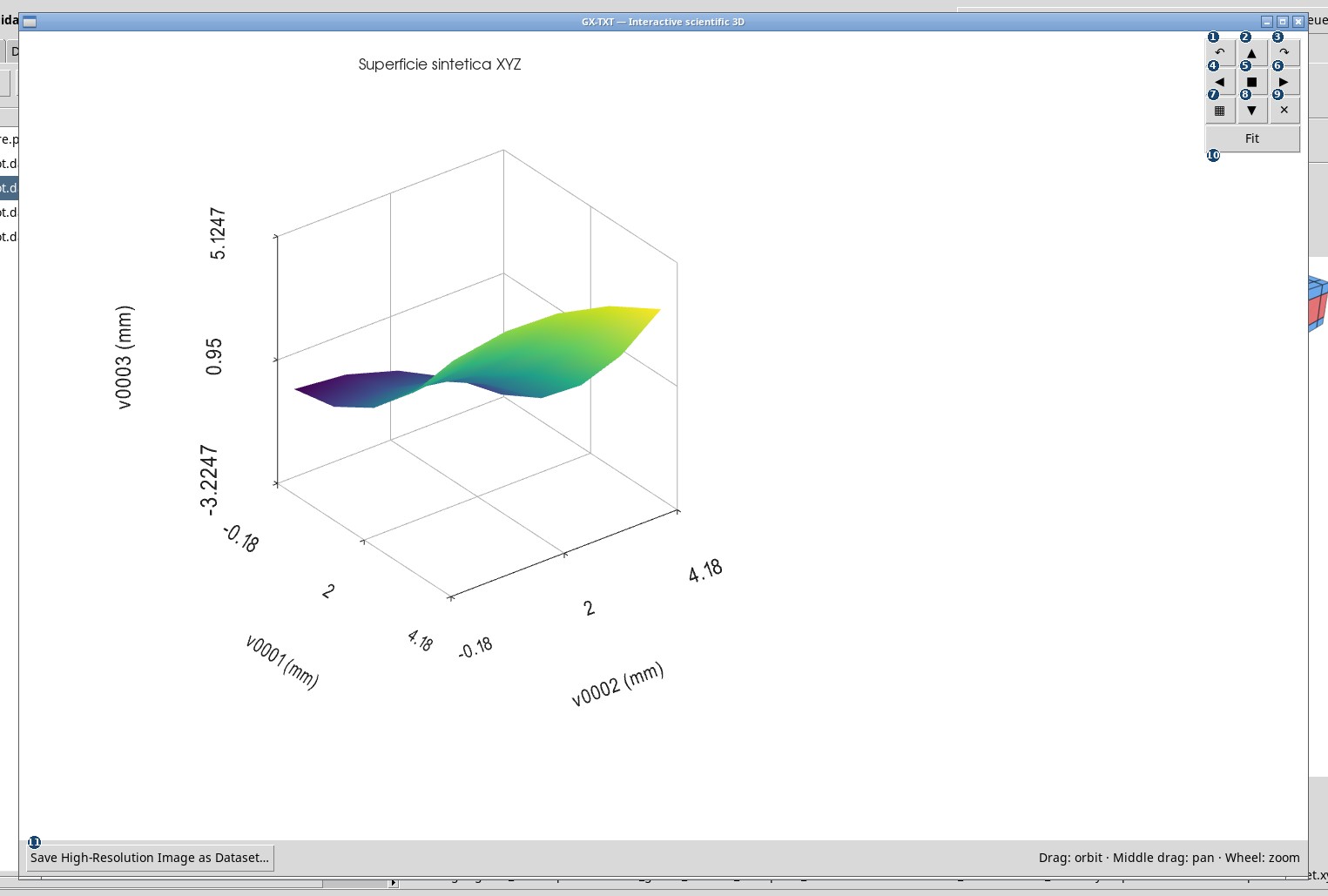
- N.
- 1
- Controllo
- ↶
- Azione
- Ruota in senso antiorario. Vai alla procedura.
- N.
- 2
- Controllo
- ▲
- Azione
- Cambia l’inclinazione della camera verso l’alto. Vai alla procedura.
- N.
- 3
- Controllo
- ↷
- Azione
- Ruota in senso orario. Vai alla procedura.
- N.
- 4
- Controllo
- ◀
- Azione
- Ruota la camera verso sinistra. Vai alla procedura.
- N.
- 5
- Controllo
- ■
- Azione
- Ripristina l’orientamento della vista. Vai alla procedura.
- N.
- 6
- Controllo
- ▶
- Azione
- Ruota la camera verso destra. Vai alla procedura.
- N.
- 7
- Controllo
- ▦
- Azione
- Alterna la visibilità degli assi e della griglia nella vista. Vai alla procedura.
- N.
- 8
- Controllo
- ▼
- Azione
- Cambia l’inclinazione della camera verso il basso. Vai alla procedura.
- N.
- 9
- Controllo
- ✕
- Azione
- Termina la consultazione 3D corrente. Vai alla procedura.
- N.
- 10
- Controllo
- Fit
- Azione
- Inquadra il contenuto della scena 3D. Vai alla procedura.
- N.
- 11
- Controllo
- Save High-Resolution Image as Dataset…
- Azione
- Apre il form di pubblicazione della camera corrente con ID e risoluzione. Vai alla procedura.
Dialogo di pubblicazione del fotogramma Native3D come Dataset immagine.
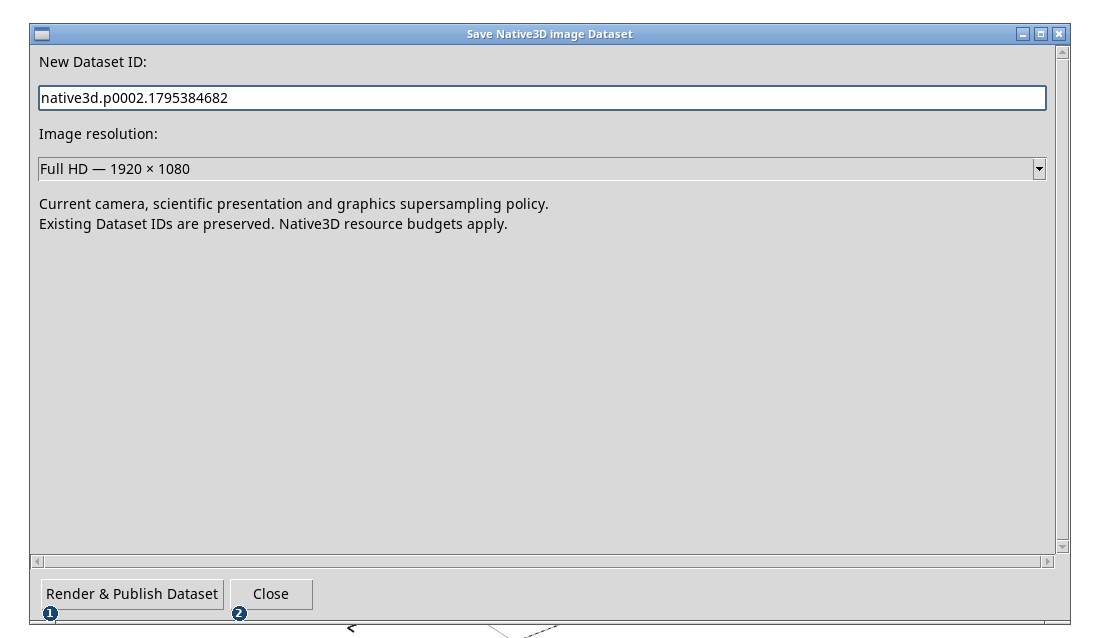
- N.
- 1
- Controllo
- Render & Publish Dataset
- Azione
- Genera il PNG e registra il Dataset immagine dopo la convalida dell’ID e del budget. Vai alla procedura.
- N.
- 2
- Controllo
- Close
- Azione
- Chiude il pannello. Negli editor con pulsante Save, salva prima se vuoi conservare la bozza. Vai alla procedura.
Curve Viewer con anteprima Native3D della bozza e barra dei comandi.
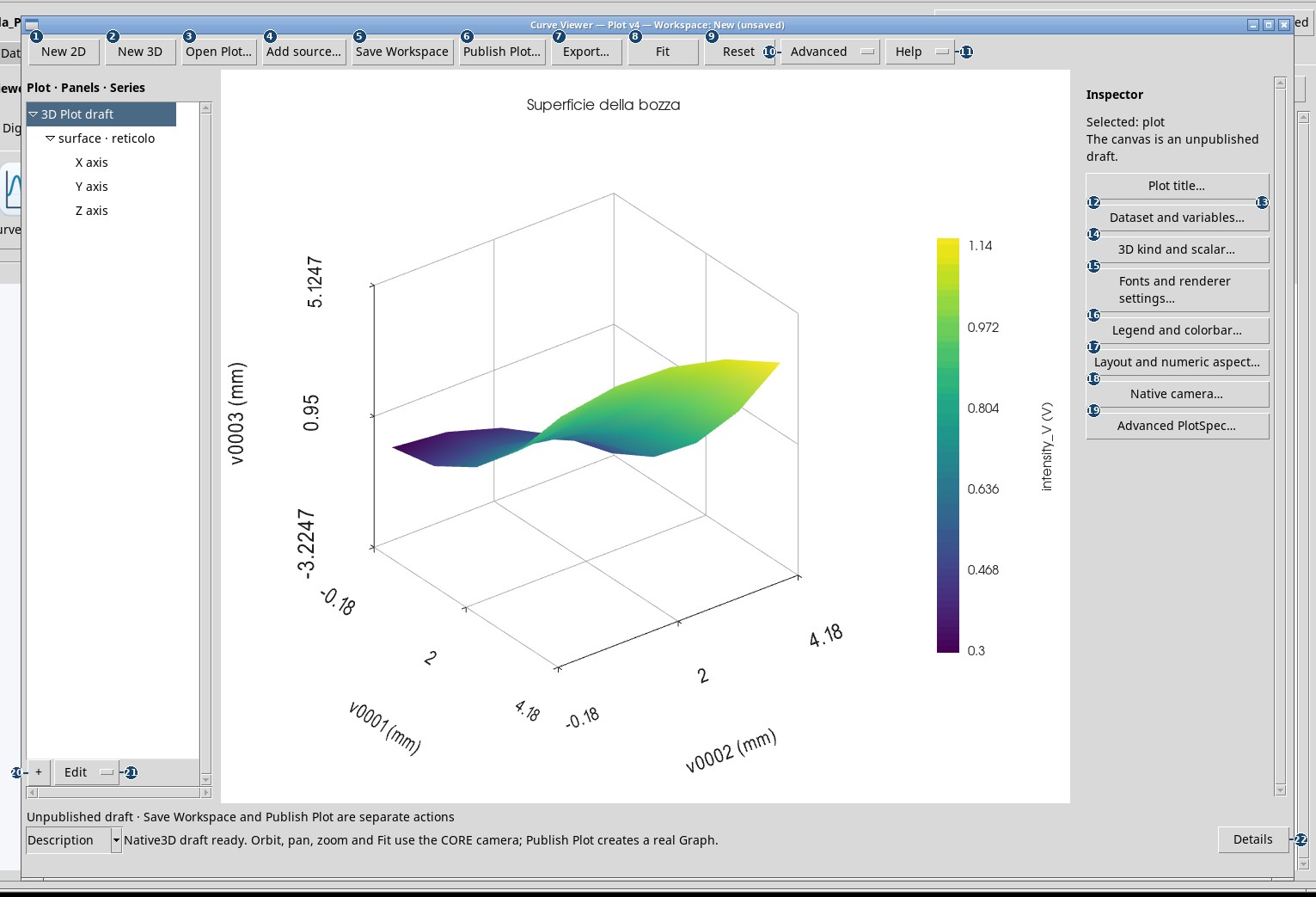
- N.
- 1
- Controllo
- New 2D
- Azione
- Crea una bozza cartesiana 2D. Conferma l’eventuale sostituzione della bozza attiva. Vai alla procedura.
- N.
- 2
- Controllo
- New 3D
- Azione
- Crea una bozza XYZ. Assegna X, Y e Z mediante Add source prima di preparare la scena. Vai alla procedura.
- N.
- 3
- Controllo
- Open Plot…
- Azione
- Carica una figura o variante come bozza e verifica se il proprietario v4 consente l’Update. Vai alla procedura.
- N.
- 4
- Controllo
- Add source…
- Azione
- Apre il selettore del Dataset canonico e il dialogo per assegnare le variabili. Vai alla procedura.
- N.
- 5
- Controllo
- Save Workspace
- Azione
- Salva la bozza e la presentazione nel documento corrente di Curve Viewer. Vai alla procedura.
- N.
- 6
- Controllo
- Publish Plot…
- Azione
- Conferma un’azione di creazione o aggiornamento nel browser Plots. Vai alla procedura.
- N.
- 7
- Controllo
- Export…
- Azione
- Apre l’esportazione della bozza già preparata. Scegli un formato ammesso dal renderer. Vai alla procedura.
- N.
- 8
- Controllo
- Fit
- Azione
- Inquadra il contenuto della scena 3D. Vai alla procedura.
- N.
- 9
- Controllo
- Reset
- Azione
- Ripristina il parametro o l’orientamento indicato. In Analysis accanto al target ripristina il budget. In Curve Viewer ripristina la camera. Vai alla procedura.
- N.
- 10
- Controllo
- Advanced
- Azione
- Espande il gruppo dei controlli avanzati dell’ispettore. Vai alla procedura.
- N.
- 11
- Controllo
- Help
- Azione
- Apre l’aiuto dalla barra di Curve Viewer. Vai alla procedura.
- N.
- 12
- Controllo
- Plot title…
- Azione
- Modifica il titolo della figura nella bozza. Vai alla procedura.
- N.
- 13
- Controllo
- Dataset and variables…
- Azione
- Riapre la sorgente e i binding canonici della figura. Vai alla procedura.
- N.
- 14
- Controllo
- 3D kind and scalar…
- Azione
- Modifica rappresentazione e ruolo dello scalare nella bozza. Vai alla procedura.
- N.
- 15
- Controllo
- Fonts and renderer settings…
- Azione
- Apre le impostazioni grafiche applicabili a caratteri e renderer. Vai alla procedura.
- N.
- 16
- Controllo
- Legend and colorbar…
- Azione
- Apre la legenda e la scala cromatica della bozza. Vai alla procedura.
- N.
- 17
- Controllo
- Layout and numeric aspect…
- Azione
- Modifica layout e proporzioni numeriche del modello. Vai alla procedura.
- N.
- 18
- Controllo
- Native camera…
- Azione
- Modifica i parametri della camera della bozza nativa. Vai alla procedura.
- N.
- 19
- Controllo
- Advanced PlotSpec…
- Azione
- Mostra il contratto della bozza, con editing esplicito soggetto alla convalida. Vai alla procedura.
- N.
- 20
- Controllo
- +
- Azione
- Apre l’aggiunta di una sorgente nel riquadro delle sorgenti. Vai alla procedura.
- N.
- 21
- Controllo
- Edit
- Azione
- Porta nell’editor la variante selezionata. Vai alla procedura.
- N.
- 22
- Controllo
- Details
- Azione
- Mostra i dettagli dell’azione e dello storico del documento. Vai alla procedura.
Curve Viewer, consultazione del provider XYZ aperta da Plots in sola lettura.
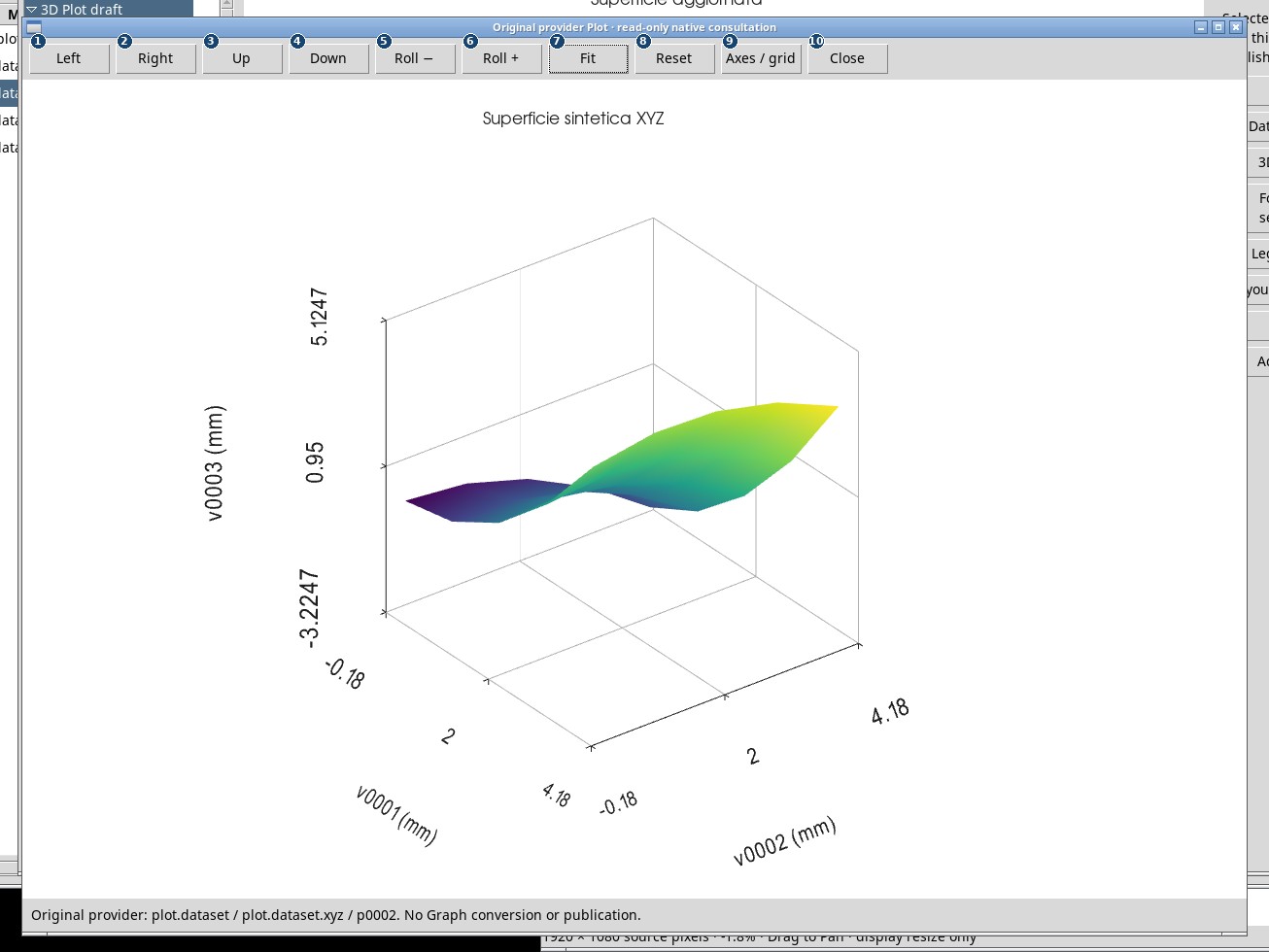
- N.
- 1
- Controllo
- Left
- Azione
- Orienta la camera della consultazione verso sinistra. Vai alla procedura.
- N.
- 2
- Controllo
- Right
- Azione
- Orienta la camera della consultazione verso destra. Vai alla procedura.
- N.
- 3
- Controllo
- Up
- Azione
- Sposta la riga selezionata verso l’alto se ha una riga precedente. Vai alla procedura.
- N.
- 4
- Controllo
- Down
- Azione
- Sposta la riga selezionata verso il basso se ha una riga successiva. Vai alla procedura.
- N.
- 5
- Controllo
- Roll −
- Azione
- Ruota la camera intorno all’asse di visione in senso negativo. Vai alla procedura.
- N.
- 6
- Controllo
- Roll +
- Azione
- Ruota la camera intorno all’asse di visione in senso positivo. Vai alla procedura.
- N.
- 7
- Controllo
- Fit
- Azione
- Inquadra il contenuto della scena 3D. Vai alla procedura.
- N.
- 8
- Controllo
- Reset
- Azione
- Ripristina il parametro o l’orientamento indicato. In Analysis accanto al target ripristina il budget. In Curve Viewer ripristina la camera. Vai alla procedura.
- N.
- 9
- Controllo
- Axes / grid
- Azione
- Alterna gli assi e la griglia nella consultazione. Vai alla procedura.
- N.
- 10
- Controllo
- Close
- Azione
- Chiude il pannello. Negli editor con pulsante Save, salva prima se vuoi conservare la bozza. Vai alla procedura.