

Quantificazione con famiglie di spettri UV/Vis
GX-TXT DEV112 P011-bis
Configura la quantificazione UV/Vis su una famiglia di spettri e verifica gli output dell’esempio con concentrazioni note.
GX-TXT P011-bis · modulo 1.2.0. UV/Vis Spectral Family Quantitation estrae l’assorbanza a una lunghezza d’onda, adatta una calibrazione lineare in concentrazione e rende disponibili risposte, residui, validazione ed eventuale stima di un incognito.
Preparare gli standard Manchester
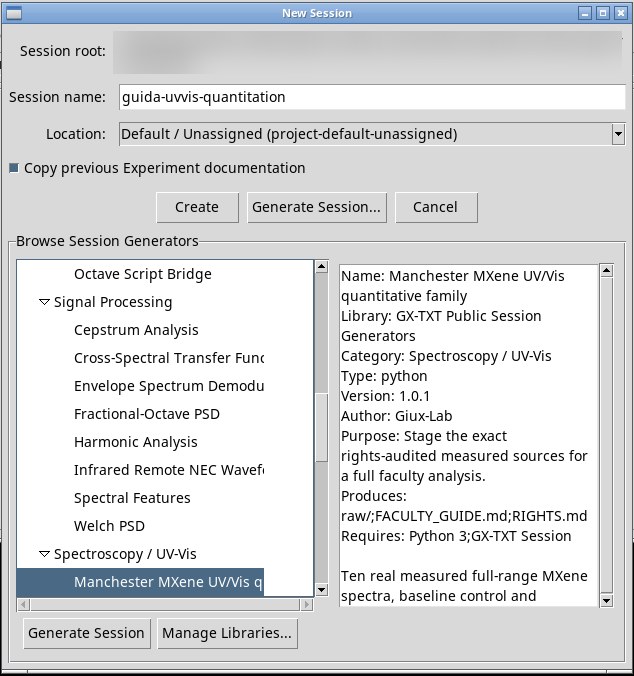
Da Session → New Session → Generate Session scegli Manchester MXene UV/Vis e Standalone Session. Gli spettri misurati sono stati pubblicati da James Bird con licenza CC BY 4.0, DOI 10.48420/21354474.v1. Dati e quaderno di laboratorio Manchester.
Segui Python Script per pubblicare le famiglie con lo schema canonico. Il Dataset uvvis.manchester.concentration conserva dieci membri e 8.010 righe. In Datasets → Preview e Metadata verifica member_id, parameter_value in wt%, spectral_x in nm e spectral_y in assorbanza. Una famiglia CSV con soli nomi di colonna e ID stabili diversi è stata rifiutata. Usa lo schema dei quattro ID canonici.
Configurare calibrazione e validazione
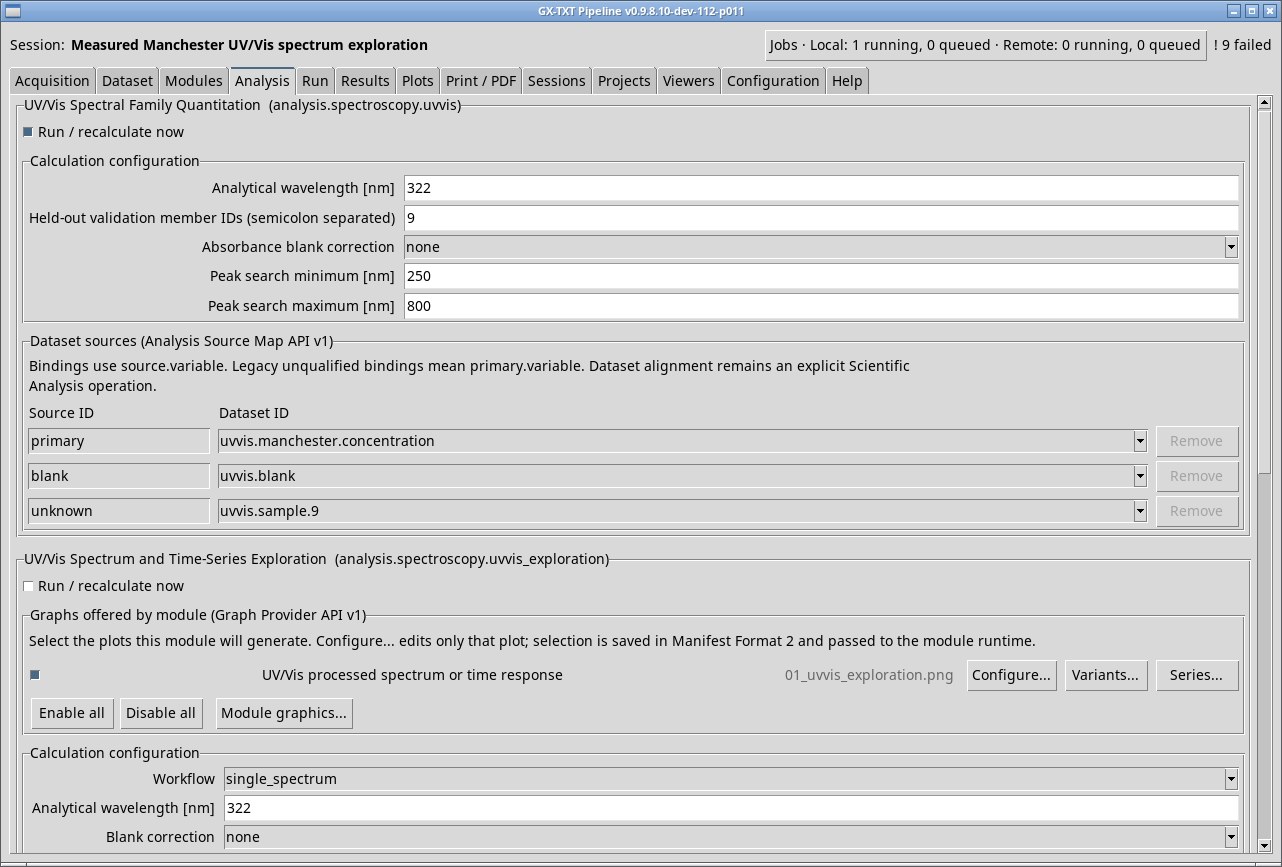
In Configuration → Modules → Analysis & Services seleziona UV/Vis Spectral Family Quantitation, controlla Health e scegli Enable module. In Analysis spunta Run / recalculate now.
- Dataset sources
- Assegna
uvvis.manchester.concentrationaprimary. Assegnauvvis.blankablanksolo per il ramo con sottrazione, e uno spettro da stimare aunknown. Lascia vuota la sorgente incognita quando vuoi solo la calibrazione. Le righe si gestiscono con + Add source e Remove. Il test usauvvis.sample.9come incognito didattico, uguale al membro tenuto fuori dall’adattamento nel primo Run. - Analytical wavelength [nm]
- Interroga ogni spettro alla stessa lunghezza d’onda nel dominio coperto. Il valore iniziale è 280 nm. Il primo passaggio usa 322 nm. Il secondo usa 562 nm.
- Held-out validation member IDs (semicolon separated)
- Elenca gli ID dei membri da escludere dal fit e usare per la verifica. Separali con
;. Il primo passaggio usa9, il secondo lascia vuoto e adatta i dieci standard. - Absorbance blank correction
noneusa le assorbanze disponibili.subtract_blank_absorbancesottrae il bianco alle lunghezze d’onda corrispondenti e richiede la sorgenteblank. Usa la correzione se coerente con la preparazione e verifica la copertura del bianco. La variante con bianco qui è un confronto didattico.- Peak search minimum / maximum [nm]
- Definiscono l’intervallo di ricerca del massimo spettrale suggerito, inizialmente 250–800 nm. Il suggerimento è distinto dalla lunghezza d’onda analitica che hai scelto per il fit.
Avviare e interpretare la calibrazione
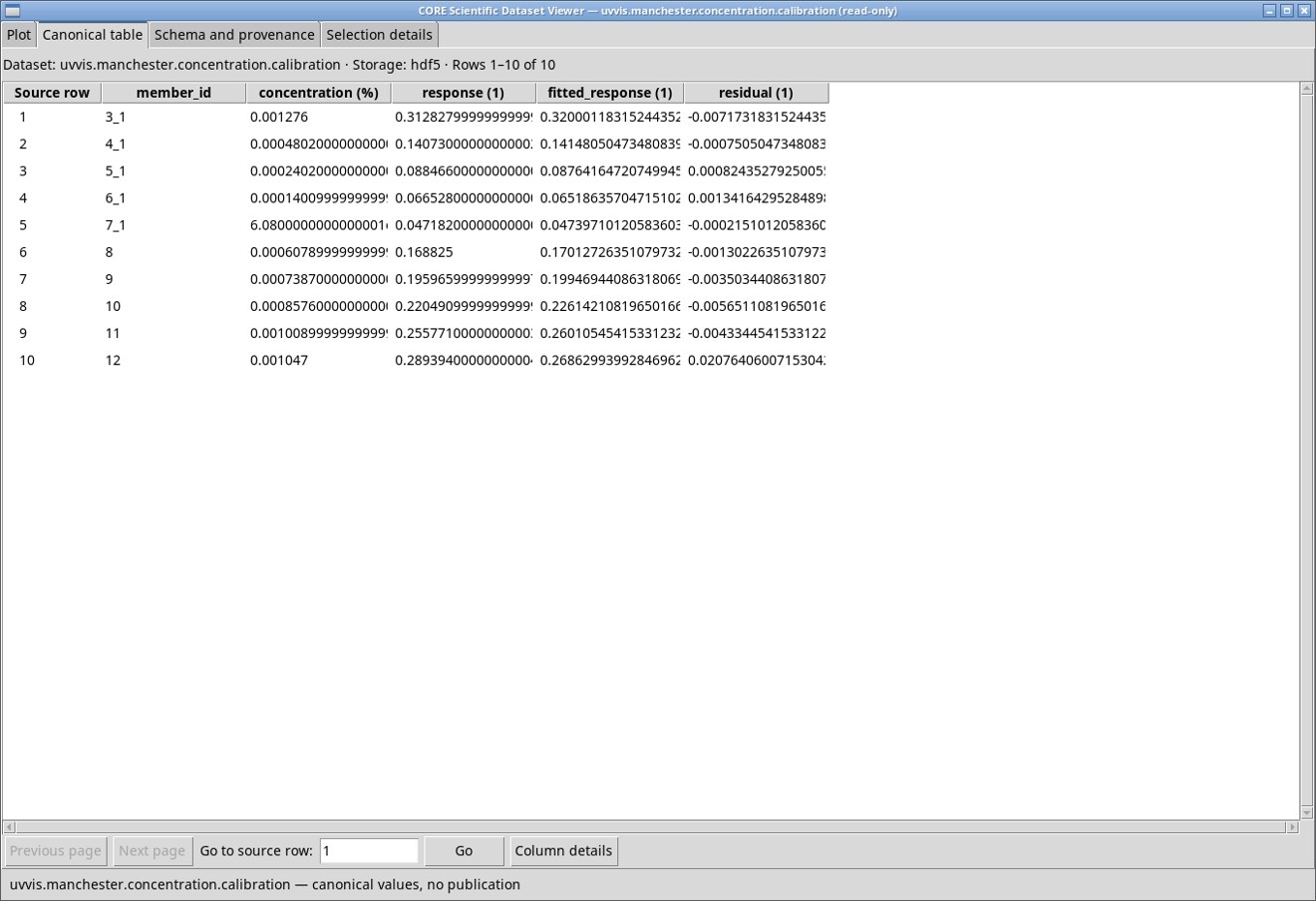
Apri Run, aggiorna il piano e avvia l’analisi selettiva. In Results leggi uvvis_report.md. La prova con sottrazione del bianco a 562 nm e dieci standard ha dato pendenza circa 224,329 unità di assorbanza per wt%, intercetta 0,033758 e R² 0,992925. Il massimo suggerito è 320 nm e l’intervallo degli standard è circa 0,0000608–0,001276 wt%. Il quadro dei residui aiuta a controllare la linearità e la stima deve essere interpretata rispetto all’intervallo calibrato.
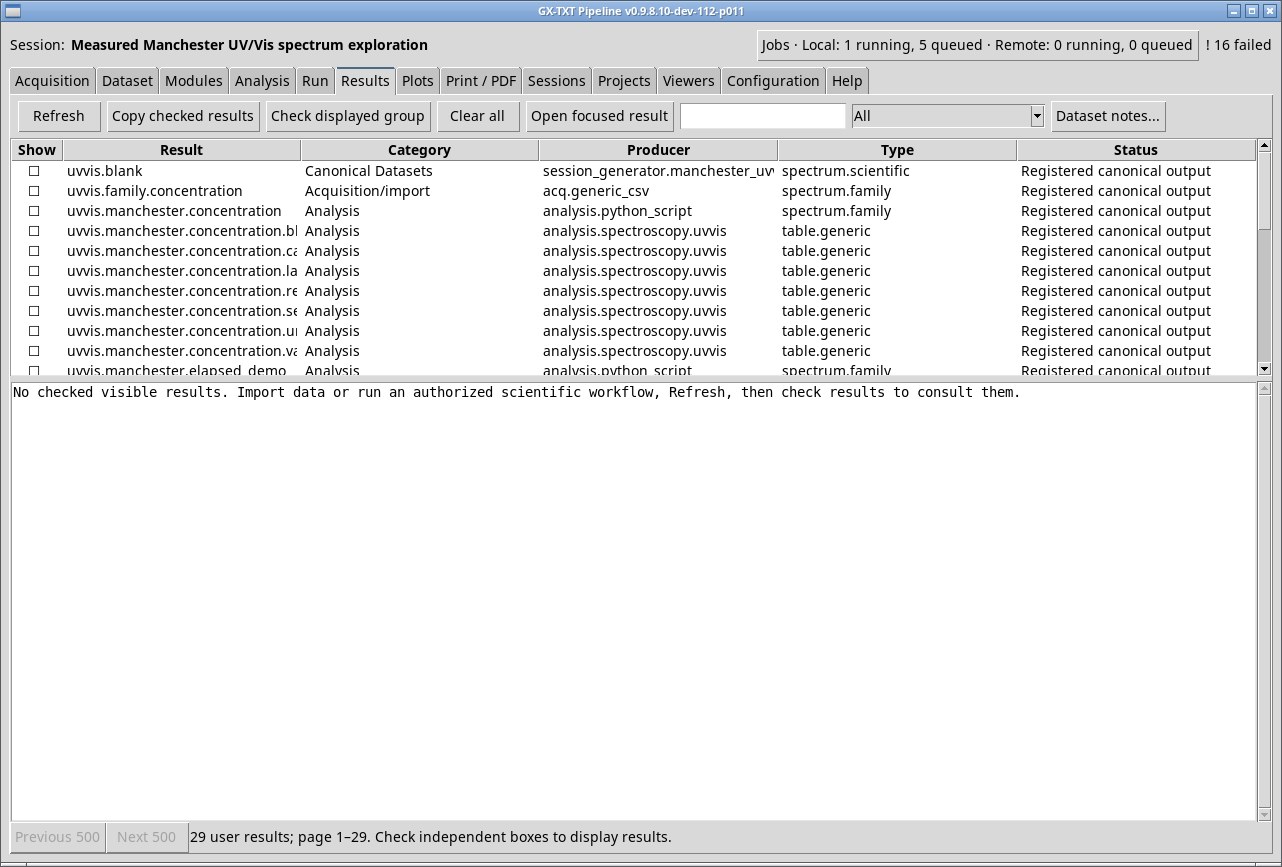
.calibrationconserva le grandezze di calibrazione. In Canonical table controlla valori e unità..selected_responsesraccoglie risposte e membri..lambda_maxdocumenta il massimo suggerito..residualsespone differenze tra risposte e valori adattati..validationvaluta i membri tenuti fuori, quando richiesti..unknown_resultregistra la stima dalla sorgenteunknownquando fornita..blank_corrected_familyviene pubblicato con la sottrazione del bianco attiva. In Metadata e Technical details leggi la provenienza dei prodotti.
Verificare sovrapposizione, fit e residui
Apri Plots e seleziona la sovrapposizione della famiglia, il fit della calibrazione o i residui. Usa la sovrapposizione per scegliere una lunghezza d’onda interpretabile e il diagramma dei residui per cercare struttura persistente. In una variante modificabile di tipo Plot p…, Presentation → Title and labels… consente di cambiare titolo e assi. Nella colonna Use lascia spuntate le varianti da aggiornare. Usa Render → Rerender selected e apri Graph → Open PNG 1:1.
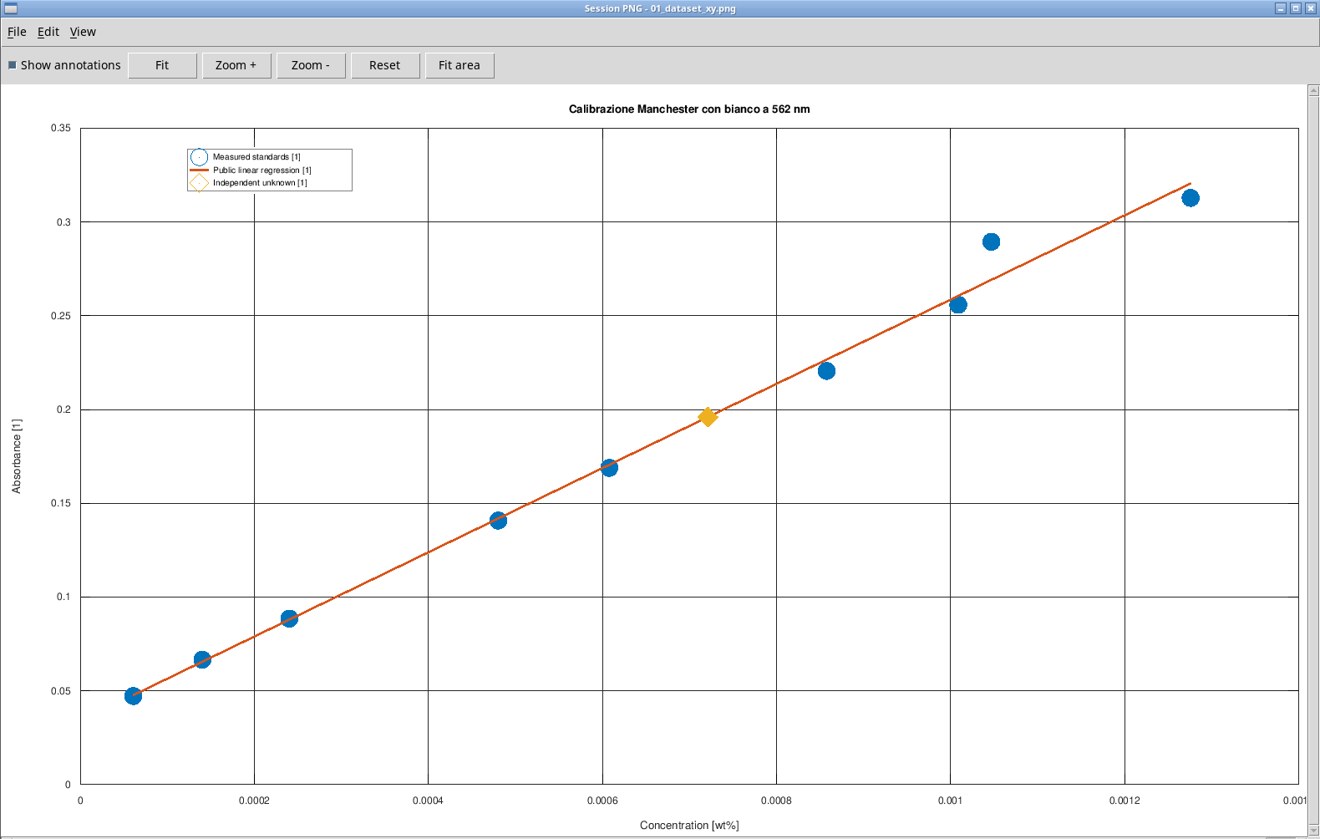
Se nella stessa Sessione hai generato una calibrazione con validazione e poi hai svuotato Held-out validation member IDs, una variante precedente può mantenere la serie .validation/response. Nella build provata il Run numerico termina, mentre la rigenerazione dei grafici può fermarsi con no finite rows in the selected X range. Impostando di nuovo il membro 9 e ripetendo il Run, la prova ha ripubblicato la serie. Tenendo spuntate in Use le varianti correnti di calibrazione e risposta, Rerender selected ha poi completato la rigenerazione. Usa la tabella Canonical table e il rapporto per consultare il caso senza validazione. Tieni distinti i risultati prima di ricalcolare con membri diversi.