Espressioni sui dataset
GX-TXT DEV112 P011-bis
Scrivi espressioni sui dataset, usa colonne, metadati e selezioni come sorgenti e consulta la lista delle funzioni.
Generare e ispezionare il Dataset
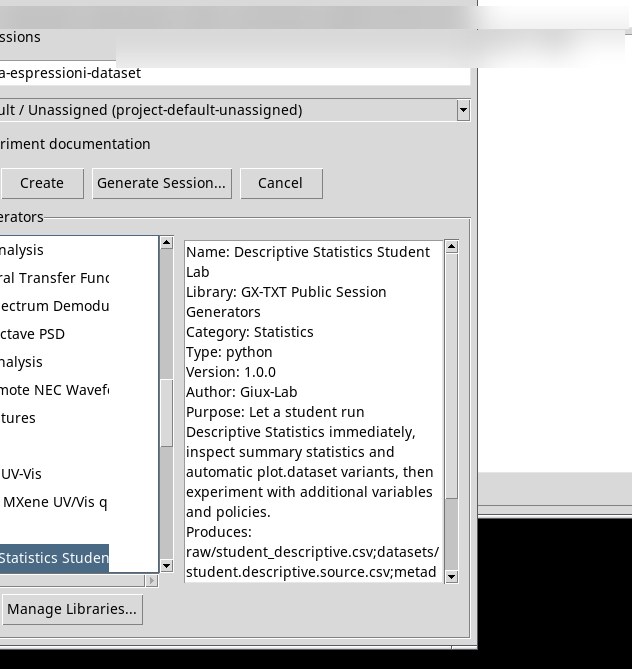
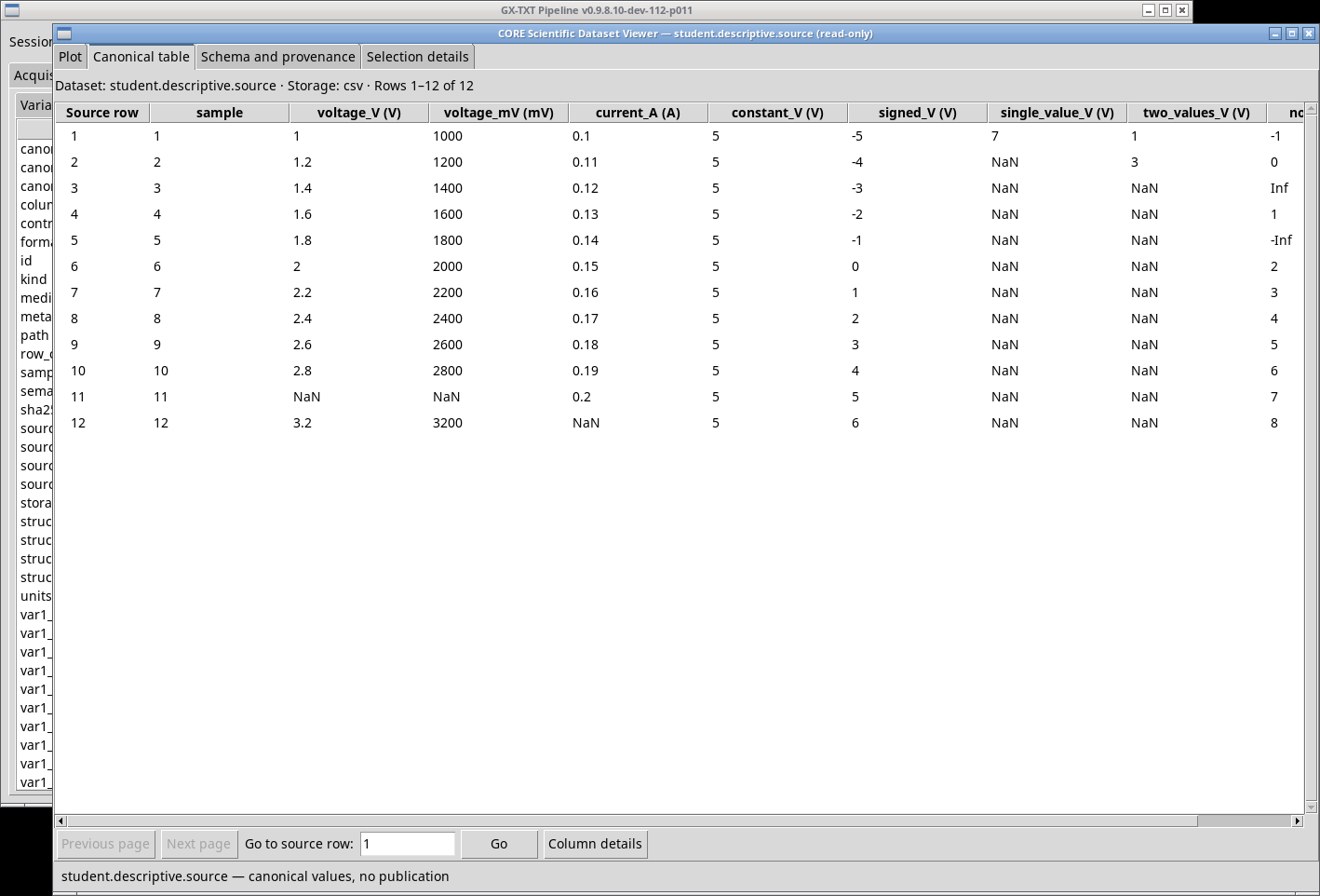
Da Session → New Session → Generate Session scegli Descriptive Statistics Student Lab e crea una Sessione Standalone. Il Generator è nel catalogo pubblico GX-TXT. In Configuration → Modules abilita Dataset Expression. In Dataset attiva student.descriptive.source e apri Canonical table. La colonna signed_V ha 12 valori da −5 a 6 V, mentre Metadata contiene il valore numerico teaching.expected_plot_variants = 4. Questi due ingressi permettono di controllare manualmente tutti gli esercizi.
Definire la formula e la serie
- In Analysis → Dataset Expression scegli
student.descriptive.sourcenella rigaprimarydi Dataset sources. Usa il Dataset già preparato nella Sessione. Per associare righe provenienti da Dataset diversi serve un allineamento esplicito prima del calcolo. - Lascia vuoto Saved definition file, inserisci
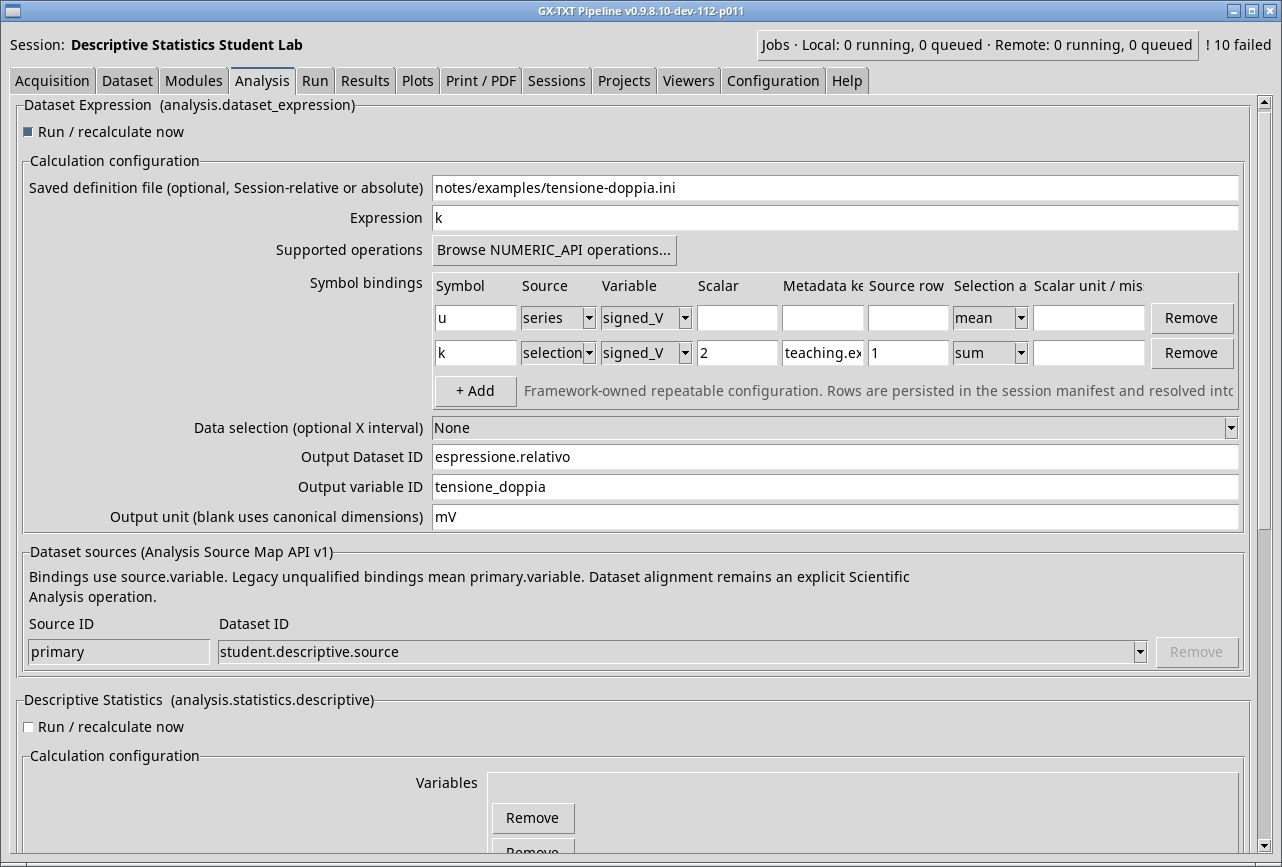
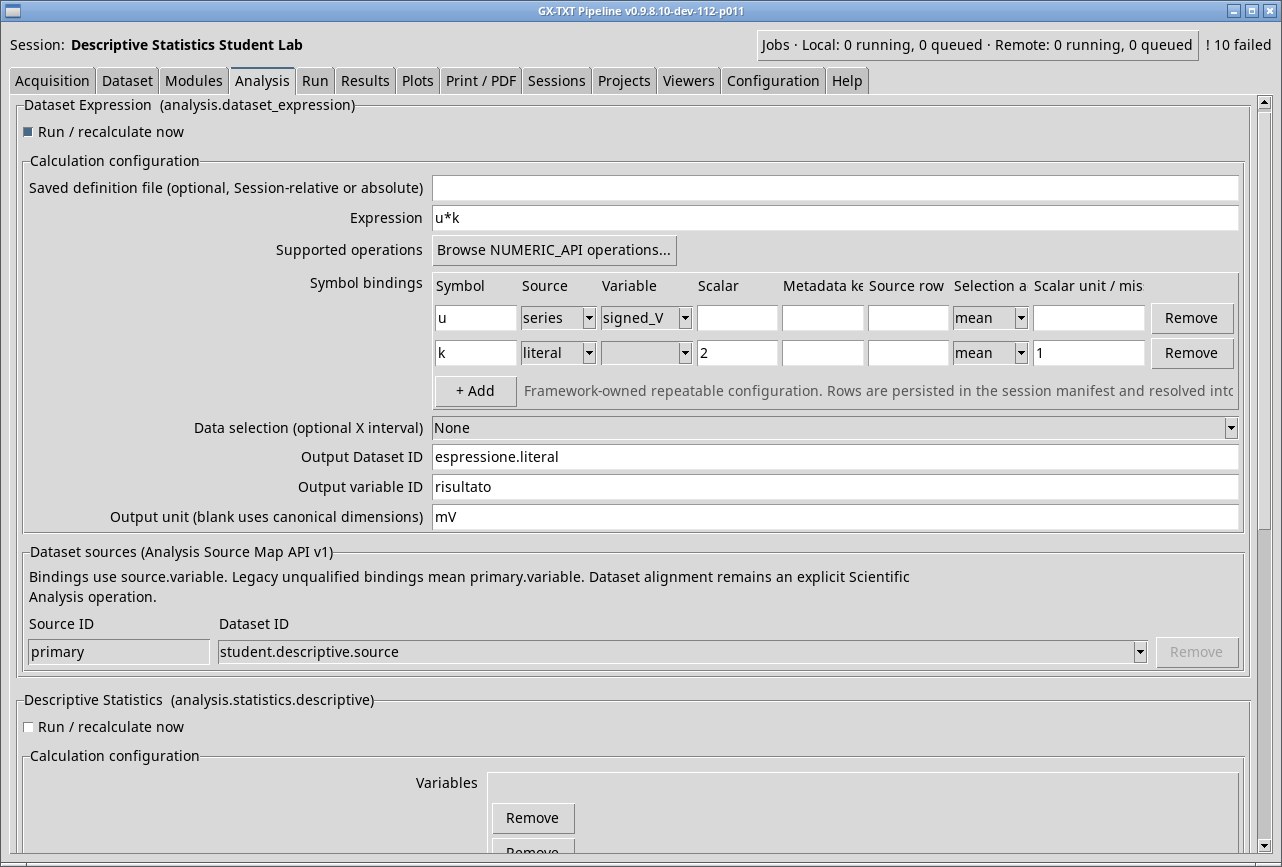
u*kin Expression e apri Symbol bindings. Nella prima riga metti simbolou, sorgenteseries, variabilesigned_V. Premi + Add e creakcomeliteral, con Scalar 2 e unità1. Remove elimina la relativa associazione. Ogni simbolo usato nella formula deve avere una propria definizione. - Lascia Data selection su
None, imposta Output Dataset ID suespressione.literale Output variable ID surisultato. ScrivimVin Output unit. L’unità deve essere compatibile con il valore calcolato. Se la lasci vuota, GX-TXT ricava l’unità dalle dimensioni risultanti. Scalar unit / missing variable unit dichiara l’unità di un letterale o completa quella assente di una variabile. Una serie con unità dichiarata usa lo schema sorgente. - Spunta Run / recalculate now. In Run verifica l’ingresso
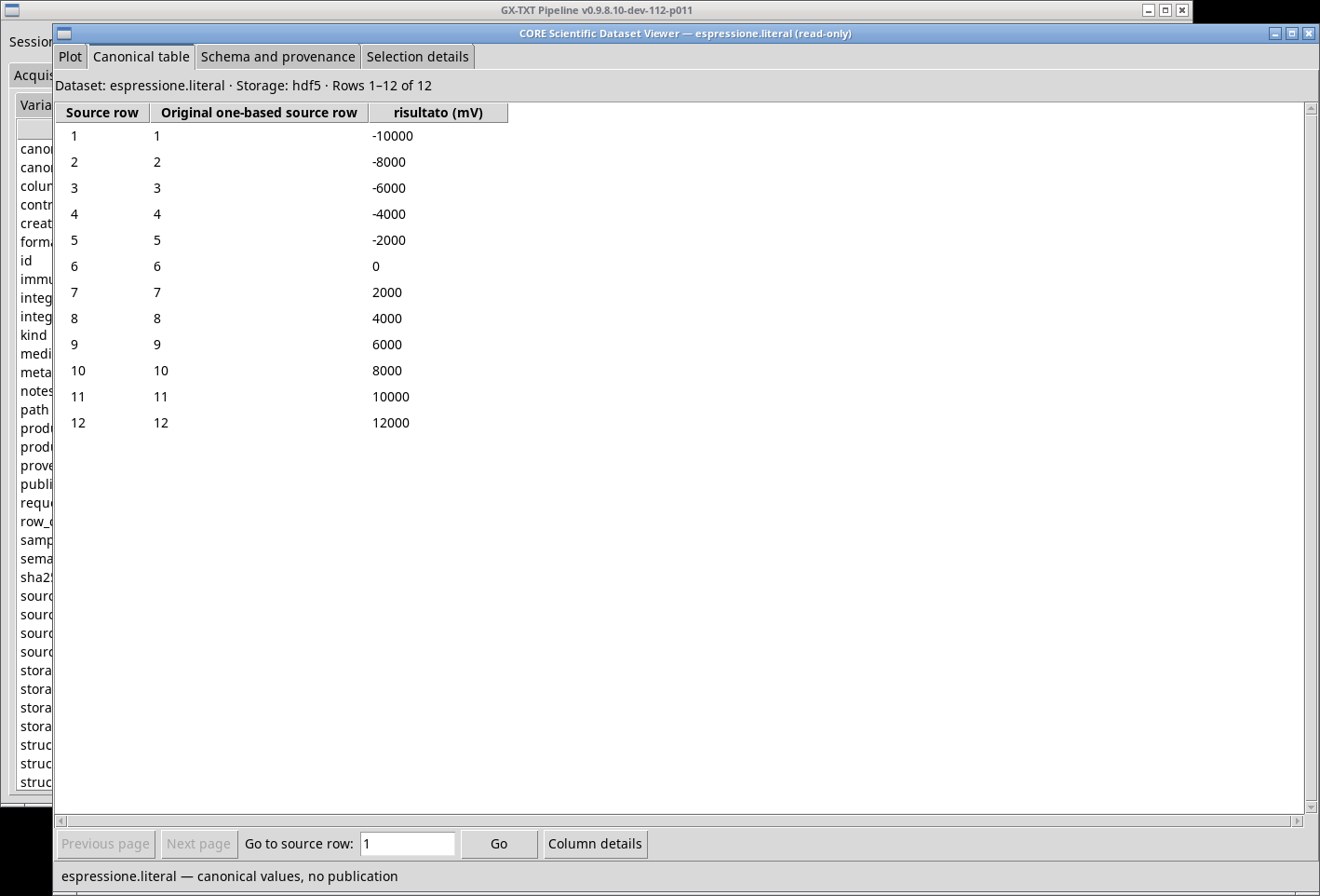
primary, premi Run enabled analyses e controlla Results. Apri il Dataset risultante nella tabella canonica. I valori vanno da −10 000 a 12 000 mV, con un campione per riga.
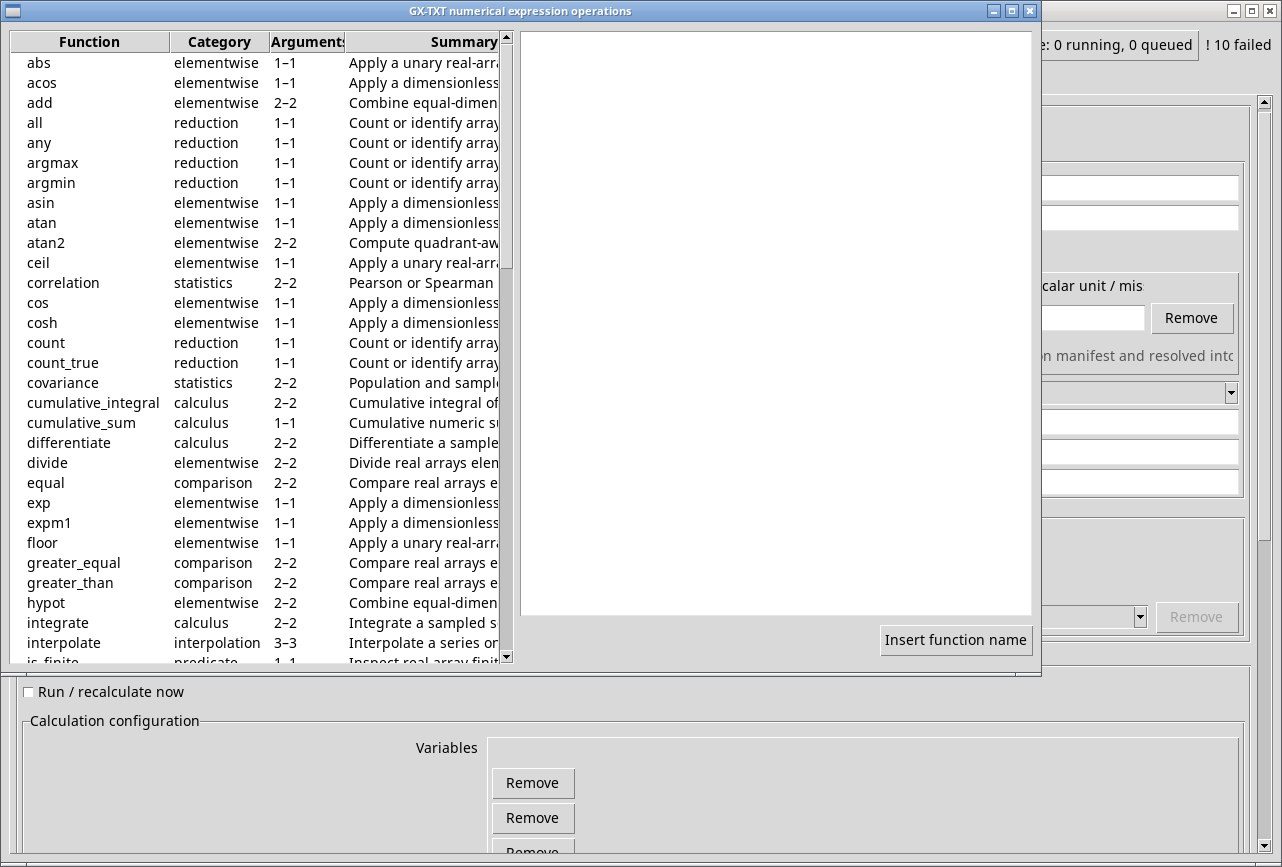
In Supported operations, Browse NUMERIC_API operations… apre il catalogo: seleziona un nome e leggi categoria, numero di argomenti e descrizione. Insert function name trasferisce il nome nell’espressione. Completa argomenti e parentesi secondo il dettaglio della funzione.
Usare un metadato, una riga o un aggregato
- Sorgente
metadata- Come impostare il simbolo k
- Inserisci
teaching.expected_plot_variantsin Metadata key, unità1. Calcolau*kin V. - Risultato verificabile
- Da −20 a 24 V in 12 righe. Il valore numerico del metadato è uno scalare.
- Sorgente
row- Come impostare il simbolo k
- Indica
signed_V, scrivi 1 in Source row (one-based) e calcolau-kin V. - Risultato verificabile
- Da 0 a 11 V. La riga 1 fornisce −5 V.
- Sorgente
selection- Come impostare il simbolo k
- Imposta
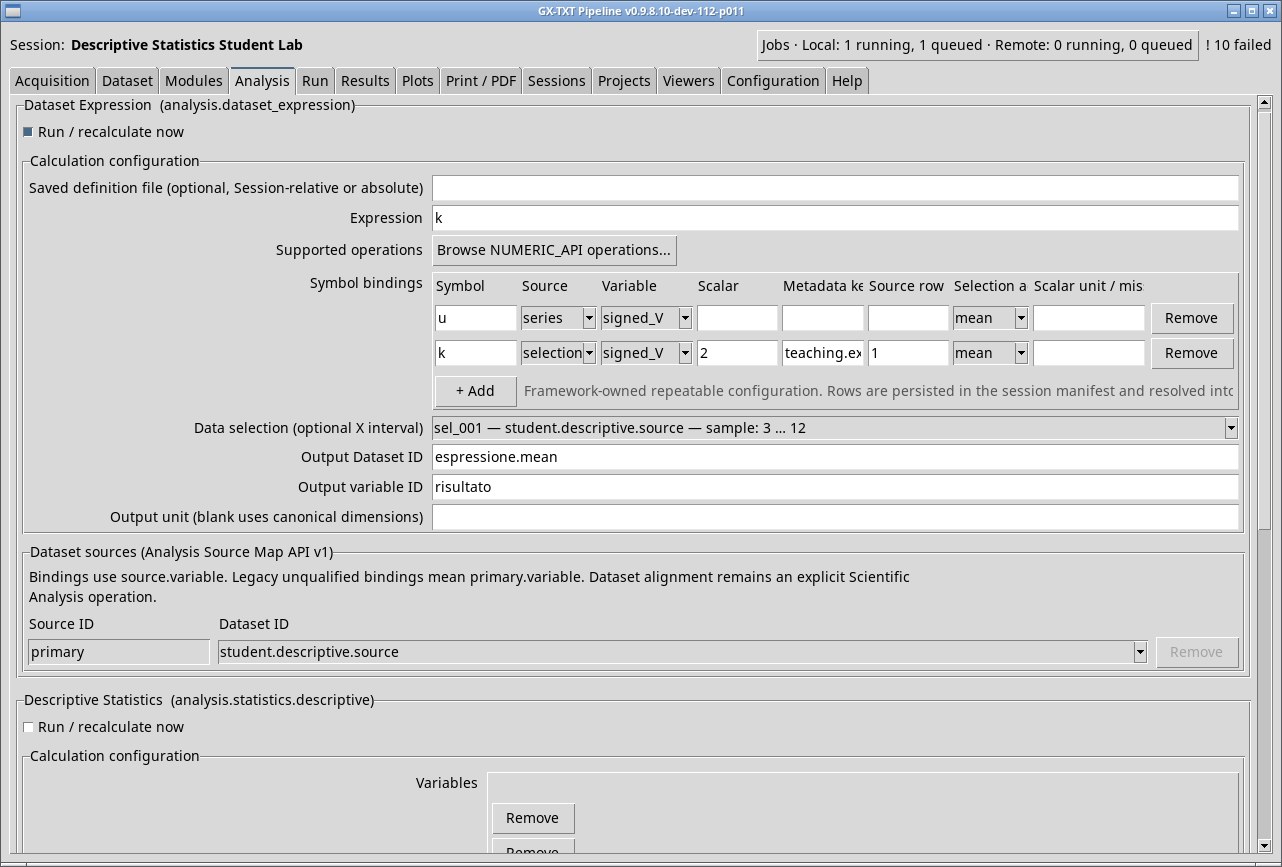
sel_001in Data selection, indicasigned_Ve usakda solo come espressione. Cambia l’ID per ogni run. - Risultato verificabile
- Su righe 3–12,
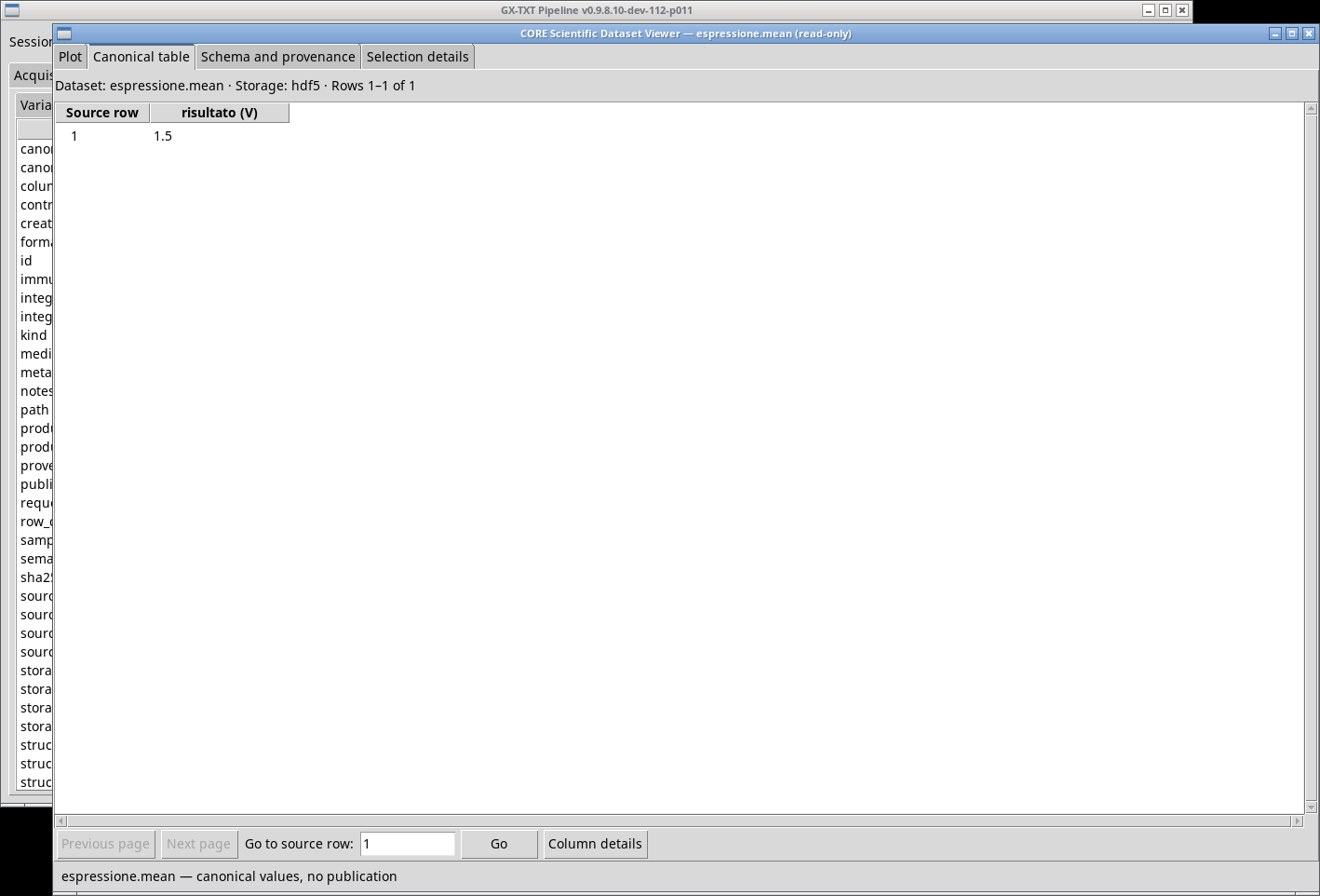
meanemediansono 1,5 V,minimum−3 V,maximum6 V esum15 V. Ognuno è pubblicato come singola riga.
Per usare un intervallo diverso, salva prima la selezione sulle coordinate X del Dataset nel grafico e poi scegli la sua voce in Data selection. Controlla il numero di campioni nel risultato. Conserva la formula e un ID di output distinto per ogni confronto.
Consultare il catalogo delle operazioni numeriche
Con Browse NUMERIC_API operations… seleziona l’operazione nella tabella e leggi Arguments e il pannello di dettaglio. Insert function name inserisce il nome seguito dalla parentesi aperta. Completa gli argomenti e chiudi la parentesi. Nei gruppi seguenti Argomenti indica il numero di argomenti mostrato dal browser. Per unità, dominio, valori non finiti e opzioni del singolo caso usa il pannello dell’operazione. Il modulo accetta un risultato scalare o una serie compatibile con le righe in uscita.
Per provare un’operazione del catalogo, lascia la sola associazione u a signed_V, rimuovi k con Remove e inserisci abs(u). Mantieni l’unità V e pubblica espressione.modulo. Su 12 righe, il primo valore è 5 V e l’ultimo 6 V. L’inserimento del nome è stato esercitato anche per le altre operazioni elencate.
elementwise · 32 operazioni
Trasforma i valori uno per uno. Per una funzione binaria controlla le dimensioni compatibili; logaritmi, esponenziali e funzioni trigonometriche richiedono argomenti adatti al dominio dichiarato.
| Funzione | Argomenti |
|---|---|
abs | 1–1 |
acos | 1–1 |
add | 2–2 |
asin | 1–1 |
atan | 1–1 |
atan2 | 2–2 |
ceil | 1–1 |
cos | 1–1 |
cosh | 1–1 |
divide | 2–2 |
exp | 1–1 |
expm1 | 1–1 |
floor | 1–1 |
hypot | 2–2 |
log | 1–1 |
log10 | 1–1 |
log1p | 1–1 |
maximum | 2–2 |
minimum | 2–2 |
multiply | 2–2 |
negate | 1–1 |
power | 2–2 |
reciprocal | 1–1 |
round | 1–1 |
sign | 1–1 |
sin | 1–1 |
sinh | 1–1 |
sqrt | 1–1 |
square | 1–1 |
subtract | 2–2 |
tan | 1–1 |
tanh | 1–1 |
comparison · 6 operazioni
Confronta gli operandi in ogni posizione. Il risultato è logico e può alimentare le operazioni sulle maschere.
| Funzione | Argomenti |
|---|---|
equal | 2–2 |
greater_equal | 2–2 |
greater_than | 2–2 |
less_equal | 2–2 |
less_than | 2–2 |
not_equal | 2–2 |
predicate · 5 operazioni
Controlla se ogni valore è finito, NaN o infinito, eventualmente di segno specificato.
| Funzione | Argomenti |
|---|---|
is_finite | 1–1 |
is_inf | 1–1 |
is_nan | 1–1 |
is_neg_inf | 1–1 |
is_pos_inf | 1–1 |
mask · 6 operazioni
Combina o applica maschere logiche. Per where fornisci la maschera e le due alternative. Verifica che la lunghezza risultante sia pubblicabile dal modulo.
| Funzione | Argomenti |
|---|---|
logical_and | 2–2 |
logical_not | 1–1 |
logical_or | 2–2 |
logical_xor | 2–2 |
select | 2–2 |
where | 3–3 |
reduction · 19 operazioni
Riassume più valori lungo l’asse indicato. Alcune riduzioni producono uno scalare. Per quantile consulta probabilità e opzioni suggerite dal browser.
| Funzione | Argomenti |
|---|---|
all | 1–1 |
any | 1–1 |
argmax | 1–1 |
argmin | 1–1 |
count | 1–1 |
count_true | 1–1 |
max | 1–1 |
mean | 1–1 |
median | 1–1 |
min | 1–1 |
product | 1–1 |
quantile | 1–2 |
rms | 1–1 |
std | 1–1 |
std_population | 1–1 |
sum | 1–1 |
valid_count | 1–1 |
variance_population | 1–1 |
variance_sample | 1–1 |
statistics · 8 operazioni
Calcola una misura o statistica con opzioni dichiarate. Controlla il trattamento delle coppie, la scala e il tipo del risultato nella scheda di dettaglio.
| Funzione | Argomenti |
|---|---|
correlation | 2–2 |
covariance | 2–2 |
local_cloud_fit | 3–3 |
mad | 1–1 |
power_level | 1–1 |
rank | 1–1 |
spectral_features | 2–2 |
welch_aggregate | 2–2 |
calculus · 4 operazioni
Calcola somme, integrali o derivate su campioni. Per gli integrali e le derivate controlla l’ordine degli assi, i domini e le unità di X e Y.
| Funzione | Argomenti |
|---|---|
cumulative_integral | 2–2 |
cumulative_sum | 1–1 |
differentiate | 2–2 |
integrate | 2–2 |
interpolation · 3 operazioni
Ricalcola una serie su coordinate di destinazione. Verifica il metodo, la copertura del dominio e la lunghezza della griglia di uscita.
| Funzione | Argomenti |
|---|---|
interpolate | 3–3 |
resample | 3–3 |
resample_uniform | 3–3 |
Rieseguire una definizione e controllare la provenienza
Il calcolo scrive expression_definition.ini nella cartella del modulo. Preleva il file dell’esempio tensione doppia (ZIP) e copialo nella Sessione come notes/examples/tensione-doppia.ini. In una Sessione dello stesso laboratorio, attiva il Dataset student.descriptive.source e scrivi quel percorso in Saved definition file. Puoi anche usare il percorso assoluto al file. Usa un nuovo ID e verifica di nuovo i 12 valori in mV. Per tornare a una formula digitata, svuota il campo del file.
In Dataset → Preview osserva la struttura. Per confrontare i numeri usa Canonical table, con Metadata e Technical Details per identità e provenienza. Per rappresentare graficamente il risultato usa un modulo Plot, scegliendo il nuovo Dataset come sorgente. Dataset Expression pubblica la colonna calcolata e la definizione.