

GX-TXT Python Script Workspace: organizzare gli import Python con Manage imports
Python Script Workspace dispone di un assistente per preparare le istruzioni di importazione di un sorgente Python. Manage imports permette di consultare un catalogo, selezionare una dichiarazione, verificarne l’inserimento nell’anteprima e applicare esplicitamente la modifica al codice.
L’assistente non è un installatore di pacchetti, non autorizza l’accesso a nuove API GX-TXT e non esegue il programma. In questa guida lavoreremo con un semplice esempio sintetico, senza effettuare elaborazioni scientifiche.
1. Perché organizzare gli import
Un programma Python utilizza istruzioni come import math oppure from statistics import mean per richiamare moduli e nomi definiti al loro interno. Mantenere queste dichiarazioni in ordine aiuta a leggere il sorgente e a individuare le dipendenze.
Manage imports semplifica l’inserimento e il controllo delle dichiarazioni. La scelta di una riga del catalogo non costituisce una prova che ogni funzione del modulo sia utilizzabile nell’ambiente di esecuzione.
2. Partire da un sorgente Python
Aprire Viewers → Python Scripts e selezionare la scheda del codice da modificare. È consigliabile avere una bozza o una copia del proprio lavoro prima di provare nuove istruzioni.
Nel nostro esempio è già presente import math. Il programma usa numeri sintetici e serve unicamente a mostrare il punto nel quale verranno aggiunti altri import.
# Synthetic source; not executed
"""A simple illustration of Python imports."""
import math

values = [1.0, 4.0, 9.0]
results = [math.sqrt(item) for item in values]
print(results)
3. Aprire Manage imports
Dal menu Edit scegliere Manage imports…. Il comando apre un pannello di assistenza nella stessa finestra del Viewer.
Per evitare un’interfaccia affollata, mantenere nascosti Explorer, Snippets e i pannelli di proprietà quando non servono. È utile lasciare visibile il codice principale, che rimarrà distinto dall’anteprima dell’assistente.
4. Le aree del pannello
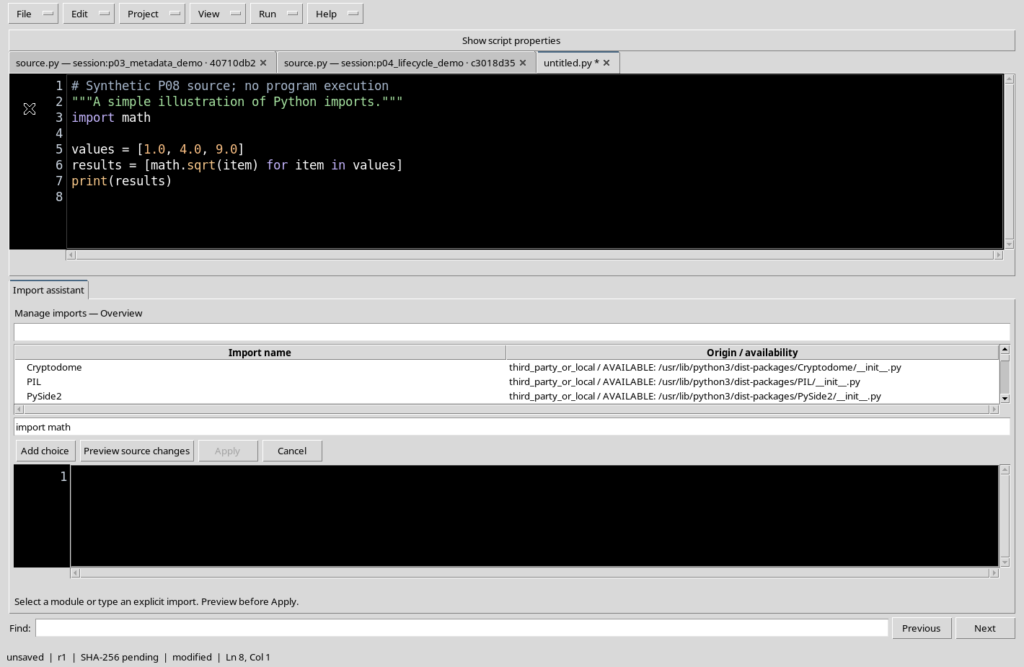
L’assistente comprende Search, l’elenco Import name / Origin / availability, una casella contenente l’istruzione Python e i pulsanti Add choice, Preview source changes, Apply e Cancel.
Sotto questi controlli è presente un’anteprima del codice, distinta dall’editor vero e proprio. Alla prima apertura Apply è disabilitato, perché non è ancora stata prodotta un’anteprima valida.
5. Che cosa contiene il catalogo
Il catalogo è costruito a partire dall’interprete Python configurato nel framework. Presenta nomi di moduli, classificazione e informazioni statiche su origine o disponibilità.
Le voci possono riferirsi a moduli integrati, libreria standard o componenti di terze parti o locali. La consultazione del catalogo non richiede di eseguire il sorgente Python aperto nell’editor.
6. Il significato di Origin / availability
Una voce indicata come AVAILABLE significa che l’ispezione statica ha trovato un riferimento al modulo nell’ambiente analizzato. Non dimostra che il modulo si inizializzi correttamente, che tutte le sue dipendenze siano disponibili o che ogni funzione abbia il comportamento desiderato.
Se si modifica l’interprete configurato, anche il catalogo può cambiare. Per verificare l’esecuzione reale di un import saranno necessari controlli separati e appropriati.
7. Cercare e selezionare un modulo
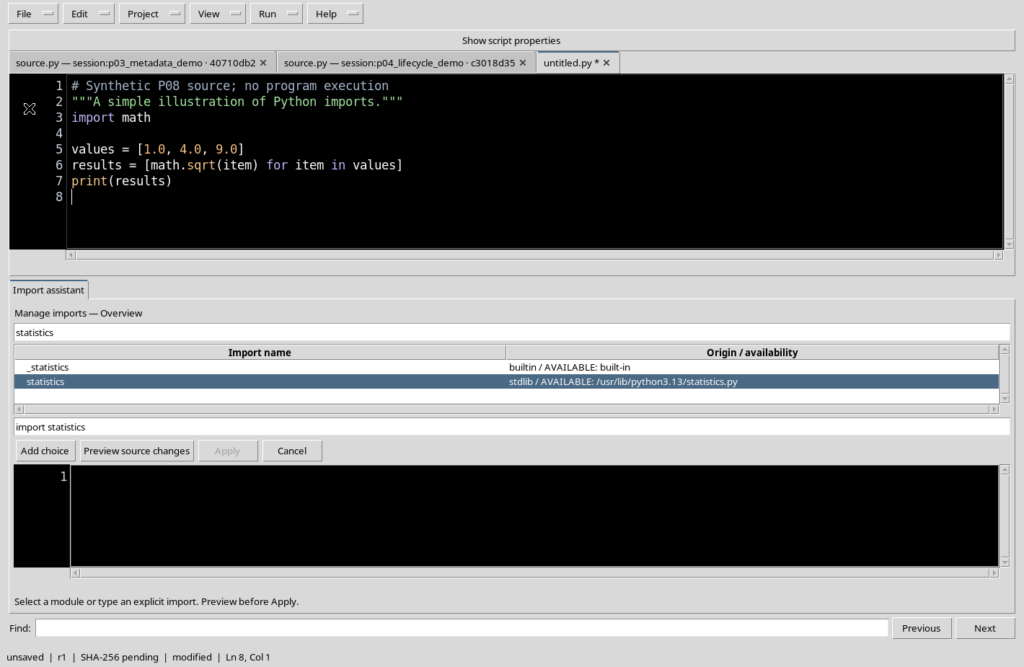
Digitare statistics nel campo Search. La ricerca filtra i nomi contenenti la stringa: possono comparire sia statistics sia _statistics, che sono moduli diversi.
Selezionare esattamente la riga statistics. La casella dell’istruzione viene compilata con import statistics. Il filtro aiuta a trovare un nome, ma non determina automaticamente quale voce si debba scegliere.
8. Scrivere direttamente un’istruzione
La casella dell’istruzione può essere modificata manualmente. Non è obbligatorio limitarsi ai nomi mostrati dal catalogo: si può digitare una dichiarazione esplicita, per esempio from statistics import mean.
È necessario però rispettare la sintassi Python. Una riga scritta manualmente non è una richiesta di installazione e non garantisce che il modulo indicato esista.
9. Add choice prepara la scelta
Con import statistics nella casella, premere Add choice. L’assistente aggiunge la dichiarazione alla propria selezione temporanea e ne mostra il riepilogo.
Il codice dell’editor rimane invariato. Add choice non equivale ad Apply e non registra una revisione nel Registry. Si possono preparare più istruzioni da verificare insieme.
10. Perché serve Preview
Prima di modificare il sorgente occorre scegliere Preview source changes. L’assistente controlla le istruzioni attraverso l’analisi della sintassi Python e prepara una proposta di inserimento.
Durante la preparazione dell’anteprima, Apply non deve essere usato. La semplice presenza di una dichiarazione nella casella o nell’elenco delle scelte non costituisce ancora una modifica al programma.
11. Un’anteprima non esegue il codice
Preview esamina il testo del sorgente e le istruzioni richieste senza eseguire il programma. Non avvia un Job, non installa una libreria e non produce un Dataset.
Il risultato è un nuovo testo proposto, da confrontare con il codice originale. L’utente può ancora annullare il procedimento senza applicare alcuna modifica.
12. Confrontare il codice e l’anteprima
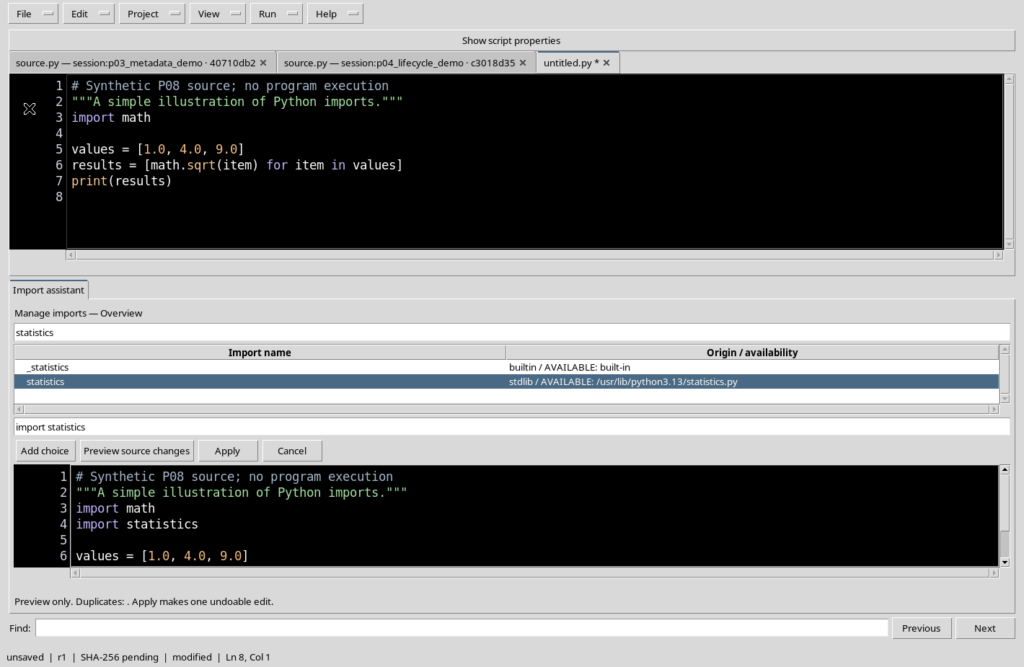
Dopo Preview, nella parte superiore resta il sorgente originale con import math, mentre il pannello inferiore mostra import statistics aggiunto.
L’anteprima è di sola lettura: il suo contenuto non va confuso con quello della scheda attiva. Applicare la proposta rimane una decisione distinta, effettuata con Apply.
13. Il punto di inserimento
Nell’esempio l’assistente inserisce import statistics vicino all’import già esistente e prima delle istruzioni che elaborano la lista dei valori.
L’organizzatore tiene conto della struttura del sorgente, compresi eventuali commenti iniziali e docstring. È comunque opportuno leggere l’intero risultato, specialmente quando il programma contiene import condizionali o una struttura più complessa.
14. Verificare i duplicati
Un programma può contenere già la dichiarazione che si sta proponendo. In tal caso non è utile aggiungere una seconda riga identica.
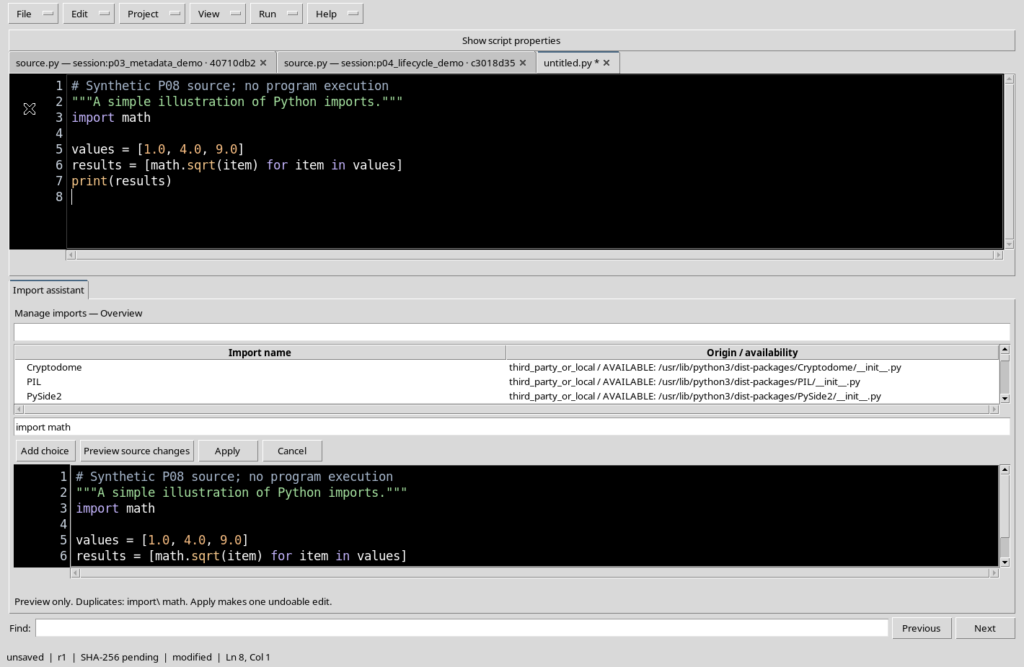
Se l’assistente riceve nuovamente import math e il sorgente contiene già quell’import, l’organizzatore riconosce la duplicazione. L’informazione appare nel messaggio sotto l’anteprima.
15. La deduplicazione nella Preview
Per import math già presente, la Preview segnala il duplicato. Nella versione P005 il messaggio può mostrare import\ math: la barra inversa è una piccola imprecisione di presentazione e non viene inserita nel codice Python.
Il contenuto proposto rimane uguale al sorgente originale: non viene aggiunto un secondo import. Il controllo riguarda le istruzioni riconosciute dalla struttura Python, non una verifica completa delle dipendenze a runtime.
16. Cancel prima di Apply
Premendo Cancel, l’assistente si chiude senza applicare la proposta. Il sorgente dell’editor conserva il testo che aveva prima dell’apertura dell’assistente.
Questa è la scelta corretta quando si sta semplicemente esplorando il catalogo oppure quando l’anteprima non corrisponde alle proprie intenzioni. Le scelte temporaneamente preparate non diventano import permanenti.
17. Apply modifica il sorgente corrente
Quando la Preview è valida e la proposta è stata controllata, premere Apply. L’assistente modifica il buffer del documento attivo e si chiude.
Nel nostro esempio compare una sola riga import statistics dopo import math. La scheda resta modified: non è stato effettuato alcun Save nel Registry e il sorgente non è stato eseguito.
18. Controllare la modifica e usare Undo
Dopo Apply, verificare visivamente che le righe siano state inserite nel punto previsto.
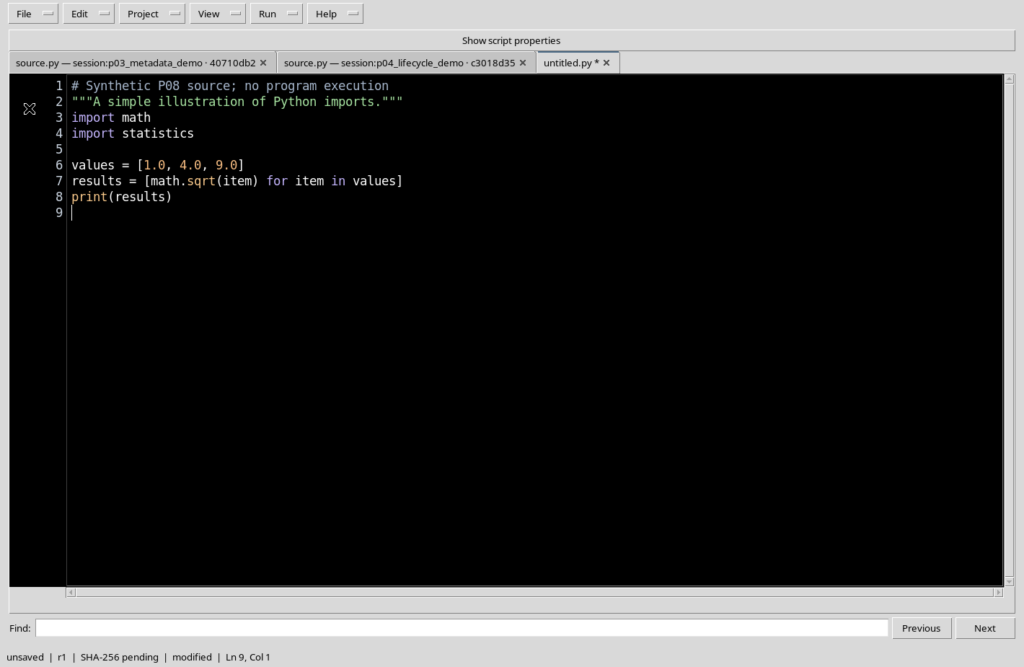
L’inserimento è una normale modifica annullabile: Ctrl+Z ripristina il codice precedente e Ctrl+Y permette di ripristinare l’inserimento. Il ciclo di Undo/Redo riguarda il buffer e non equivale a recuperare una vecchia revisione del Registry.
19. Save rimane un passaggio separato
Dopo Apply, se si desidera conservare lo Script nel framework, occorre verificare Scope, Script ID e metadati e procedere con File → Save.
Anche una dichiarazione di import correttamente inserita può riferirsi a una libreria non utilizzabile in un determinato runtime. Save conserva il sorgente e la relativa identità, ma non autorizza automaticamente l’esecuzione o l’installazione di pacchetti.
20. Istruzione con sintassi non valida
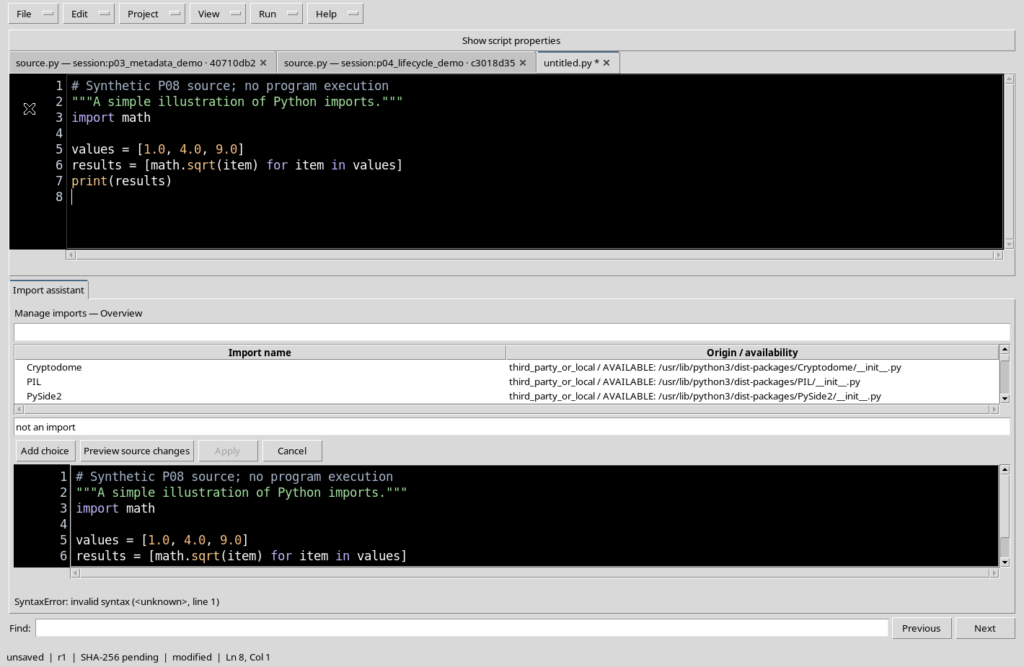
Una dichiarazione che non è un import Python valido, come not an import, viene rifiutata durante Preview.
L’assistente mostra SyntaxError e Apply rimane disabilitato. Il sorgente corrente non viene modificato: correggere la dichiarazione e creare una nuova anteprima.
21. Conflitto fra alias
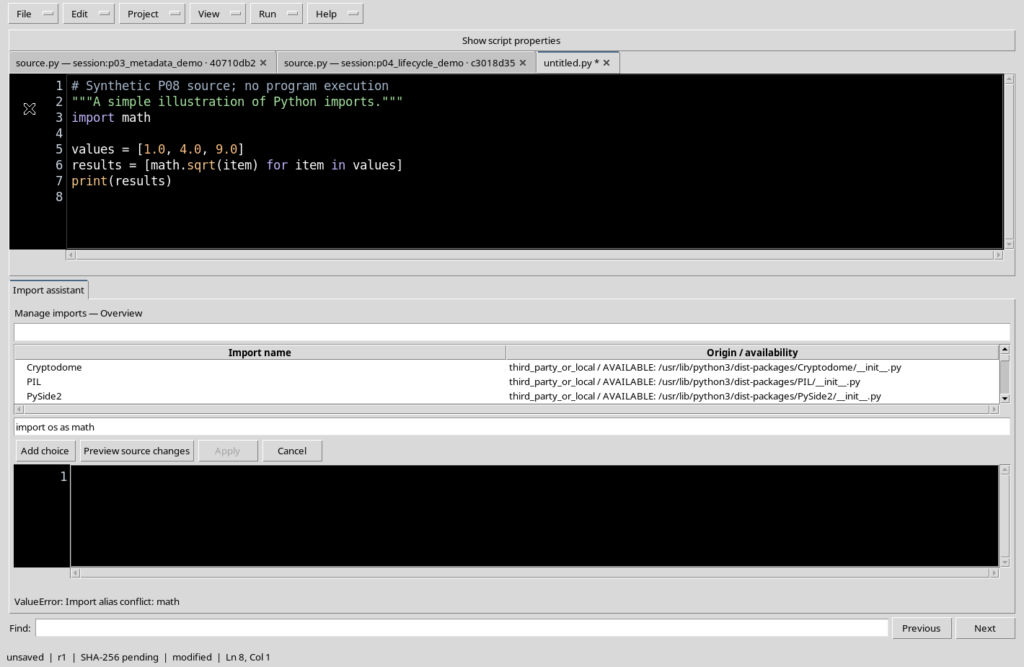
Una dichiarazione come import os as math tenta di assegnare al nome math un significato diverso, mentre nel sorgente esiste già import math.
L’organizzatore segnala Import alias conflict: math e non permette Apply sulla proposta errata. In presenza di alias, è opportuno verificare il significato dei nomi prima di modificarli.
22. Gli import wildcard non sono supportati
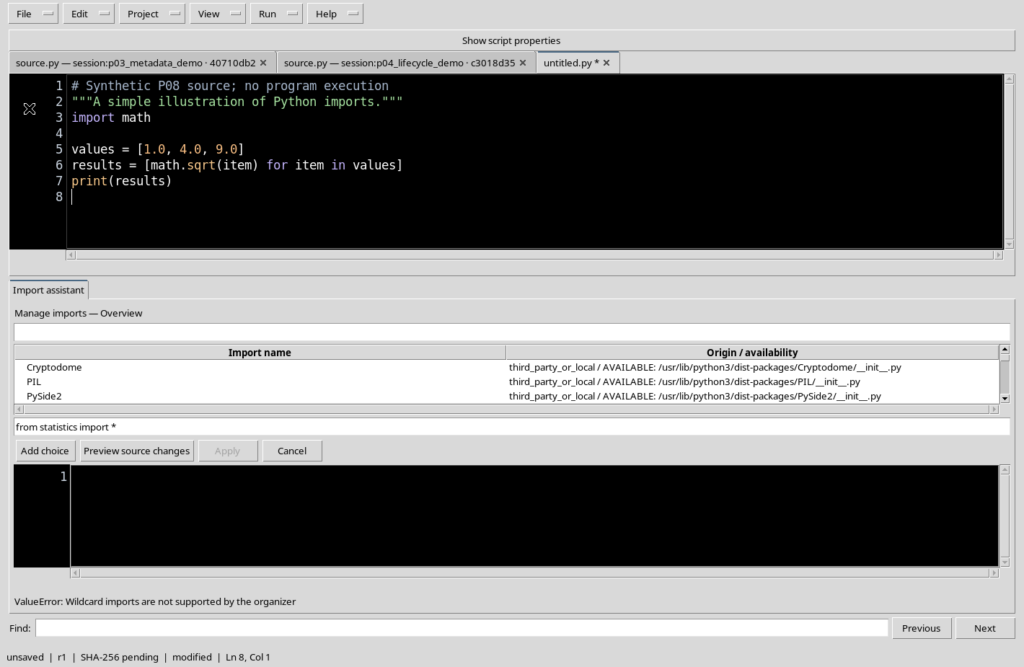
L’istruzione from statistics import * chiede di importare tutti i nomi pubblici del modulo. L’organizzatore non supporta questo tipo di import.
La Preview restituisce Wildcard imports are not supported by the organizer e lascia Apply disabilitato. È preferibile dichiarare esplicitamente i nomi realmente necessari, evitando collisioni poco evidenti.
23. Una sintassi valida non dimostra che il modulo esista
Si può digitare un’istruzione sintatticamente valida riferita a un nome di modulo non presente nel catalogo. L’organizzatore può comunque mostrarne l’inserimento in Preview: sta controllando la struttura dell’istruzione, non eseguendo il relativo import.
Per questo il catalogo, l’anteprima e la disponibilità effettiva durante un’esecuzione devono rimanere concetti distinti. Non utilizzare Apply per presumere che una nuova dipendenza sia stata installata o verificata.
24. Se cambia il sorgente dopo Preview
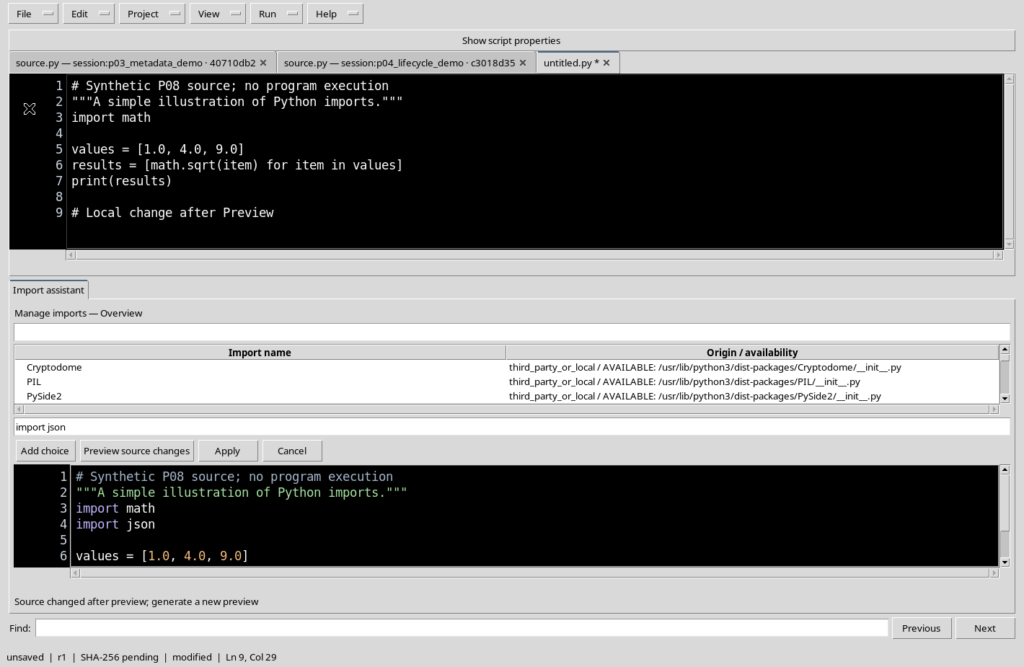
Supponiamo di creare un’anteprima per import json e, prima di Apply, modificare direttamente il codice dell’editor.
Il Workspace rifiuta la proposta non più aggiornata e mostra Source changed after preview; generate a new preview. La modifica locale rimane nel buffer, mentre l’import previsto non viene inserito.
25. Source, Session e interprete vengono controllati
L’assistente collega l’anteprima al documento attivo, alla Session e all’interprete Python utilizzati per prepararla. Se il documento selezionato o il contenuto cambia, la vecchia proposta non deve essere applicata.
Quando compare un messaggio di questo tipo, tornare al documento corretto e richiedere una nuova Preview. Non è consigliabile trattare una proposta precedente come se fosse ancora valida.
26. Rimuovere un import già presente
Manage imports serve a preparare e aggiungere dichiarazioni; non offre un comando Remove per eliminare import esistenti.
Per rimuovere un import non più necessario, tornare all’editor, selezionare la riga appropriata e modificarla manualmente. Valutare con attenzione se altri punti del programma utilizzano ancora i nomi importati.
27. Una procedura di utilizzo ordinata
Aprire Manage imports sul sorgente corretto, cercare il nome nel catalogo e leggere la classificazione. Selezionare la voce o scrivere l’istruzione desiderata, premere Add choice e poi Preview source changes.
Controllare la proposta: nomi, duplicati, conflitti e punto di inserimento. Usare Cancel per rinunciare oppure Apply per aggiornare il buffer. Infine, se opportuno, salvare esplicitamente lo Script nel Registry e verificare le dipendenze prima di una futura esecuzione.
28. Riepilogo
Manage imports è un assistente di modifica del codice Python. Search aiuta a trovare nomi di moduli, Add choice prepara le istruzioni, Preview mostra il codice proposto e Apply introduce una modifica annullabile. Cancel evita modifiche non desiderate.
L’assistente identifica duplicati e rifiuta import malformati, conflitti di alias, import wildcard e anteprime non più aggiornate. Non installa pacchetti, non dimostra che una libreria sia importabile e non esegue lo Script.
Nel prossimo capitolo esamineremo gli snippet del Python Bridge GX-TXT e la guida integrata alle API pubbliche disponibili.