

GX-TXT Python Script Workspace: organizzare i pannelli e migliorare la leggibilità del codice
Un editor scientifico deve lasciare spazio al programma e, allo stesso tempo, rendere disponibili gli strumenti quando servono. Python Script Workspace permette di mostrare e nascondere Explorer, Snippets e i campi dei metadati, ridimensionare i pannelli e tornare rapidamente a una vista dedicata al sorgente.
Questa guida mostra i controlli originali della versione 1.6.3, con evidenziazione High Contrast Dark per il codice. L’aspetto scuro riguarda la superficie del sorgente: menu, finestre e altri controlli possono mantenere i colori del tema grafico desktop.
1. Aprire Python Script Workspace
Dalla finestra principale di GX-TXT aprire Viewers → Python Scripts e selezionare il documento sul quale si intende lavorare.
L’editor consente di consultare Script registrati e bozze non ancora salvate. La disposizione dei pannelli non modifica da sola l’identità, la revisione o il codice degli Script.
2. I tre spazi principali della finestra
Il Workspace è organizzato in tre zone: Script Explorer / Registered scripts a sinistra, Source al centro e GX-TXT Bridge Snippets a destra.
Il Source è l’area nella quale leggere e modificare Python. I due pannelli laterali sono strumenti di consultazione: non è necessario tenerli aperti durante tutto il lavoro.
3. Il codice come area di lavoro principale
Con i pannelli secondari chiusi, l’editor occupa quasi tutta la finestra. Le righe sono numerate, il testo è monospaziato e i colori distinguono commenti, parole chiave, stringhe e numeri.
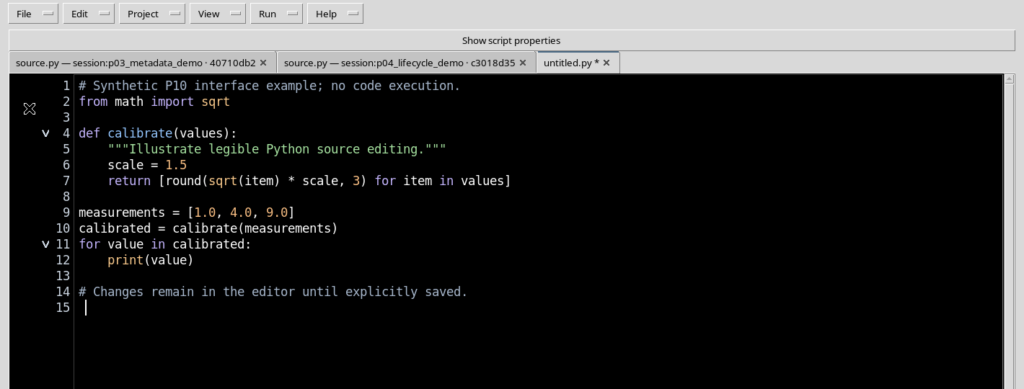
Per gli esempi utilizziamo soltanto un sorgente illustrativo:
# Synthetic layout example; no code execution.
from math import sqrt

def calibrate(values):
    """Illustrate readable Python source editing."""
    scale = 1.5
    return [round(sqrt(item) * scale, 3) for item in values]
Scrivere questo codice nell’editor non esegue una funzione scientifica e non pubblica Dataset.
4. Esaminare il menu View
Il menu View contiene i controlli necessari per la disposizione: Script Explorer / Registered scripts, GX-TXT Bridge Snippets, Script properties, Parameters, Version, Additional required APIs, Focus source / restore panes e Reset editor layout.
Le voci con selezione attiva mostrano o nascondono un elemento; gli altri due comandi agiscono sulla disposizione complessiva.
5. Aprire Script Explorer
Con View → Script Explorer / Registered scripts si mostra il pannello sinistro, con l’elenco degli Script registrati per il contesto disponibile.
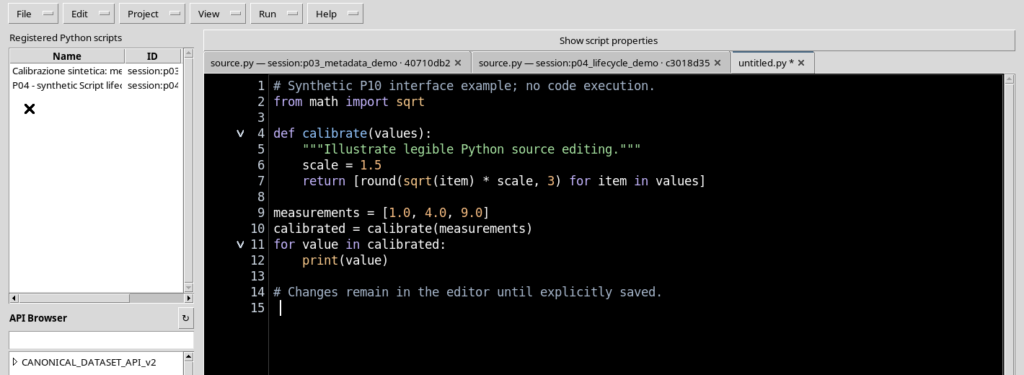
L’elenco permette di individuare uno Script, ma non impone di modificare o chiudere il sorgente attivo. Per lavorare sul codice, è spesso preferibile richiudere Explorer dopo aver selezionato il documento.
6. API Browser nel pannello sinistro
La zona sinistra può includere anche API Browser, con un catalogo delle API visibili all’interfaccia e i relativi controlli di consultazione.
Questo catalogo occupa spazio verticale dentro Explorer. Non è necessario mantenerlo aperto per scrivere Python e non equivale all’esecuzione di una chiamata pubblica nel contesto di un Job.
7. Aprire GX-TXT Bridge Snippets
View → GX-TXT Bridge Snippets mostra il pannello destro, con gli esempi Context, Discover APIs, Require API, Describe API e Call API.
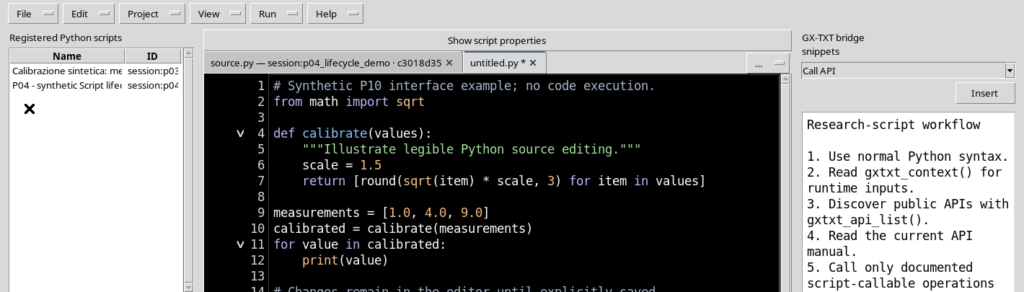
Quando sono aperti sia Explorer sia Snippets, l’editor centrale diventa più stretto. È una disposizione utile per una panoramica generale, meno adatta alla scrittura prolungata di un programma.
8. Mostrare un solo pannello alla volta
Explorer e Snippets sono indipendenti: aprire il primo non richiede di mantenere aperto il secondo.
Una sequenza pratica consiste nel consultare lo Script in Explorer, richiudere il pannello, poi aprire temporaneamente Snippets se si desidera inserire un esempio del Bridge. Il codice resta nella sua scheda.
9. La barra dei metadati è separata dai pannelli laterali
Sopra il Source possono comparire i campi relativi a identità, versione, requisiti e parametri dello Script. Questi elementi non sono i pannelli laterali.
Nascondere Explorer o Snippets non nasconde automaticamente i metadati; allo stesso modo, disattivare una riga di metadati non elimina il relativo valore dal documento.
10. Script properties
La voce View → Script properties mostra i campi Scope, Script ID, Name e Description.
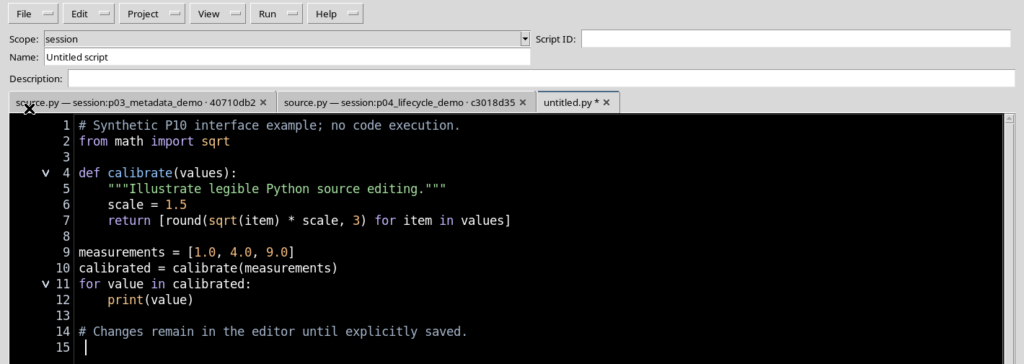
Questi dati identificano lo Script e descrivono il suo scopo. Modificarne la visualizzazione è differente dal salvare i metadati nel Registry.
11. Parameters
La voce View → Parameters mostra la zona Typed parameters, destinata alle dichiarazioni strutturate dei parametri.
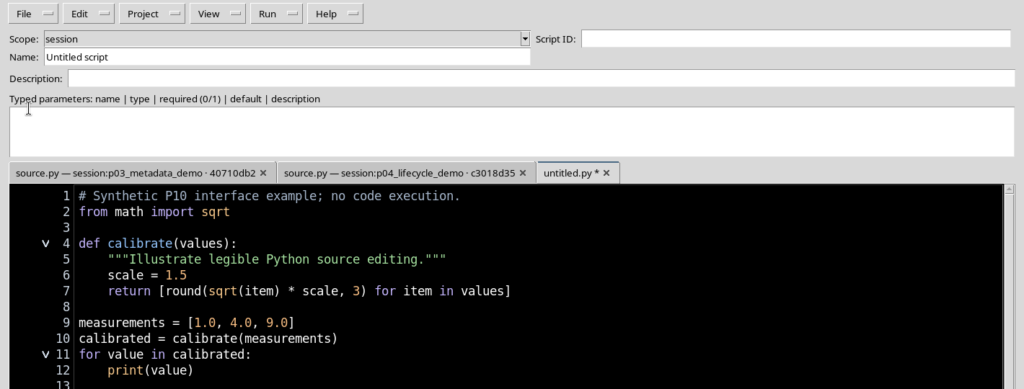
Il campo occupa altezza sopra l’editor. È opportuno lasciarlo aperto durante la definizione dei parametri e nasconderlo quando si deve esaminare un programma lungo.
12. Version
Con View → Version si mostra o si nasconde la riga Version, nella quale compare la versione semantica dello Script.
La versione è un metadato della sorgente registrata: mostrarla non crea una nuova revisione e non avvia un Job. La validazione e il salvataggio restano operazioni separate.
13. Additional required APIs
View → Additional required APIs visualizza il campo che descrive gli ulteriori requisiti di API pubbliche.
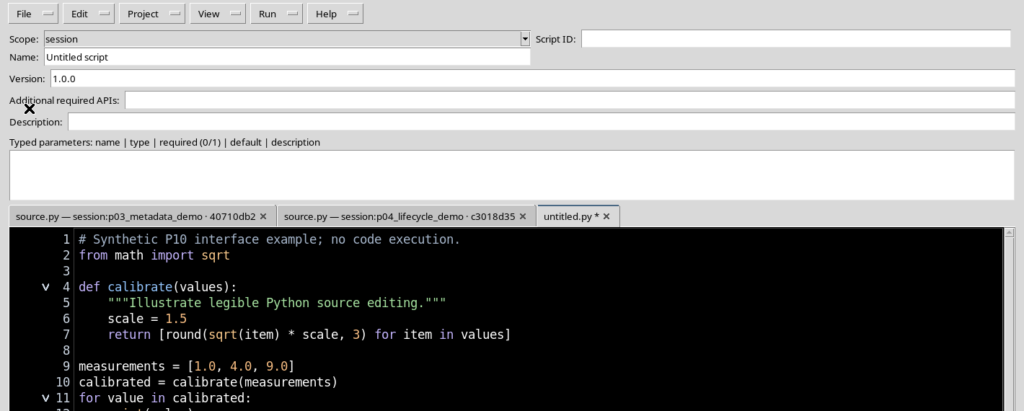
La disponibilità effettiva delle API viene controllata secondo il relativo contratto e al momento appropriato. La sola visualizzazione del campo non autorizza alcuna funzione privata.
14. I quattro controlli dei metadati sono indipendenti
Script properties, Parameters, Version e Additional required APIs possono essere attivati singolarmente.
Questo permette, per esempio, di visualizzare Version mentre si controllano i requisiti, senza mantenere anche l’area dei parametri. La scelta corretta dipende dall’attività, non da una disposizione obbligatoria.
15. Il pulsante Show script properties
Quando Script properties è nascosto compare il pulsante Show script properties, sopra le schede sorgente.
Premendolo si riapre la relativa riga. Si tratta di un collegamento rapido per recuperare i campi dell’identità, senza dover cercare ogni volta la voce nel menu View.
16. Recuperare altezza per il programma
Ogni riga di metadati sottrae una parte dell’altezza disponibile al codice. Con molte righe attive, il Source diventa più basso anche quando le finestre laterali sono chiuse.
Per leggere e modificare un programma è consigliabile nascondere temporaneamente Parameters, Version e Additional required APIs quando non servono. Nessuna delle righe viene cancellata dal solo fatto di nasconderla.
17. Focus source / restore panes
Con Explorer e Snippets aperti, selezionare View → Focus source / restore panes. Il Workspace nasconde temporaneamente entrambi i pannelli laterali e concentra l’attenzione sul codice.
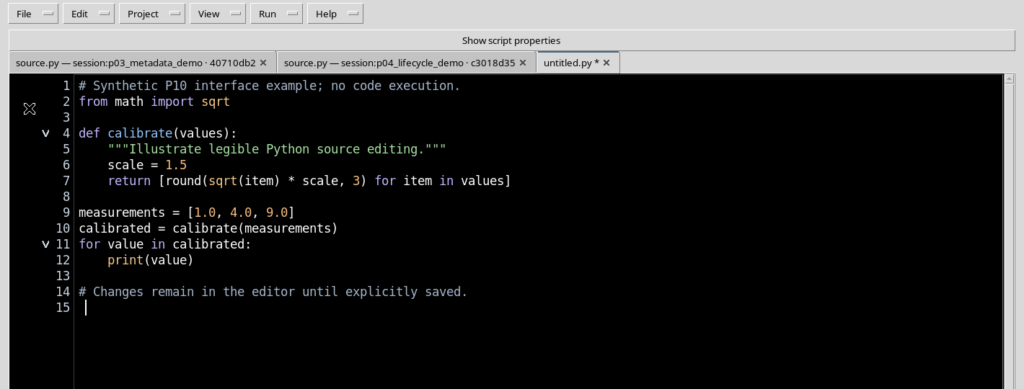
Il contenuto dello Script non cambia. Il comando agisce sulla disposizione delle aree della finestra, non sulla registrazione dello Script.
18. Ripristinare i pannelli precedenti
Se si seleziona nuovamente Focus source / restore panes, vengono riportati i pannelli laterali che erano presenti prima del focus.
Questo comportamento è utile quando si alternano consultazione di Explorer o Snippets e lavoro sul codice: non è necessario riaprire singolarmente tutti i pannelli dopo ogni passaggio.
19. I separatori tra i pannelli
Quando più pannelli sono visibili, la loro larghezza può essere modificata tramite i separatori verticali.
Trascinando un separatore si cambia lo spazio assegnato alle zone. È opportuno lasciare al Source una larghezza sufficiente per leggere un’intera istruzione Python senza continui scorrimenti orizzontali.
20. Un esempio di pannelli ridimensionati
Una disposizione con Explorer più stretto e Snippets più largo può risultare utile per consultare la guida alle API; il codice però dispone di meno spazio.
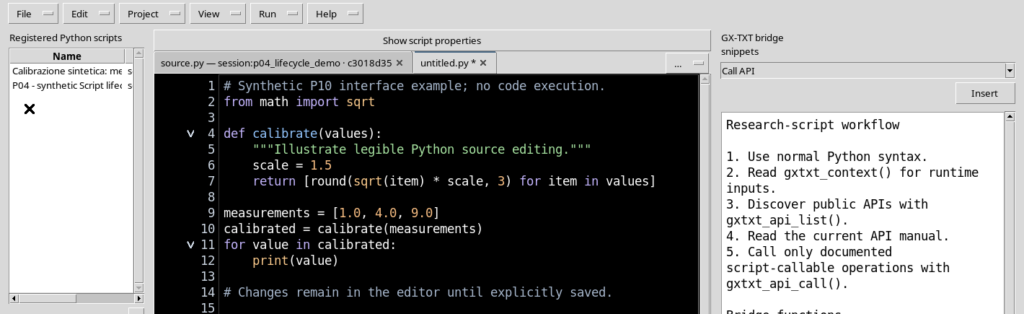
Se il programma diventa difficile da leggere, richiudere il pannello meno utile o tornare a Focus source. I separatori non cambiano i contenuti dello Script.
21. Reset editor layout
Il comando View → Reset editor layout riporta i separatori orizzontali alla disposizione predefinita e mostra i due pannelli laterali.
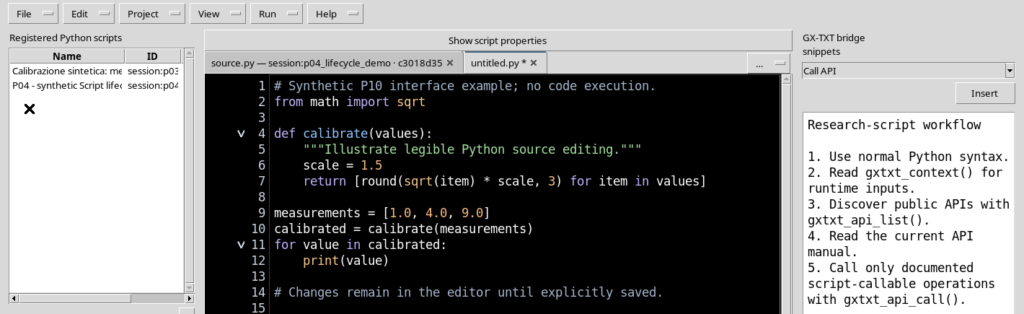
È utile quando i separatori sono stati spostati e il layout non risulta più comodo. Reset non equivale a cancellare configurazioni, sorgenti o Script registrati.
22. Che cosa Reset non ripristina
La versione illustrata ripristina le proporzioni principali dei pannelli, circa il 19% per il primo separatore e il 78% per il secondo.
Le scelte di visibilità di Script properties, Parameters, Version e Additional required APIs restano invece indipendenti. Per mostrarle nuovamente occorre usare le rispettive voci View o il pulsante Show script properties.
23. High Contrast Dark: il tema del sorgente
La configurazione dell’aspetto del Source comprende il tema High Contrast Dark. Nell’editor il fondo è nero, il testo principale è bianco e le parole chiave, le stringhe e i commenti hanno colori distinguibili.
La superficie del codice può quindi avere un aspetto diverso dai pulsanti e dai menu Tk/ttk che la circondano. Non bisogna interpretare un pannello chiaro come una prova che il tema del Source non sia stato applicato.
24. Selezione e cursore su fondo nero
Il cursore mantiene un colore chiaro e la selezione utilizza uno sfondo diverso dal nero. I caratteri selezionati restano distinguibili anche quando la sintassi è colorata.
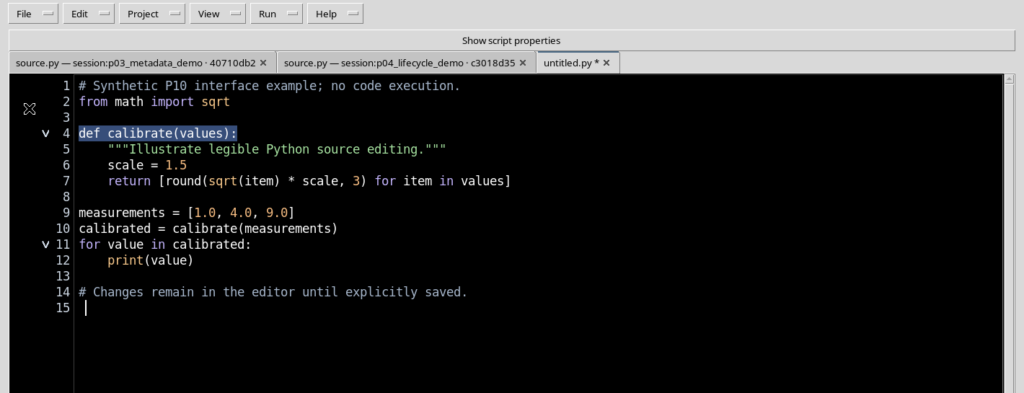
La numerazione delle righe aiuta a seguire il sorgente, specialmente quando si usa Go to line o si analizza un errore di esecuzione.
25. Le scorciatoie dell’editor
Alcune scorciatoie utili sono Ctrl+F per Find, F3 e Shift+F3 per le occorrenze successive e precedenti, Ctrl+G per Go to line e F1 per il manuale integrato.
Le operazioni comuni di selezione e modifica utilizzano Ctrl+A, Ctrl+C, Ctrl+X, Ctrl+V, Ctrl+Z e Ctrl+Y. Per passare fra le schede si possono usare Ctrl+Tab e Ctrl+Shift+Tab. In questa versione il comando Focus source è disponibile nel menu View; non è necessario inventare una scorciatoia non indicata dall’interfaccia.
26. Le preferenze della disposizione persistono
La disposizione dell’editor viene conservata fra una chiusura e una riapertura del Workspace. Possono essere ripristinate la presenza di Explorer e Snippets, la visibilità delle proprietà e le proporzioni salvate dei separatori.
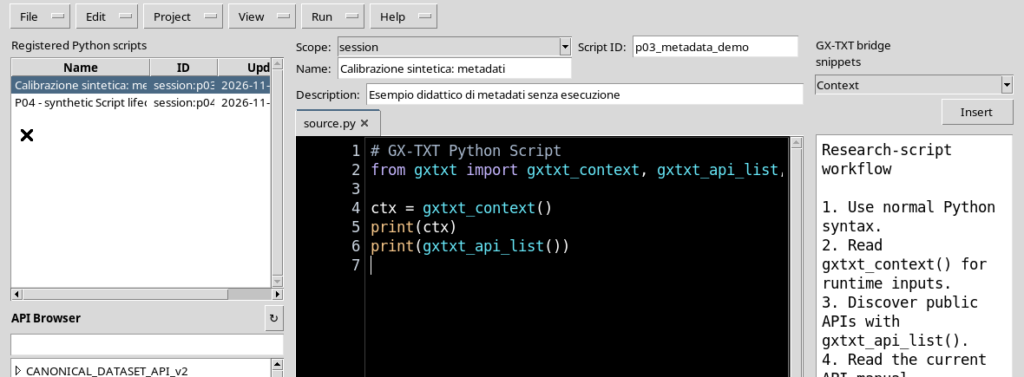
Anche una configurazione dedicata al solo Source può essere riaperta mantenendo nascosti i pannelli non necessari. Queste preferenze riguardano l’interfaccia, non il contenuto degli Script.
27. Una disposizione consigliata per il lavoro quotidiano
Durante la scrittura lasciare visibile soprattutto il Source, con i pannelli laterali e i campi di metadati non indispensabili nascosti. Aprire Explorer per scegliere uno Script, Snippets per inserire un esempio e Parameters quando occorre controllare le dichiarazioni.
Se si desidera confrontare codice e strumenti, utilizzare i separatori. Se lo spazio diminuisce troppo, tornare a Focus source e ripristinare successivamente la disposizione precedente.
28. Riepilogo
Il menu View permette di gestire separatamente Explorer, Bridge Snippets e le righe dei metadati. Focus source / restore panes è utile per alternare concentrazione sul codice e consultazione, mentre Reset editor layout ripristina i separatori e i pannelli laterali principali.
Il tema High Contrast Dark migliora la distinzione visiva del sorgente senza richiedere che tutti i controlli della finestra diventino scuri. Le preferenze della disposizione sono conservate tra aperture del Viewer e non modificano automaticamente gli Script scientifici.
Il prossimo capitolo sarà dedicato alla creazione e all’apertura dei Python Script Project direttamente nel Workspace.