GX-TXT Python Script Workspace: cronologia, filtri e riesecuzione dei Job
Il Script Jobs Manager di GX-TXT permette di ritrovare le esecuzioni precedenti di uno Script, verificare gli esiti e consultare i rapporti senza avviare nuovamente Python. Ogni Job ha un’identità persistente, distinta da quella dello Script registrato. È possibile filtrare e ordinare la cronologia, riaprire un’esecuzione già conclusa e preparare una nuova esecuzione soltanto dopo un’esplicita revisione della richiesta.
1. La cronologia non è l’editor dei sorgenti
Python Script Workspace serve a creare, modificare e salvare codice. Script Jobs Manager serve invece a consultare le esecuzioni che il supervisore ha già ammesso. Un Job conserva il riferimento allo Script, la revisione, lo SHA-256 del sorgente e lo stato. La cronologia non è un elenco di file da eseguire direttamente: selezionare una riga o leggerne il rapporto non mette in esecuzione Python.
2. Aprire Script Jobs Manager
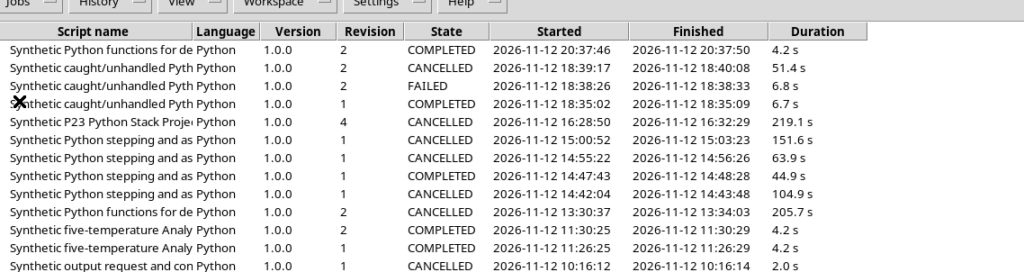
Nel Python Script Workspace scegliere Run → Script Jobs Manager…. La finestra presenta una tabella delle esecuzioni e, nella parte inferiore, un riquadro di anteprima del Job selezionato. L’elenco può essere letto senza aprire pannelli del debugger o sovraccaricare l’editor. Per una sessione di consultazione ordinaria conviene mantenere visibili soltanto le colonne necessarie.
3. Le colonne identificano un’esecuzione precisa
Le colonne comprendono il nome dello Script, Registered Script ID, lingua, versione, revisione, stato, date, durata, Session e Job ID. La scelta delle colonne visibili cambia soltanto la presentazione: non elimina alcun metadato dal Job. Il nome leggibile aiuta a riconoscere il programma, mentre il Job ID è il riferimento esatto a una singola esecuzione.
4. Script ID e Job ID non sono equivalenti
Uno stesso Script registrato può essere eseguito molte volte. Ogni esecuzione ottiene un Job ID diverso, mentre il Registered Script ID può rimanere identico. Inoltre, due Job dello stesso Script possono usare revisioni differenti. Quando si confrontano risultati o errori, verificare quindi il Job ID, la revisione e lo SHA-256 (submitted source), non soltanto il nome del programma.
5. Limitare la vista alla Session corretta
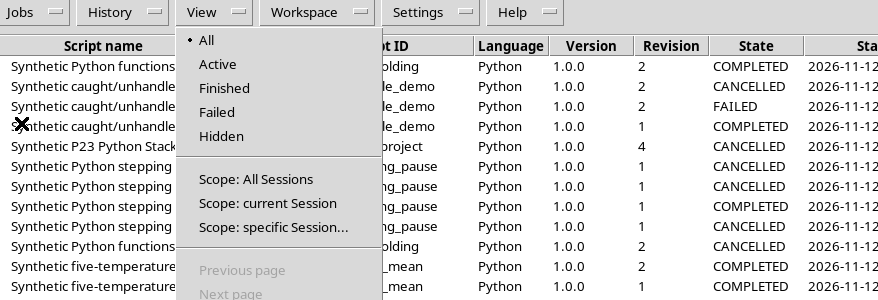
Nel menu View selezionare Scope: current Session per mostrare soltanto le esecuzioni appartenenti alla Session attiva. Sono disponibili anche Scope: All Sessions e Scope: specific Session…. Prima di consultare o rieseguire un Job scientifico è preferibile restringere la vista alla Session che contiene il lavoro da esaminare: il filtro della cronologia non cambia la Session attualmente aperta.
6. I cinque filtri della vista
Il menu View permette di scegliere All, Active, Finished, Failed e Hidden. Questi filtri riguardano la visualizzazione delle esecuzioni, non il contenuto del Job o la sua revisione. Dallo stesso menu si raggiungono i comandi relativi alla Session, alle pagine e alle colonne.
7. All: l’insieme delle esecuzioni visibili
All mostra i Job della Session selezionata che non sono stati nascosti dalla configurazione personale. Nella lista possono comparire esecuzioni con esiti differenti, appartenenti a Script diversi. L’elenco è consultabile e selezionabile; l’ordinamento predefinito mette in evidenza le esecuzioni più recenti.
8. Active: riconoscere un Job ancora gestito
Active limita la vista alle esecuzioni non ancora terminali, per esempio in coda, in preparazione o in corso. Quando non esistono Job attivi nella Session, il filtro può mostrare una lista vuota: non significa che la cronologia sia stata cancellata. Per interrompere un Job realmente attivo occorre il comando di cancellazione del supervisore; chiudere la finestra del Manager non è un sostituto di Cancel running jobs.
9. Finished: consultare le esecuzioni terminali
Il filtro Finished permette di ritrovare i Job conclusi, compresi quelli terminati normalmente, falliti oppure cancellati. Lo stato della singola riga rimane visibile, così da non confondere un’elaborazione COMPLETED con un’esecuzione FAILED o CANCELLED. Una cronologia di sole esecuzioni terminali è utile prima di confrontare rapporti e risultati.
10. Failed: isolare le esecuzioni non riuscite
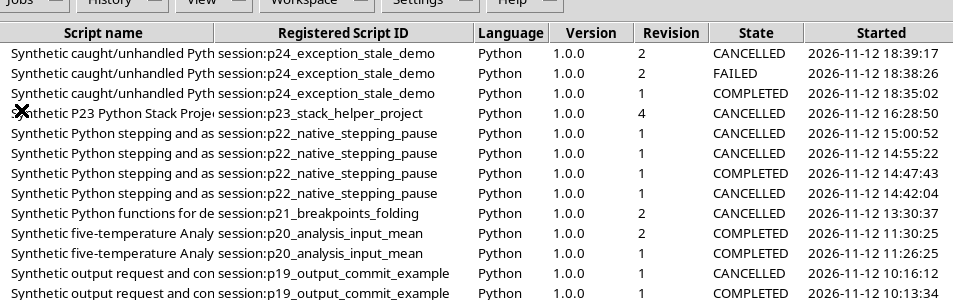
Il filtro Failed mostra le esecuzioni classificate come fallite. Questa vista è utile per aprire rapidamente il rapporto diagnostico e leggere l’errore originario. Non si deve però interpretare CANCELLED come sinonimo di FAILED: un Job interrotto deliberatamente appartiene a uno stato diverso.
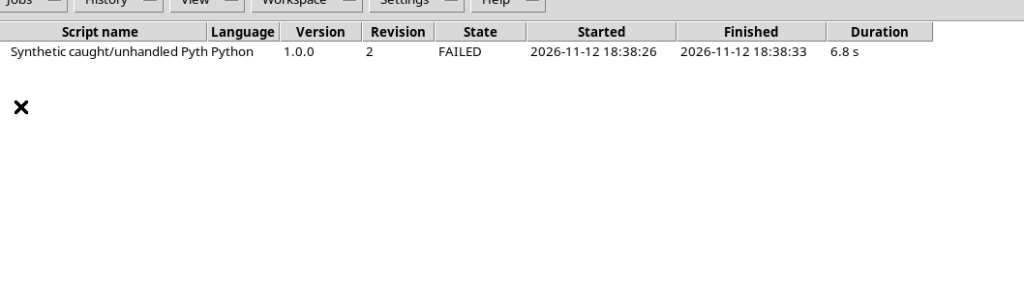
11. Ordinare la tabella per stato
È possibile cliccare sull’intestazione di una colonna, per esempio State, per riordinare le righe. Un secondo clic può invertire l’ordine. Questa operazione non modifica la data o l’identità dei Job: cambia soltanto come i record vengono presentati nella tabella. Per tornare all’ordinamento cronologico utilizzare il criterio corrispondente alla data di esecuzione o ripristinare la vista consueta.
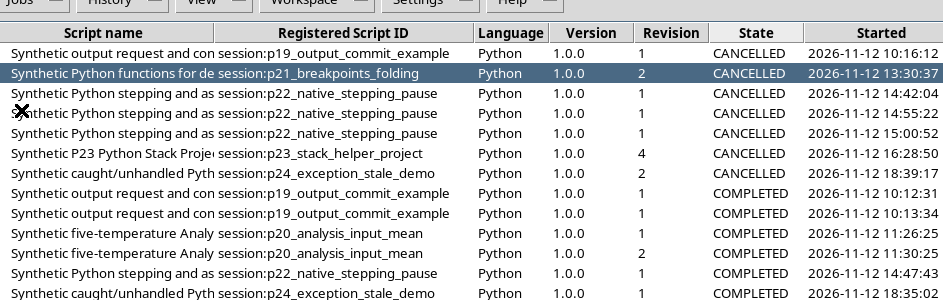
12. Gestire le colonne e lo spazio disponibile
Da View → Columns si possono attivare o nascondere le colonne. Quando è sufficiente una panoramica, conviene lasciare visibili Script name, lingua, revisione, stato e date, evitando che la tabella occupi tutto lo schermo con colonne molto larghe. Per identificare una specifica esecuzione, riattivare Job ID. Mostrare o nascondere una colonna non altera il Journal e non cancella informazioni.
13. Pagine e limite della vista
La cronologia utilizza pagine di massimo 500 Job. I comandi Previous page e Next page si abilitano quando esistono effettivamente record prima o dopo la pagina corrente. Se la Session contiene meno di 500 esecuzioni, entrambi i comandi possono rimanere disabilitati. Il numero totale indicato nella barra di stato riguarda l’insieme dei risultati del filtro, non soltanto le righe visibili nella pagina.
14. Refresh aggiorna la vista
Il comando Jobs → Refresh rilegge le informazioni sullo stato dei Job. È utile dopo una nuova esecuzione oppure quando un processo già avviato passa da RUNNING a uno stato terminale. Refresh non è una richiesta di riesecuzione e non produce una nuova copia dello Script. La selezione e lo scorrimento della tabella vengono conservati quando possibile.
15. Reconnect / recover local journal
Jobs → Reconnect / recover local journal richiede al supervisore di riallineare la cronologia locale ai record persistenti. È distinto dal comando Rerun selected…: riconnettersi significa ritrovare un Job già esistente, mentre rieseguire significa prepararne uno nuovo. Non utilizzare Reconnect per duplicare lavori o per importare automaticamente esecuzioni remote: l’ispezione di Job remoti richiede una configurazione separata e autorizzata.
16. Selezionare una riga e leggere l’anteprima
Selezionando un Job nella tabella, il riquadro Selected execution mostra informazioni di provenienza e una anteprima limitata a 16 KiB del log conservato. Se il log è più lungo, questa vista non equivale al contenuto completo. Per consultare stream e rapporti estesi si deve aprire la finestra dei dettagli dell’esecuzione.

17. Aprire Execution details
Con un Job selezionato, scegliere Jobs → Open execution details oppure utilizzare la normale apertura dalla tabella. La finestra Execution details mostra l’identità del Job, lo Script registrato, lo SHA-256 dello snapshot, lo stato, il codice di uscita e ulteriori informazioni pertinenti. La presenza di Snapshot validation: verified indica che la copia sorgente è stata riconosciuta e verificata.

18. Program output non è lo stesso del riepilogo
La finestra dei dettagli offre la consultazione dei diversi stream, come Program output, Program stderr e Diagnostic log. Sono canali differenti: un programma può stampare correttamente un messaggio prima di terminare FAILED per un errore successivo. Il dettaglio legge stream conservati dal Job originale; la semplice apertura non esegue codice e non pubblica Dataset.

19. Riaprire un Job dal suo ID
Il comando Open/reconnect Job ID accetta l’identificativo esatto di un’esecuzione già registrata. Per un Job locale, la riapertura conserva lo stesso ID, lo stesso stato e lo stesso snapshot; se il relativo pannello è già aperto, GX-TXT può riutilizzarlo anziché crearne un duplicato. I comandi Reconnect nella finestra dei dettagli aggiornano l’ispezione, non riavviano l’esecuzione.
20. Rerun selected apre una nuova richiesta
Selezionare un Job storico terminale e scegliere Jobs → Rerun selected…. GX-TXT apre il Runner con una sezione esplicita dedicata alla nuova esecuzione. Il Job storico rimane invariato; il Runner presenta per confronto lo Script e la revisione originari e quelli attualmente disponibili. Se il riferimento storico è diverso dal sorgente corrente, occorre controllare attentamente le differenze prima di proseguire.
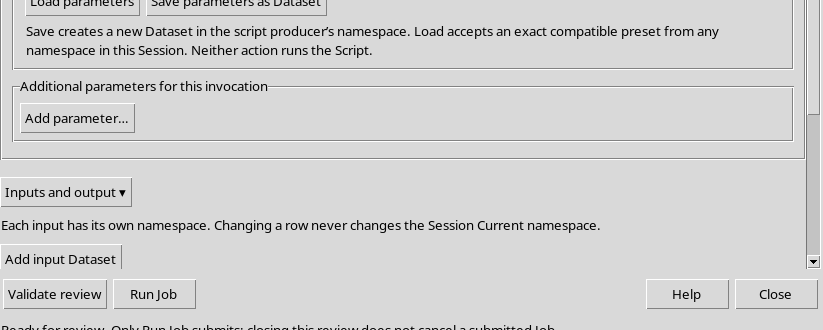
21. Controllare sorgente, parametri e Dataset
Prima di rieseguire, verificare Script ID, Version, Revision e SHA-256, insieme ai parametri, ai Dataset di ingresso e all’eventuale richiesta di output. Una revisione diversa può comportare una logica diversa anche se il nome dello Script è uguale. Un Dataset mancante o cambiato di revisione deve essere selezionato di nuovo: le precedenti impostazioni non conferiscono automaticamente il diritto di usare dati o destinazioni non più validi.
22. Validate review non crea alcun Job
Il pulsante Validate review verifica la coerenza dei valori correnti. Se il controllo è positivo, il Runner informa che la richiesta è valida, senza inviare un’esecuzione. È importante usare questa fase per separare la preparazione della richiesta dalla sua esecuzione effettiva. La validazione non comporta la pubblicazione di nuovi Dataset.
23. La conferma esplicita della riesecuzione
Quando il Runner è stato aperto da Rerun selected…, compare l’opzione I reviewed this invocation. Senza questa conferma, Run Job non deve ammettere una nuova esecuzione: il Runner richiede prima una revisione esplicita. Spuntare il controllo soltanto dopo avere letto sorgente, input, parametri e destinazione. Il controllo non è un’autorizzazione permanente per tutte le successive riesecuzioni.
24. Run Job crea un’altra esecuzione
Dopo la conferma, Run Job richiede al supervisore un nuovo Job con una propria identità immutabile. Nell’esempio, una riesecuzione sintetica di Python è terminata COMPLETED, codice 0, con output:
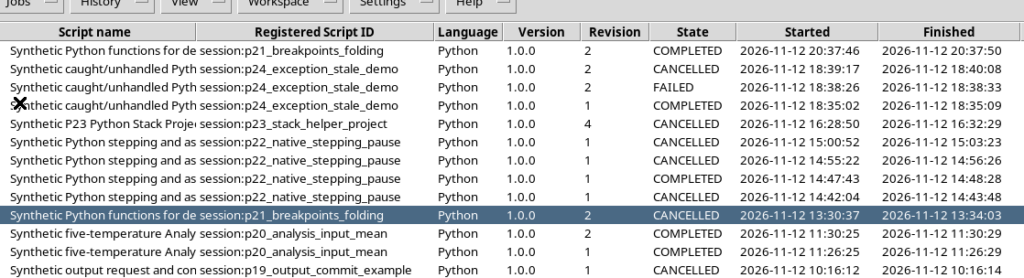
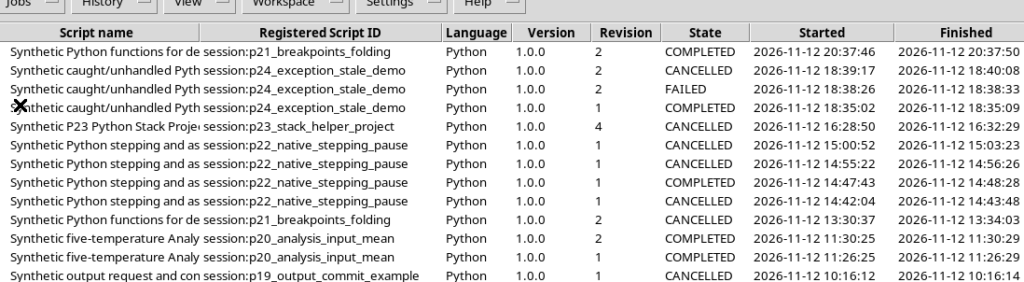
Synthetic range: 0.333 1.0Il Job storico da cui era stata avviata la richiesta è rimasto CANCELLED, con la stessa identità e revisione. Non è stato pubblicato alcun Dataset canonico.
25. Hide selected nasconde, non cancella
Dal menu History si può scegliere Hide selected / Remove from visible list per nascondere una riga già terminata. L’operazione riguarda soltanto la cronologia visualizzata e la configurazione personale: non cancella log, codice eseguito, dati scientifici o Job ID. Il filtro Hidden serve a ritrovare le esecuzioni temporaneamente escluse dalla vista normale.
26. Restore selected ripristina la visibilità
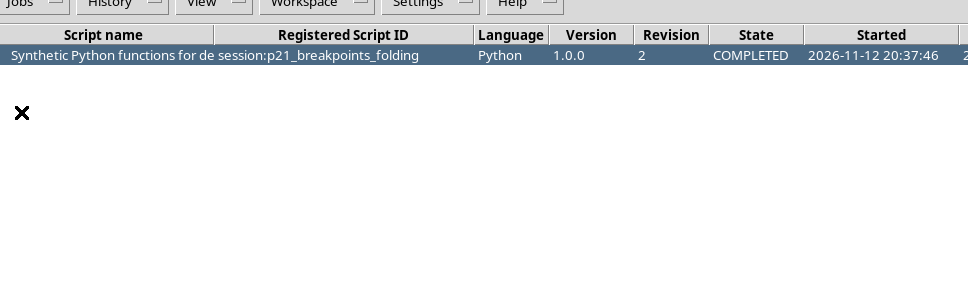
Selezionare una riga con il filtro Hidden attivo, quindi scegliere History → Restore selected. Tornando a All, il Job ricompare nella cronologia con lo stesso stato e gli stessi identificativi. In questo modo Hide e Restore possono essere utilizzati per organizzare una cronologia molto estesa senza compromettere la riproducibilità delle esecuzioni.
27. Chiudere e riaprire Script Jobs Manager
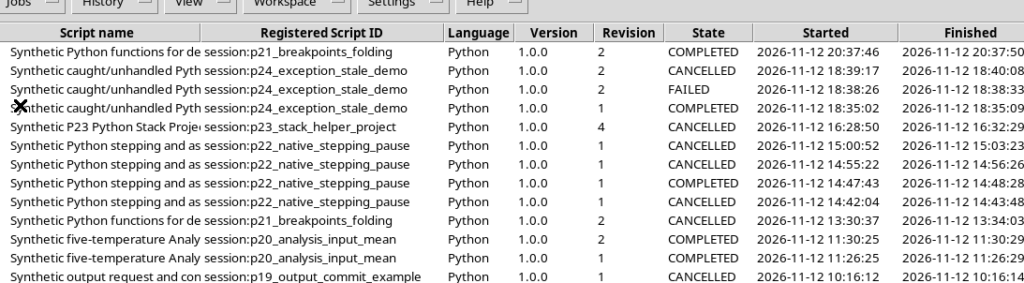
La chiusura della finestra Script Jobs Manager non elimina i Job già registrati. Riaprendo il Manager si possono ritrovare le esecuzioni e i relativi stati: nell’esempio erano ancora presenti sia il Job storico CANCELLED sia la nuova esecuzione COMPLETED. Le preferenze di filtro, colonne e Session riguardano l’aspetto della vista, non l’identità o il contenuto delle esecuzioni. Un eventuale Job ancora attivo rimane sotto la responsabilità del suo supervisore.
28. Ritornare al codice Python
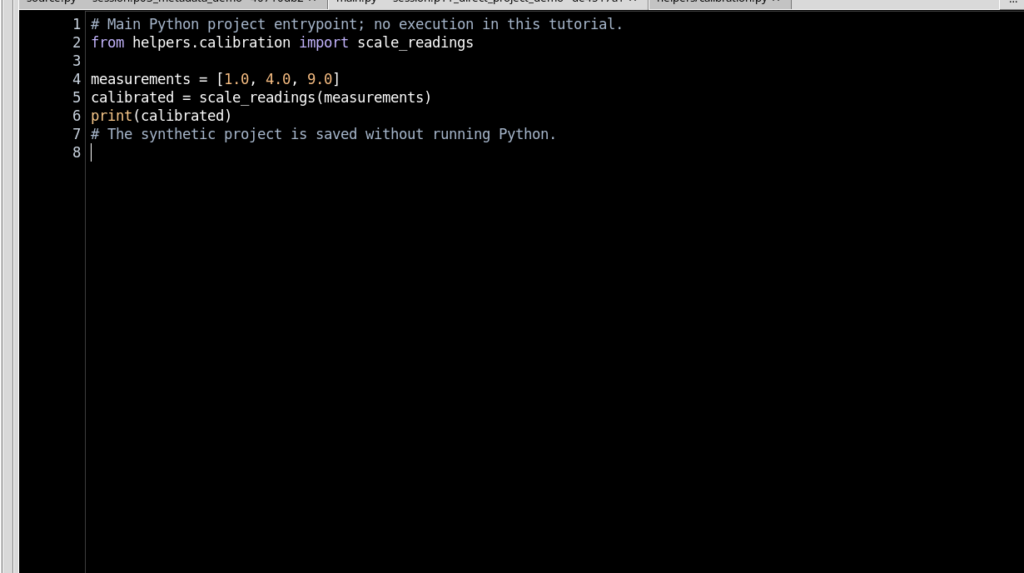
Terminata la consultazione, chiudere il Manager e ritornare al Python Script Workspace. Nell’editor High Contrast Dark il sorgente registrato è separato dalla cronologia e nessuna operazione di filtro, selezione, riconnessione o apertura dei dettagli lo ha modificato. La guida successiva approfondirà la lettura completa di stdout, stderr, log diagnostici e stream paginati del singolo Job.