

Pubblicare una regione o una pagina come immagine
Con GX-TXT Unified Documents 1.2.0 puoi trasformare una pagina PDF o una sua regione in un’immagine PNG e registrarla nella Session come Dataset canonico image.raster. Le due operazioni sono diverse: Publish region conserva soltanto i pixel compresi nel rettangolo selezionato; Publish page produce l’intera pagina, indipendentemente dalla selezione eventualmente presente nell’anteprima.
Utilizziamo un datasheet elettronico reale contenente testo inglese e cinese. Partiremo dalla pagina originale, selezioneremo la tabella elettrica, pubblicheremo il ritaglio e poi la pagina completa. Verificheremo dimensioni, geometria e provenienza senza modificare il PDF sorgente.
1. Obiettivo della procedura
Il risultato finale consisterà in due immagini indipendenti: una della sola tabella delle caratteristiche elettriche e una dell’intera pagina che la contiene.
Entrambe rimarranno associate al PDF originale mediante l’identificativo del Dataset di origine, il numero di pagina e l’impronta del documento. Non sono semplici schermate dell’anteprima: sono file immagine canonici prodotti dal Viewer.
2. Il datasheet inglese/cinese
Per la procedura viene utilizzato il datasheet ZH0371BH001-01A del produttore, relativo a un display TFT, con descrizioni in inglese e cinese semplificato.
Il PDF originale comprende 13 pagine fisiche. La pagina 4 contiene più tabelle: caratteristiche generali, valori limite assoluti e caratteristiche elettriche del modulo. Useremo quest’ultima come esempio di regione.
3. Aprire il Dataset PDF
Importa il datasheet mediante il normale Acquisition Handler PDF di GX-TXT, così da registrarlo nella Session come Dataset di tipo document.pdf.
Apri Viewers → Unified Documents, scegli il Dataset nel campo Source, poi premi Open source. Questa selezione stabilisce da quale documento provengono i due risultati.
4. Impostare pagina e risoluzione
Nella scheda PDF / Image imposta Page = 4 e DPI = 200. Premi Render page prima di proseguire.
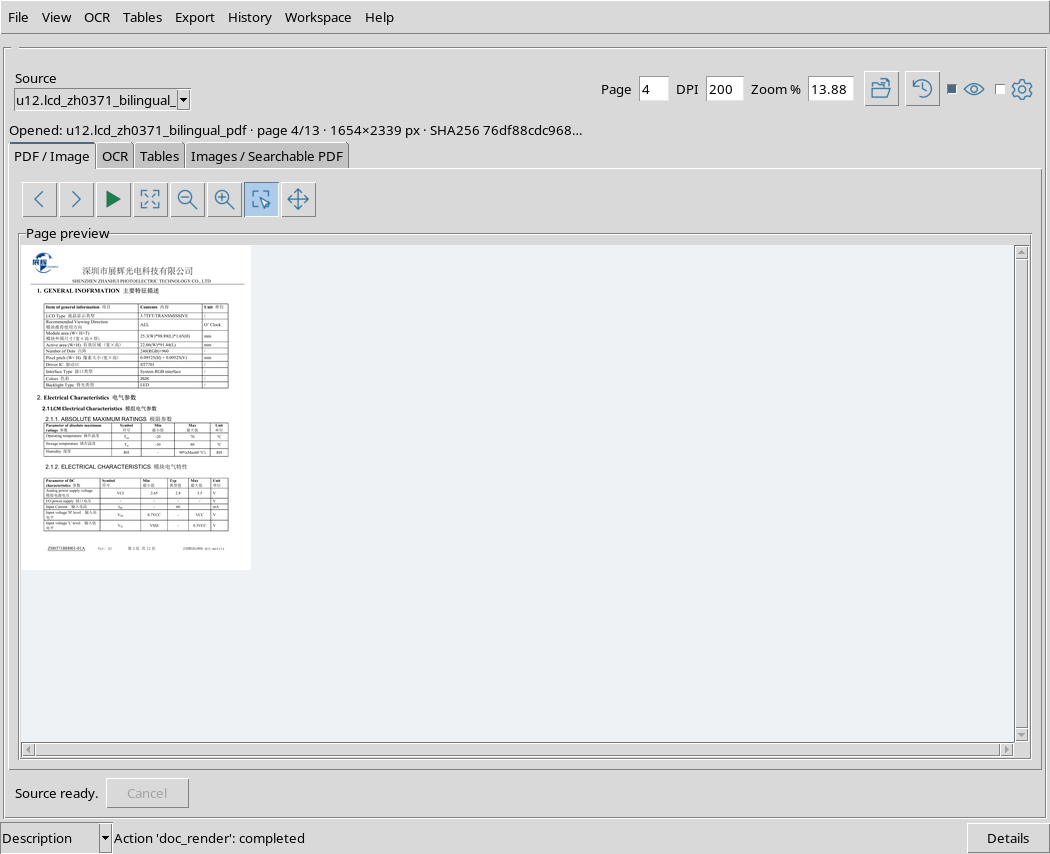
La pagina fisica 4 del file PDF può riportare nel piè di pagina un numero diverso: per la selezione conta il campo Page del Viewer, non la numerazione stampata dal produttore.
5. Anteprima e pixel originali
In questa prova la pagina renderizzata a 200 DPI misura 1654 × 2339 pixel. Nell’interfaccia, invece, la stessa pagina viene ridotta alla dimensione utile della finestra per consentire la navigazione.
Lo zoom dell’anteprima non cambia automaticamente i pixel dell’immagine che sarà pubblicata. Per le dimensioni del Dataset fanno fede il rendering della pagina e l’eventuale rettangolo Region.
6. Aprire Images / Searchable PDF
Seleziona la scheda Images / Searchable PDF. La prima sezione, Image publication, contiene il campo Image Dataset ID e i pulsanti Publish region e Publish page.
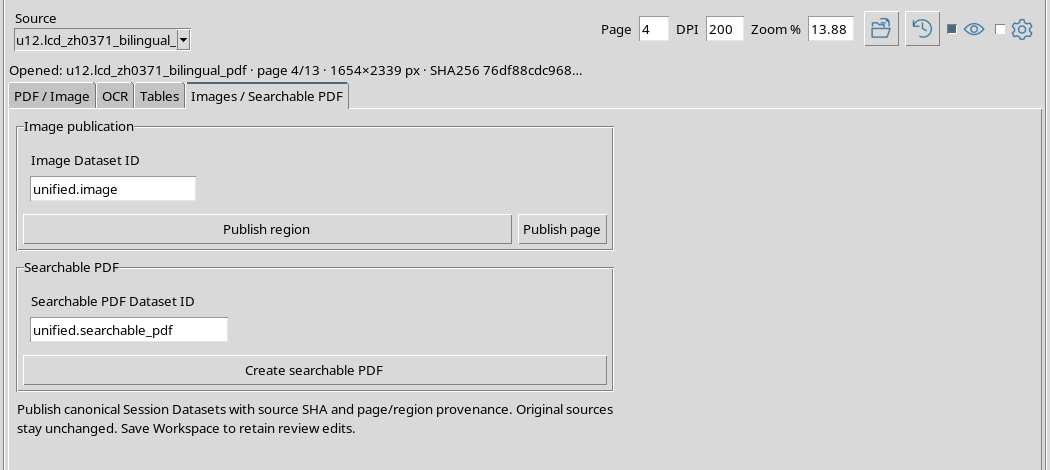
Sotto è presente un’altra sezione dedicata al Searchable PDF. È un’operazione differente, che non utilizzeremo qui e che sarà spiegata nel capitolo successivo.
7. Significato dei due pulsanti
Publish region salva una parte della pagina, definita da un rettangolo già tracciato sull’anteprima. Per questo comando una selezione Region è necessaria.
Publish page, invece, salva la pagina completa. Anche quando esiste una selezione attiva, l’output di Publish page comprende tutti i pixel della pagina, non soltanto quelli del rettangolo.
8. Publish region richiede una selezione
Se premi Publish region senza aver creato prima una regione, l’operazione viene rifiutata con l’indicazione Select a region first, or use Publish page image.
Questo comportamento impedisce di pubblicare accidentalmente un ritaglio indefinito. Non viene creato alcun nuovo Dataset. Se desideri l’intera pagina, scegli direttamente Publish page.
9. Tornare alla pagina e scegliere Region
Torna alla scheda PDF / Image e attiva lo strumento Region. Trascina il mouse intorno alla tabella 2.1.2 Electrical Characteristics, includendo le intestazioni e tutte le cinque righe dei parametri.
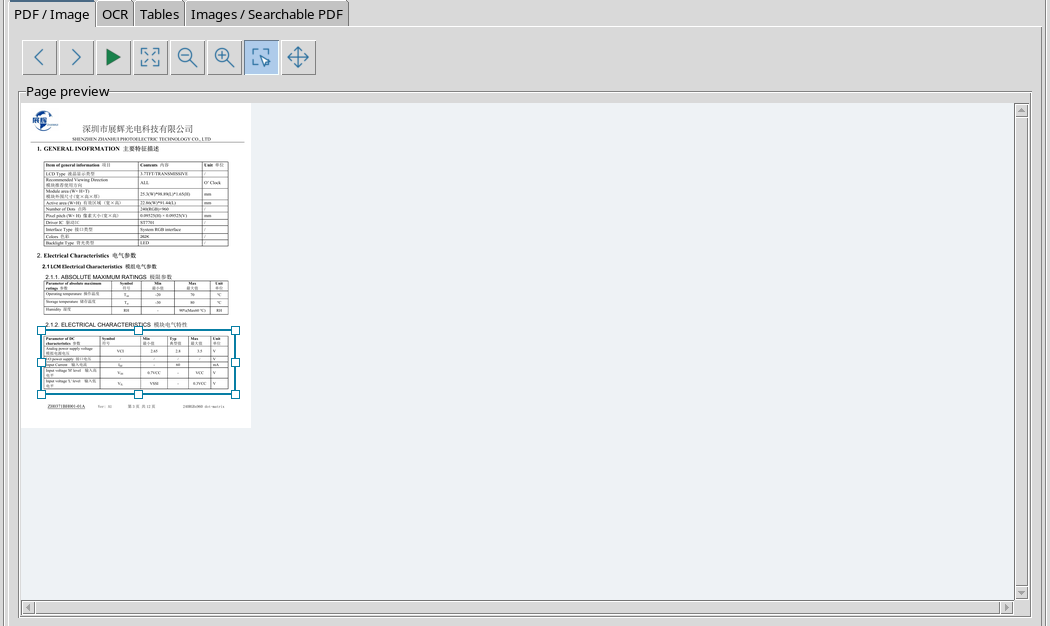
Il rettangolo mostra le maniglie sugli angoli e sui bordi. Controlla che non tagli il testo e che escluda le altre sezioni del documento.
10. Perché la regione è normalizzata
Il Viewer registra la regione mediante quattro coordinate normalizzate, comprese tra 0 e 1, riferite alla larghezza e all’altezza della pagina.
Questo permette di mantenere la posizione relativa del rettangolo anche se l’anteprima viene ingrandita o ridotta. Per ricostruire i pixel effettivi del ritaglio, le coordinate devono essere applicate alle dimensioni della pagina renderizzata.
11. Impostare un ID per il ritaglio
Ritorna a Images / Searchable PDF e inserisci in Image Dataset ID un nome descrittivo per la regione, ad esempio lcd_electrical_region.

L’identificativo del nuovo Dataset deve essere distinto da quello del PDF sorgente e dagli altri risultati della Session. Il nome visibile nelle figure è quello utilizzato nell’esempio, non un valore obbligatorio.
12. Pubblicare la regione
Premi Publish region. Durante l’operazione il Viewer utilizza i pixel della pagina renderizzata e i limiti del rettangolo selezionato.
A conclusione compare il messaggio Published image.raster Dataset: seguito dall’identificativo del risultato.
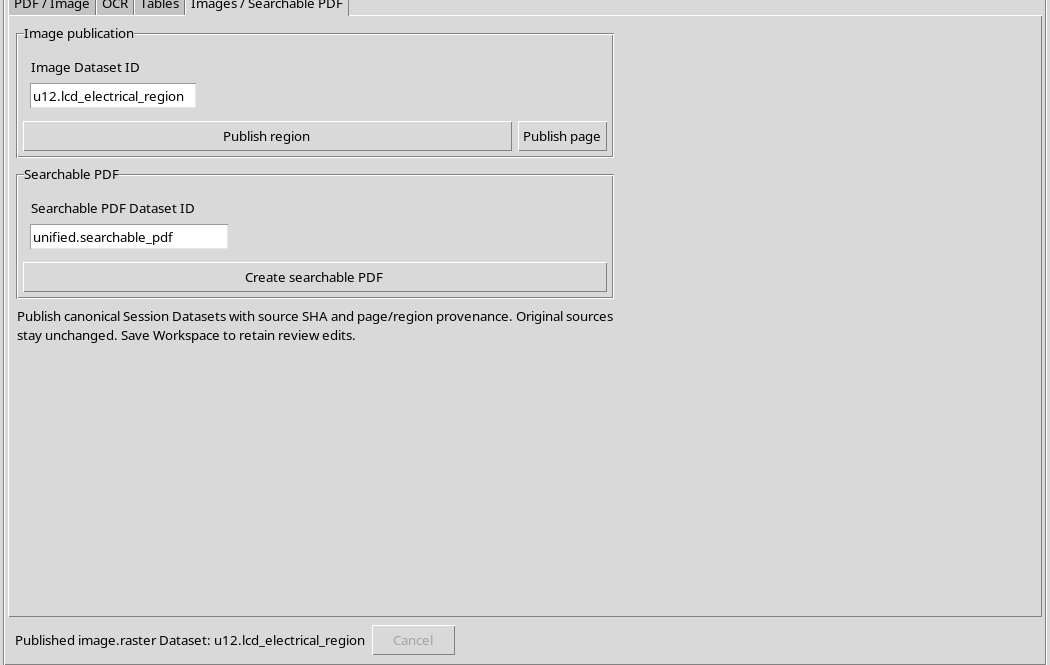
La pubblicazione produce un nuovo PNG. Non modifica il PDF originale e non sostituisce il Dataset della sorgente.
13. Il PNG realmente ottenuto dalla regione
Questa è la vera immagine pubblicata nel nostro esempio: contiene soltanto la tabella delle caratteristiche elettriche, con testi inglesi e cinesi, righe, separatori e valori.
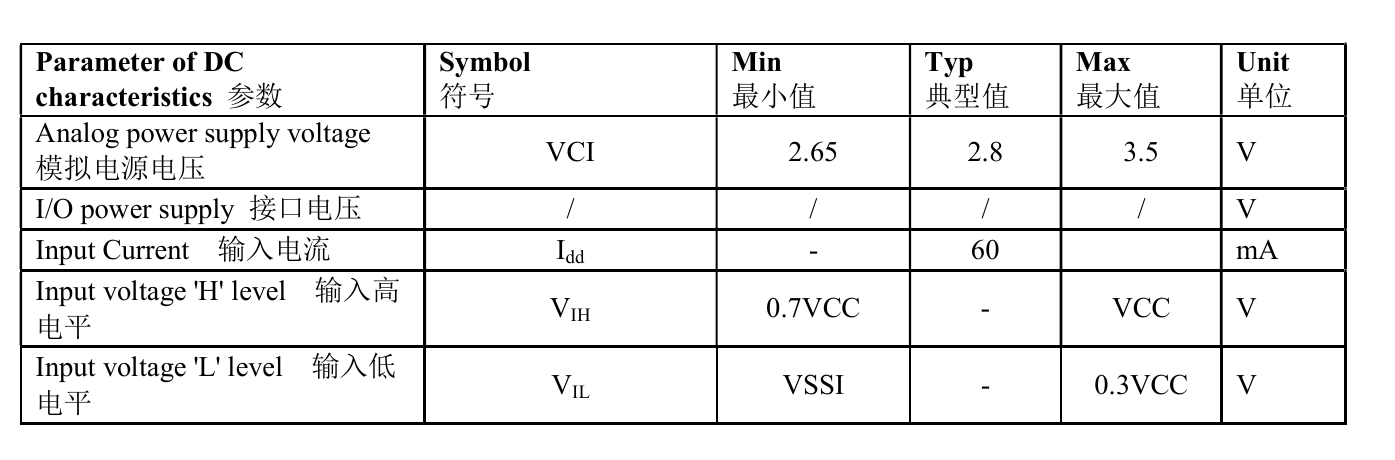
È il contenuto originale del Dataset PNG, non un’immagine ricreata per illustrare l’interfaccia. Puoi confrontare il testo e le linee con la pagina PDF di partenza.
14. Dimensioni e geometria del ritaglio
La regione pubblicata misura 1395 × 460 pixel. Nella pagina renderizzata a 1654 × 2339 pixel, il rettangolo selezionato corrisponde ai limiti pixel:
- Sinistra = 144, alto = 1634
- Destra = 1539, basso = 2094
Le dimensioni si ottengono sottraendo le coordinate: (1539-144=1395) pixel e (2094-1634=460) pixel.
15. Verificare che non siano stati modificati i pixel
Confrontando il PNG del ritaglio con la stessa zona della pagina originale renderizzata indipendentemente a 200 DPI, i 641.700 pixel risultano identici.
Questa verifica riguarda la fedeltà del trasferimento dei pixel. Non dice nulla sull’accuratezza di un eventuale OCR o sulla correttezza scientifica dei dati stampati nel PDF.
16. Preparare l’ID della pagina completa
Per produrre un secondo risultato, cambia Image Dataset ID con un nome differente, ad esempio lcd_full_page4. Non usare lo stesso identificativo del ritaglio se desideri conservarli entrambi.
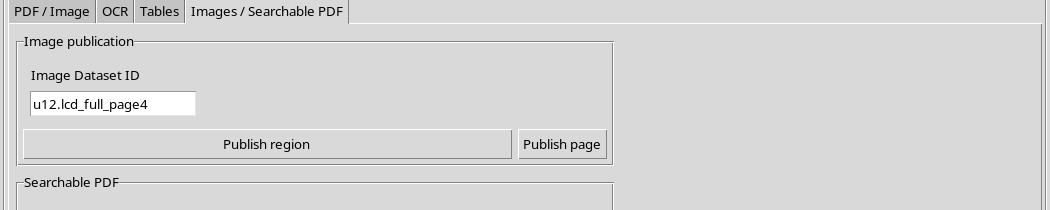
Non è necessario eliminare la regione selezionata per utilizzare Publish page: l’azione è progettata per pubblicare la pagina completa.
17. Pubblicare la pagina mentre Region è ancora attiva
Con la pagina fisica 4 ancora aperta e il rettangolo Region presente, premi Publish page.
Il Viewer avvia una nuova pubblicazione dell’immagine completa. Per questa operazione la regione selezionata non limita il contenuto dell’output.
18. Conferma di Publish page
Al termine, la barra di stato segnala Published image.raster Dataset: con il secondo identificativo.
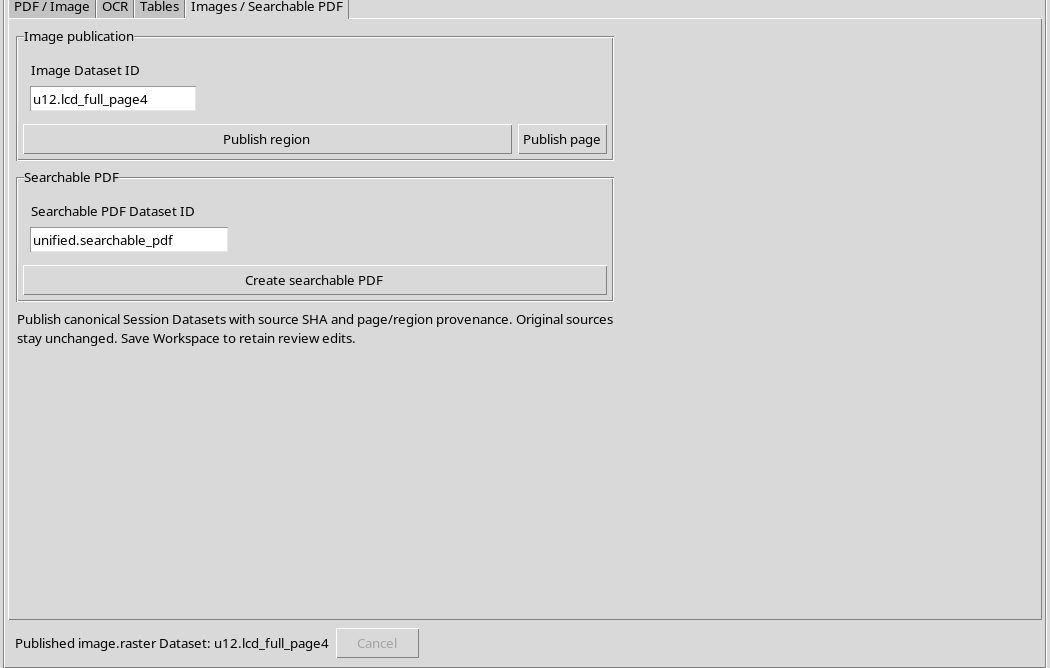
Ora la Session contiene la sorgente PDF e due Dataset image.raster separati, uno per la regione e uno per la pagina completa.
19. Il PNG realmente ottenuto dalla pagina
Questa è l’intera pagina 4 pubblicata a 200 DPI: conserva le diverse tabelle del datasheet, le intestazioni inglesi/cinesi e il piè di pagina.
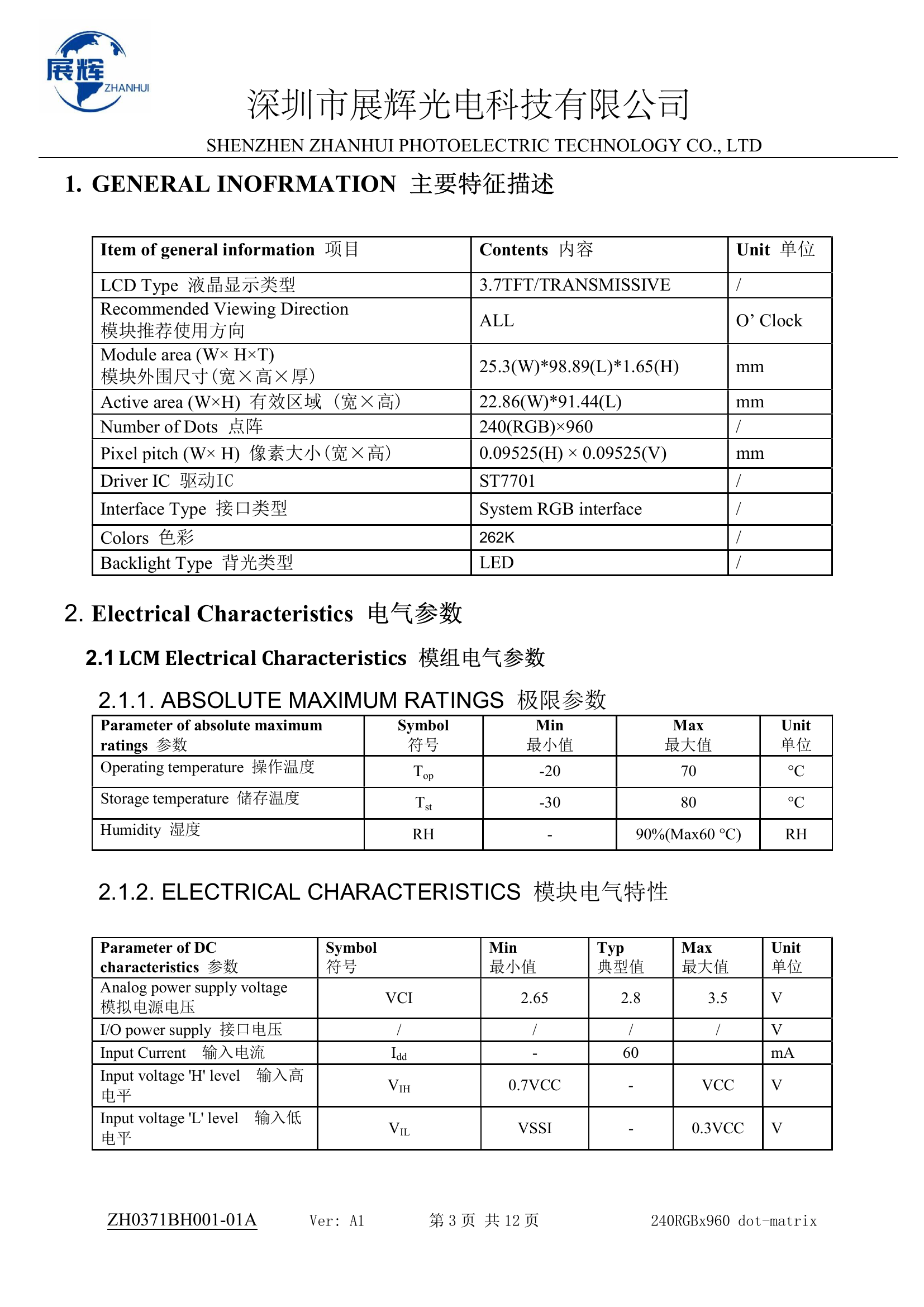
È il PNG originale generato dal Viewer, non uno screenshot. La sua dimensione è 1654 × 2339 pixel, maggiore di quella del ritaglio precedente.
20. Confronto della pagina con il PDF
Una nuova renderizzazione indipendente della pagina originale, utilizzando la stessa risoluzione, ha prodotto un’immagine identica pixel per pixel al Dataset pubblicato.
La pagina completa contiene 3.868.706 pixel, tutti corrispondenti. L’output non rappresenta dunque la piccola anteprima a schermo ingrandita artificialmente, ma il rendering originale alla risoluzione specificata.
21. Una ROI visibile non implica un ritaglio dell’intera pagina
Dopo Publish page, tornando alla scheda PDF / Image, il rettangolo Region può essere ancora presente nell’anteprima.
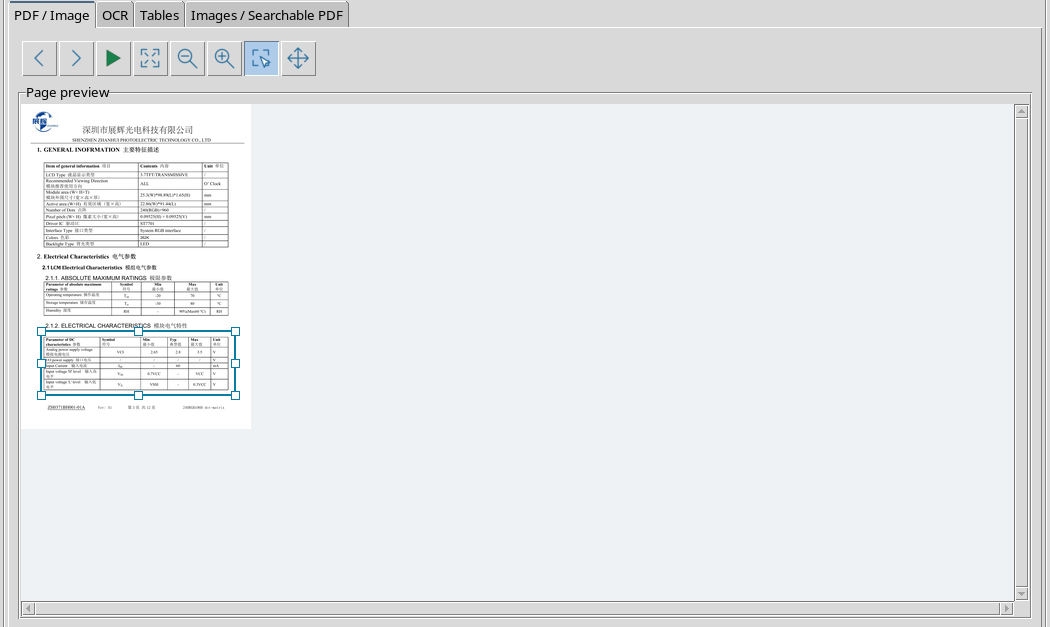
Non interpretarlo come prova che anche l’ultima pubblicazione fosse un ritaglio: il secondo PNG comprende tutta la pagina. La selezione grafica e la geometria del Dataset prodotto sono concetti distinti.
22. Provenienza dei due Dataset
Entrambi i risultati registrano l’ID del Dataset PDF sorgente, la sua impronta SHA-256, la pagina 4 e il rendering a 200 DPI.
La pubblicazione della regione conserva inoltre le quattro coordinate normalizzate del rettangolo. Quella della pagina completa, invece, registra una ROI vuota, coerentemente con l’assenza di un ritaglio.
23. Quali metadati distinguono davvero i risultati
I due Dataset possono avere lo stesso formato e la stessa origine PDF, ma differiscono per identificativo, dimensioni, impronta del PNG e regione di provenienza.
Nel Viewer esaminato, il metadato tecnico ocr.scope può riportare Region anche per l’output di Publish page. Per distinguere geometricamente pagina e ritaglio usa le dimensioni del PNG e document.source_roi_norm: la regione è descritta da quattro coordinate, mentre la pagina completa ha una ROI vuota.
24. Identificativi e impronte dei contenuti
Ogni immagine pubblicata possiede una propria impronta SHA-256 calcolata sui byte del file, distinta dall’impronta del PDF di origine.
Le impronte servono a verificare che il contenuto non sia stato modificato. Non sono un sostituto dell’ID del Dataset e non bastano, da sole, a descrivere la regione o il numero della pagina.
25. Cosa accade se modifichi Page senza Render
Se cambi il campo Page da 4 a 5 senza premere Render page, il Viewer non deve utilizzare per errore la pagina precedentemente renderizzata come se appartenesse alla nuova selezione.
Un tentativo di Publish page viene rifiutato e, nella barra inferiore dell’applicazione, compare Press Render page to apply changed page or DPI settings before processing.
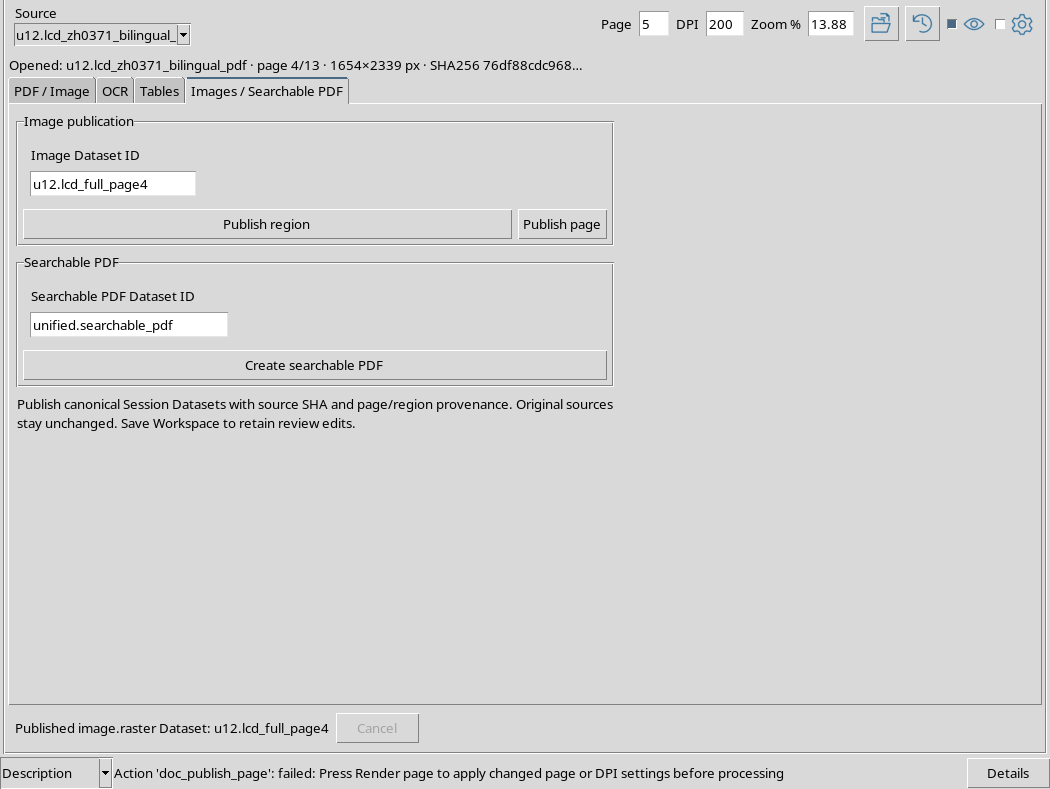
I Dataset già pubblicati non vengono modificati. Questo controllo impedisce una pubblicazione con provenienza incoerente.
26. Ripristinare il numero di pagina
Riporta Page = 4 prima di tornare a lavorare sul documento originale. I due Dataset già prodotti rimangono separati e disponibili nella stessa Session.
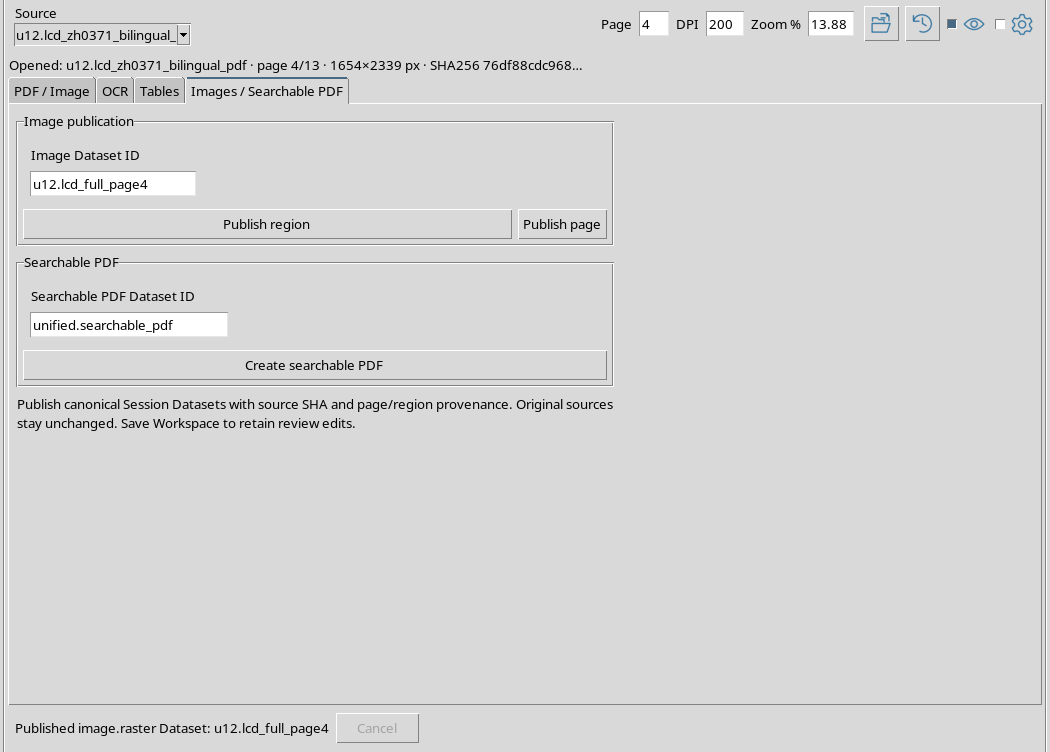
Se desideri elaborare un’altra pagina, devi prima applicare il nuovo numero con Render page e ricontrollare le dimensioni e l’eventuale regione selezionata.
27. Rimuovere la selezione Region
Quando il ritaglio non serve più, puoi utilizzare View → Clear region. Il rettangolo e le sue maniglie scompaiono dall’anteprima.
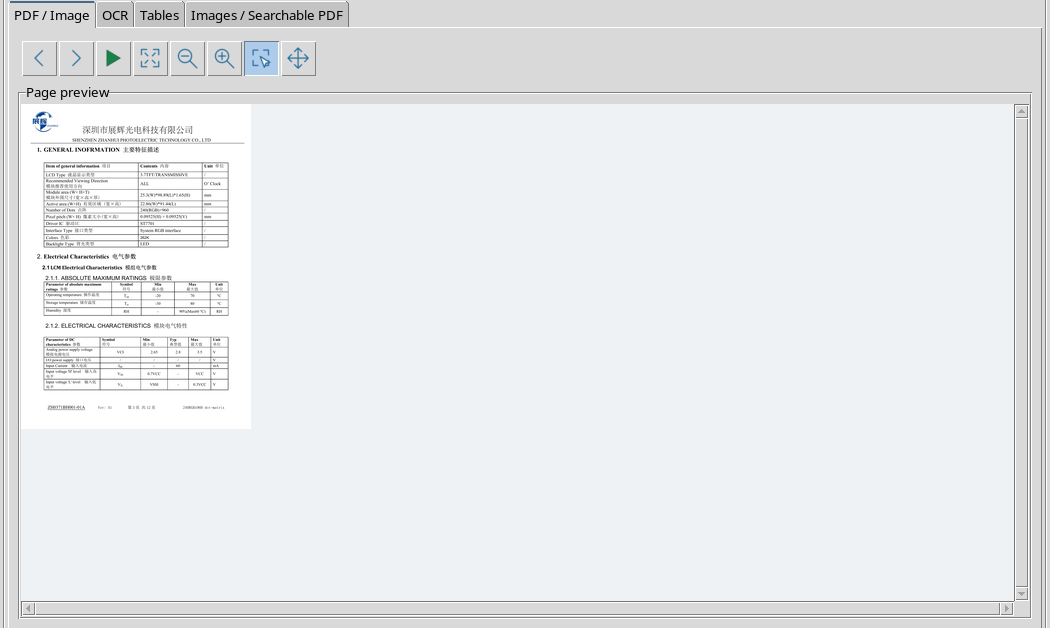
Il comando cambia soltanto la selezione di lavoro del Viewer: non modifica il PDF originale e non cancella i Dataset già pubblicati.
28. Che cosa abbiamo verificato nei due output
| Caratteristica | Publish region | Publish page |
|---|---|---|
| Contratto | image.raster |
image.raster |
| File | PNG | PNG |
| Dimensioni | 1395 × 460 px | 1654 × 2339 px |
| Provenienza | PDF, pagina 4, 200 DPI | PDF, pagina 4, 200 DPI |
| Regione normalizzata | Quattro coordinate | Vuota |
| Confronto pixel | Identico al ritaglio originale | Identico alla pagina originale |
La verifica è stata eseguita sui file realmente pubblicati, non soltanto sulle indicazioni mostrate a schermo.
29. Limiti di questa procedura
Pubblicare un’immagine preserva i pixel, ma non trasforma i numeri stampati in colonne di un Dataset numerico e non aggiunge automaticamente un livello di testo ricercabile.
Per digitalizzare dati strutturati utilizza il workflow Tables; per estrarre testo usa OCR. La scelta dello strumento dipende dal risultato scientifico desiderato.
30. Passo successivo: PDF ricercabile
La stessa scheda contiene il comando Create searchable PDF e il campo Searchable PDF Dataset ID, ma questa operazione è distinta dalla pubblicazione PNG.
Nel capitolo U13 vedremo come creare e verificare un PDF ricercabile, controllando il contenuto testuale, il numero di pagine, la provenienza e la conservazione del documento originale.