

Revisionare l’OCR e conservare le bozze
Con GX-TXT Unified Documents 1.2.0 il risultato di un riconoscimento può essere controllato e corretto direttamente nella scheda OCR, prima di produrre un Dataset di testo. La revisione è associata alla sorgente, alla pagina e alla versione del documento: cambiare contesto non deve attribuire una correzione a un file diverso.
Questa guida continua l’esempio sul datasheet elettronico ZH0371BH001-01A, che contiene inglese, cinese semplificato e tabelle. Eseguiamo correzioni reali, le selezioniamo con l’editor e verifichiamo cosa accade cambiando pagina e sorgente. Non pubblichiamo ancora il testo: il comando Publish text sarà affrontato nel capitolo successivo.
1. Scopo della revisione
Un OCR completo non è necessariamente corretto. Gli errori più pericolosi, in un datasheet, sono quelli che modificano il simbolo di una grandezza, una cifra, un’unità, l’identificativo di un componente o l’associazione fra righe e colonne.
L’area Editable text review permette di sistemare il testo senza modificare il PDF sorgente. L’operazione resta distinta dall’estrazione automatica: è un intervento umano che richiede confronto con l’originale.
2. Aprire il documento di riferimento
Importa come Dataset document.pdf il datasheet originale del produttore, quindi apri Viewers → Unified Documents. Nel campo Source scegli il Dataset PDF e premi Open source.
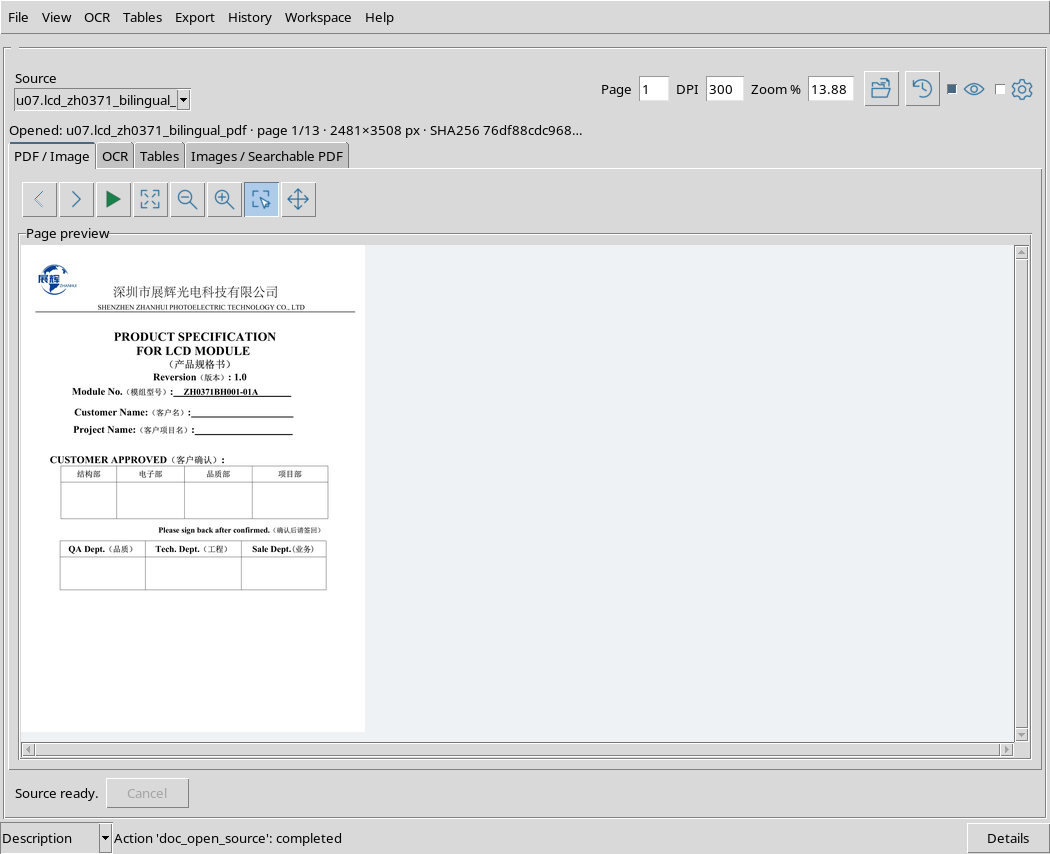
Il documento ha 13 pagine fisiche. Il testo stampato sul foglio può utilizzare una numerazione diversa da quella del file: per il campo Page bisogna usare sempre la posizione effettiva nel PDF.
3. Individuare la pagina corretta
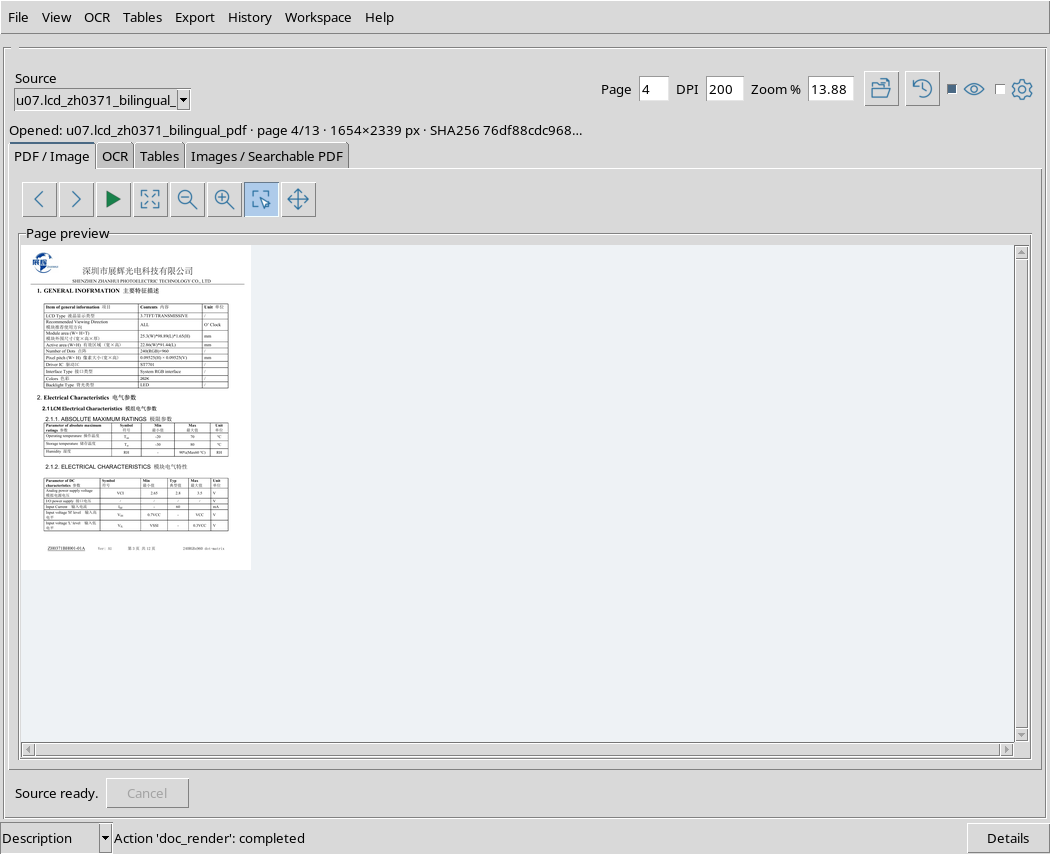
In PDF / Image imposta Page = 4 e DPI = 200, poi premi Render page. Questa pagina contiene informazioni generali sul display e la sezione Electrical Characteristics.
La tabella originale riporta, fra l’altro, VCI con valori 2.65 / 2.8 / 3.5 V. Sono specifiche dichiarate dal produttore, non misure effettuate in GX-TXT.
4. Configurare un OCR realmente ottico
Apri Recognition settings e imposta OCR languages = eng+chi_sim, PSM = 3 e PDF text method = OCR. Passa alla scheda OCR, espandi Options e scegli OCR workflow = PDF OCR e Scope = Page.
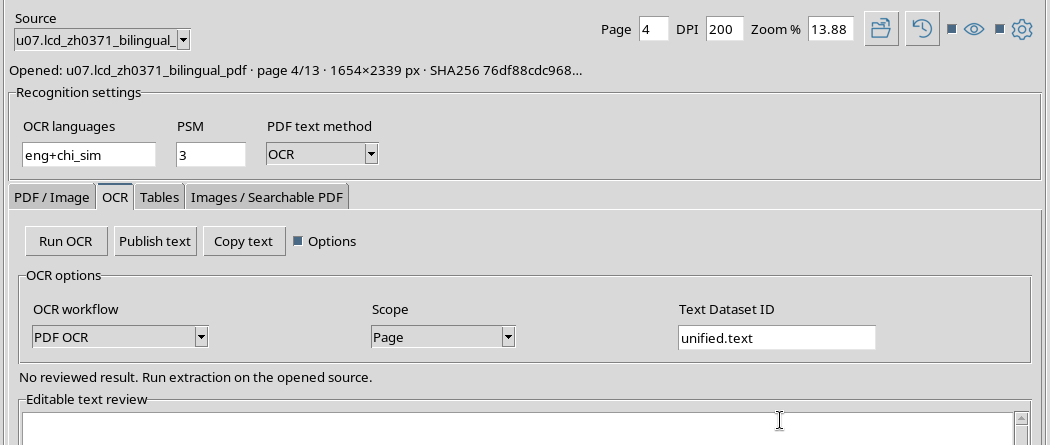
La scelta OCR forza il riconoscimento dei pixel. Il metodo Native, invece, leggerebbe il testo già incorporato nel PDF e non sarebbe una verifica indipendente del motore ottico.
5. Ottenere il testo da revisionare
Premi Run OCR. Al termine compare un testo modificabile nel riquadro Editable text review. Nel nostro esempio questa esecuzione ha restituito 1.143 caratteri Unicode, inclusi 137 caratteri cinesi.
Il numero di caratteri non misura l’accuratezza. Per giudicare il risultato devi confrontare le parole e i valori con il documento originale.
6. Riconoscere l’area di revisione
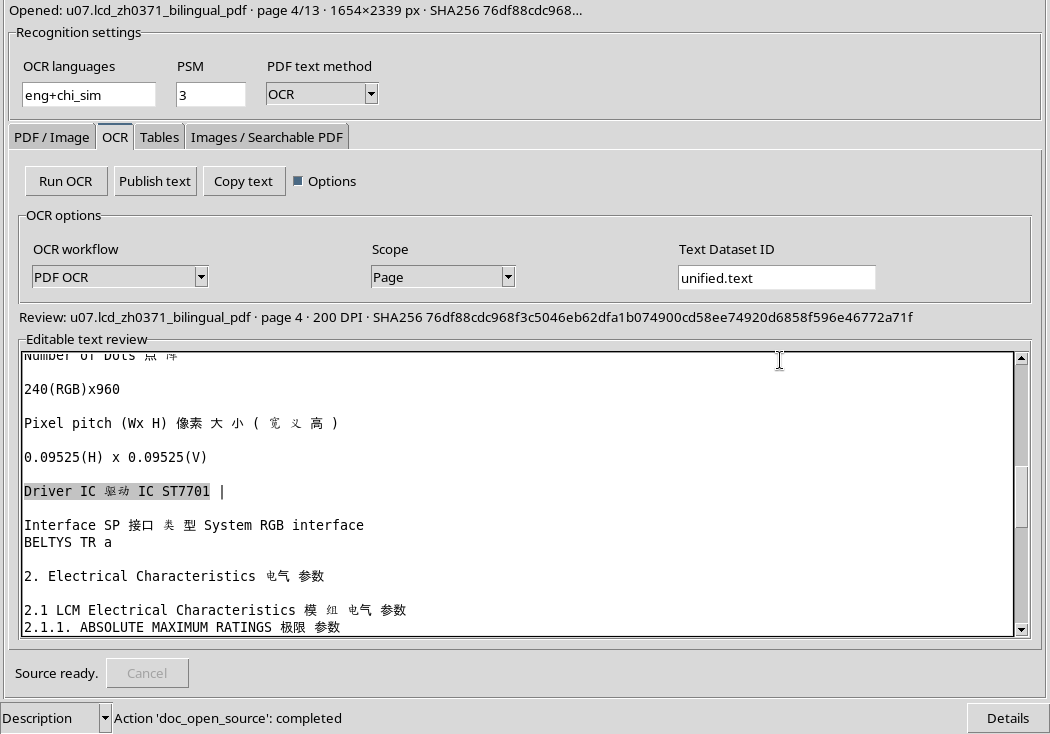
La scheda OCR mostra i comandi Run OCR, Publish text, Copy text, l’opzione per le impostazioni e l’editor vero e proprio. Il testo presente nell’editor non è un file modificato a parte: appartiene allo stato di revisione della Session.
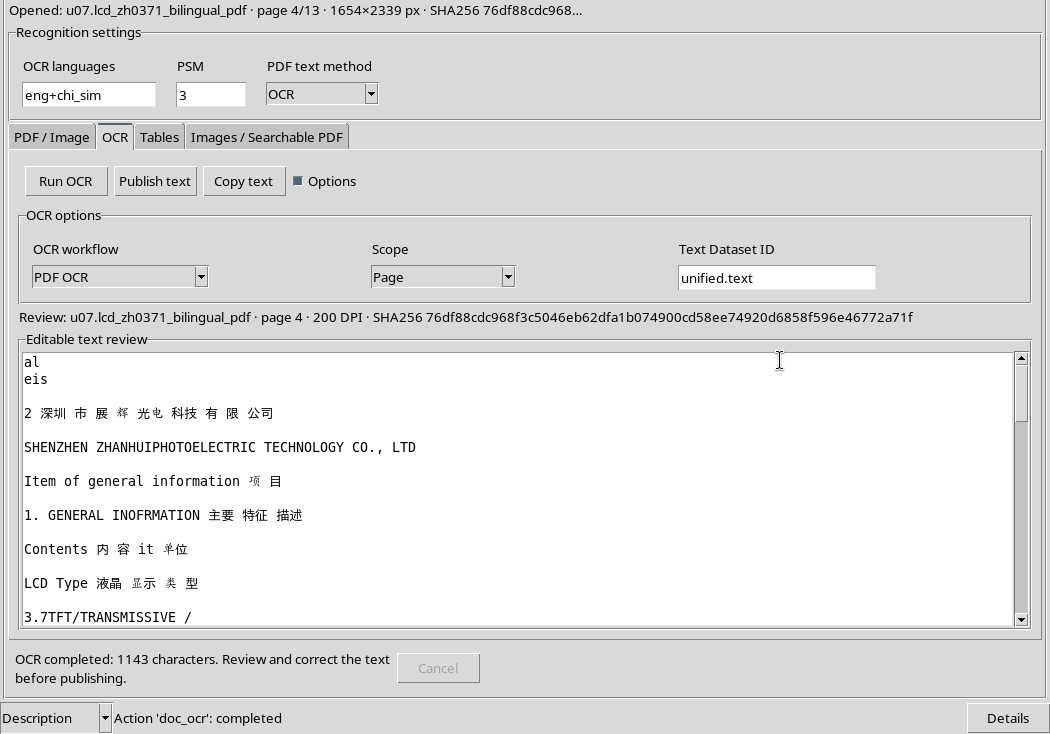
Il riquadro è un editor di testo Tk, non un’immagine del risultato: puoi collocare il cursore, selezionare parti del testo e correggere caratteri.
7. Riconoscere gli errori prima di correggere
Nell’output ottico di questa pagina appare la sequenza Driver IC 驱动 TC ST7701. Confrontando la stessa voce nel documento originale si verifica che la sigla cinese/inglese corretta è 驱动 IC.
Nella riga dei parametri di alimentazione compare inoltre 3.5 Vv, dove il secondo carattere finale è un artefatto OCR: il valore originale riporta 3.5 V.
Queste due correzioni sono documentate perché verificabili; non trasformare automaticamente in errori le grafie insolite stampate dal produttore.
8. Eseguire due correzioni controllate
Nell’editor correggi 驱动 TC in 驱动 IC e 3.5 Vv in 3.5 V. Non ricopiare l’intera tabella e non cancellare testo non verificato. Nel nostro esempio la prima sostituzione mantiene la lunghezza del testo, mentre la seconda elimina un carattere.
L’output passa da 1.143 a 1.142 caratteri Unicode, conservando i 137 caratteri cinesi. Questo è un controllo di integrità della revisione, non una misura di qualità OCR.
9. Individuare e selezionare il testo corretto
Porta il cursore sulla voce del driver e seleziona Driver IC 驱动 IC ST7701. La selezione visuale permette di verificare esattamente la parte corretta.
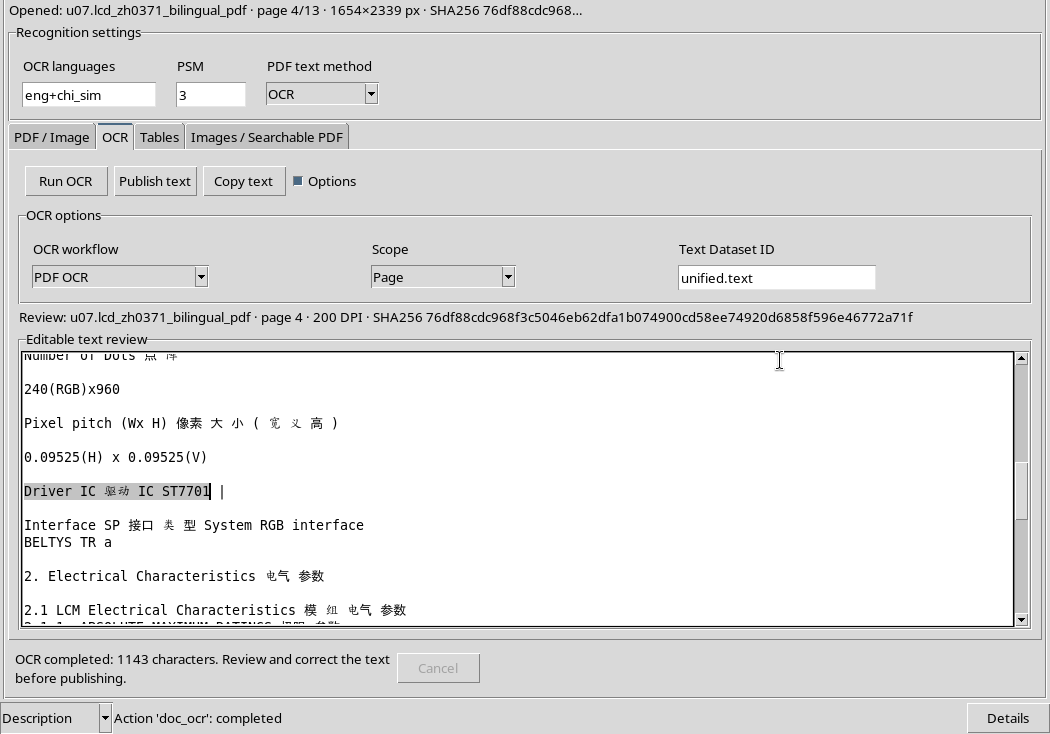
Quando una stringa contiene lettere latine e ideogrammi, verifica anche gli spazi e l’ordine dei caratteri. Evita di trasformare in un nuovo valore scientifico una stringa OCR ancora dubbia.
10. L’originale non viene riscritto
Le modifiche avvengono nella bozza contenuta nel Viewer. Il PDF importato rimane identico: puoi riaprire l’anteprima e confrontare le parole o le cifre con la pagina originale.
La correzione dell’OCR e la modifica della fonte sono operazioni distinte. Se in seguito pubblichi il testo, il Dataset risultante sarà un elaborato derivato, non un nuovo originale PDF.
11. Comprendere il messaggio Review
Sotto l’area di revisione compare un messaggio che inizia con Review: quando la bozza corrisponde al contesto corrente. Esso riporta il Dataset sorgente, la pagina, il DPI e l’impronta SHA256 del documento.
Questo collegamento è importante: gli stessi caratteri estratti dalla pagina 4 non devono essere attribuiti alla pagina 5 o a un’altra immagine.
12. Che cosa identifica una bozza
La bozza conserva il testo revisionato e un contesto che comprende Source Dataset, SHA-256, Page e DPI. Il contesto acquisito dall’estrazione include inoltre impostazioni del riconoscimento, come Scope, metodo e lingue.
Se cambi un campo o carichi un’altra sorgente, le informazioni della bozza non vengono automaticamente riscritte per adattarsi alla nuova situazione.
13. Cambiare pagina senza perdere le correzioni
Torna al controllo Page, imposta 5 e premi Render page, mantenendo il datasheet originale. Poi osserva nuovamente la scheda OCR.
Il testo corretto della pagina 4 resta visibile nell’editor: non è stato sostituito con un nuovo OCR della pagina 5.
14. Il messaggio Retained draft
Con la pagina 5 aperta, la provenienza viene indicata come Retained draft — publication blocked. Il messaggio continua a riferirsi alla pagina 4, mentre la pagina attiva è la 5.
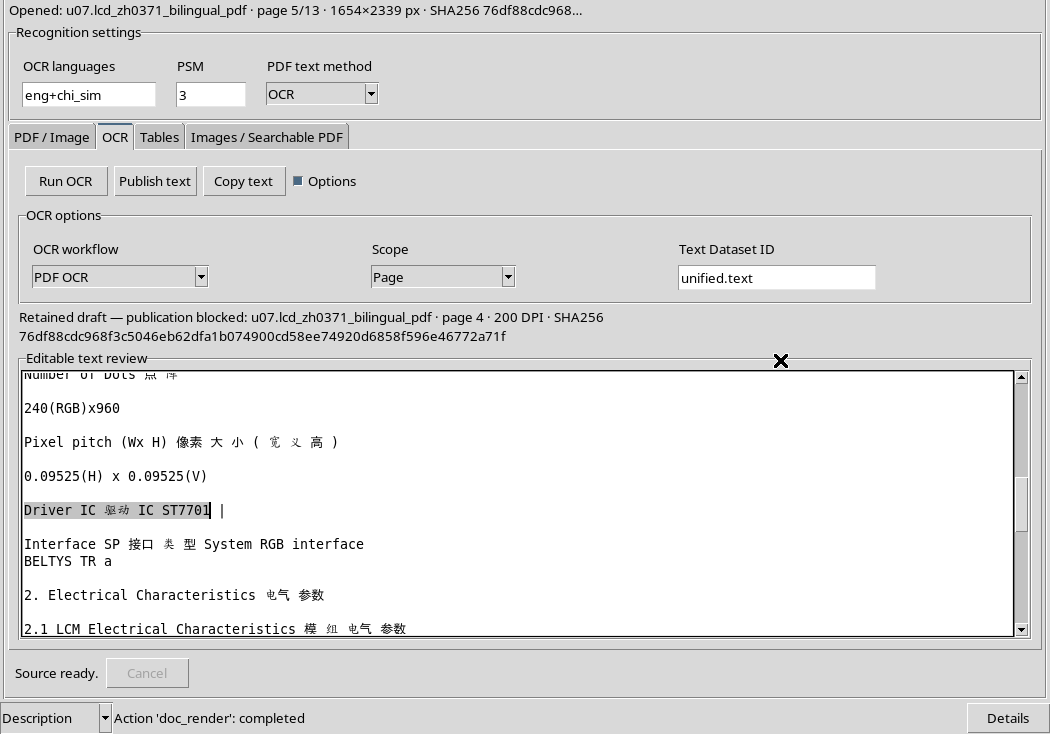
Questa segnalazione distingue la bozza conservata da un risultato coerente con la pagina attuale. Non significa che il testo sia scomparso o che la correzione sia stata annullata.
15. Perché la pubblicazione viene rifiutata
Quando la bozza appartiene alla pagina 4 ma stai visualizzando la pagina 5, Publish text non deve creare un Dataset con provenienza falsa. In questa situazione il comando rifiuta la pubblicazione e segnala che il testo appartiene a un’altra sorgente, pagina o revisione.
La stessa protezione vale in caso di modifica della revisione della sorgente; prima di pubblicare occorre ristabilire una corrispondenza effettiva oppure eseguire un nuovo riconoscimento sul contesto corrente.
16. Tornare alla pagina originaria
Reimposta Page = 4 e DPI = 200, quindi usa Render page. Senza eseguire un nuovo OCR, la revisione torna a coincidere con il documento aperto.
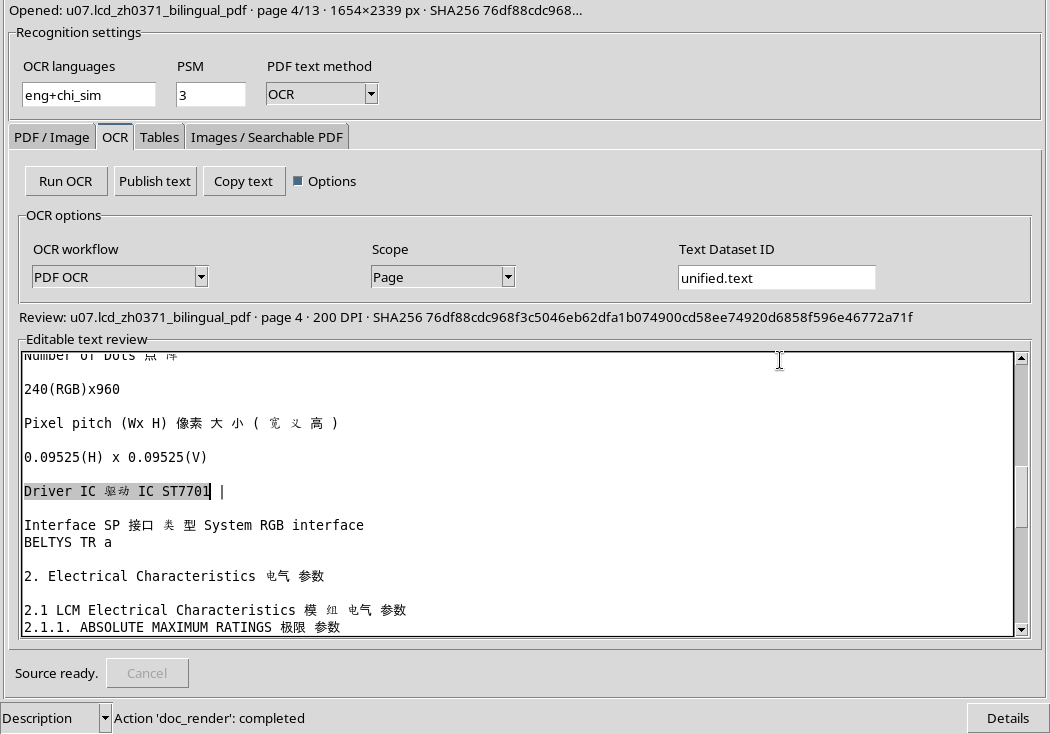
Le due correzioni non sono andate perse. Il messaggio torna a iniziare con Review:. Non scambiare questo ripristino della provenienza per un’operazione di pubblicazione.
17. Una seconda sorgente nella Session
Per distinguere il problema della pagina da quello del documento, puoi aprire anche un secondo Dataset canonico, per esempio un’immagine image.raster importata nella stessa Session. Usa Refresh sources se la nuova sorgente non compare subito nel campo Source.
Seleziona l’immagine e premi Open source. Il Viewer ora mostra un’origine diversa, mentre il testo dell’estrazione precedente continua a essere conservato.
18. La bozza appartiene ancora al PDF
Anche dopo l’apertura della nuova immagine, l’editor contiene il testo del datasheet, ma il messaggio Retained draft — publication blocked ne segnala la provenienza diversa.
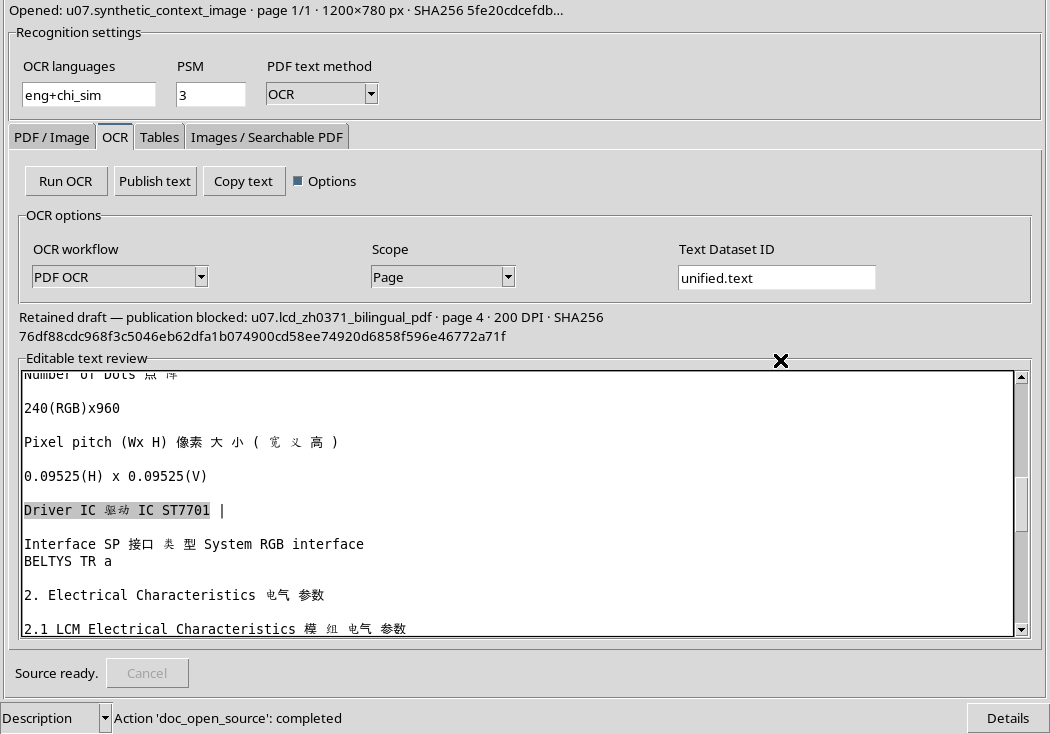
Questo avviso impedisce di presentare erroneamente l’OCR del PDF come se provenisse dall’immagine. Anche in questo caso un tentativo di pubblicazione fuori contesto viene rifiutato.
19. Come recuperare una revisione precedente
Se desideri continuare a lavorare su quella bozza, seleziona di nuovo il PDF originale in Source, imposta la sua pagina 4, mantieni DPI = 200 e premi Open source o Render page, secondo lo stato corrente.
La corrispondenza deve riguardare la sorgente effettiva, non soltanto un nome o una pagina con contenuti simili.
20. Verificare il ripristino completo
Il messaggio di provenienza torna a Review: e il contenuto corretto rimane nell’editor, con 1.142 caratteri e le due sostituzioni ancora presenti.
In questa prova è stato possibile passare fra due pagine dello stesso PDF e fra due Dataset senza perdere la bozza. Una nuova esecuzione di Run OCR, invece, produrrebbe una nuova proposta di testo da revisionare: non usarla per tentare di cambiare soltanto la pagina di provenienza di una bozza esistente.
21. Focus e selezione tramite tastiera
Per modificare il testo, fai clic nel riquadro Editable text review e controlla il cursore. La navigazione con freccia destra e la selezione con Maiusc + freccia destra sono state verificate nell’editor, senza modificare il contenuto.
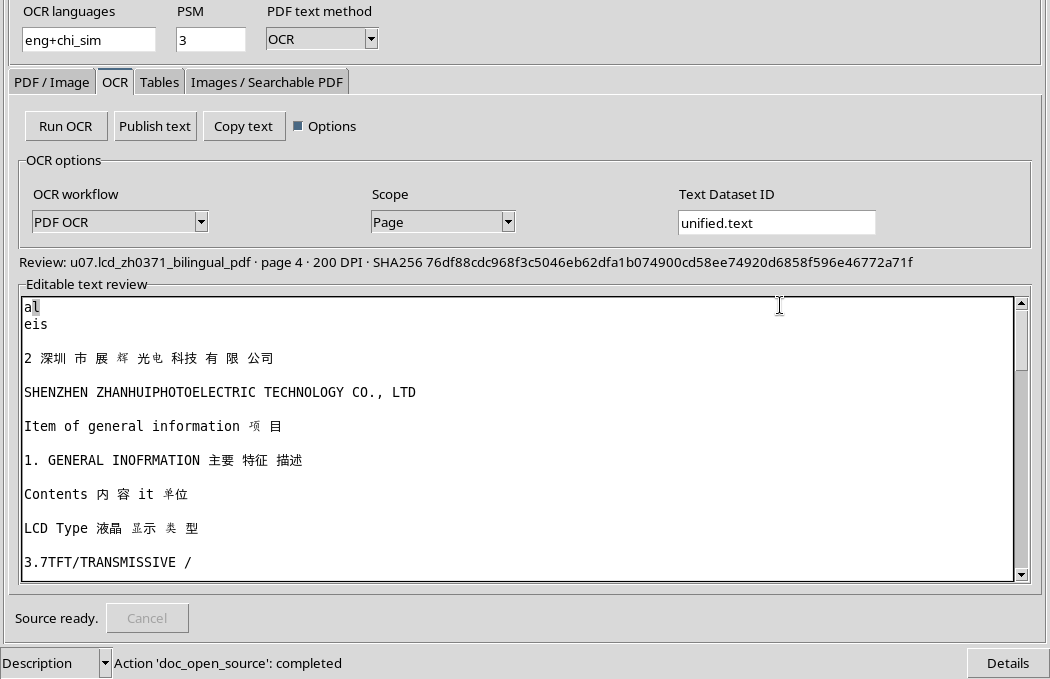
Non considerare automaticamente Ctrl+A una scorciatoia di selezione completa: nella configurazione Tk/X11 qui utilizzata non ha selezionato tutto il testo. Le scorciatoie dipendono dalle associazioni reali dell’applicazione e verranno riepilogate nella guida di riferimento.
22. Correzioni e limiti di dimensione
Il testo viene gestito in UTF-8, per conservare lettere latine e caratteri cinesi. Il Viewer applica un limite di 4 MiB UTF-8 alla revisione accettata: un testo eccessivo deve essere ridotto prima del salvataggio o della pubblicazione; non è previsto un taglio silenzioso del contenuto accettato.
Il limite è espresso in byte UTF-8, non in numero di caratteri: gli ideogrammi occupano generalmente più byte delle lettere ASCII.
23. Quando effettuare una nuova estrazione
Ripeti Run OCR se vuoi estrarre davvero la pagina attualmente aperta, usare un’altra Region, cambiare PSM o scegliere un metodo diverso. Dopo l’estrazione confronta nuovamente il risultato con il documento: un nuovo OCR non eredita automaticamente la correttezza delle modifiche umane precedenti.
Se invece vuoi completare una revisione già iniziata, torna alla sua sorgente/pagina/DPI originali e controlla il messaggio Review:.
24. Prima di Publish text
Prima della pubblicazione controlla che il testo sia leggibile, che i valori numerici e le unità siano verificati sull’originale, che le eventuali correzioni siano intenzionali e che non sia visibile l’avviso Retained draft — publication blocked.
Il passaggio successivo è Copy text e Publish text: genereremo e leggeremo realmente un Dataset document.text, verificandone contenuto, codifica e provenienza. In questo capitolo ci siamo fermati alla revisione della bozza.