

Usare menu, scorciatoie e funzioni di accessibilità
1. Orientarsi prima di iniziare
Unified Documents riunisce in un unico Viewer l’apertura delle sorgenti PDF e immagine, il riconoscimento OCR, l’estrazione di tabelle e la pubblicazione di risultati canonici nella Session di GX-TXT. Questa guida mostra come usare menu, scorciatoie da tastiera, focus e finestre di aiuto senza sostituire le procedure scientifiche descritte nei capitoli precedenti.
I nomi dei comandi rimangono in inglese perché corrispondono alle voci reali dell’applicazione. Un comando visibile non è necessariamente disponibile: la sua attivazione dipende dalla sorgente, dalla pagina, dalla revisione e dall’eventuale operazione in corso.
2. Un documento reale come riferimento
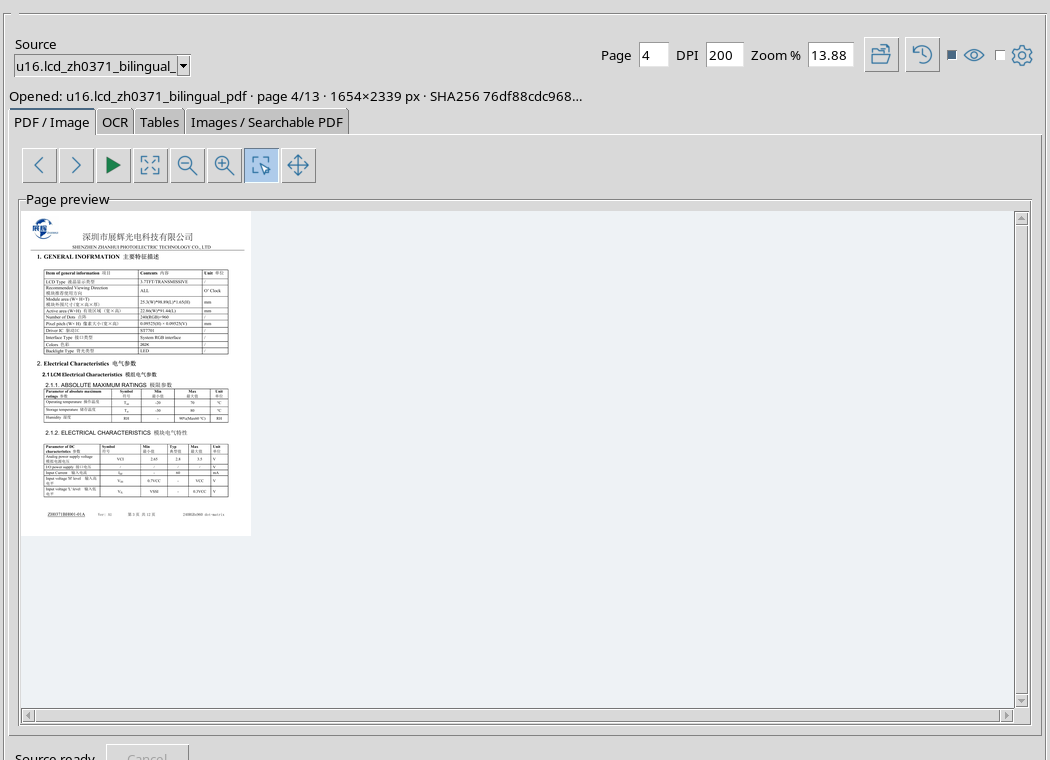
Per osservare i comandi nel loro normale contesto, è aperto un datasheet elettronico originale in inglese e cinese. La sorgente è stata acquisita come Dataset canonico PDF; l’esempio utilizza la pagina fisica 4, con DPI 200. Il nome del Dataset è mostrato nella casella Source, seguita da Page, DPI e Zoom %.
La barra superiore permette di aprire o aggiornare le sorgenti, mostrare o nascondere Tools e aprire Recognition settings. Le quattro schede principali sono PDF / Image, OCR, Tables e Images / Searchable PDF. La striscia Description / History rimane disponibile in basso.
3. Leggere lo stato dei menu prima di eseguire un comando
I menu sono disponibili nella parte superiore della finestra: File, View, OCR, Tables, Export, History, Workspace e Help. Una voce grigia indica che l’azione non è attualmente selezionabile. Con una sorgente aperta diventano disponibili operazioni che erano disabilitate nello stato iniziale senza documento.
Attenzione: un comando abilitato è soltanto un possibile punto d’ingresso. Prima di pubblicare, il Viewer verifica comunque la presenza di una revisione associata alla sorgente, alla pagina e, quando richiesto, alla regione corretta. Per l’estrazione OCR o delle tabelle, la disponibilità del menu non equivale a un risultato già validato.
4. File: aprire e aggiornare le sorgenti
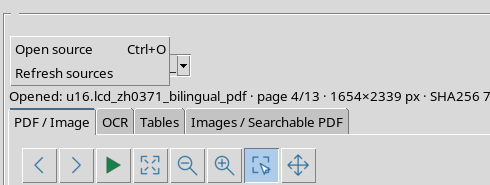
Il menu File contiene due operazioni:
- Open source — apre il Dataset PDF/immagine scelto nel selettore Source.
- Refresh sources — aggiorna l’elenco dei Dataset canonici disponibili nella Session.
La scorciatoia mostrata per Open source è Ctrl+O. Nell’esempio è stata anche eseguita sulla finestra originale e ha avviato l’apertura della sorgente; l’operazione deve terminare prima che si possa procedere con altre elaborazioni.
5. View: la mappa completa dell’anteprima
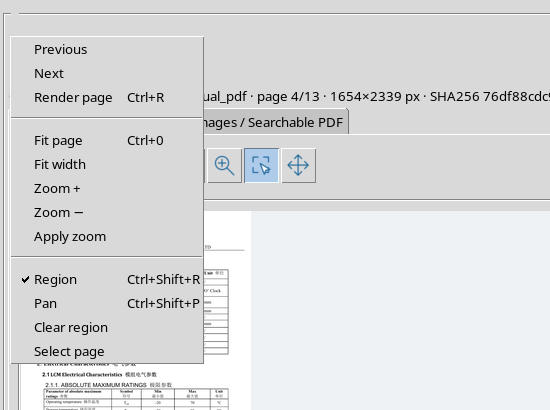
Il menu View raccoglie Previous, Next, Render page, Fit page, Fit width, Zoom +, Zoom −, Apply zoom, Region, Pan, Clear region e Select page. È la via alternativa alla palette grafica della scheda PDF / Image.
Per navigare tra le pagine si usano Previous e Next; Render page aggiorna il contenuto secondo la pagina e i parametri impostati. Le voci Region e Pan sono selezioni alternative dell’interazione con l’anteprima.
6. Rendering, adattamento e zoom
Ctrl+R richiama Render page: è stato verificato con un rendering reale della pagina PDF. Ctrl+0 corrisponde a Fit page; nella prova ha modificato l’ingrandimento effettivo dell’anteprima per adattare il documento allo spazio visibile.
Fit width adatta la larghezza, mentre Zoom + e Zoom − modificano l’ingrandimento per passi. Se si immette un valore nella casella Zoom %, Apply zoom applica l’impostazione. Page e DPI restano controlli distinti: modificare l’ingrandimento visivo non cambia il Dataset sorgente.
7. Region e Pan non sono la stessa funzione
Con Region si delimita un’area della pagina per le operazioni che accettano una selezione. Con Pan si sposta la vista senza creare una nuova area di estrazione. Il menu indica quale modalità è selezionata; la palette grafica ne mostra lo stato.
Le scorciatoie sono Ctrl+Shift+R per Region e Ctrl+Shift+P per Pan. Entrambe sono state esercitate sulla GUI con il documento aperto. Clear region cancella la selezione corrente; non è sinonimo di eliminazione della sorgente o di un Dataset pubblicato. La gestione precisa dei gesti del mouse è descritta nel capitolo dedicato a Pan e Region.
8. OCR: riconoscimento, revisione e pubblicazione
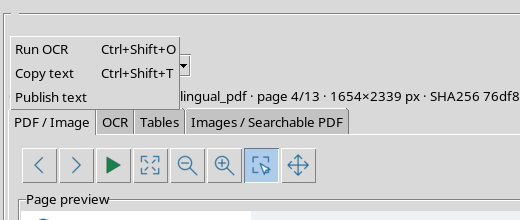
Il menu OCR comprende:
- Run OCR — esegue il riconoscimento con le impostazioni e lo Scope selezionati.
- Copy text — copia il testo attualmente presente nell’editor di revisione.
- Publish text — tenta la pubblicazione della revisione come Dataset testuale canonico.
La presenza di Publish text nel menu non elimina la necessità di controllare la provenienza del testo revisionato, soprattutto dopo un cambio di pagina o di sorgente.
9. Due scorciatoie OCR distinte
Ctrl+Shift+O avvia Run OCR; Ctrl+Shift+T richiama Copy text. Non sono equivalenti. Il primo comando può richiedere un’elaborazione e modifica il testo di revisione; il secondo copia quello già disponibile nell’editor.
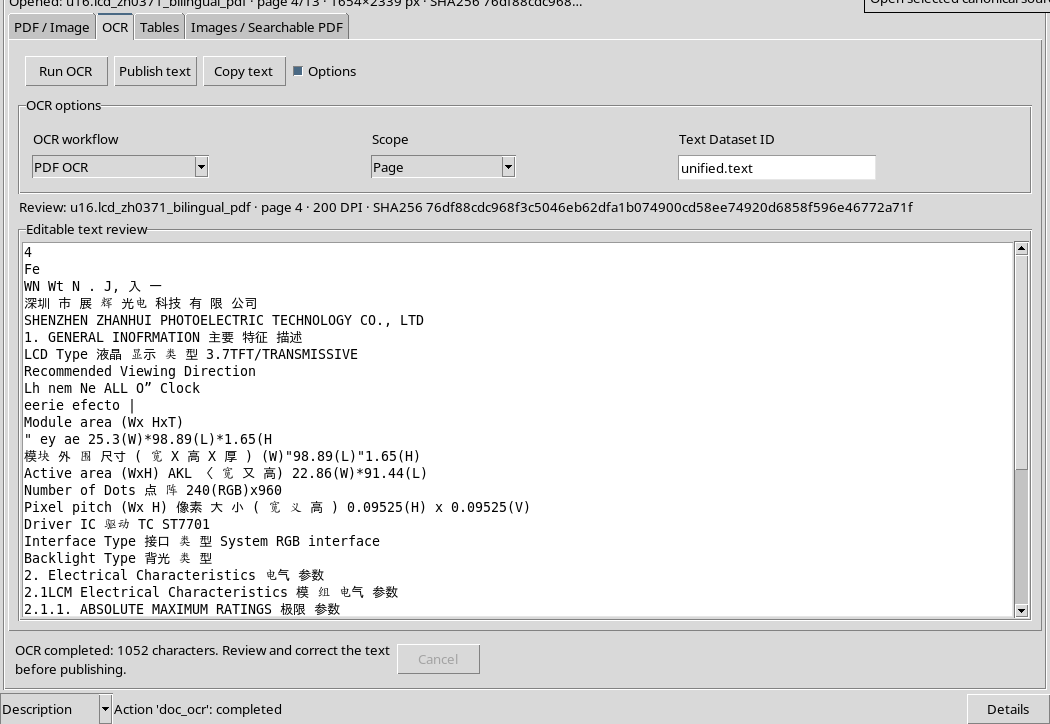
Per la pagina 4 del datasheet, con lingue eng+chi_sim, workflow PDF OCR e Scope Page, l’azione da tastiera ha prodotto 1.052 caratteri. La successiva copia con Ctrl+Shift+T ha restituito esattamente gli stessi 1.052 caratteri Unicode. Questa uguaglianza dimostra la fedeltà della copia dall’editor, non l’accuratezza scientifica dell’OCR rispetto al documento.
10. Tables: estrarre e pubblicare una tabella
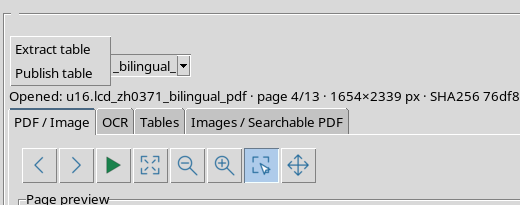
Il menu Tables contiene Extract table e Publish table. Il primo avvia l’estrazione secondo il workflow e le opzioni della scheda Tables; il secondo pubblica la tabella revisionata quando i requisiti sono soddisfatti.
Le correzioni di celle, gli header bilingui e la verifica dei valori numerici appartengono alle procedure specifiche delle tabelle. Prima di pubblicare è necessario confrontare le celle con l’immagine originale, soprattutto per intestazioni, unità, separatori e caratteri cinesi.
11. Modifica da tastiera nella griglia delle tabelle
Nella griglia di revisione, i tasti realmente utilizzati nelle procedure precedenti sono F2 o il doppio clic per iniziare la modifica, Return/Enter per confermarla, Escape per annullare l’edit corrente e Tab / Shift+Tab per muoversi tra le celle secondo il contesto.
Questi tasti non sono comandi globali: acquistano significato quando il focus si trova nella griglia o nel relativo editor di cella. Analogamente, un campo numerico del Viewer va prima messo a fuoco se si intende modificarne il contenuto.
12. Export: immagini e PDF ricercabili
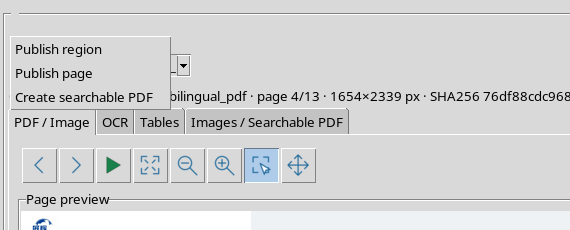
Il menu Export contiene tre comandi: Publish region, Publish page e Create searchable PDF. I primi due consentono di creare Dataset immagine rispettivamente dalla regione selezionata e dalla pagina completa; il terzo avvia il flusso di creazione di un PDF con testo ricercabile.
Il risultato è un nuovo Dataset della Session, distinto dal file originale. La disponibilità dell’azione non implica che una regione o una revisione siano valide: in caso di prerequisiti mancanti, il Viewer può rifiutare la pubblicazione.
13. Scegliere correttamente la destinazione di Export
Prima di Publish region, selezionare e verificare i bordi dell’area desiderata; prima di Publish page, controllare il numero di pagina. Per Create searchable PDF, verificare sorgente e impostazioni OCR. Il PDF ricercabile può contenere riconoscimenti imperfetti, anche quando il livello testuale è presente.
Per immagini e tabelle scientifiche è essenziale mantenere il legame tra sorgente, SHA, pagina ed eventuale ROI; gli output non sostituiscono mai l’originale. Le procedure di pubblicazione dettagliate sono illustrate nei capitoli precedenti.
14. History: tornare agli stati di lavoro
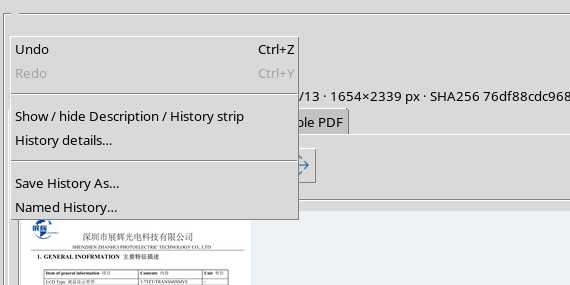
Il menu History, condiviso con il framework, presenta Undo, Redo, Show / hide Description / History strip, History details…, Save History As… e Named History….
Undo e Redo riportano rispettivamente le etichette Ctrl+Z e Ctrl+Y. Possono essere abilitati o disabilitati in funzione della cronologia effettivamente disponibile. Non vanno confusi con un generico annullamento di qualunque operazione scientifica già pubblicata.
15. History e Description: dove controllare le azioni
La striscia inferiore mostra una descrizione e l’esito delle azioni recenti. History details… apre l’accesso alla cronologia condivisa; Save History As… e Named History… appartengono alle funzioni del framework, non al motore OCR.
È utile controllare lo stato riportato nella fascia inferiore dopo un comando da menu o da tastiera. Durante un’attività lunga, Cancel può essere attivo e altri comandi disabilitati: attendere la conclusione o annullare l’operazione prima di cambiare documento.
16. Workspace: conservare il lavoro revisionato
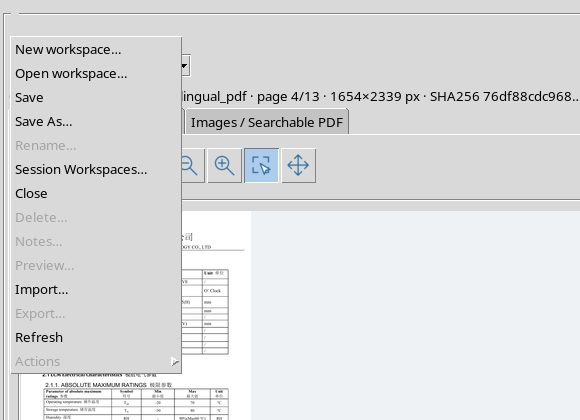
Il menu Workspace espone New workspace…, Open workspace…, Save, Save As…, Rename…, Session Workspaces…, Close, Delete…, Notes…, Preview…, Import…, Export…, Refresh e il sottomenu Actions. Diverse voci risultano disabilitate nel normale contesto osservato: ciò dipende dallo stato e dall’oggetto selezionato.
Save e Save As… riguardano lo stato di lavoro. Session Workspaces… accede al gestore condiviso. La riapertura di una revisione salvata è descritta nel capitolo su Workspace e History.
17. Comandi Workspace non disponibili
Una voce grigia come Rename…, Delete…, Notes…, Preview… o Export… non deve essere trattata come un malfunzionamento. Può richiedere un Workspace selezionato o uno stato differente. Evitare di attivare comandi distruttivi solo per verificare il menu.
Nell’esempio, l’elenco e lo stato di abilitazione sono stati osservati senza creare o cancellare Workspace. Le prove di salvataggio e riapertura scientifica sono documentate separatamente.
18. Help: il manuale del modulo
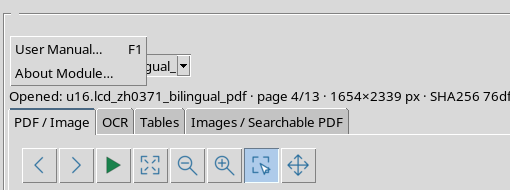
Il menu Help offre User Manual… e About Module…. User Manual… riporta F1 come scorciatoia. Il tasto F1 è stato realmente premuto nella finestra del Viewer: si apre il browser documentale con titolo Unified Documents — User Manual.
About Module… è una voce presente e abilitata; in questo riferimento dei comandi non viene attribuito alcun risultato non osservato alla sua eventuale apertura.
19. Muoversi tra le quattro schede
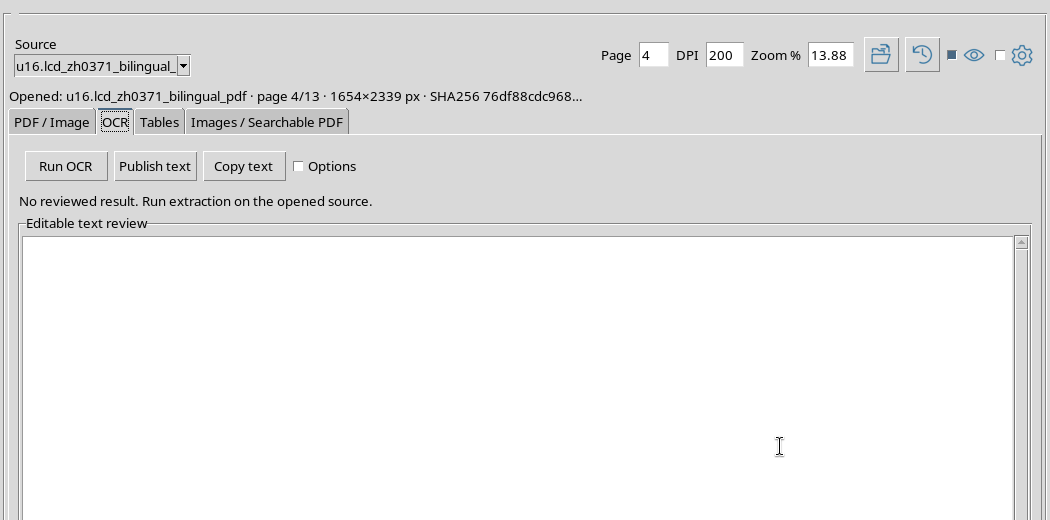
Il Viewer usa un controllo a schede nativo. Quando il focus si trova sul notebook, Ctrl+Tab passa alla scheda successiva e Ctrl+Shift+Tab torna alla precedente. Nella prova, Ctrl+Tab ha portato da PDF / Image a OCR; il comando inverso ha riportato alla prima scheda.
Il passaggio non cambia automaticamente la sorgente e non pubblica il contenuto presente nell’editor. I campi di revisione e i relativi controlli restano associati al loro contesto.
20. Tab e Shift+Tab: il focus nei controlli
Il tasto Tab, quando il focus è nel selettore Source, è passato al pulsante Open source; con Shift+Tab, da Page, il focus è tornato al controllo precedente nella sequenza nativa. Questo dimostra il movimento reale del focus tra controlli Tk della finestra.
La sequenza può dipendere dalla scheda attiva e dai pannelli aperti. Non va confusa con la navigazione delle celle della tabella: lì Tab e Shift+Tab seguono le regole dell’editor di griglia.
21. Riferimento rapido alle scorciatoie del Viewer
| Tasti | Comando nella GUI | Osservazione |
|---|---|---|
| Ctrl+O | Open source | Apertura della sorgente avviata sulla GUI originale |
| Ctrl+R | Render page | Rendering della pagina effettivamente avviato |
| Ctrl+0 | Fit page | Adattamento della pagina verificato |
| Ctrl+Shift+R | Region | Selezione della modalità Region verificata |
| Ctrl+Shift+P | Pan | Selezione della modalità Pan verificata |
| Ctrl+Shift+O | Run OCR | OCR reale pagina 4 completato |
| Ctrl+Shift+T | Copy text | Testo Unicode copiato integralmente, 1.052/1.052 caratteri |
| Ctrl+Tab | Scheda successiva | PDF / Image → OCR |
| Ctrl+Shift+Tab | Scheda precedente | OCR → PDF / Image |
| F1 | User Manual… | Manuale del modulo aperto |
| Ctrl+Z / Ctrl+Y | Undo / Redo | Etichette e integrazione History; disponibilità dipendente dallo stato |
Non tutte le voci di menu hanno un’accelerazione associata. Non sono documentate scorciatoie ulteriori che non compaiono nella GUI originale.
22. Usare la finestra alla dimensione minima
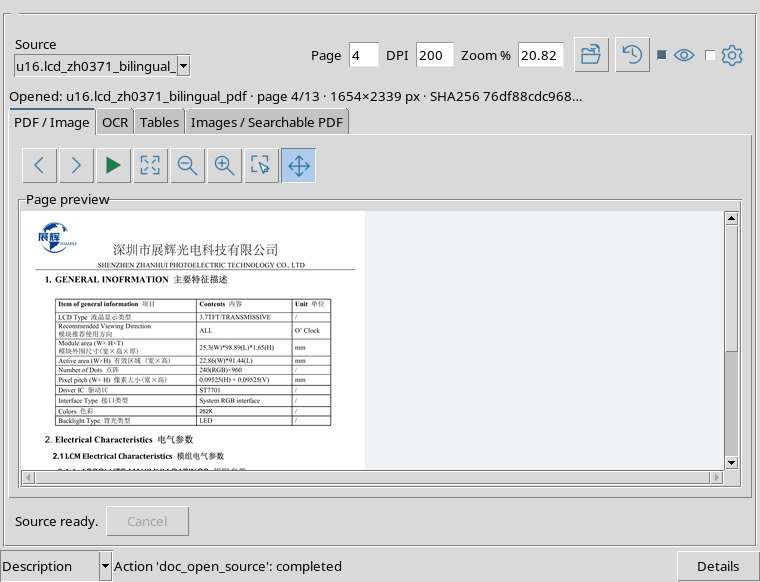
Il Viewer dichiara una dimensione minima del corpo finestra di 760 × 582 pixel. A questa dimensione, i campi Source, Page, DPI, Zoom %, i principali pulsanti e le schede restano presenti, mentre l’anteprima utilizza le barre di scorrimento.
Per leggere tabelle densamente impaginate non è necessario mantenere sempre la finestra alla dimensione minima: conviene ingrandirla o usare gli strumenti di navigazione della pagina.
23. Una finestra più ampia
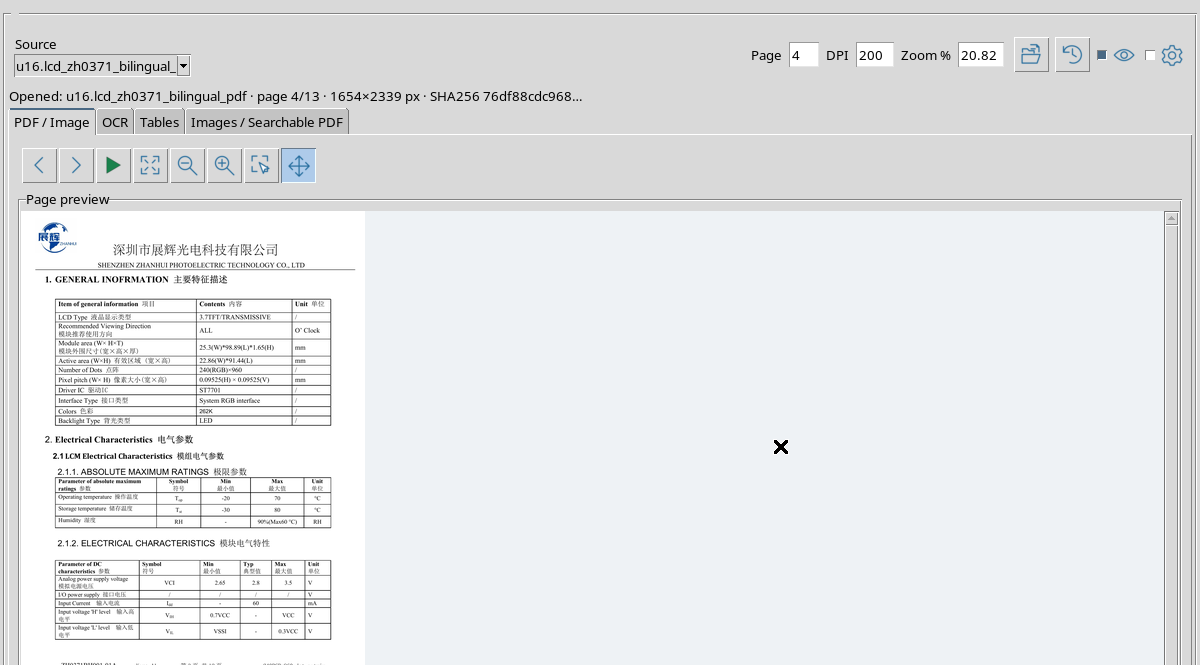
La prova con corpo finestra 1200 × 880 pixel lascia più superficie disponibile all’anteprima. Le stesse operazioni restano nei rispettivi menu e nelle schede.
Le dimensioni si riferiscono alla finestra nativa osservata a 96 DPI. Non costituiscono una certificazione di compatibilità con qualunque ingrandimento dei font, lettore di schermo o impostazione di accessibilità del sistema operativo.
24. Leggere i tooltip dei pulsanti senza testo visibile
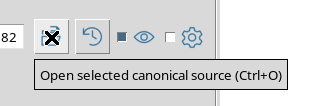
Diversi pulsanti usano icone. Per conoscere un comando senza invocarlo, fermare il puntatore sopra il pulsante: nell’esempio Open source compare il tooltip Open selected canonical source (Ctrl+O).
Il tooltip è stato osservato sulla finestra originale. Se il suggerimento esce dal bordo del Viewer, resta comunque una finestra grafica autonoma: non è una parte della pagina PDF né un risultato dell’elaborazione.
25. F1 apre una guida contestuale
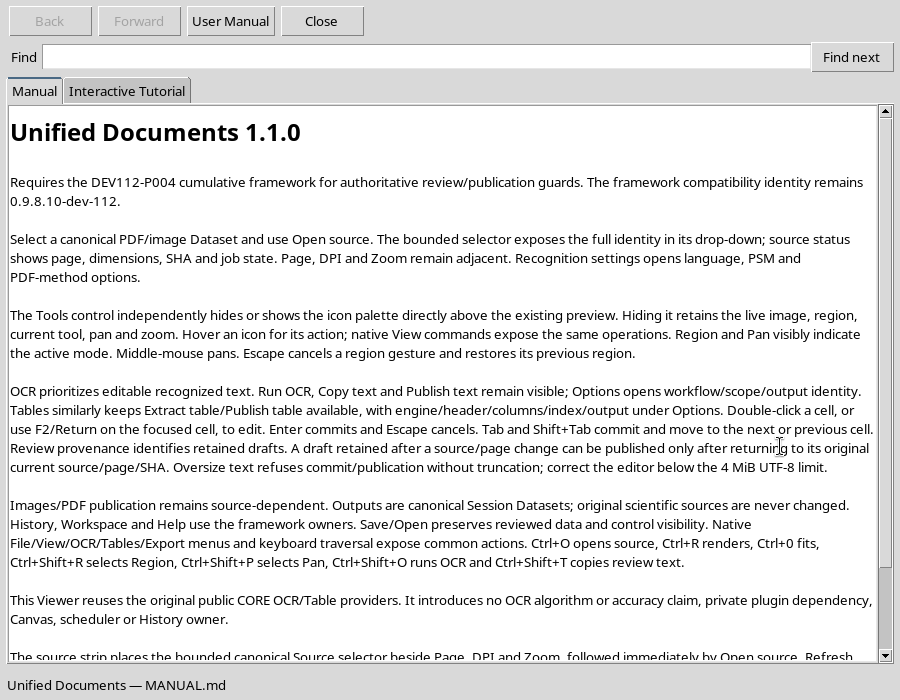
Premendo F1 nel Viewer si apre una finestra User Manual dedicata a Unified Documents. Il manuale include la navigazione delle sorgenti, l’uso delle schede e dei menu, i pannelli di revisione e il collegamento ai servizi condivisi.
Il titolo interno del manuale visualizzato può riportare 1.1.0, mentre il componente installato è 1.2.0. Per stabilire le funzioni disponibili, usare i controlli effettivi della versione installata; il manuale è una guida di orientamento e non sostituisce la verifica del comportamento.
26. Un OCR avviato dalla tastiera
Con il datasheet inglese/cinese aperto sulla pagina 4 e Scope = Page, è stato premuto Ctrl+Shift+O. Il Viewer ha completato l’operazione e ha mostrato nell’Editable text review il testo riconosciuto: 1.052 caratteri Unicode.
Il testo comprende termini inglesi e caratteri cinesi, ma contiene errori di riconoscimento visibili. Non pubblicarlo senza confrontarlo con la pagina originale. Ctrl+Shift+T, usato successivamente, ha copiato esattamente la revisione corrente; non l’ha corretta né ricalcolata.
27. Tornare a Region dopo Pan
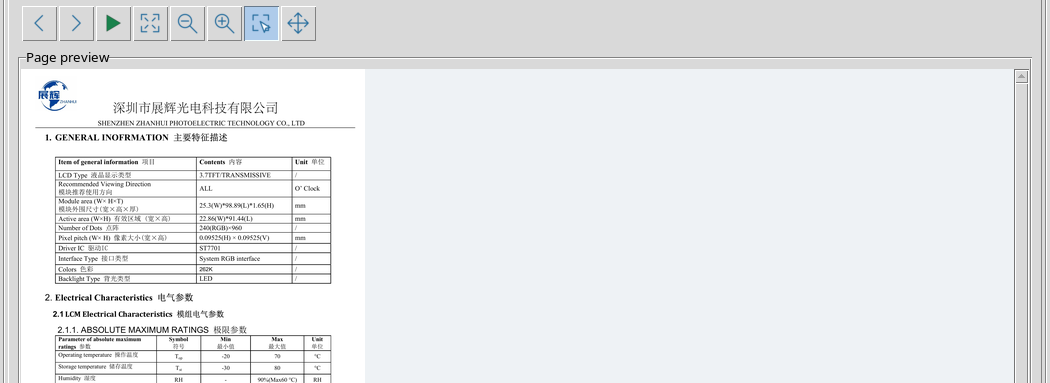
Nel documento PDF aperto, Ctrl+Shift+P ha selezionato Pan. La successiva pressione di Ctrl+Shift+R ha riattivato Region. La palette mostra la modalità corrente anche quando i comandi sono avviati da tastiera.
Prima di creare un nuovo ROI, verificare che la modalità selezionata sia Region. Premere la scorciatoia non disegna automaticamente una selezione e non modifica i pixel del documento.
28. Buone pratiche e limiti di questa guida
- Controllare la Source, il numero di Page e il contesto prima di attivare OCR, Tables o Export.
- Durante un’elaborazione non forzare ripetutamente i comandi disabilitati; attendere il completamento o usare Cancel quando disponibile.
- Distinguere il testo OCR originale dalle correzioni umane; la copia Unicode corretta non dimostra di per sé che il riconoscimento sia esatto.
- Salvare il Workspace quando il lavoro revisionato deve essere ripreso in un secondo momento.
- Usare il menu Help e i tooltip per individuare i comandi iconici senza ipotizzarne il significato.
La navigazione da tastiera, il focus, i tooltip e il ridimensionamento descritti qui sono stati osservati sulla GUI nativa in un ambiente con schermo virtuale a 96 DPI. Non equivalgono a una certificazione completa di accessibilità o all’esecuzione di ogni voce dei menu. La provenienza dei risultati e la revisione scientifica restano criteri centrali in tutti i workflow di Unified Documents.