

Scegliere le opzioni di estrazione
La scheda Tables di GX-TXT Unified Documents 1.2.0 permette di scegliere come ricostruire una tabella a partire da un documento PDF o da un’immagine. Prima di avviare l’elaborazione puoi impostare il workflow, il numero previsto di colonne, la gestione della prima riga, l’indice della tabella e l’identificativo del Dataset da pubblicare.
Usiamo come riferimento il datasheet elettronico ZH0371BH001-01A, che contiene testo inglese e cinese semplificato. In questo capitolo configuriamo i controlli e ne verifichiamo le condizioni d’uso: non estraiamo ancora le celle e non pubblichiamo tabelle. Questi passaggi saranno affrontati nella guida successiva.
1. Perché preparare le opzioni prima dell’estrazione
Una tabella non è soltanto una sequenza di parole. Occorre individuare righe, colonne, intestazioni e associazioni fra grandezze, valori e unità. Un riconoscimento ottico che sembra leggibile può aver perso l’allineamento originale.
La scheda Tables offre alcuni parametri utili a guidare la ricostruzione. Le loro impostazioni non sostituiscono il confronto con il documento originale.
2. Il documento di riferimento
Utilizziamo il datasheet PDF originale ZH0371BH001-01A del produttore, composto da 13 pagine fisiche. Il testo comprende inglese, cinese e schemi di dati tecnici.
La presenza di unità elettriche, sigle e tabelle rende il documento un esempio utile per verificare la differenza fra semplice OCR testuale ed estrazione di dati disposti in colonne.
3. Importare la sorgente nella Session
Importa il PDF in GX-TXT tramite il normale strumento di acquisizione, in modo che sia registrato come Dataset canonico document.pdf nella Session.
Apri Viewers → Unified Documents, scegli il PDF nel campo Source e premi Open source. La scelta dell’ID di un Dataset esistente mantiene identificabile il documento di origine.
4. Aprire la pagina di lavoro
Nella scheda PDF / Image imposta Page = 4 e DPI = 200, poi premi Render page. La pagina fisica 4 contiene informazioni del display e sezioni con caratteristiche elettriche.
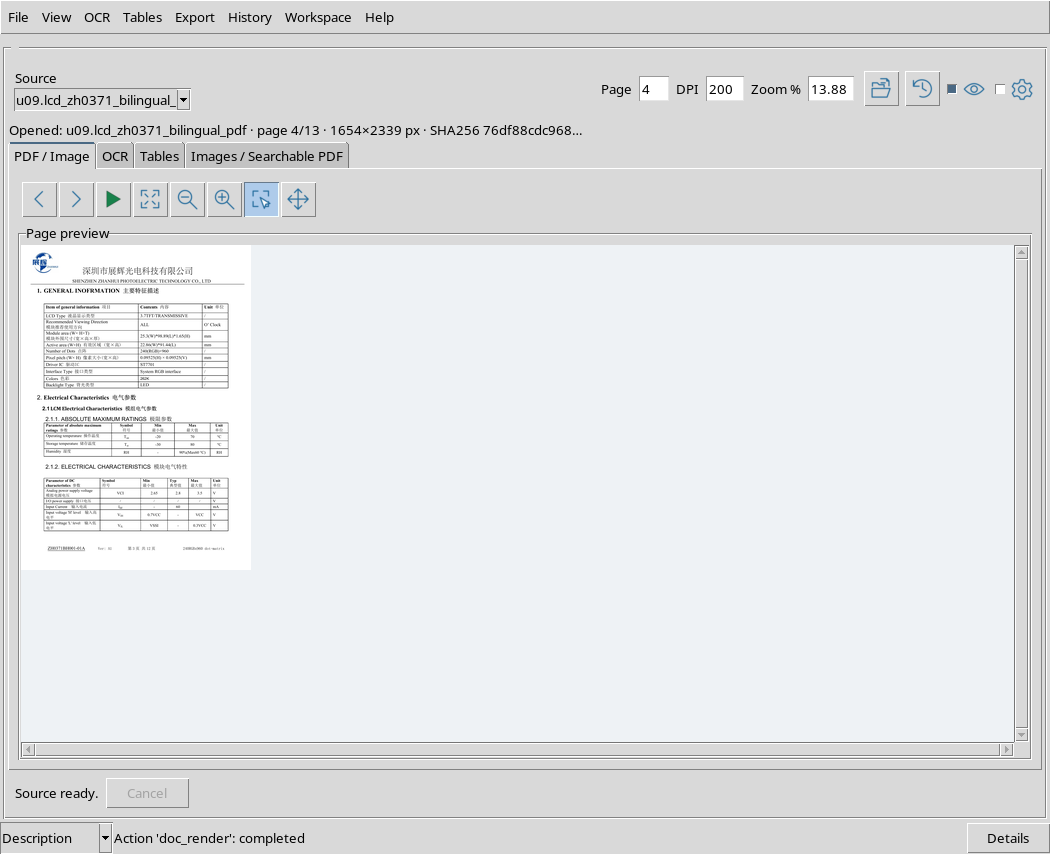
Prima di valutare eventuali numeri estratti, verifica sempre la disposizione delle celle nella pagina sorgente. La numerazione nel campo Page è quella del file PDF, che può differire da numeri stampati sulla pagina.
5. Passare alla scheda Tables
Seleziona Tables. Compaiono i comandi Extract table, Publish table, la casella Options, il messaggio di stato e la sezione Editable table (Enter / Escape).
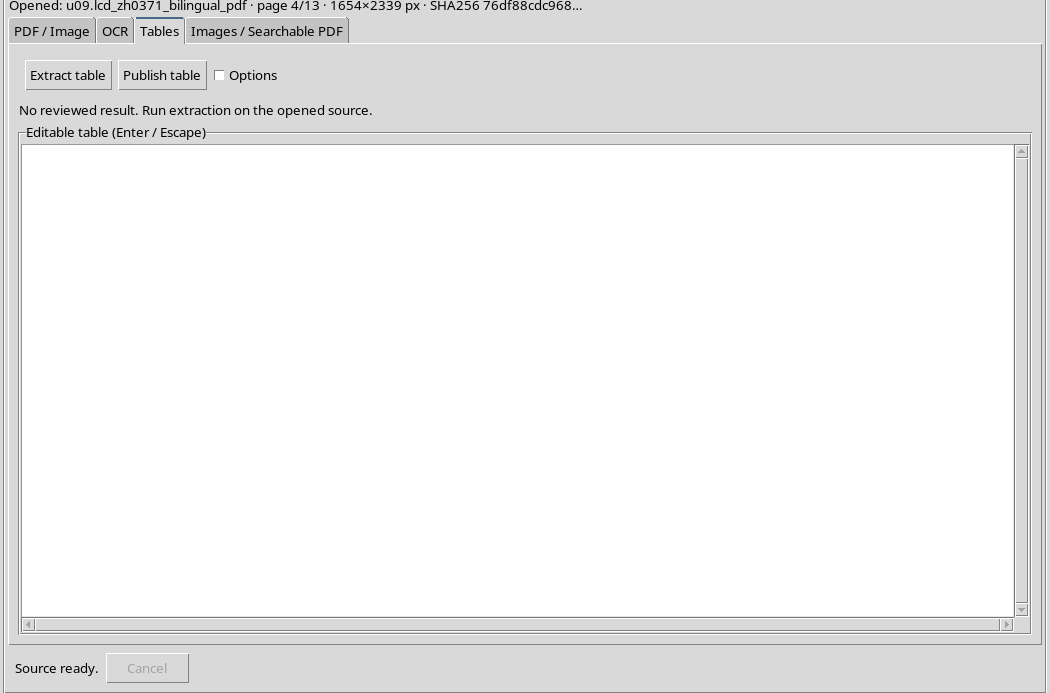
La griglia inizialmente vuota non significa che il documento non contenga tabelle: significa soltanto che non è stata ancora effettuata un’estrazione per la revisione.
6. Espandere soltanto le opzioni necessarie
Attiva Options per mostrare il gruppo Table options. La schermata mantiene visibili i controlli dell’estrazione e la griglia, senza dover aprire tutti i pannelli accessori.
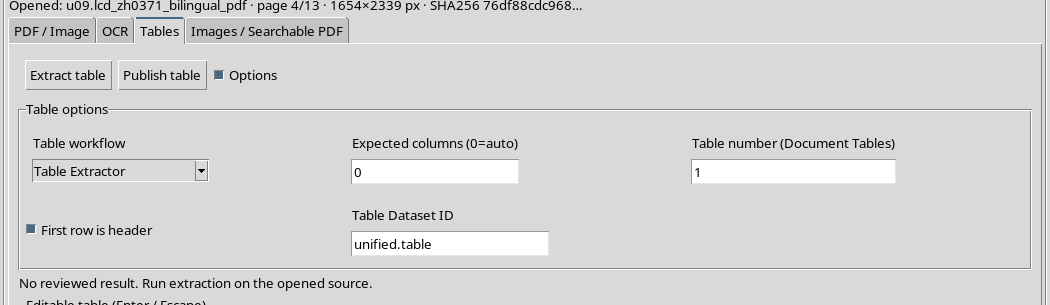
Quando devi lavorare con la tabella ricostruita, puoi richiudere Options per lasciare più spazio alla revisione delle celle.
7. I valori predefiniti
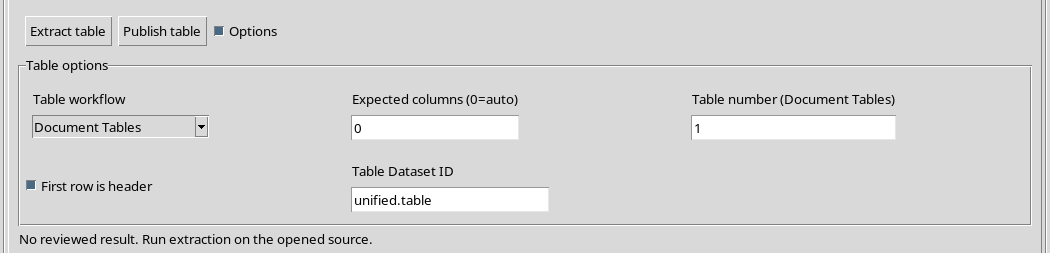
All’apertura della sezione, i campi sono Table workflow = Table Extractor, Expected columns (0=auto) = 0, Table number (Document Tables) = 1, First row is header selezionato e Table Dataset ID = unified.table.
Questi sono valori iniziali dell’interfaccia, non risultati dell’analisi del PDF. Per esempio, il numero 1 in Table number non prova che sia stata individuata una tabella.
8. Il menu Table workflow
Il campo Table workflow propone due alternative: Table Extractor e Document Tables. Puoi selezionarle nella stessa casella a discesa.
La scelta modifica il modo in cui il Viewer utilizzerà il servizio di ricostruzione delle tabelle; da sola non esegue un riconoscimento e non aggiunge Dataset alla Session.
9. Scegliere Table Extractor
Con Table Extractor selezionato, il workflow è orientato alla ricostruzione di una struttura tabellare con righe e colonne riconoscibili.
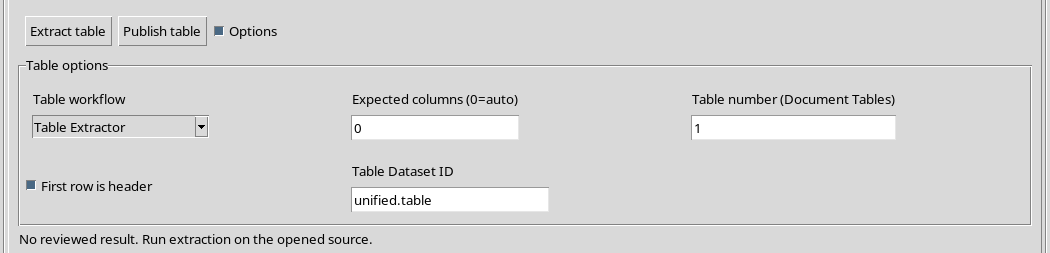
Nella versione descritta, questa modalità imposta anche criteri minimi per accettare una ricostruzione con almeno due righe e due colonne. Non significa che ogni documento produca automaticamente una tabella corretta.
10. Scegliere Document Tables
La seconda opzione è Document Tables, che utilizza il percorso documentale di identificazione delle tabelle e consente di scegliere un candidato mediante Table number.
La presenza di questo workflow non garantisce l’identificazione di tutte le tabelle del PDF. I limiti reali e i risultati sul datasheet saranno valutati dopo l’estrazione, non sulla sola presenza della voce nel menu.
11. Differenza tra workflow e risultato
Table workflow specifica un metodo; Editable table conterrà invece i dati effettivamente ricostruiti solo quando avrai eseguito Extract table.
Non usare la scelta del workflow come prova di accuratezza. Le tabelle possono contenere intestazioni ripetute, celle vuote, righe spezzate e numeri confusi con il testo circostante.
12. Expected columns: il valore 0
Expected columns (0=auto) indica quante colonne ci si aspetta nella tabella. Con 0 il sistema lascia che sia l’algoritmo a proporre il numero di colonne.
Questo è un punto di partenza ragionevole quando la struttura non è chiara, ma il risultato va comunque esaminato: l’inferenza automatica non è una verifica scientifica dei dati.
13. Expected columns: un valore positivo
Se osservi quattro colonne ben definite nel documento, puoi provare Expected columns = 4. In questo esempio il valore è stato effettivamente immesso nella GUI.
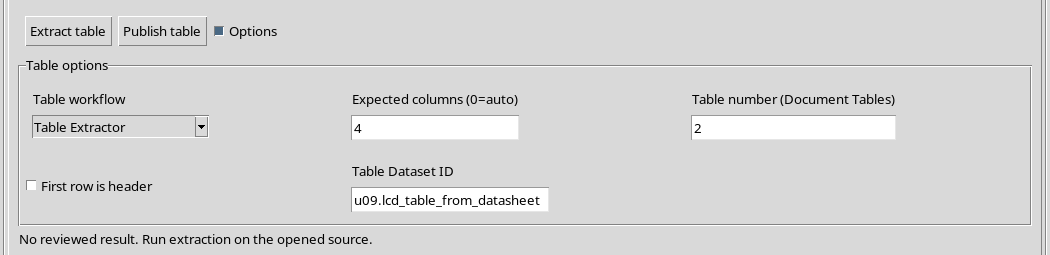
Il valore non forza a inventare celle mancanti né garantisce una ricostruzione a quattro colonne. È un’indicazione utilizzata dal motore di estrazione.
14. First row is header
La casella First row is header indica se la prima riga della tabella ricostruita deve essere interpretata come intestazione delle colonne nella successiva definizione del Dataset.
Quando è selezionata, i testi della prima riga possono concorrere alla definizione delle etichette. Quando è deselezionata, la prima riga rimane parte dei dati. È una scelta che riguarda l’interpretazione della tabella durante la preparazione della pubblicazione, non una correzione automatica dell’OCR.
15. Quando deselezionare l’intestazione
Se la prima riga contiene già misure o valori numerici, e non nomi di colonne, disattiva First row is header. Eviterai di trasformare per errore una riga di dati in etichette.
Nel nostro esempio la casella è stata attivata e disattivata realmente nella scheda Tables, senza estrarre o pubblicare una tabella.
16. Table number: numerazione delle tabelle
Table number (Document Tables) permette di indicare l’ordine del candidato da utilizzare: 1 significa il primo, 2 il secondo. Non è il numero delle colonne e non è il numero di pagina.
Impostare 2 non dimostra che nel documento esista una seconda tabella riconoscibile. Sarà l’estrazione a determinare quanti candidati sono stati effettivamente ricostruiti.
17. L’identificativo Table Dataset ID
Table Dataset ID è l’identificativo da usare per la futura pubblicazione di un risultato tabellare nella Session. Il campo predefinito è unified.table; puoi impostare un ID più descrittivo.
Il nome riguarda il nuovo Dataset derivato, non il PDF sorgente. Cambiarlo nella GUI, da solo, non crea alcun risultato: la pubblicazione richiederà una tabella estratta e revisionata.
18. Esempio di configurazione modificata
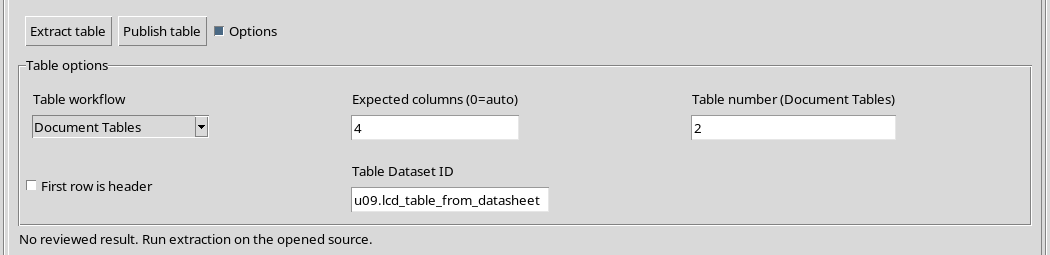
Una configurazione alternativa è Document Tables, Expected columns = 4, Table number = 2, First row is header deselezionata e un identificativo specifico nel campo Table Dataset ID.
Questa combinazione è stata immessa nella vera interfaccia ed è utile a comprendere il significato dei campi. Non rappresenta una ricostruzione riuscita della seconda tabella del datasheet.
19. Tornare al riconoscimento automatico delle colonne
Puoi riportare Expected columns = 0, Table number = 1 e riattivare First row is header. Così torni a un’impostazione di partenza più generale.
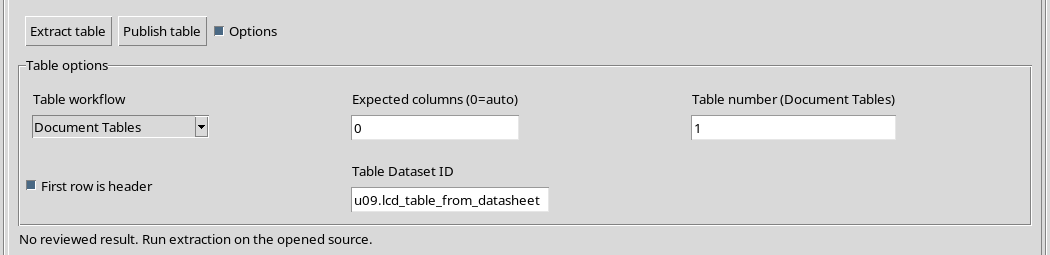
A seconda della struttura del documento, può essere necessario provare configurazioni diverse e confrontare le celle con le righe e le unità effettive.
20. Il ruolo di DPI, lingue e regione
L’estrazione tabellare utilizza la pagina corrente del PDF, le impostazioni di riconoscimento e l’eventuale regione di interesse. Per un documento bilingue è opportuno verificare le lingue OCR prima dell’estrazione, per esempio eng+chi_sim se si usa un percorso ottico.
Selezionare una regione intorno alla tabella può ridurre interferenze di testo estraneo. Come tracciare e controllare Region è spiegato nel capitolo dedicato all’anteprima; qui ci limitiamo alle opzioni della scheda Tables.
21. Valori non ammessi per Expected columns
Il controllo di validazione prevede un intero fra 0 e 100 per Expected columns. Sono quindi non validi numeri negativi, valori oltre 100 e stringhe non numeriche.
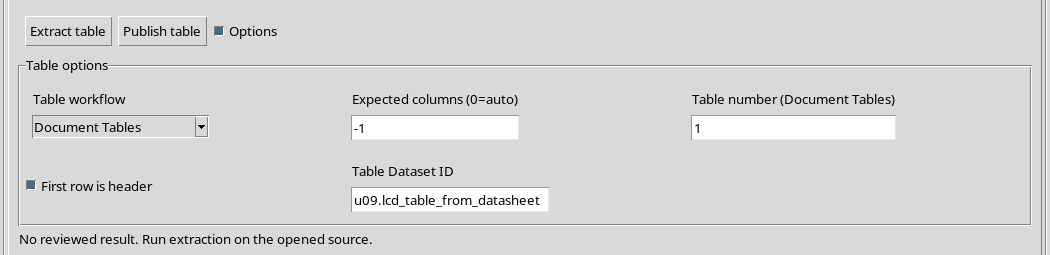
Un valore non valido può essere digitato nel campo, ma il comando di elaborazione deve rifiutarlo prima di iniziare il lavoro. Il messaggio indica l’intervallo accettato.
22. Controllo del numero di colonne
Nel nostro caso sono stati verificati i rifiuti di -1, 101 e abc per Expected columns. Tutti sono stati rifiutati dalla verifica originale, senza avviare il processo e senza creare un Dataset.
Il valore 0, invece, è valido ed esprime la modalità automatica; non va confuso con una richiesta di estrarre zero colonne.
23. Valori non ammessi per Table number
Table number deve essere un intero compreso fra 1 e 1000. Il valore 0 non è valido, perché l’indice della prima tabella è 1.
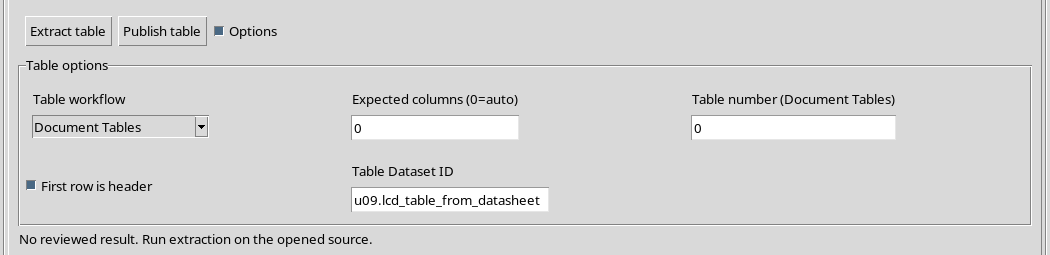
Sono stati controllati anche 1001 e abc: il controllo originale ha rifiutato tutti e tre i valori, senza far partire una ricostruzione tabellare.
24. Limiti numerici e casi particolari
Gli estremi sintatticamente validi sono 100 per Expected columns e 1000 per Table number, come verificato nell’interfaccia.
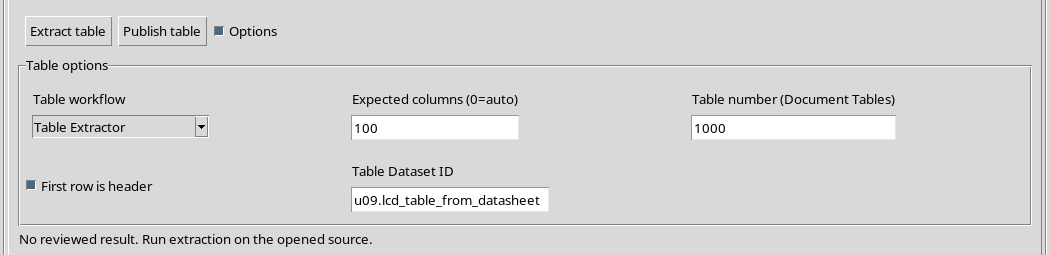
Accettare un valore nel campo non implica che un PDF contenga davvero cento colonne o mille tabelle. La disponibilità di candidati e l’esito della ricostruzione rimangono da valutare caso per caso.
25. Che cosa protegge la validazione
Il controllo impedisce l’avvio del worker con Expected columns e Table number fuori dagli intervalli previsti. Può dunque bloccare input errati prima che venga eseguita un’operazione.
La validità formale dell’input non certifica l’esattezza di un risultato scientifico: una tabella estratta con parametri validi può comunque contenere righe o valori inesatti.
26. Ridurre l’ingombro della GUI
Quando hai terminato di impostare i parametri, disattiva Options per lasciare più spazio alla griglia Editable table (Enter / Escape). Il pannello può essere riaperto senza abbandonare la scheda.
Non serve lasciare aperte contemporaneamente tutte le impostazioni dell’applicazione durante la revisione delle celle.
27. Cambiare scheda e ritrovare le opzioni
Passando a PDF / Image e tornando a Tables, puoi riaprire Options e trovare ancora i parametri validi impostati nella finestra corrente.
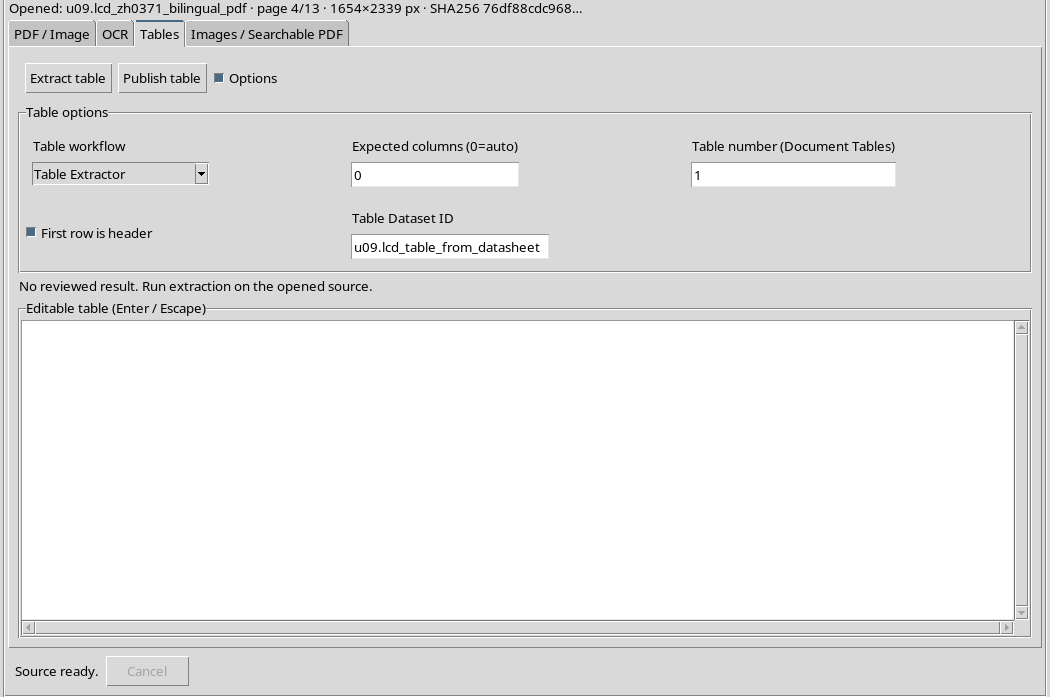
Nell’esempio la griglia resta vuota e la Session contiene soltanto il Dataset PDF iniziale: non abbiamo ancora premuto Extract table né Publish table.
28. Il passo successivo: estrarre e verificare una tabella reale
Le opzioni sono pronte per una prova concreta. Nel capitolo successivo useremo il datasheet inglese/cinese per eseguire Extract table, osservare Editable table, confrontare le celle ricostruite con quelle originali e documentare i limiti del metodo.
Solo dopo il confronto dei valori avrà senso parlare di eventuali modifiche alle celle e della successiva pubblicazione come Dataset tabellare. Il risultato non va anticipato sulla base delle sole impostazioni.