

Gestire interruzioni e recuperare bozze
Con GX-TXT Unified Documents 1.2.0 le operazioni sui documenti possono richiedere qualche secondo o più tempo: rendering di pagine, riconoscimento OCR e ricostruzione di tabelle vengono eseguiti senza bloccare l’intera interfaccia. Il Viewer deve però proteggere una revisione già accettata quando il lavoro viene annullato, quando cambia la sorgente o quando un parametro non corrisponde alla pagina effettivamente aperta.
Questa guida spiega come riconoscere i controlli disabilitati, usare Cancel, riprendere una lavorazione, gestire le bozze trattenute e conservare il documento salvato dopo una chiusura. L’esempio utilizza un datasheet elettronico originale in inglese e cinese, così da verificare sia i contenuti del testo sia i valori e le colonne di una tabella reale.
1. Perché il ciclo di vita del Viewer è importante
Una procedura scientifica non si limita a ottenere un risultato corretto quando tutto funziona. Deve anche impedire che un processo interrotto pubblichi dati parziali, che una revisione della pagina precedente venga attribuita a una pagina diversa o che un errore nell’editor sovrascriva una versione già accettata.
Nel nostro percorso distingueremo sempre il Dataset canonico sorgente, la bozza revisionabile nell’interfaccia e l’eventuale risultato pubblicato. Un errore nell’operazione corrente non deve trasformare automaticamente la bozza in un nuovo Dataset.
2. Preparare le sorgenti dell’esempio
Utilizziamo il datasheet ZH0371BH001-01A del produttore, composto da 13 pagine fisiche e contenente descrizioni tecniche in inglese e cinese.
Accanto all’originale è disponibile una seconda sorgente, un’immagine PNG realmente ricavata dalla pagina fisica 4 del medesimo documento, a 150 DPI. I due file sono importati attraverso gli Acquisition Handler di GX-TXT come Dataset canonici distinti. Questo permette di osservare il cambio sorgente senza modificare il PDF originale.
3. Nessuna sorgente aperta: controlli e prerequisiti
Apri Viewers → Unified Documents in una Session contenente i Dataset, ma senza avere ancora eseguito Open source.
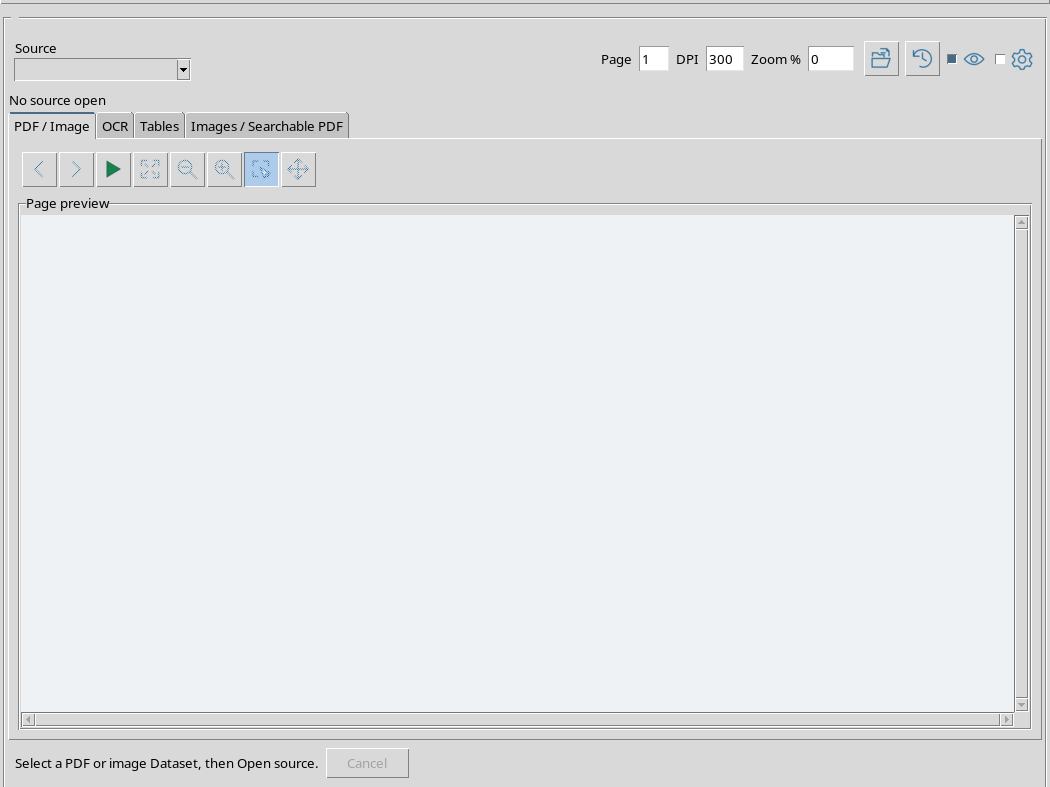
In questa condizione Run OCR e Cancel sono disabilitati. Alcuni controlli di selezione e apertura restano visibili e utilizzabili, ma l’elaborazione non può partire senza un Dataset effettivamente aperto.
4. Il rifiuto di un’operazione senza sorgente
Una richiesta di OCR senza una sorgente attiva viene respinta dal Viewer con l’indicazione Select a canonical PDF or image Dataset and open it.
L’errore non genera un file di output e non avvia un worker di riconoscimento. La soluzione è scegliere un Dataset valido nel campo Source, quindi usare Open source.
5. Aprire il PDF e confermare il contesto
Seleziona il datasheet originale, premi Open source, imposta Page = 4, DPI = 200 e premi Render page.
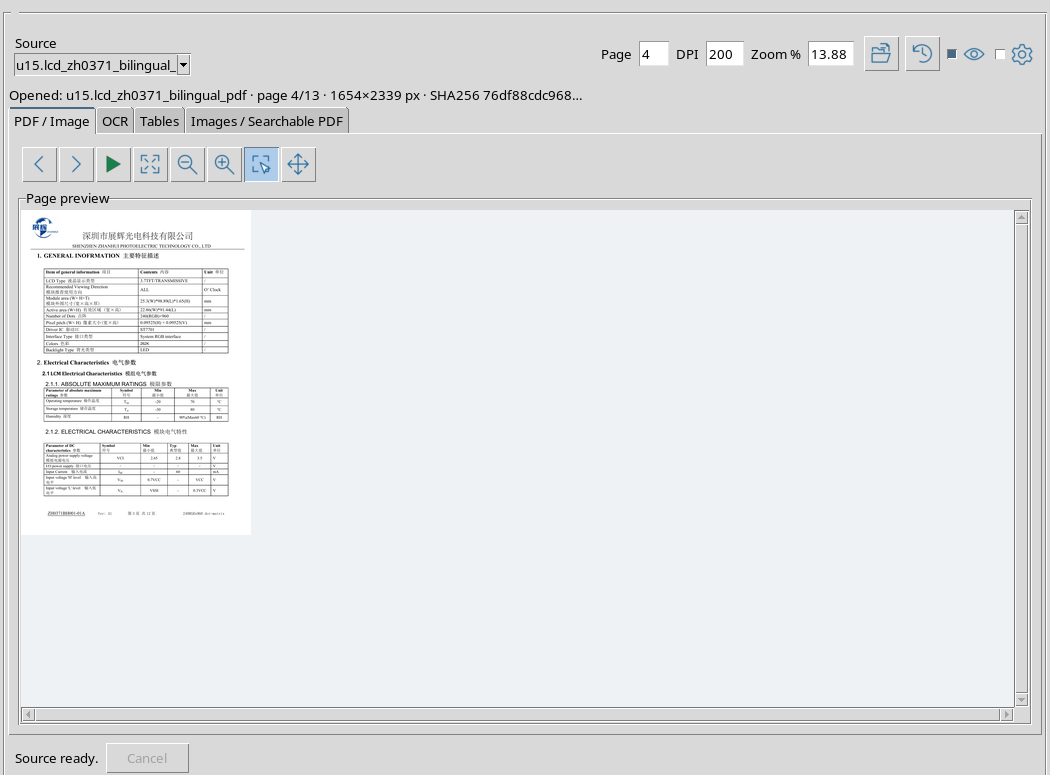
La pagina effettivamente renderizzata deve corrispondere a quella indicata dal campo Page. Controlla il numero della pagina, l’origine e l’impronta visualizzata, soprattutto quando più documenti sono aperti nella stessa Session.
6. Controlli numerici: intervalli ammessi
I campi numerici principali sono verificati prima di avviare l’elaborazione.
| Campo | Intervallo di input accettato |
|---|---|
| Page | Intero da 1 a 100000 |
| DPI | Intero da 72 a 600 |
| PSM | Intero da 0 a 13 |
| Expected columns | Intero da 0 a 100 |
| Table number | Intero da 1 a 1000 |
Sono intervalli di validazione degli input, non una promessa che un PDF contenga centomila pagine o mille tabelle. Per esempio, Page deve comunque riferirsi a una pagina realmente esistente.
7. Come viene rifiutato un numero non valido
Un valore come DPI = 601, PSM = 14, Expected columns = 101 o Table number = 0 provoca un messaggio con il campo e l’intervallo richiesto. Anche Page = 0 viene respinto.
Nella prova, ognuna di queste cinque richieste è stata rifiutata prima dell’avvio di un nuovo lavoro, lasciando invariato il contenuto del Dataset originale. Ripristina un valore valido prima di ripetere il comando.
8. Preparare un’elaborazione OCR più lunga
Apri Recognition settings, scegli OCR languages = eng+chi_sim, PSM = 3 e PDF text method = OCR. Nella scheda OCR imposta OCR workflow = Document OCR e Scope = Document.
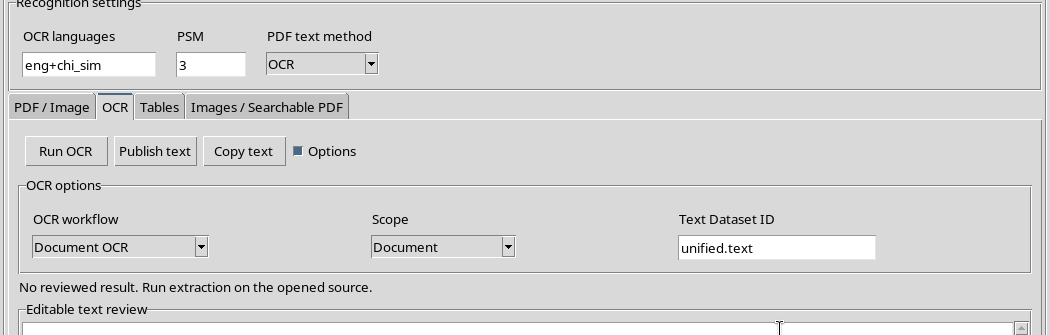
Il documento ha tredici pagine: elaborare l’intero documento costituisce un esempio concreto di operazione che può rimanere in corso più a lungo rispetto alla sola pagina 4.
9. Avviare Run OCR e osservare la GUI
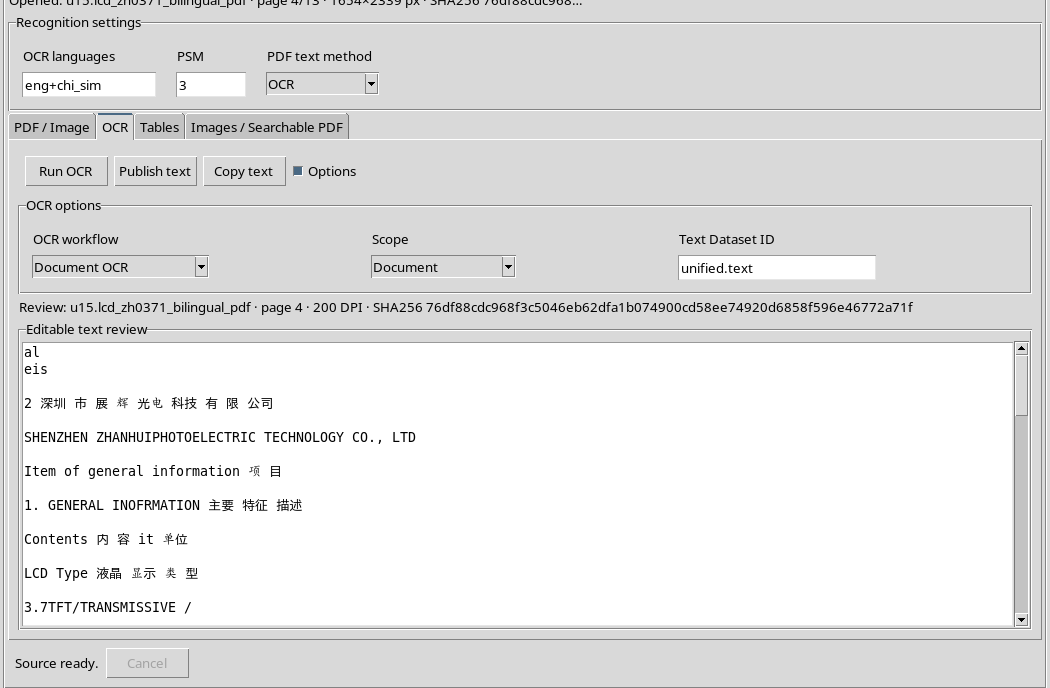
Premi Run OCR. Il Viewer mostra un messaggio come Running ocr… The Viewer remains responsive; Cancel stops the owned request.
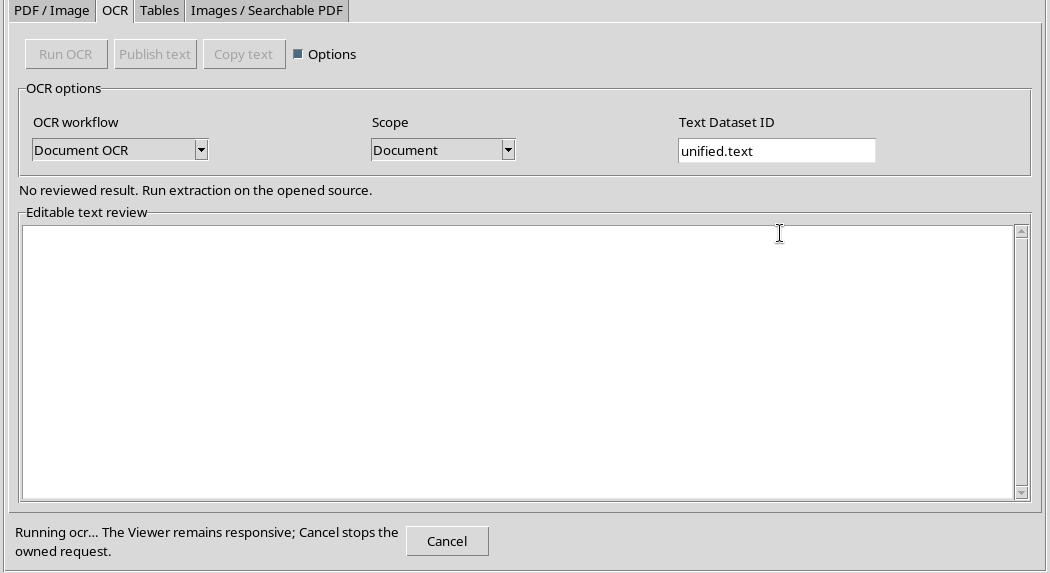
Mentre il lavoro è pendente, altri pulsanti di elaborazione e navigazione protetti, tra cui Run OCR, Open source, Render page ed Extract table, risultano disabilitati. Il pulsante Cancel è disponibile.
10. Non avviare una seconda operazione sullo stesso lavoro
Se è già presente un’operazione, il Viewer non consente di avviare contemporaneamente un secondo comando sul medesimo contesto. Una richiesta di cambiare sorgente durante il worker viene respinta con Wait for the current document operation or cancel it.
Questo evita che il risultato di un lavoro vecchio venga accettato mentre un nuovo documento o una nuova pagina stanno prendendo il suo posto.
11. Utilizzare Cancel
Quando desideri interrompere l’elaborazione corrente, premi Cancel.
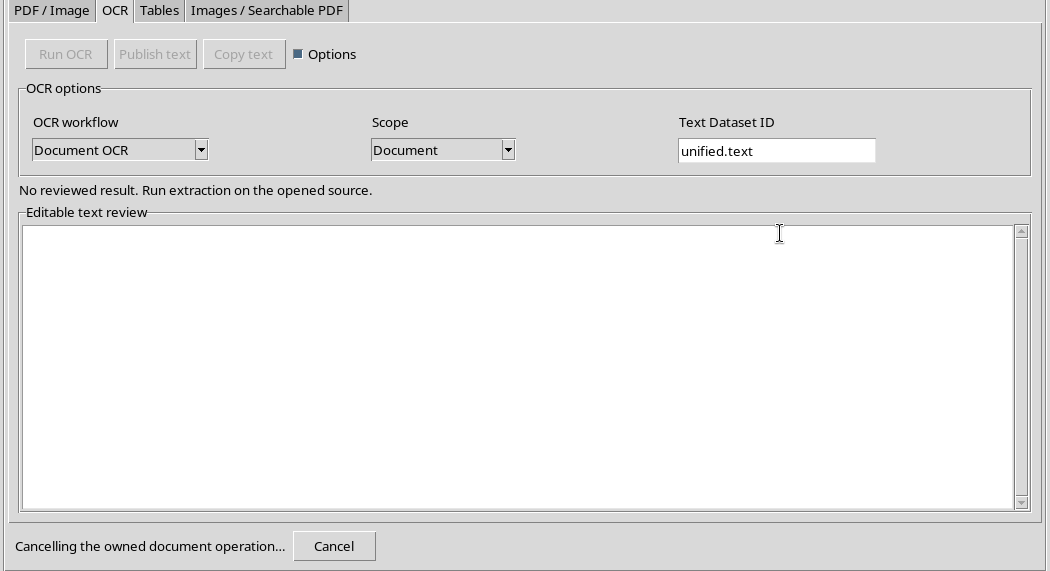
Il messaggio Cancelling the owned document operation… indica che la richiesta di interruzione è stata inoltrata. Non equivale ancora alla conferma che il worker abbia terminato: attenderne il completamento o la cancellazione prima di procedere.
12. Dopo l’annullamento
Nel nostro esempio il lavoro è terminato con lo stato Document ocr: cancelled. Non è stata accettata una nuova bozza OCR e non sono stati pubblicati Dataset derivati dall’operazione interrotta.
Cancel agisce sul lavoro pendente, non sul documento originale. Se esiste una revisione accettata in precedenza, non devi considerare l’annullamento come un comando automatico di eliminazione di quella revisione.
13. Ripetere in modo sicuro l’operazione
Dopo la conclusione dell’annullamento, scegli un’elaborazione più circoscritta: OCR workflow = PDF OCR, Scope = Page, mantenendo la sorgente originale e Page = 4.
Premi di nuovo Run OCR. Il lavoro sulla sola pagina completa correttamente.
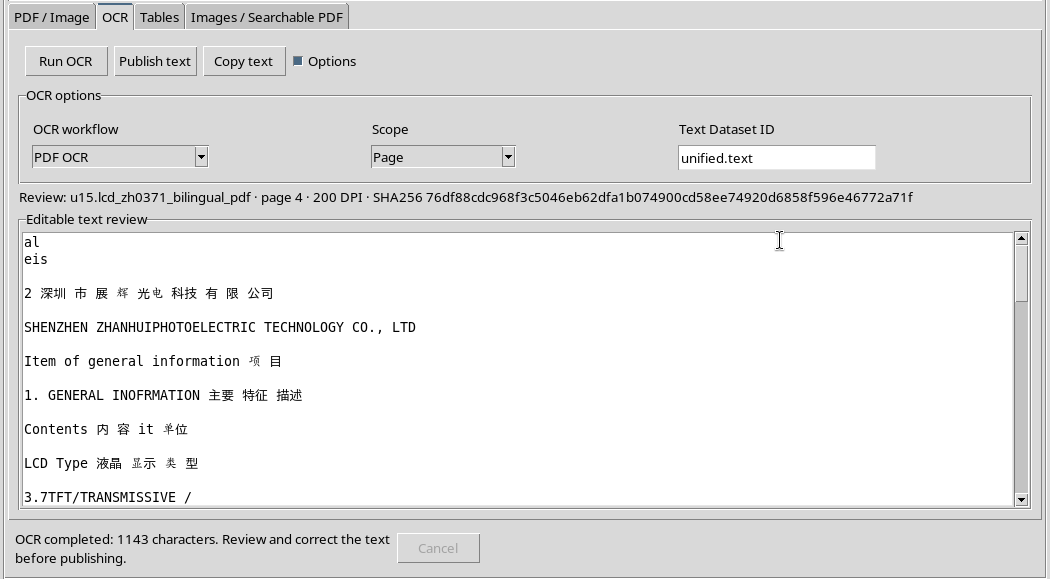
L’editor restituisce 1.143 caratteri Unicode, inclusi caratteri inglesi e cinesi. Questo numero è la dimensione del testo riconosciuto, non una misura dell’accuratezza.
14. Revisionare il testo senza pubblicarlo
Confrontando il risultato con la pagina originale, possiamo correggere 驱动 TC in 驱动 IC e la sequenza 3.5 Vv in 3.5 V.
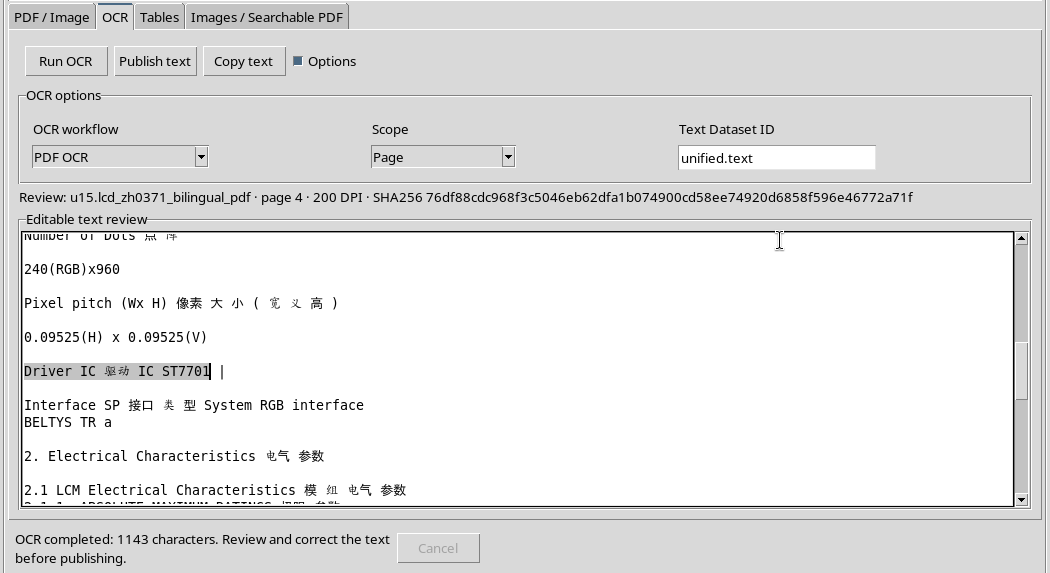
La bozza corretta contiene 1.142 caratteri Unicode, di cui 137 caratteri cinesi, ed è ancora un testo di revisione. Finché non utilizzi Publish text, non viene creato un nuovo Dataset document.text.
15. Perché Page e DPI fanno parte della provenienza
La revisione OCR conserva il collegamento al Dataset sorgente, alla sua impronta, a Page = 4 e a DPI = 200.
Se cambi il numero della pagina senza applicarlo mediante Render page, il testo nell’editor può rimanere visibile; tuttavia la pagina indicata dall’input non corrisponde più alla sorgente della revisione. Il Viewer deve impedire di pubblicare tale bozza come se appartenesse al nuovo contesto.
16. Provare una pagina diversa senza perdere il testo
Modifica Page da 4 a 5 senza eseguire un nuovo OCR. Una richiesta di pubblicare la revisione della pagina 4 viene respinta.
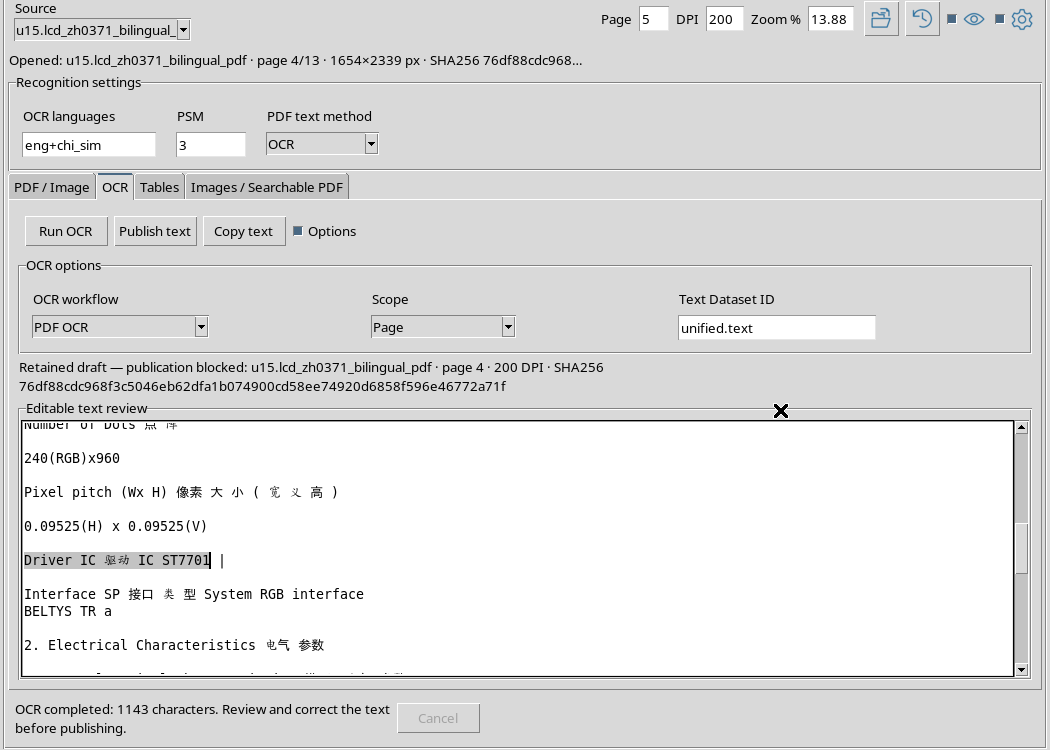
Compare il messaggio Retained draft — publication blocked con i riferimenti alla sorgente originale. Il testo non viene attribuito alla pagina 5 e non viene creato un Dataset sbagliato.
17. Ripristinare una pagina e aggiornare la visualizzazione
Se riporti Page a 4, la corrispondenza del contesto può tornare valida, ma l’etichetta visiva Retained draft può rimanere finché l’interfaccia non aggiorna il rendering.
Per riottenere un’indicazione coerente usa Render page sulla pagina corretta, poi verifica di nuovo le informazioni Review:. Questa particolarità della segnalazione è trattata nel capitolo sulla pubblicazione delle tabelle.
18. Cambiare Source mantenendo una bozza
Con il PDF ancora aperto puoi selezionare una sorgente differente, per esempio il PNG ricavato dalla pagina 4, e premere Open source dopo aver terminato i lavori in corso.
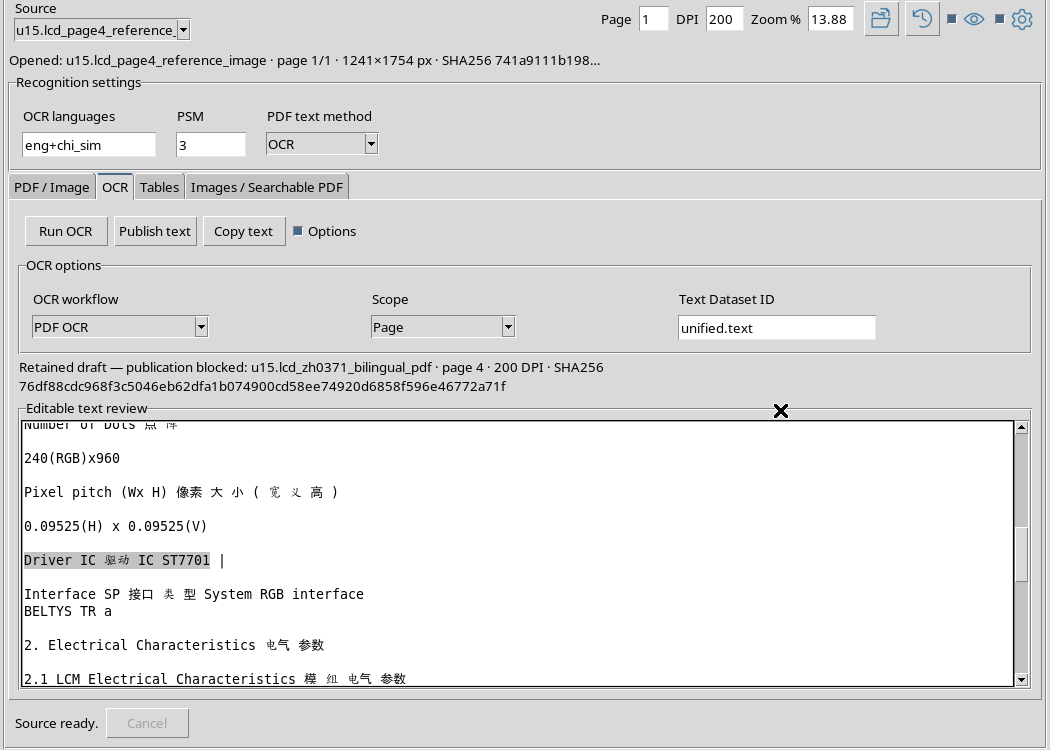
La bozza testuale precedente può rimanere nell’editor, ma il Viewer la segnala come Retained draft — publication blocked. Il testo appartiene ancora al PDF, non al PNG appena aperto.
19. Tornare alla sorgente originale
Seleziona nuovamente il PDF originale, imposta la pagina e il DPI della revisione, poi usa Open source o Render page per riaprire il contesto.
Quando identificativo, impronta, pagina e DPI corrispondono, la revisione precedente può essere riutilizzata e l’indicazione Review: torna coerente. Non è necessario copiare il testo manualmente da un editor all’altro.
20. Verifica dell’impronta del documento
Oltre al nome del Dataset, il Viewer utilizza l’impronta SHA-256 della sorgente. Se viene richiesta una revisione attesa diversa dai byte canonici disponibili, il controllo rifiuta l’accesso con The canonical source changed; open its current version explicitly.
Nel nostro caso il controllo è stato verificato con una impronta attesa intenzionalmente diversa, senza modificare il PDF. Non significa che il datasheet sia stato realmente alterato. In un caso normale, riapri esplicitamente la versione corrente del Dataset.
21. Il limite del testo revisionabile
L’editor testuale protegge il contenuto già accettato quando la bozza supera 4 MiB di byte UTF-8, pari a 4.194.304 byte.
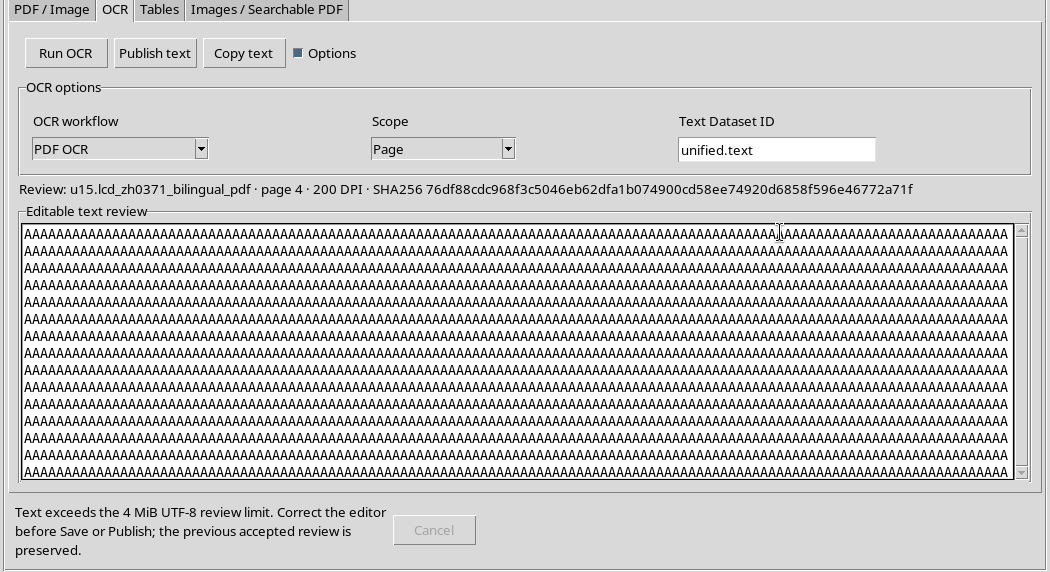
Una prova con 4.194.305 byte è stata respinta dal controllo originale, con il messaggio Text exceeds the 4 MiB UTF-8 review limit. La verifica considera i byte UTF-8, non soltanto il numero visualizzato di caratteri.
22. Ripristinare la versione accettata
Se superi il limite, riduci il testo o ripristina una revisione valida prima di usare Save o Publish. Il Viewer conserva la versione precedentemente accettata come riferimento, anziché sovrascriverla con l’input eccessivo.
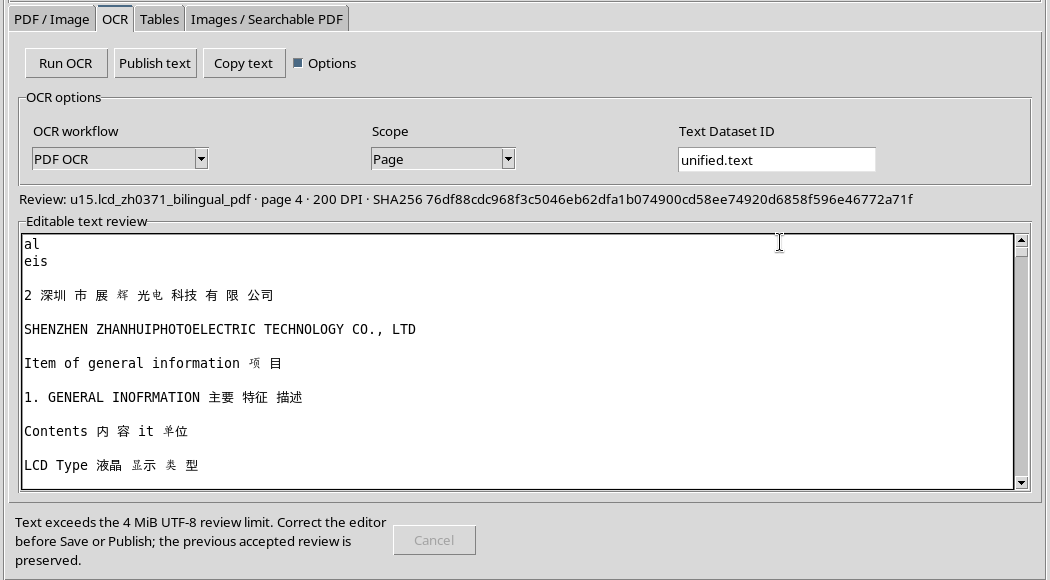
Nell’esempio la bozza inglese/cinese di 1.142 caratteri è stata ripristinata integralmente e confrontata con la versione accettata in precedenza.
23. Preparare la regione per una tabella
Per verificare anche la revisione tabellare, torna a PDF / Image, attiva Region e delimita la tabella Electrical Characteristics sulla pagina originale.
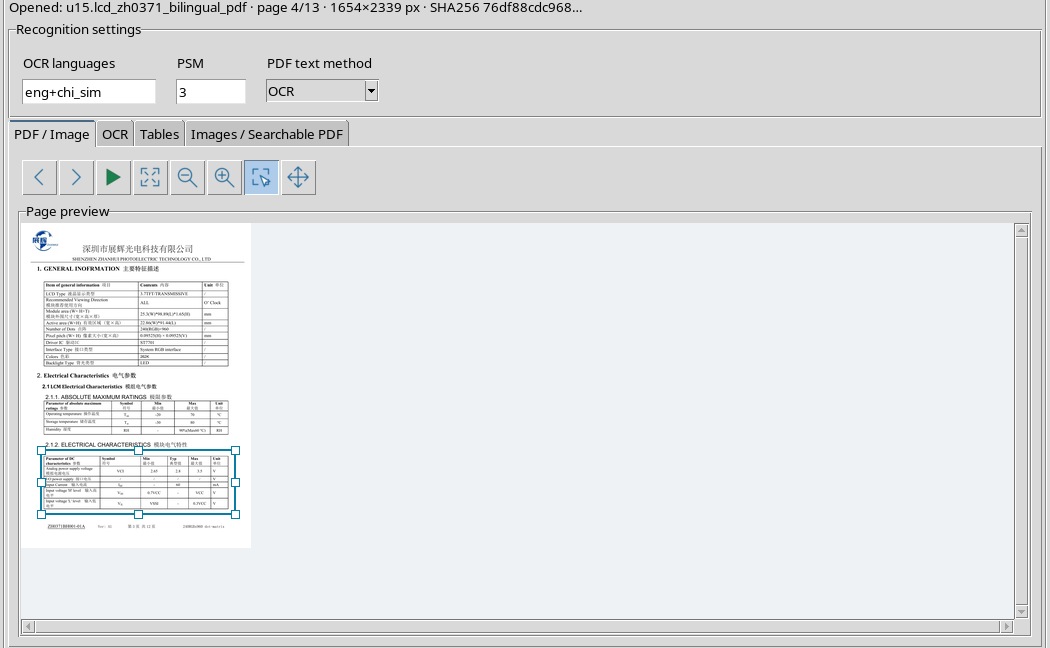
La selezione è riferita al documento attraverso quattro coordinate normalizzate. Non crea di per sé un Dataset e non altera i pixel o il testo della sorgente PDF.
24. Estrarre una tabella reale
Nella scheda Tables scegli Document Tables, imposta il numero di colonne attese su 0 (auto) e avvia Extract table.
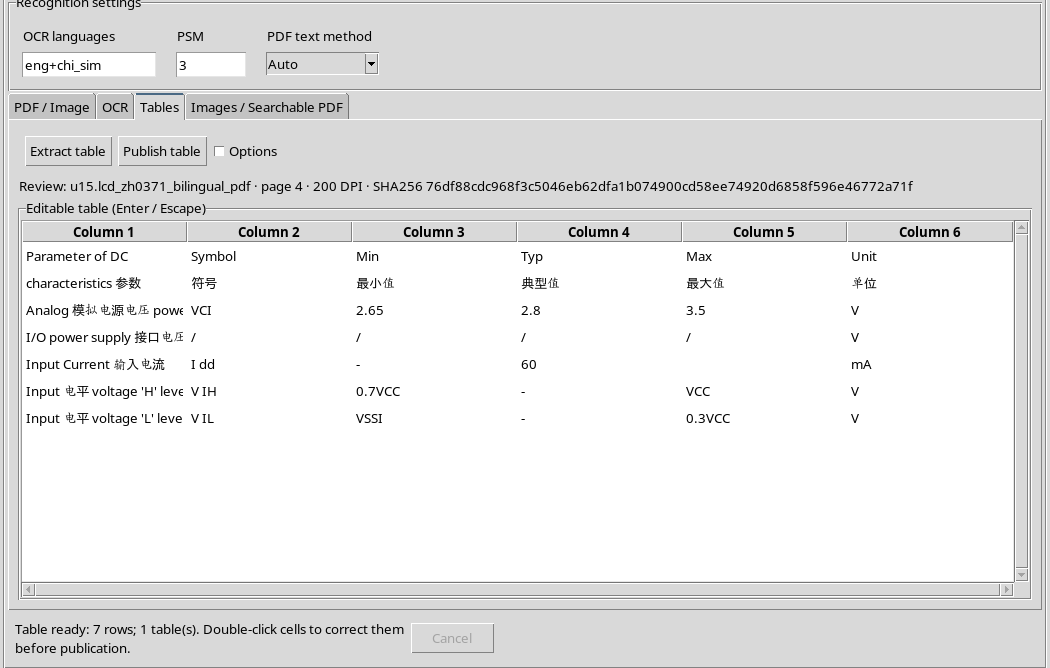
La regione produce una tabella revisionabile con 7 righe e 6 colonne, comprese due righe d’intestazione bilingue e cinque righe di specifiche elettriche. I valori VCI 2.65, 2.8 e 3.5 V sono in celle distinte.
25. La tabella non può essere attribuita a un altro Source
Se apri il PNG derivato mentre la tabella estratta dal PDF resta nell’editor, il comando Publish table viene respinto.
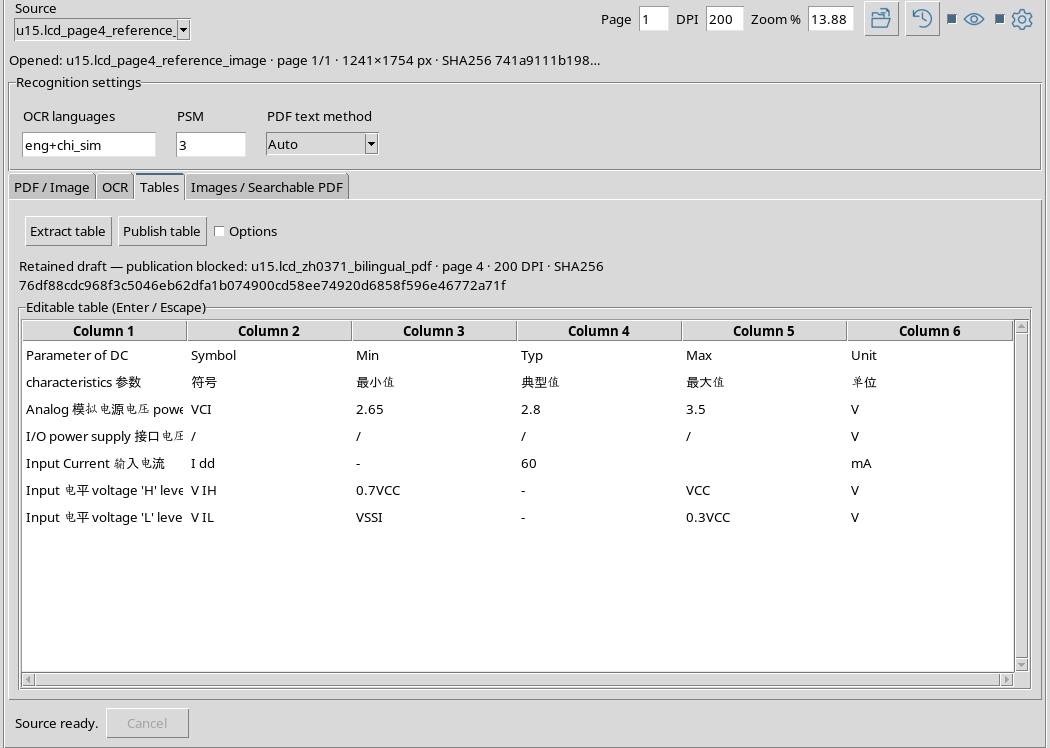
L’indicazione Retained draft — publication blocked significa che il contenuto revisionato e il Dataset corrente non coincidono. Il Viewer mantiene la tabella per una possibile ripresa, ma non la pubblica sotto una provenienza errata.
26. Che cosa non fa automaticamente il cambio sorgente
Cambiare Source non elimina necessariamente le bozze testuali e tabellari. Puoi quindi vedere risultati precedenti mentre navighi un nuovo documento.
Questa possibilità è utile per recuperare il lavoro, ma richiede attenzione: vedere una tabella nell’editor non significa che appartenga alla sorgente attualmente aperta. Prima di pubblicare, controlla sempre le etichette Review e l’identità della fonte.
27. Salvare il lavoro prima di una nuova operazione
Quando testo e tabella sono in uno stato che vuoi conservare, utilizza Workspace → Save.
Il Workspace condiviso di GX-TXT registra le revisioni accettate e le informazioni necessarie alla riapertura. Questo salvataggio non equivale a pubblicare il testo o la tabella come nuovi Dataset canonici.
28. Un nuovo lavoro può lasciare modifiche non salvate
Se, dopo Save, avvii un’altra operazione Document OCR, il risultato in corso o le modifiche successive possono differire dall’ultimo Workspace salvato.
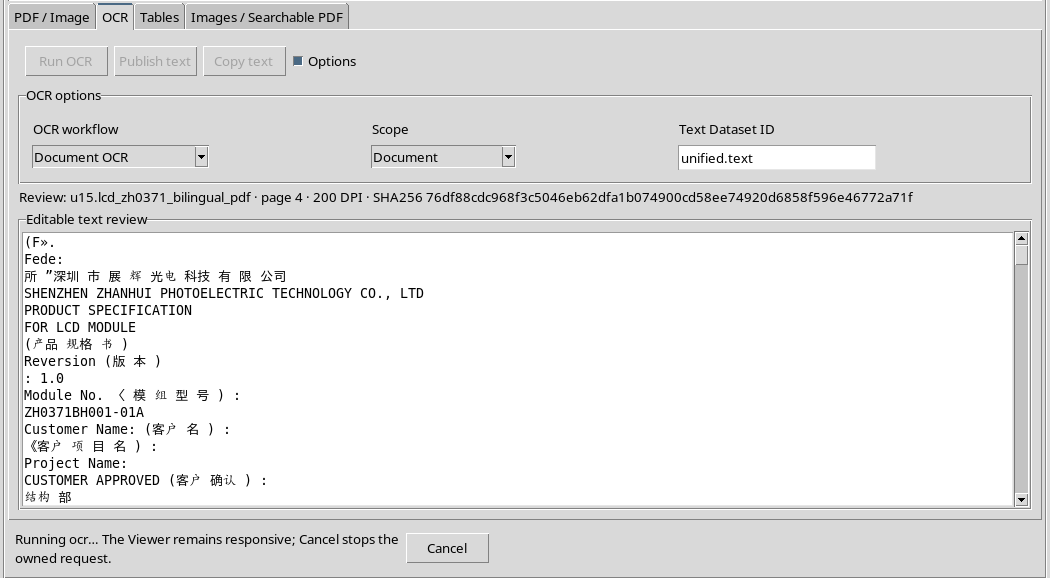
Prima di chiudere, la scelta più lineare è Cancel per interrompere il lavoro, verificare lo stato delle revisioni e decidere esplicitamente se salvare o scartare le modifiche. La chiusura non deve assumere automaticamente quale versione del lavoro preferisci.
29. Chiusura e scarto della bozza pendente
GX-TXT distingue la revisione salvata dalle modifiche non salvate e possiede un percorso di chiusura che interrompe i lavori ancora appartenenti alla finestra. La Session e l’ultimo Workspace registrato non vengono cancellati soltanto perché il Viewer si chiude.
In questo esempio, abbiamo verificato la chiusura con un lavoro realmente pendente, scartando soltanto la revisione non salvata. I due Dataset sorgente e l’ultimo Workspace salvato sono rimasti invariati. Nelle operazioni ordinarie, scegli consapevolmente la risposta alle eventuali richieste di conferma della GUI.
30. Riaprire dal gestore condiviso
Il comando Workspace → Session Workspaces… apre il gestore del framework, nel quale puoi selezionare il Workspace precedentemente salvato.
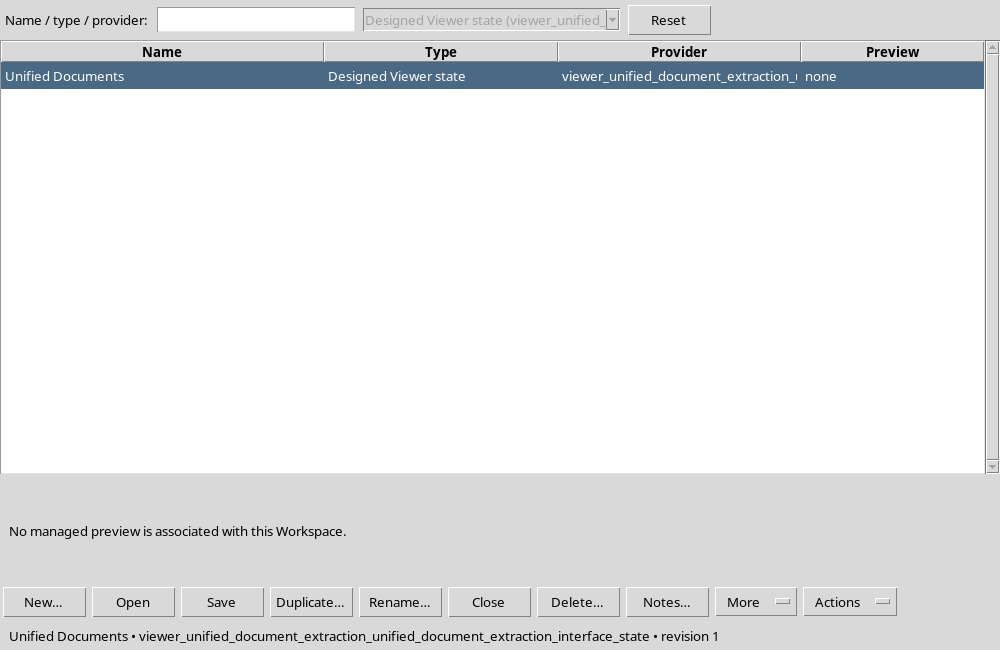
Usa Open sul Workspace corretto. GX-TXT ricostruisce il Viewer e le revisioni associate, invece di creare un nuovo archivio di documenti.
31. Quando History è diversa dal Workspace salvato
Una chiusura dopo modifiche non salvate può lasciare una History verificata ma diversa dal documento salvato. In questa circostanza può apparire la finestra Recover History.
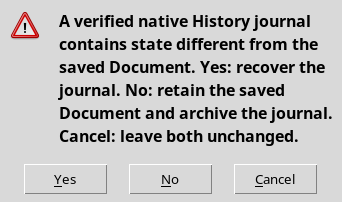
Il messaggio non significa necessariamente che il PDF originale sia danneggiato. Indica che il framework ha rilevato due versioni distinte dello stato di lavoro, e richiede una decisione esplicita prima di proseguire.
32. Le tre scelte di Recover History
Nella finestra di recupero sono presenti tre alternative:
| Scelta | Significato |
|---|---|
| Yes | Recupera lo stato dal giornale History verificato. |
| No | Mantiene il documento salvato e archivia il giornale divergente. |
| Cancel | Lascia entrambi invariati senza decidere ancora. |
Se non sai quale versione debba prevalere, Cancel è la scelta prudente: lascia intatti gli elementi da confrontare. Scegli Yes o No soltanto dopo aver identificato la revisione che desideri mantenere.
33. Conservare il Workspace noto come valido
Nel nostro esempio la revisione che volevamo recuperare era l’ultimo Workspace salvato prima del lavoro OCR interrotto. Per questa ragione è stata scelta No: mantenere il documento salvato e archiviare il giornale History divergente.
Il servizio ha conservato la copia del giornale nell’archivio della Session, senza intervenire sui byte dei Dataset sorgente. Questa scelta è pertinente al caso descritto, non una regola universale per tutte le finestre Recover History.
34. Verificare che la tabella sia stata recuperata
Dopo la conclusione del recupero, la stessa sorgente PDF è risultata nuovamente aperta con Page = 4, DPI = 200, testo OCR revisionato e tabella di 7 righe e 6 colonne.
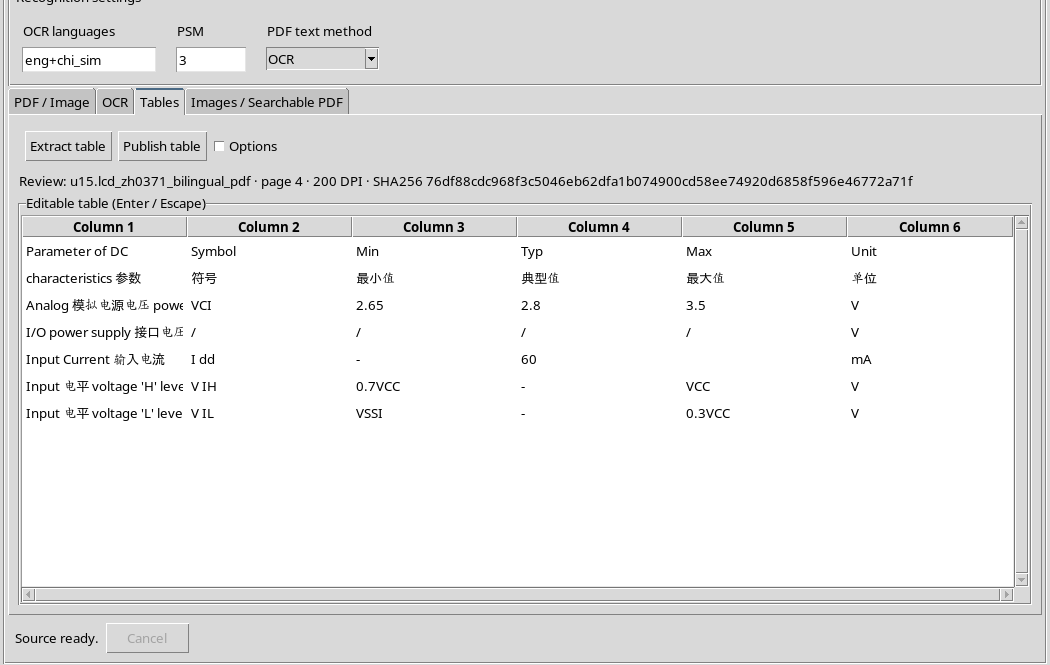
Il contenuto Unicode recuperato corrisponde esattamente alla versione accettata prima del lavoro interrotto. La tabella conserva le righe e i simboli originali, compresi i valori elettrici verificati.
35. Riepilogo dei controlli di sicurezza
| Situazione | Comportamento verificato |
|---|---|
| Nessuna sorgente aperta | Run OCR disabilitato, richiesta priva di sorgente rifiutata |
| Input numerico non valido | Messaggio con l’intervallo ammesso, nessun worker avviato |
| OCR in corso | Comandi incompatibili disabilitati, Cancel disponibile |
| Cancel | Lavoro interrotto senza nuova pubblicazione |
| Page o Source diversi | Pubblicazione delle bozze precedenti bloccata |
| SHA attesa diversa | Richiesta rifiutata senza modificare la fonte |
| Testo oltre 4 MiB UTF-8 | Input rifiutato, revisione accettata preservata |
| Chiusura con lavoro pendente | Gestione dello scarto e protezione del Workspace salvato |
| History divergente | Scelta esplicita di recupero o conservazione |
Questi controlli si riferiscono alle operazioni effettivamente esaminate. Non sostituiscono la verifica scientifica del contenuto riconosciuto.
36. Conclusioni e passo successivo
Unified Documents protegge il lavoro con controlli su sorgente, pagina, DPI, stato dei worker e dimensione del testo. Quando avviene un’interruzione, è possibile distinguere una bozza accettata da un risultato pendente e riprendere l’elaborazione senza attribuire i dati a una sorgente sbagliata.
Per un uso affidabile: salva il Workspace, annulla consapevolmente i lavori che non vuoi completare, controlla la provenienza prima di pubblicare e decidi esplicitamente come trattare eventuali divergenze nella History.
Il prossimo capitolo, U16 — Riferimento ai menu, alle scorciatoie e all’accessibilità, raccoglierà i comandi dell’interfaccia per una consultazione rapida e verificabile.