

Estrarre e verificare una tabella scientifica
Il Viewer Unified Documents 1.2.0 di GX-TXT permette di ricostruire tabelle a partire da un PDF o da un’immagine e di esaminarne il contenuto nella scheda Tables. La disposizione originale in righe e colonne è però importante quanto il riconoscimento delle parole: un dato numerico leggibile, ma collocato nella colonna sbagliata, può diventare scientificamente inutilizzabile.
Utilizziamo un vero datasheet elettronico con testo inglese e cinese semplificato. Confronteremo una prima estrazione dell’intera pagina, che perde la struttura della tabella, con un’estrazione circoscritta alla sua regione: il secondo risultato conserva le sei colonne e consente di verificare uno per uno i principali valori elettrici. In questo capitolo esamineremo le celle senza modificarle o pubblicarle.
1. Che cosa vogliamo ottenere
L’obiettivo è ricostruire una tabella di caratteristiche elettriche conservando parametro, simbolo, minimo, tipico, massimo e unità di misura in colonne distinte.
Prima di pensare alla pubblicazione, controlleremo nella griglia Editable table (Enter / Escape) che ogni valore appartenga alla riga e alla colonna corrette. Il testo estratto non deve sostituire il documento originale come riferimento.
2. Il datasheet originale
Il documento utilizzato è il datasheet ZH0371BH001-01A del produttore, relativo a un display TFT. Il PDF contiene 13 pagine fisiche e comprende descrizioni tecniche in inglese e cinese.
La pagina fisica 4 riporta, fra l’altro, i dati di funzionamento, gli Absolute Maximum Ratings e la tabella 2.1.2 Electrical Characteristics. La numerazione stampata sulla pagina può essere diversa da quella del file PDF.
3. Importare una sorgente canonica
Importa il documento nella Session GX-TXT mediante l’Acquisition Handler PDF, così da ottenere un Dataset sorgente con contratto document.pdf.
Apri Viewers → Unified Documents, seleziona la sorgente nel campo Source e usa Open source. L’origine resta un Dataset distinto dagli eventuali risultati derivati.
4. Visualizzare la pagina corretta
Nella scheda PDF / Image imposta Page = 4 e DPI = 200, poi premi Render page.
La pagina deve risultare leggibile nell’anteprima. Questi controlli definiscono la pagina e la risoluzione utilizzate nella successiva estrazione; non sono impostazioni che modificano il PDF.
5. Studiare la tabella sul documento
Nella sezione 2.1.2 Electrical Characteristics sono presenti sei colonne: Parameter of DC characteristics, Symbol, Min, Typ, Max e Unit.
La riga Analog power supply voltage riporta il simbolo VCI e i valori 2.65, 2.8, 3.5, con unità V. Questi dati, insieme alle righe della corrente e dei livelli logici, forniscono un riferimento concreto per giudicare la ricostruzione.
6. Aprire la scheda Tables
Seleziona Tables. La barra dei comandi contiene Extract table, Publish table e Options; sotto è disponibile l’area Editable table (Enter / Escape).
Il comando di estrazione produce una bozza da esaminare, non un Dataset canonico già pubblicato. Publish table sarà trattato nel capitolo successivo, dopo una revisione delle celle.
7. Le impostazioni iniziali
Espandi Options e scegli Table workflow = Table Extractor e Expected columns (0=auto) = 0. Mantieni Table number = 1 e First row is header selezionato.
Con 0 si chiede al programma di inferire le colonne. Questo valore può essere comodo per una prima prova, ma non garantisce che venga riconosciuta la disposizione originale.
8. Prima prova: estrazione dell’intera pagina
Senza selezionare una regione particolare, premi Extract table. Attendi il completamento del lavoro, quindi osserva il messaggio di stato e la griglia.
La pagina contiene più sezioni e più strutture tabellari. Il risultato può perciò comprendere anche intestazioni generali, testo circostante e righe che non appartengono alla sola tabella elettrica.
9. Un risultato apparentemente completo, ma non corretto
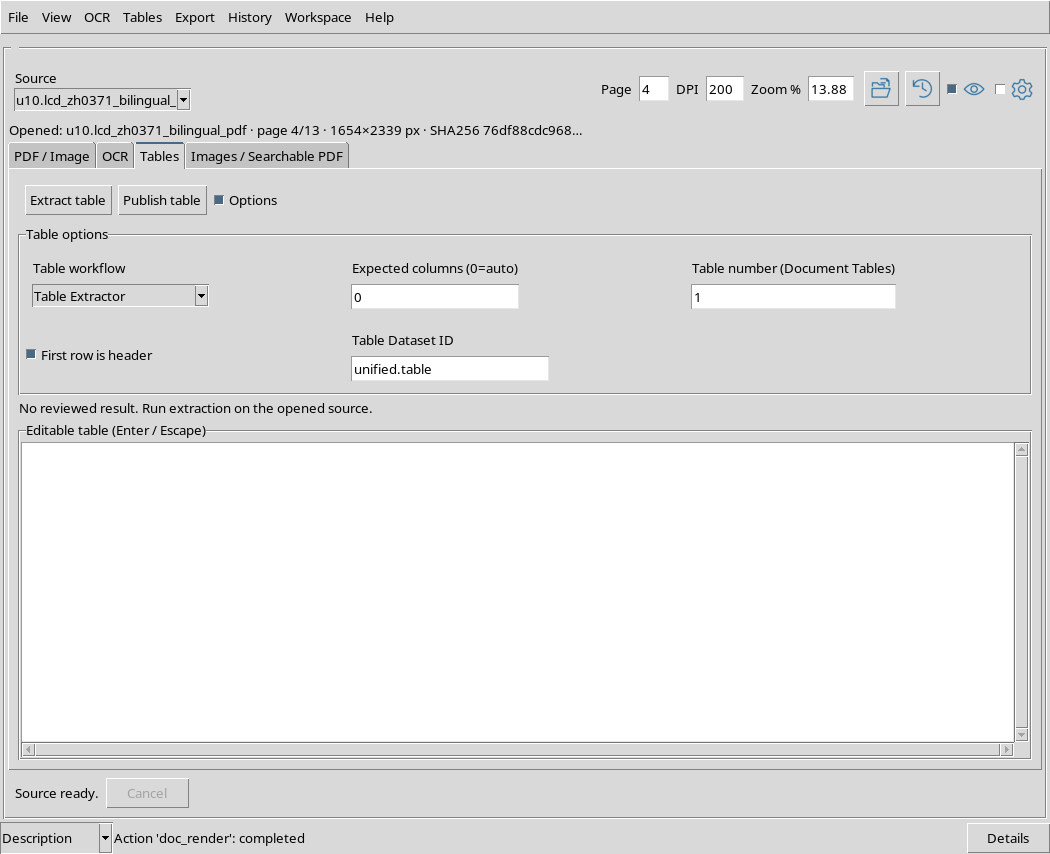
Nell’esempio, con Table Extractor e riconoscimento automatico delle colonne, il Viewer ha restituito 33 righe e 2 colonne.
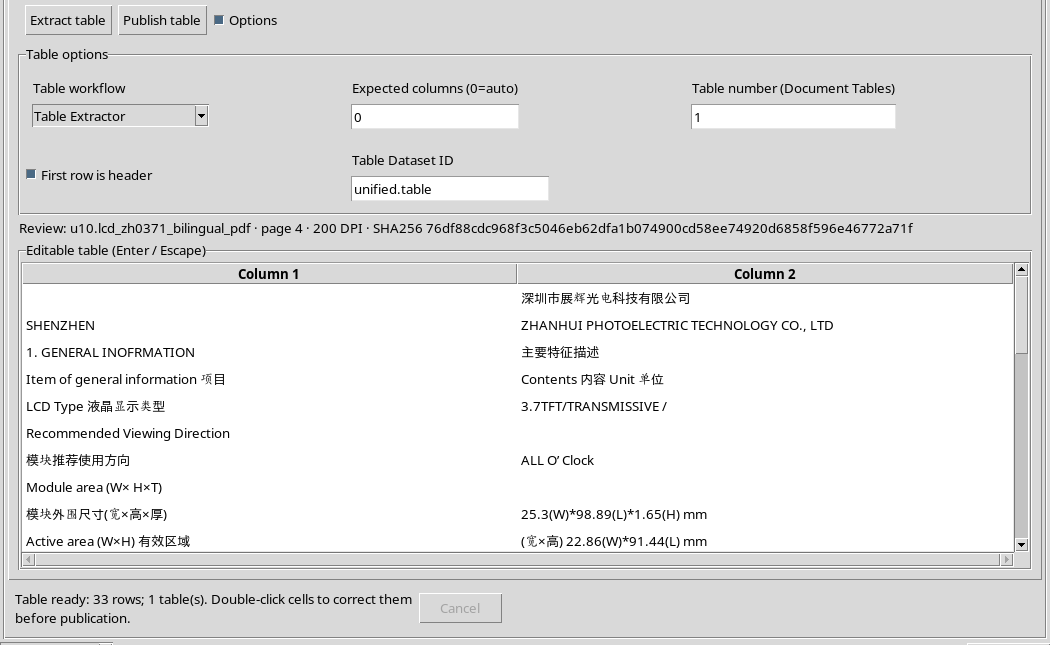
Il testo contiene molte delle informazioni originali, ma non conserva la struttura a sei colonne della tabella Electrical Characteristics. Non è ancora una base affidabile per attribuire minimo, tipico, massimo e unità a variabili numeriche distinte.
10. Il problema dei valori riuniti
La riga VCI è stata ritrovata, ma nella seconda colonna compare una stringa del tipo VCI 2.65 2.8 3.5 V. Il simbolo e i quattro elementi dei dati sono concatenati in una sola cella.
Il riconoscimento delle cifre, da solo, non basta: senza la suddivisione corretta in colonne, un successivo programma non potrebbe associare con sicurezza 2.65 a Min e 3.5 a Max.
11. Selezionare una riga nella griglia originale
Clicca sulla riga che contiene Analog power supply voltage / VCI. La selezione rende più facile individuare la voce e confrontare il contenuto con la tabella sorgente.
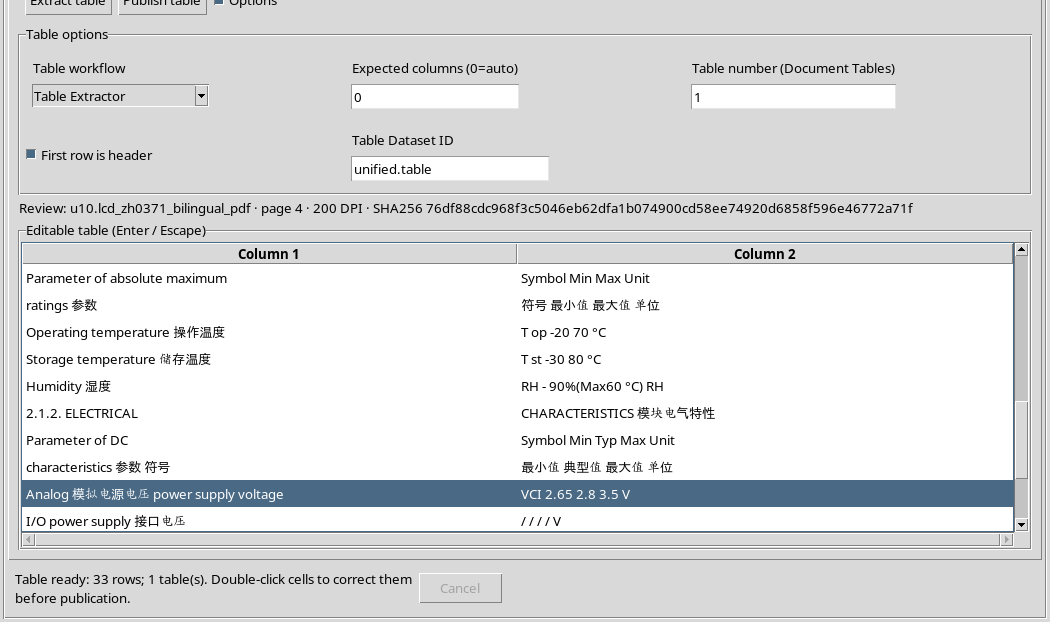
La selezione di una riga non corregge il testo e non crea un Dataset. In questa prima estrazione, la riga è presente ma la distribuzione delle sue celle resta insoddisfacente.
12. Lasciare spazio al contenuto importante
Quando hai terminato di impostare i parametri, richiudi Options per ampliare la superficie della griglia.
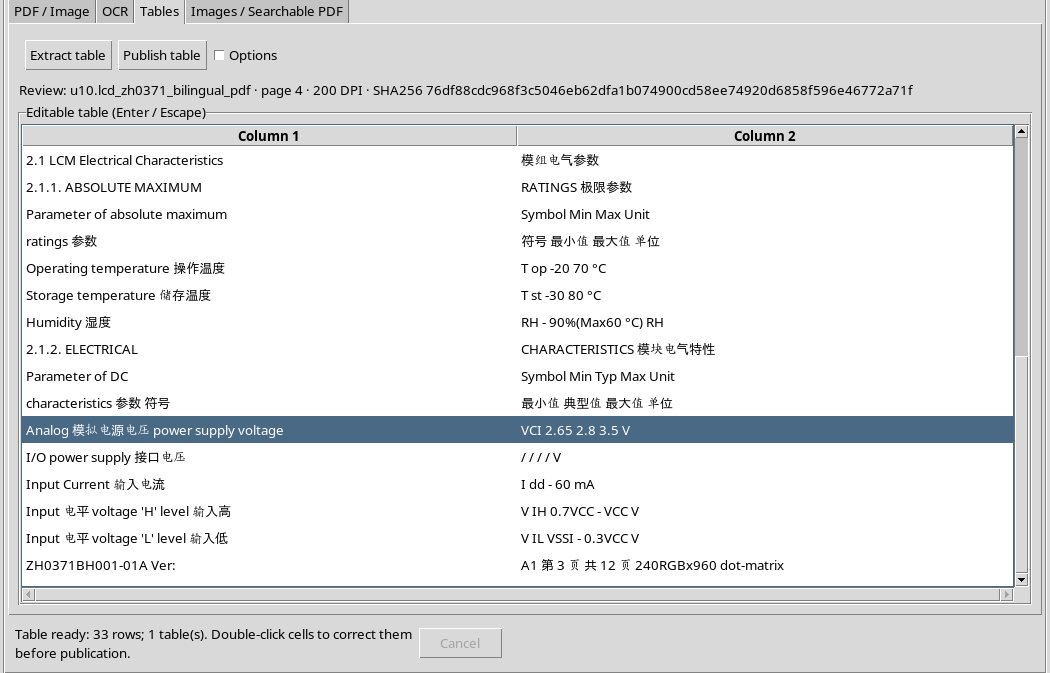
I pannelli non necessari possono restare nascosti durante la revisione: in una tabella scientifica è più utile visualizzare bene righe, colonne, separatori e unità di misura.
13. Provare il workflow Document Tables
Riporta visibile Options e scegli Table workflow = Document Tables.
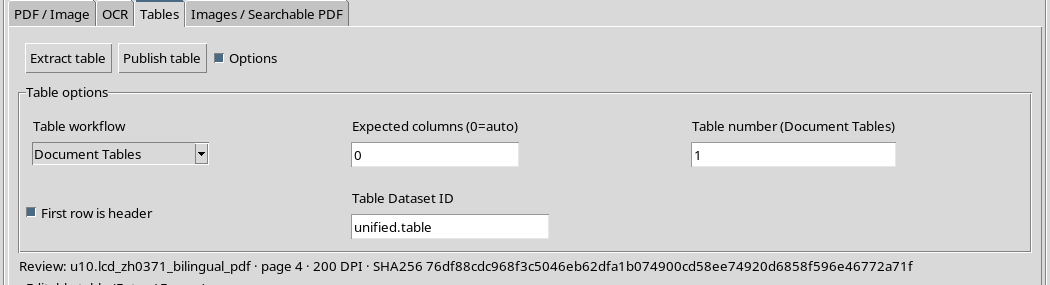
Nel nostro documento, cambiare soltanto il workflow e mantenere l’intera pagina non risolve il problema: anche questa modalità restituisce 33 righe e 2 colonne. È quindi opportuno intervenire sull’area del documento da elaborare.
14. Perché selezionare una regione
La pagina 4 contiene una tabella generale a tre colonne, una tabella di limiti assoluti a cinque colonne e una tabella elettrica a sei colonne, oltre a titoli e note. Analizzarle tutte insieme può confondere l’inferenza della struttura.
Usando Region puoi delimitare soltanto la tabella che desideri ricostruire. In questo modo eviti di mescolare colonne appartenenti a sezioni differenti.
15. Tracciare Region sulla tabella elettrica
Torna a PDF / Image, scegli lo strumento Region e trascina il mouse attorno alla tabella 2.1.2 Electrical Characteristics, comprendendo la riga di intestazione e le cinque righe dei parametri. Evita di includere la tabella dei limiti assoluti che si trova più in alto.
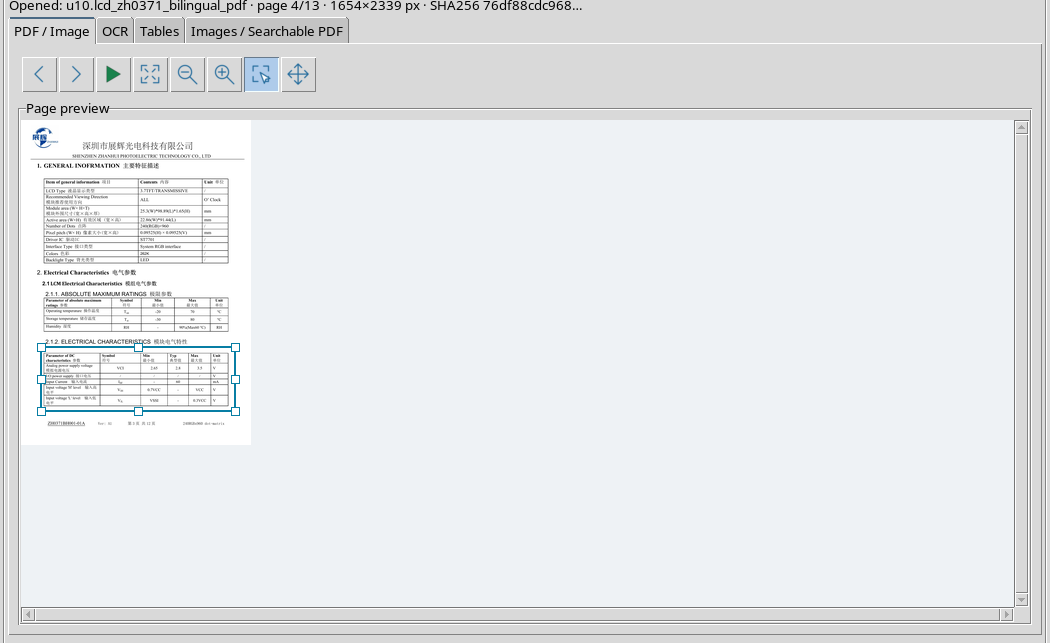
Il Viewer visualizza un rettangolo con maniglie sulla pagina. Controlla che il contorno racchiuda l’intera larghezza della tabella, comprese la colonna del simbolo e quella dell’unità.
16. Una regione è collegata alla sorgente
La selezione corrisponde a una porzione della pagina originale, non soltanto a un ritaglio dell’immagine a schermo. Il Viewer conserva le coordinate della regione in forma normalizzata rispetto alla sorgente.
Per ripetere l’esempio su un’altra risoluzione o con uno zoom diverso devi verificare che la regione continui a comprendere gli stessi elementi del PDF. Non è necessario modificare il file originale.
17. Tornare a Tables con la regione attiva
Seleziona di nuovo Tables. Imposta Document Tables, Expected columns = 0, Table number = 1; mantieni First row is header selezionato.
La griglia può ancora mostrare il risultato precedente finché non avvii una nuova estrazione. Non scambiare una tabella rimasta nell’editor per il risultato della regione appena disegnata.
18. Estrarre la tabella dalla regione selezionata
Premi Extract table e attendi il nuovo risultato. La regione definita in anteprima viene utilizzata come limite per il recupero delle informazioni.
Nel nostro caso il metodo Auto ha utilizzato il testo nativo incorporato nel PDF (pdf_native). Questo è un risultato di estrazione documentale: non costituisce una misura dell’accuratezza dell’OCR ottico cinese/inglese.
19. Il nuovo risultato: sette righe e sei colonne
Il Viewer ora mostra 7 righe e 6 colonne: due righe che riportano il testo dell’intestazione bilingue e cinque righe di dati.
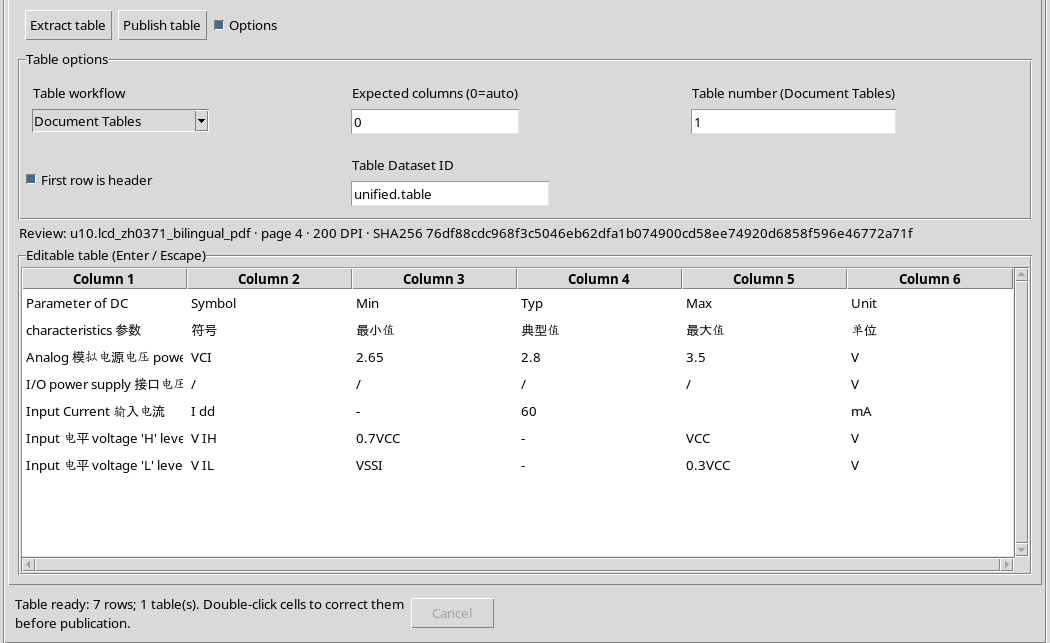
La struttura corrisponde alla disposizione della tabella sorgente. Il passaggio da due a sei colonne dipende, in questo esempio, dalla selezione della regione corretta; non abbiamo inventato celle né suddiviso manualmente le stringhe dell’estrazione precedente.
20. Leggere la prima riga della griglia
La prima riga della tabella ricostruita contiene Parameter of DC, Symbol, Min, Typ, Max e Unit. La seconda riga conserva parti delle intestazioni in cinese.
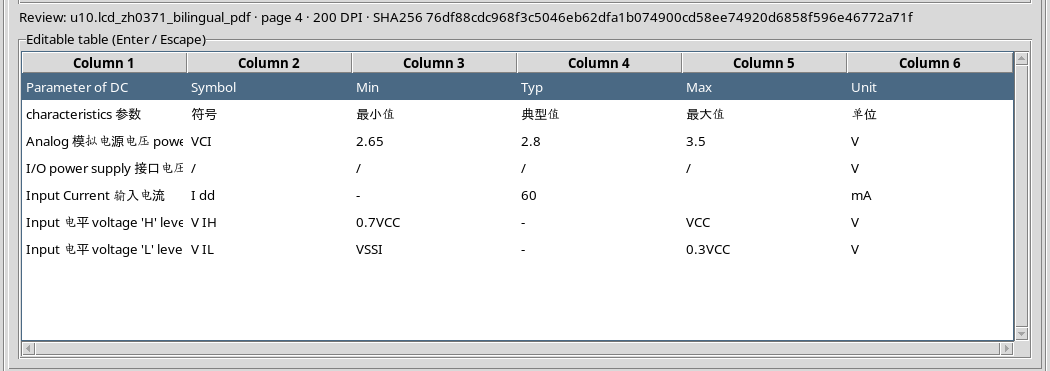
Le intestazioni visualizzate dal controllo Treeview restano Column 1…Column 6. La casella First row is header non trasforma immediatamente i nomi della griglia: l’interpretazione delle intestazioni appartiene alla successiva preparazione del Dataset.
21. Due righe di intestazione richiedono attenzione
Nel documento originale le etichette sono bilingui e possono occupare più righe visive. La ricostruzione le presenta come due righe distinte.
Prima di pubblicare un Dataset sarà necessario decidere come combinarle o revisionarle: un semplice First row is header applicato senza verifica rischierebbe di lasciare la seconda riga di intestazione tra i dati. Affronteremo la correzione nel capitolo U11.
22. Confrontare VCI con il documento originale
Individua e seleziona la riga Analog power supply voltage, simbolo VCI. Ora le celle Min = 2.65, Typ = 2.8, Max = 3.5, Unit = V sono separate.
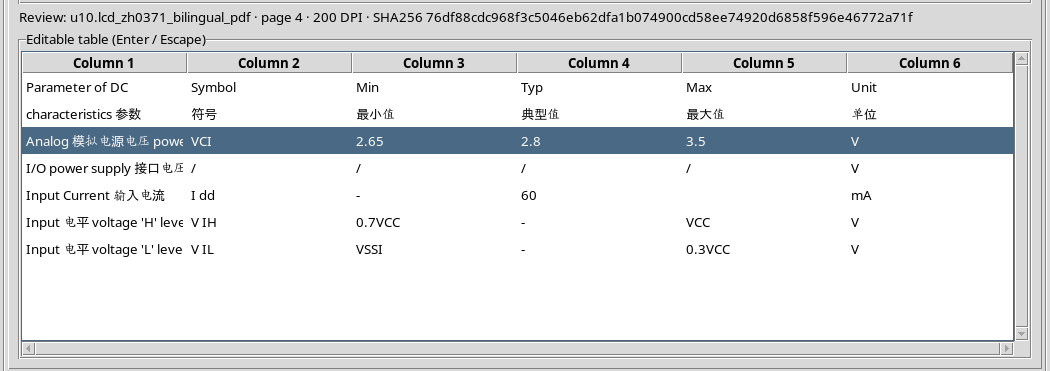
Nel PDF la stessa riga riporta esattamente questi valori. Per una curva di alimentazione, la distinzione tra minimo, tipico e massimo è essenziale: non sono tre misure indipendenti, ma tre specifiche del costruttore.
23. Verificare la corrente di ingresso
La riga Input Current contiene il simbolo Idd, un trattino nella colonna Min, 60 nella colonna Typ, nessun valore nella colonna Max e mA come unità.
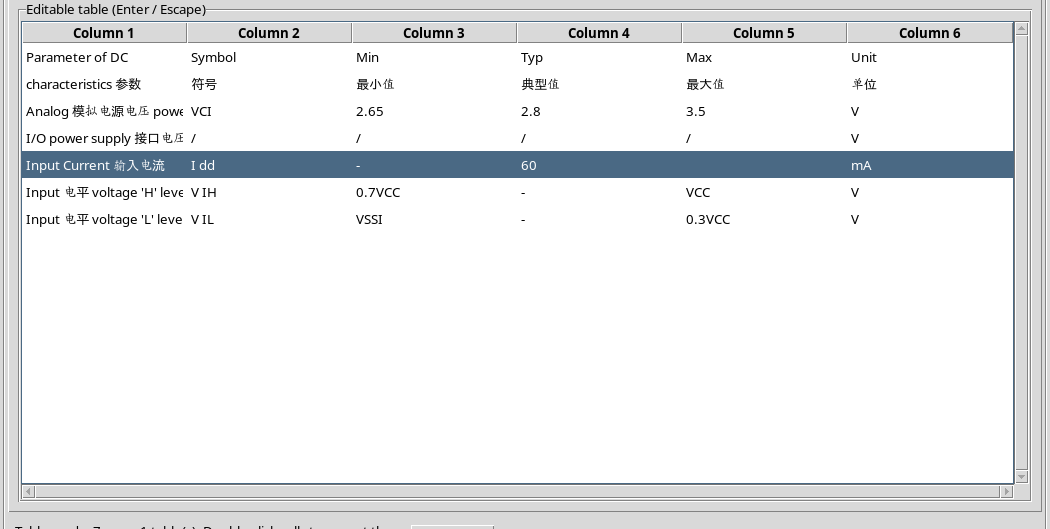
Anche la posizione della cella vuota è informazione: non deve essere riempita arbitrariamente con uno zero o con un altro numero. Nella griglia il simbolo può apparire separato come I dd, particolare da controllare prima della pubblicazione.
24. Controllare anche le righe con livelli logici
Per Input voltage ‘H’ level, la sorgente indica 0.7VCC come minimo, un trattino per il tipico, VCC come massimo e V come unità.
Per Input voltage ‘L’ level riporta VSSI, trattino, 0.3VCC e V. Queste stringhe devono rimanere tali: 0.7VCC non è un numero puro e non va sostituito automaticamente con un valore decimale.
25. Confronto puntuale con i dati originali
Abbiamo confrontato le quattro colonne Min, Typ, Max e Unit per ciascuna delle cinque righe di dati. Il risultato della regione contiene 20 celle su 20 con il valore o il testo corrispondente al PDF originale, comprese le celle vuote e i segni convenzionali.
Questa verifica riguarda solo quelle 20 celle. Non dimostra la correttezza di ogni carattere delle etichette, delle intestazioni bilingui o di qualsiasi altra tabella estratta con lo stesso software.
26. Dove restano le imperfezioni
Alcune etichette presentano parole cinesi e inglesi in ordine non ideale; i simboli Idd, VIH e VIL sono talvolta spezzati da spazi (I dd, V IH, V IL).
Si tratta di limitazioni del testo ricostruito, anche quando la divisione in sei colonne è corretta. I valori devono essere ricontrollati sulla pagina originale prima di accettare la tabella per uso scientifico.
27. Controllare la provenienza della revisione
Sopra la griglia compare il messaggio Review: con il Dataset sorgente, la pagina, la risoluzione e l’impronta del documento. Questa informazione lega la bozza estratta alla fonte.
Se cambi pagina o documento, non attribuire automaticamente le righe già presenti a una sorgente diversa. Prima di un’eventuale pubblicazione, ricontrolla che la revisione corrisponda al contesto attivo.
28. Esaminare le celle senza modificarle
Per la sola revisione puoi cliccare su righe differenti, usare le barre di scorrimento e chiudere Options per aumentare la leggibilità.
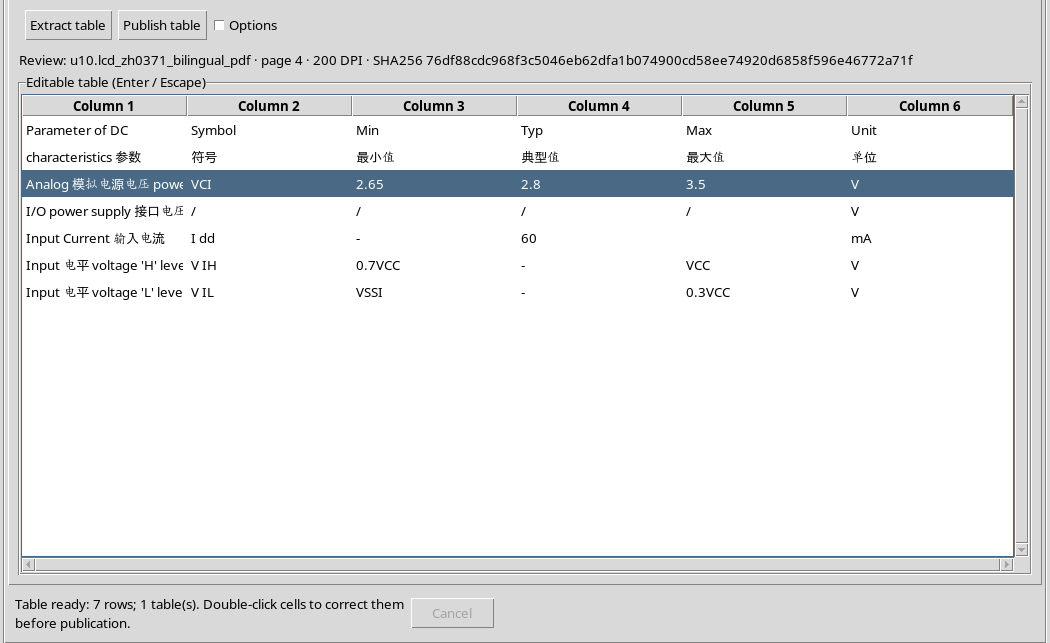
Il riquadro è una griglia di dati, non un’immagine della tabella: le righe selezionate appartengono allo stato del Viewer. La modifica delle singole celle, gli eventuali tipi numerici e i comandi di conferma saranno trattati separatamente.
29. Conservare il risultato come bozza verificabile
Terminato il confronto, la tabella resta nella scheda Tables con 7 righe e 6 colonne e con la provenienza associata alla pagina 4, senza creare ancora un Dataset tabellare.
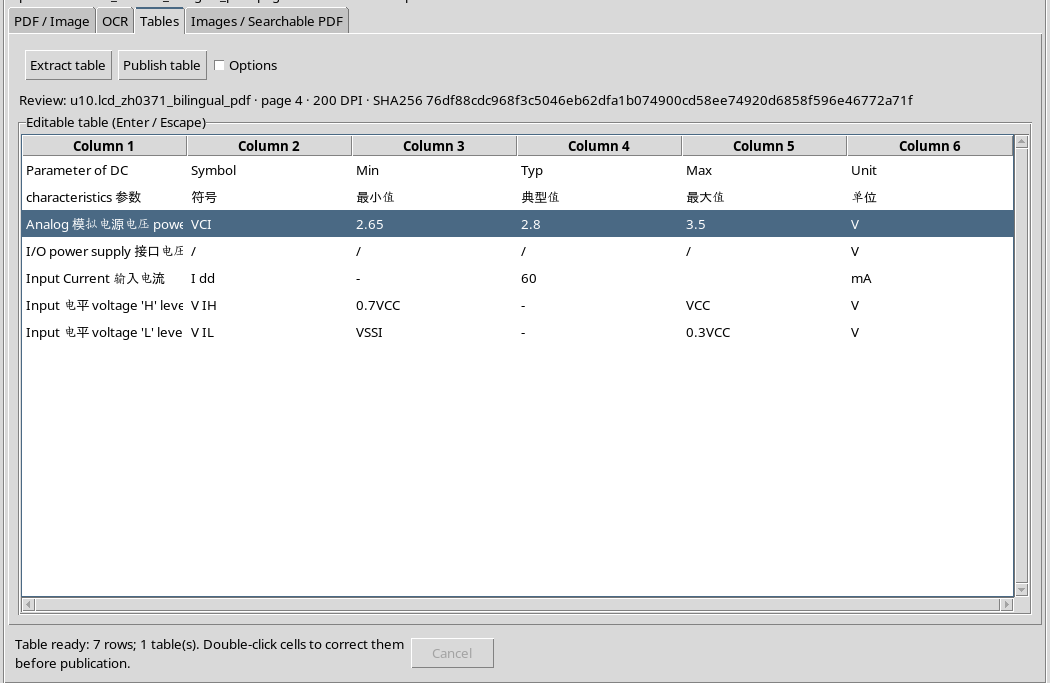
L’originale PDF rimane invariato. Non è stata eseguita alcuna pubblicazione: in questa fase abbiamo soltanto estratto, selezionato e verificato il risultato.
30. Cosa fare prima della pubblicazione
Prima di usare Publish table sarà necessario risolvere i simboli spezzati, rivedere le intestazioni in due lingue e controllare il significato della casella First row is header.
Il prossimo capitolo, U11 — Modificare e pubblicare una tabella, mostrerà come correggere le celle e come produrre un Dataset canonico verificando valori, struttura e provenienza. Per tabelle di altri documenti, non assumere che lo stesso rettangolo di selezione o lo stesso metodo produca risultati identici.