

Pubblicare immagini e creare PDF ricercabili
1. Due prodotti diversi dalla stessa sorgente
Unified Documents può trasformare un documento PDF in risultati distinti: un’immagine di una regione, l’immagine dell’intera pagina e un nuovo PDF con testo ricercabile. I tre prodotti mantengono contratti e provenienza differenti, senza sovrascrivere il file sorgente.
Questa guida completa i percorsi precedenti sulla revisione del testo e sull’estrazione delle tabelle. L’esempio utilizza una pagina didattica contenente una tabella elettronica sintetica, non misure di laboratorio.
2. Scaricare la sorgente immagine-only
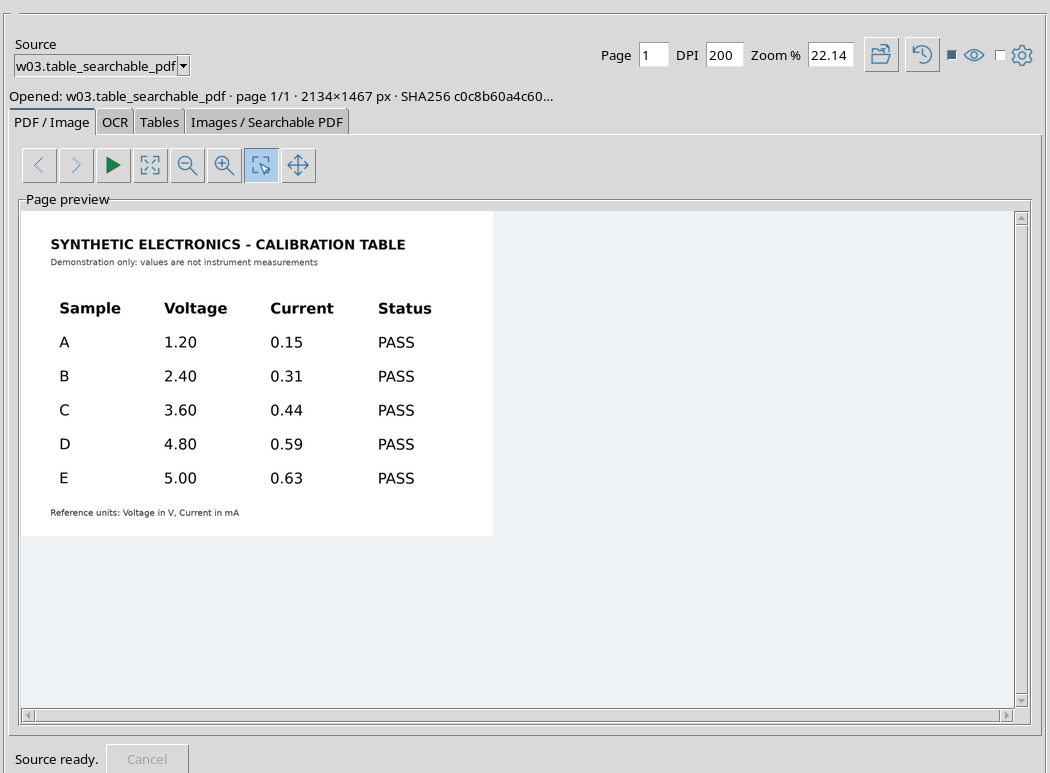
La sorgente è un PDF di una pagina il cui contenuto è interamente raster. Aprendolo normalmente si vede una tabella leggibile, ma non è ancora presente un livello testuale selezionabile.
Scarica il PDF raster originale dell’esercitazione.
Questa distinzione è fondamentale: un PDF che contiene immagini non è automaticamente ricercabile. La visualizzazione grafica e la presenza di testo digitale sono proprietà diverse.
3. Importare un PDF come Dataset canonico
Acquisire il PDF con il normale percorso GX-TXT dedicato ai documenti e renderlo disponibile nella Session come document.pdf. Solo dopo l’importazione sarà possibile sceglierlo nel campo Source di Unified Documents.
La sorgente canonica mantiene il riferimento al proprio contenuto originale. Le successive pubblicazioni produrranno nuovi Dataset, non riscriveranno il PDF di partenza.
4. Aprire Unified Documents e scegliere la sorgente
Dal pannello Viewers della finestra principale aprire Unified Documents, selezionare il PDF in Source e premere Open source.
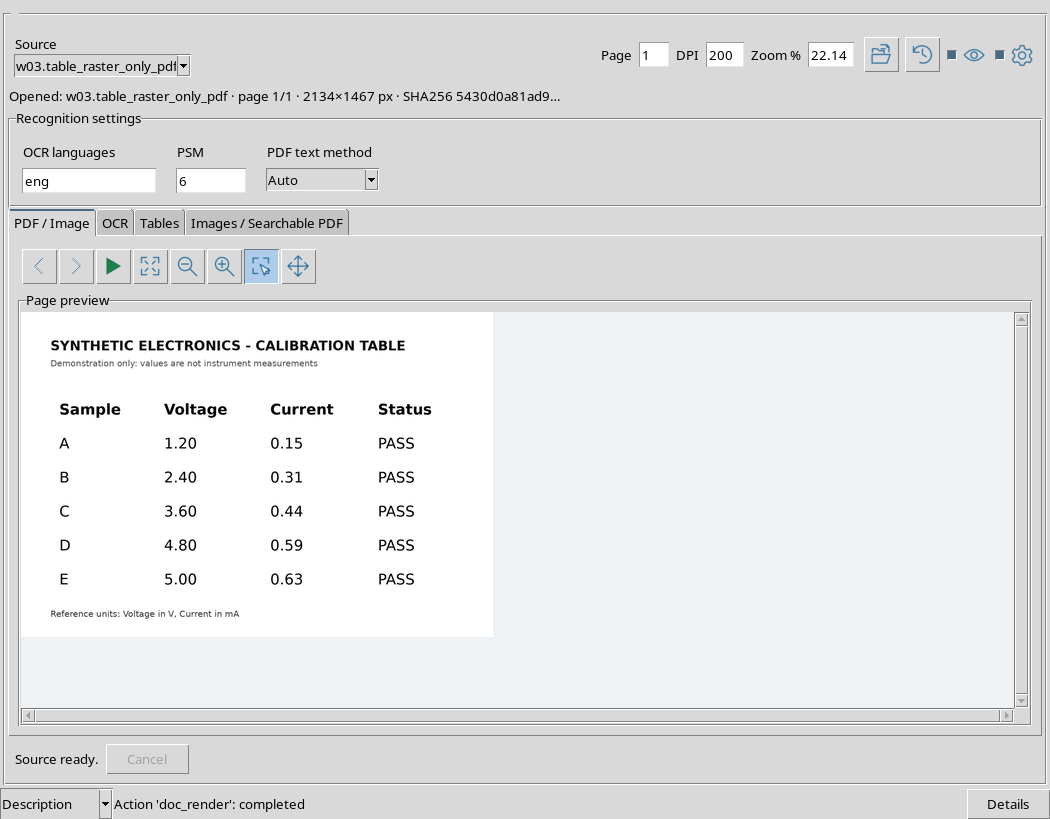
La scheda PDF / Image mostra i controlli Page, DPI, Zoom %, Render page, gli strumenti di selezione e l’anteprima. Nell’esempio la pagina è 1/1 e il rendering viene impostato a 200 DPI.
5. Controllare l’intera pagina prima di procedere
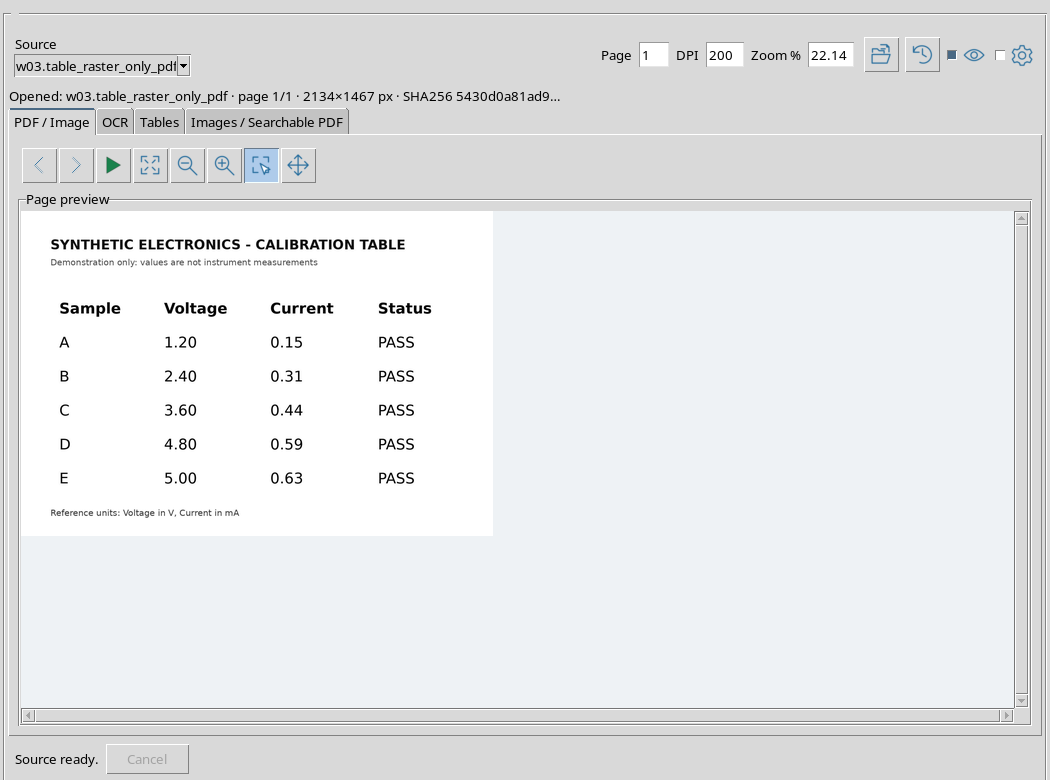
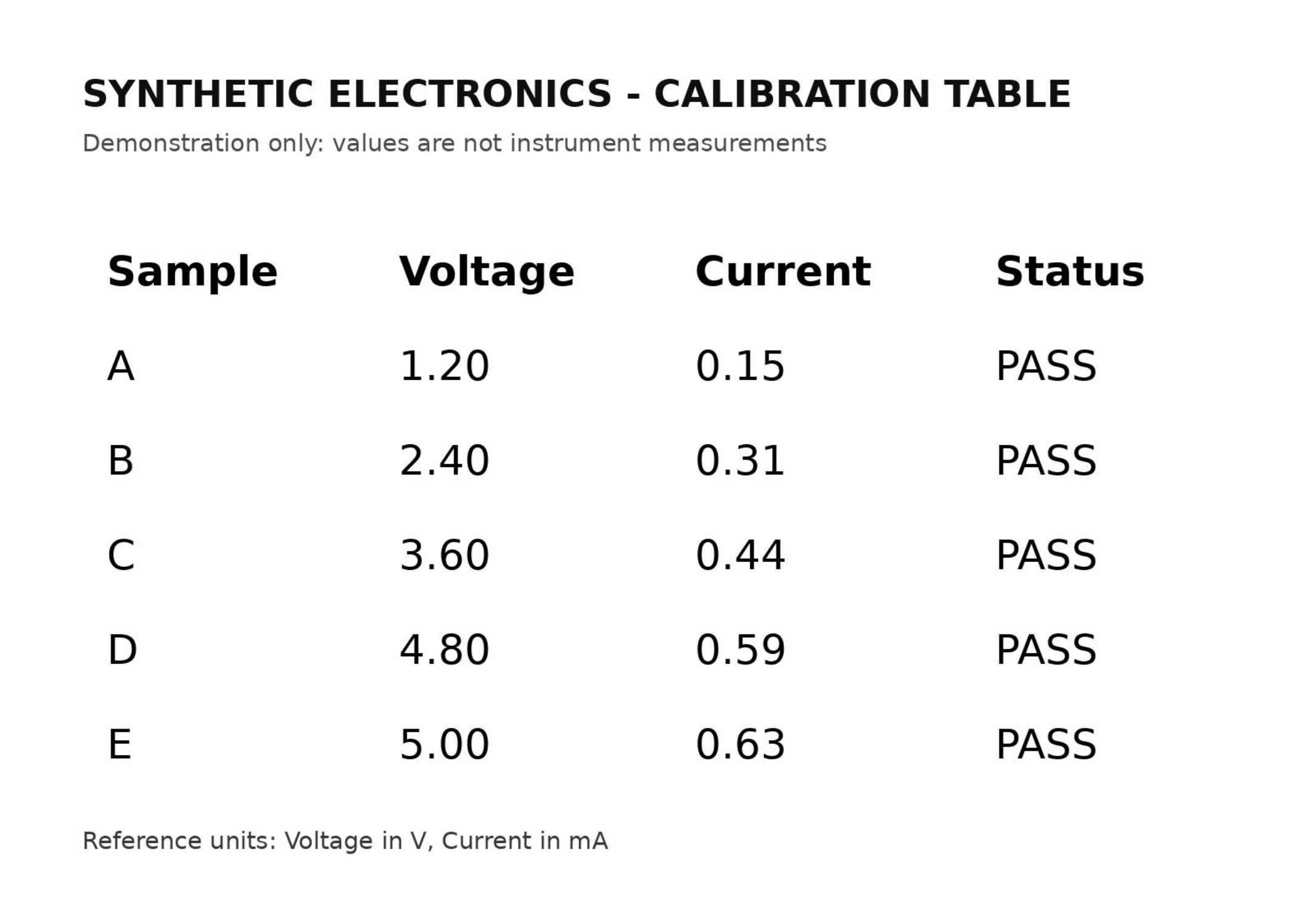
La pagina contiene titolo, tabella dei campioni e una nota sulle unità. È importante riconoscere questi elementi prima di delimitare una regione, perché una pubblicazione di immagine può riguardare soltanto una parte del documento.
Il rendering a 200 DPI produce un’immagine di 2134 × 1467 pixel. Questa dimensione riguarda il rendering della pagina PDF, non la risoluzione della schermata del computer.
6. Immagine e testo sono dati differenti
Un’immagine pubblicata conterrà pixel, non una matrice di variabili né automaticamente un testo correggibile. Per creare un Dataset di tabella occorre usare il workflow Tables; per creare testo revisionato si usa il workflow OCR.
Qui utilizziamo invece i controlli di Images / Searchable PDF, verificando ogni risultato secondo il contratto che effettivamente viene pubblicato.
7. Disegnare una Region reale
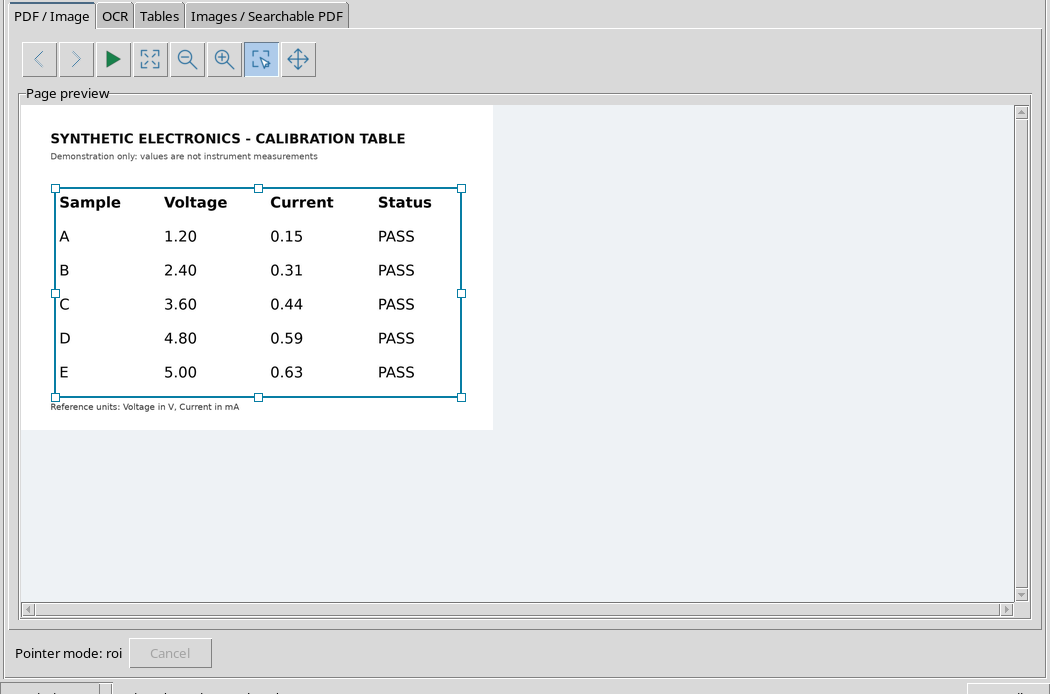
Nella scheda PDF / Image, selezionare Region e trascinare il mouse intorno alla tabella. La scelta intenzionale esclude il titolo superiore e la nota finale, che non sono necessari per questa immagine di dettaglio.
La selezione non modifica il PDF: viene memorizzata come un rettangolo con coordinate normalizzate rispetto alla pagina. Cambiare lo zoom non cambia di per sé i pixel selezionati nel documento sorgente.
8. Verificare il contenuto della ROI
Prima di pubblicare, controllare che la regione includa i bordi del contenuto desiderato e non tagli le righe della tabella. Nell’esempio la selezione include intestazione e cinque campioni, ma esclude le informazioni collocate al di fuori della tabella.
La regione viene interpretata sul rendering completo del PDF. Questa è la ragione per cui i pixel dell’output possono essere ricondotti senza ambiguità a una porzione della pagina originale.
9. Aprire Images / Searchable PDF
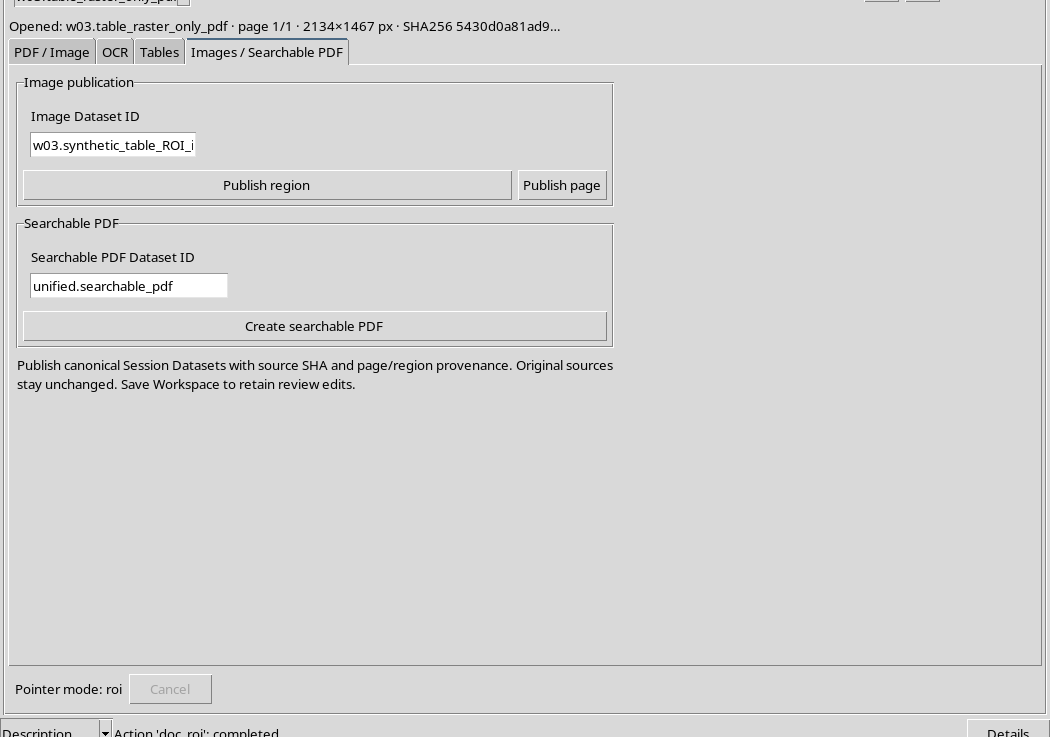
Passare alla scheda Images / Searchable PDF. Qui sono riuniti due ambiti: Image publication e Searchable PDF.
Per le immagini, il campo Image Dataset ID identifica il risultato che si intende creare. I pulsanti Publish region e Publish page sono separati, perché uno usa la selezione e l’altro l’intera pagina.
10. Assegnare l’identificativo della regione
Nel campo Image Dataset ID, indicare un nome adatto all’immagine della regione. Evitare di riutilizzare l’ID del PDF sorgente o quello di un risultato precedente.
Il nome serve a distinguere i nuovi Dataset presenti nella Session. Non equivale alla posizione della regione né contiene, da solo, tutte le informazioni di provenienza scientifica.
11. Pubblicare l’immagine della regione
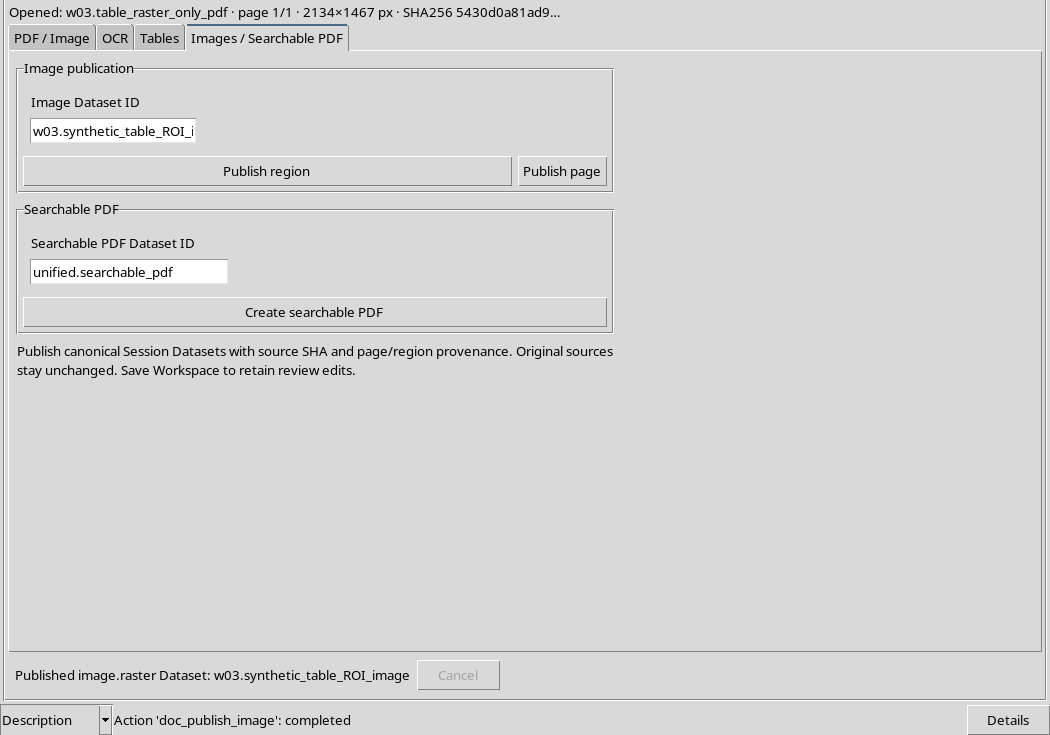
Premere Publish region. Il Viewer utilizza la selezione corrente, crea il nuovo risultato image.raster e mostra la conferma nella barra di stato.
La sorgente PDF rimane disponibile. Il Dataset pubblicato rappresenta soltanto i pixel della regione, con informazioni sul documento originale, la pagina, il rendering e il rettangolo selezionato.
12. Esaminare il risultato reale della regione
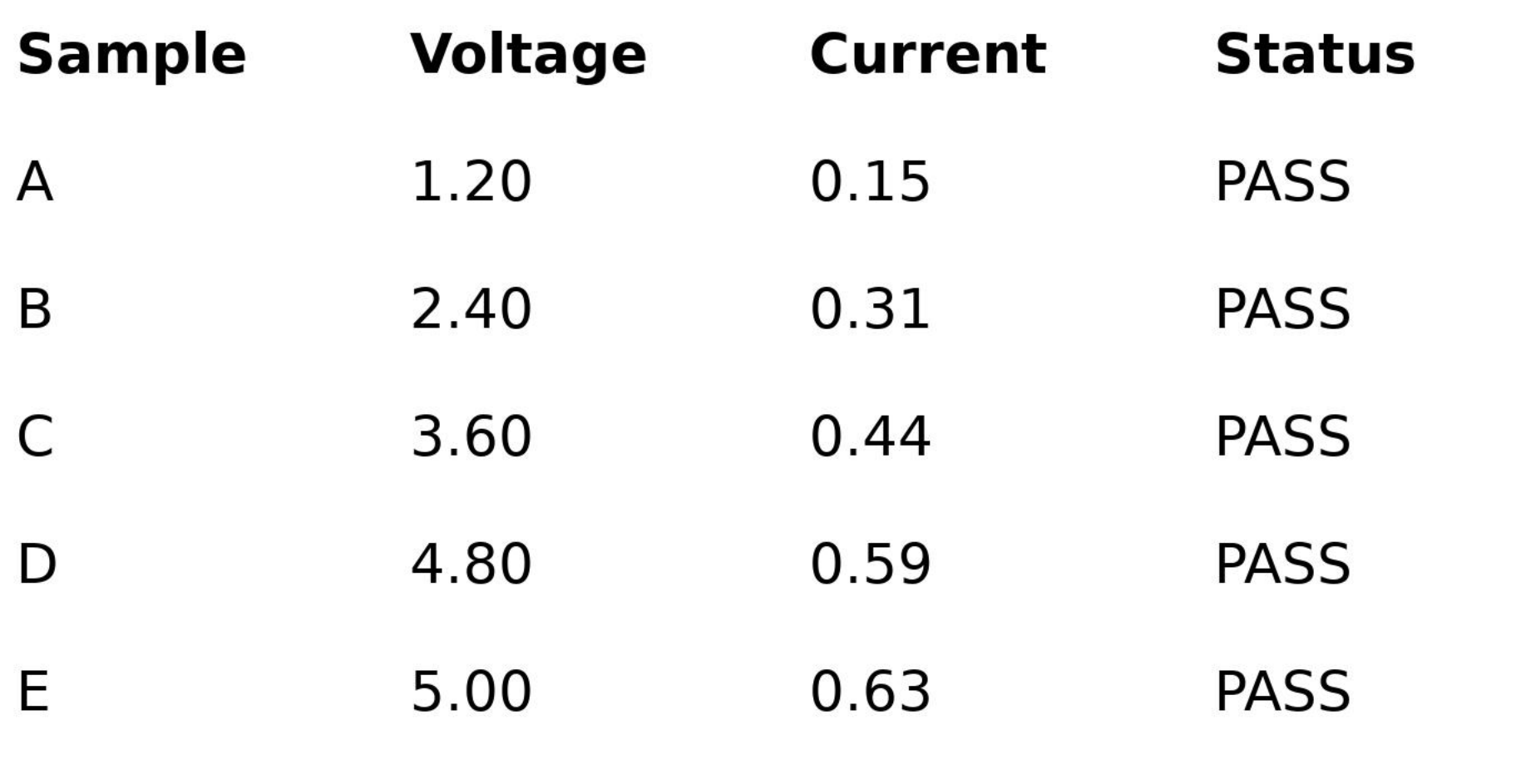
Scarica la vera immagine di regione pubblicata.
Il file risultante è un PNG di 1835 × 943 pixel. L’immagine seguente non è uno screenshot della GUI: è l’effettivo Dataset image.raster pubblicato, riportato per poter confrontare direttamente il prodotto scientifico con l’anteprima della sorgente.
13. Corrispondenza fra pixel e sorgente
La pubblicazione della regione non deve inventare contenuto. Per questa pagina, il file pubblicato corrisponde esattamente a un ritaglio del rendering PDF originale a 200 DPI.
Questo controllo riguarda il contenuto in pixel e la posizione della ROI, non il riconoscimento dei caratteri. Se si devono ottenere numeri modificabili o unità formalizzate, è necessario un passaggio distinto nella scheda Tables.
14. Preparare la pubblicazione della pagina completa
Mantenendo la stessa sorgente, nel campo Image Dataset ID assegnare ora un identificativo diverso. Usare Publish page per ottenere l’immagine dell’intera pagina, indipendentemente dalla ROI tracciata in precedenza.
La distinzione fra Publish page e Publish region evita che un ritaglio venga scambiato per la sorgente completa. Entrambi sono Dataset immagine, ma la loro provenienza geometrica è diversa.
15. Pubblicare la pagina intera
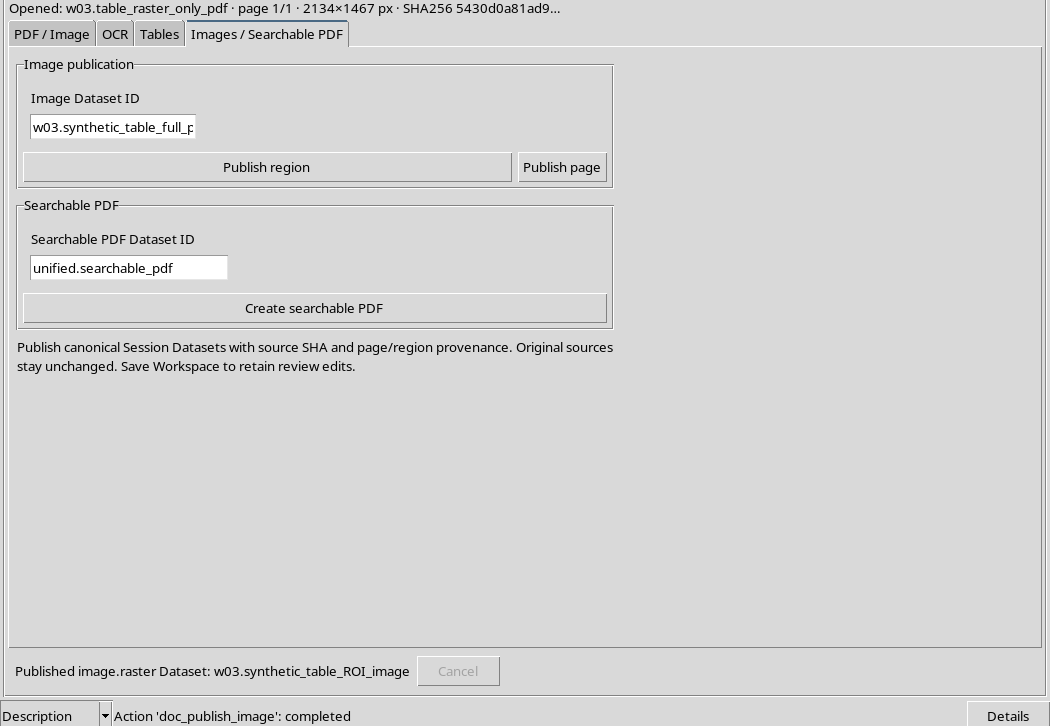
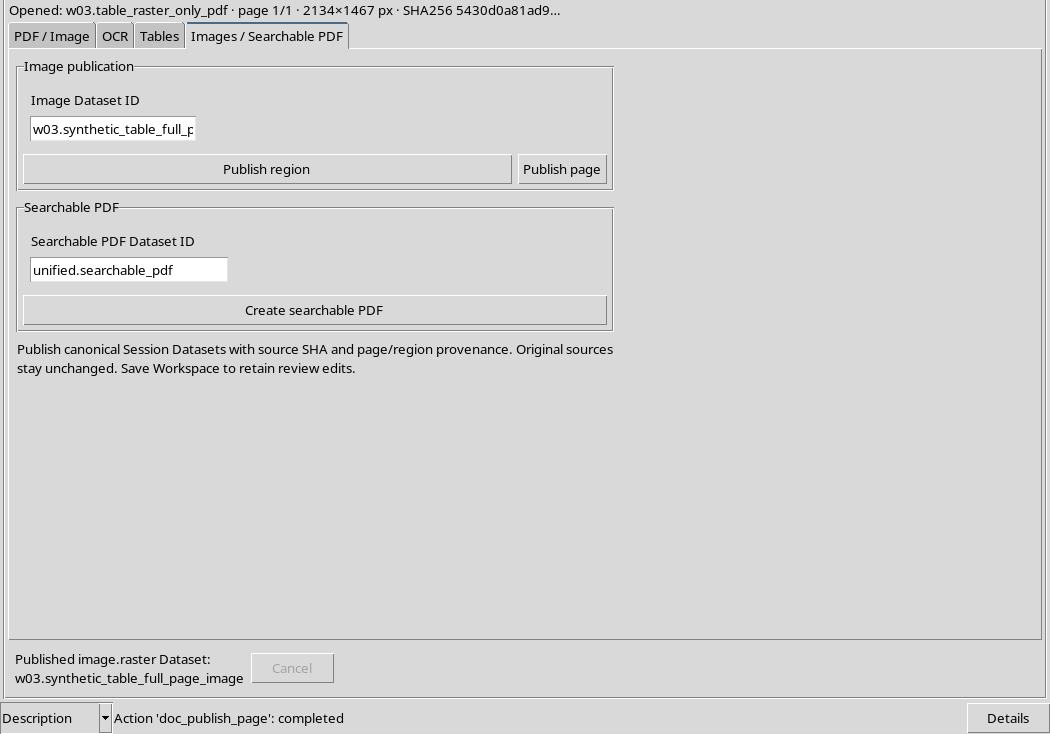
Premere Publish page. L’operazione crea un secondo image.raster contenente tutti i pixel del rendering della pagina.
La conferma di pubblicazione appare nel Viewer. Il risultato è distinto sia dal PDF originale sia dalla regione già pubblicata; i nuovi prodotti non devono sovrascriversi tra loro.
16. Confrontare la pagina pubblicata con il rendering
Scarica la vera immagine della pagina completa pubblicata.
Il risultato è un PNG di 2134 × 1467 pixel, identico pixel per pixel al rendering indipendente del PDF sorgente alla stessa risoluzione. L’immagine riportata di seguito è il file canonico effettivamente pubblicato, non una ricostruzione dell’interfaccia.
17. Quando usare una regione e quando una pagina
Publish region è adatto a figure, tabelle o dettagli che si desidera conservare separatamente. Publish page è appropriato quando occorre documentare l’intero contesto visivo della pagina.
Prima di scegliere, chiedersi quale contenuto debba essere interpretato dal lettore a valle. Un ritaglio può escludere la didascalia o le unità presenti altrove: la sua provenienza è quindi importante quanto la fedeltà dei pixel.
18. Preparare Create searchable PDF
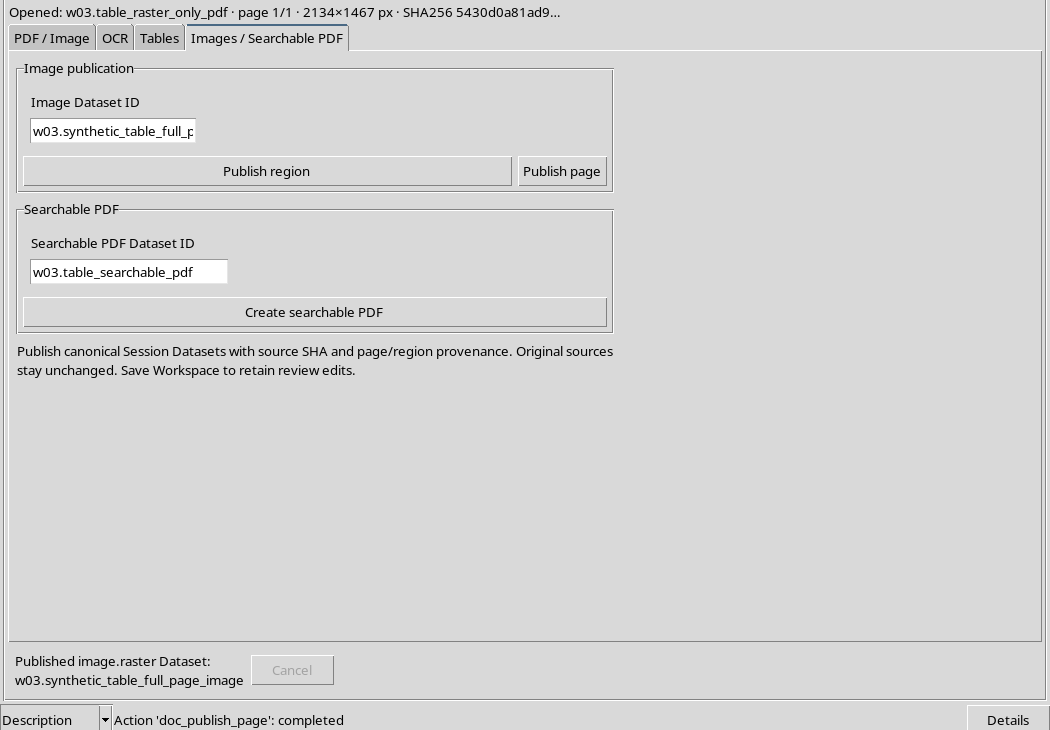
La stessa scheda contiene il riquadro Searchable PDF. Nel campo Searchable PDF Dataset ID scegliere un identificativo nuovo, distinto dai due Dataset immagine.
La sorgente resta il PDF raster originale. Nell’esempio viene selezionata la lingua OCR eng, perché l’immagine contiene testo inglese, e viene mantenuto PSM = 6.
19. Perché serve il riconoscimento OCR
Un PDF senza testo selezionabile non può essere cercato per le sue parole o i suoi valori numerici. Create searchable PDF utilizza il motore OCR per aggiungere un livello testuale al documento e pubblicarne una nuova versione canonica.
Il risultato rimane un document.pdf, non un Dataset document.text. Il PDF conserva la struttura a pagina con un livello di testo ricercabile, mentre un Dataset testuale è un prodotto distinto.
20. Eseguire l’elaborazione
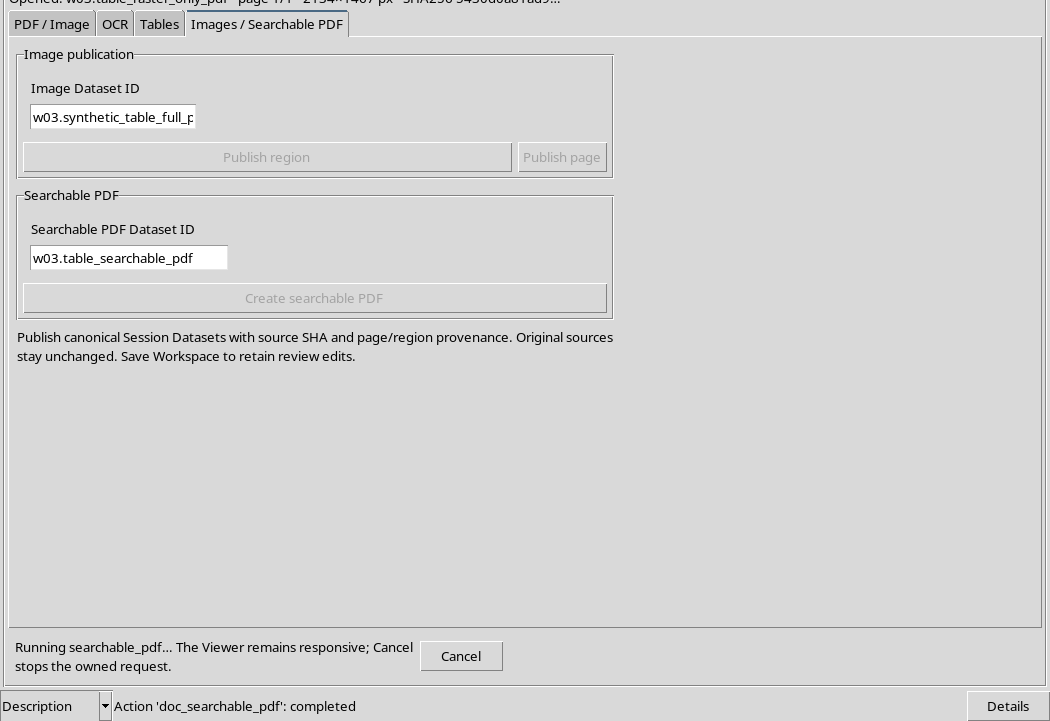
Premere Create searchable PDF. L’operazione può richiedere più tempo rispetto alla pubblicazione di un’immagine, perché il motore deve analizzare la pagina e costruire il livello testuale.
Durante il lavoro il Viewer indica lo stato dell’elaborazione e consente, quando applicabile, l’annullamento tramite Cancel. Attendere la conferma prima di aprire il risultato.
21. Verificare l’avvenuta pubblicazione
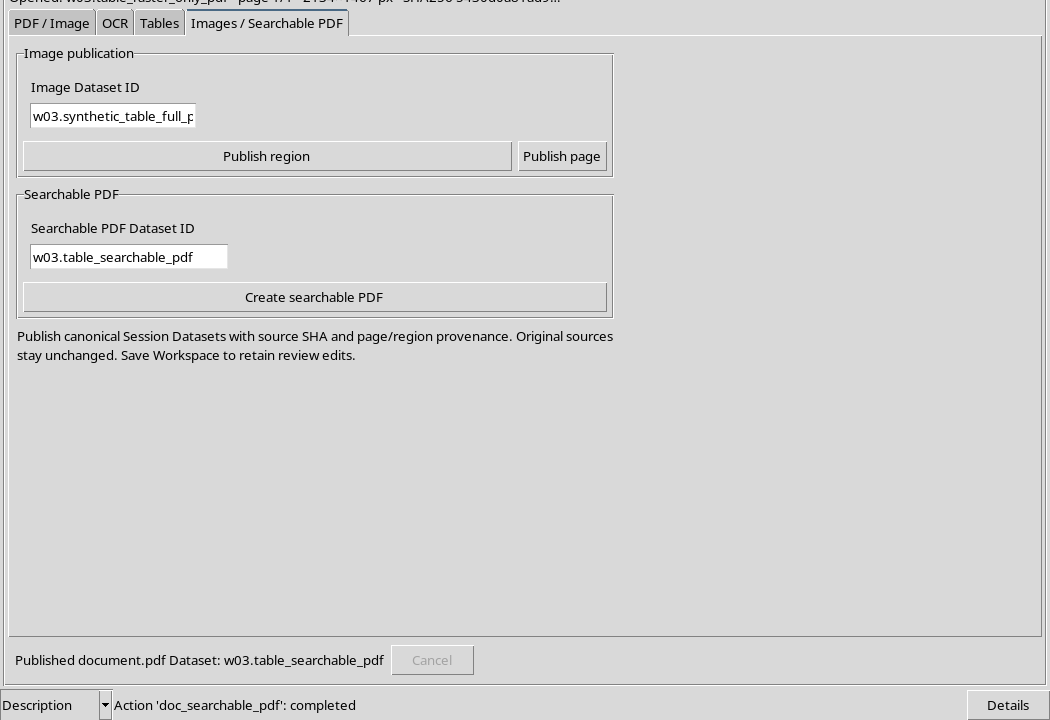
Al termine, il Viewer comunica la creazione di un nuovo Dataset document.pdf. La Session contiene adesso il PDF raster originale, l’immagine della Region, l’immagine della pagina completa e il PDF ricercabile.
Un messaggio di successo non dimostra di per sé che tutte le parole siano corrette. È necessario aprire il PDF prodotto e verificare sia il contenuto grafico sia la presenza del testo ricercabile.
22. Scaricare il PDF ricercabile autentico
Scarica il PDF ricercabile effettivamente pubblicato.
Il file finale ha una pagina, come la sorgente. A differenza del PDF raster iniziale, permette di cercare il titolo della tabella e i valori riconosciuti. La pagina PDF non diventa un insieme di celle canoniche solo perché dispone di un livello testuale.
23. Verificare i valori ricercabili
Nel nostro esempio il livello OCR riconosce le intestazioni Sample, Voltage, Current, Status e i cinque campioni con le coppie di valori 1.20/0.15, 2.40/0.31, 3.60/0.44, 4.80/0.59 e 5.00/0.63.
Questa corrispondenza è stata controllata per il documento sintetico. Nei documenti sperimentali è necessario verificare individualmente simboli, cifre, segni, pedici e unità: l’esistenza del testo ricercabile non certifica l’accuratezza dell’OCR.
24. Riaprire il nuovo PDF tramite Source
Dopo la pubblicazione, usare Refresh sources se necessario e scegliere nel campo Source il nuovo Dataset PDF ricercabile. Premere Open source.
Il Viewer apre il risultato come un normale documento canonico di una pagina. Questa riapertura conferma che il risultato appartiene al catalogo della Session e non è soltanto un file temporaneo.
25. Conservare sorgente e provenienza
Ogni nuovo Dataset fa riferimento alla propria sorgente e al suo contenuto SHA-256. Le immagini pubblicate conservano il riferimento alla pagina e, per la regione, alle coordinate normalizzate; il PDF ricercabile conserva la sorgente documentale e le informazioni OCR.
Il PDF raster originale non è stato modificato. Anche le immagini derivate e il PDF ricercabile sono prodotti distinti, ciascuno con il proprio contratto scientifico e la propria identità nella Session.
26. Riepilogo dei quattro Dataset
Il workflow ha prodotto quattro elementi canonici: un PDF originale document.pdf, un’immagine image.raster della regione, un’immagine image.raster della pagina completa e un nuovo document.pdf ricercabile.
I risultati servono scopi differenti. I file immagine mantengono i pixel, il PDF ricercabile permette la ricerca testuale e una tabella numerica canonica richiede invece il percorso di estrazione e revisione dedicato.
27. Limiti e precauzioni per l’uso scientifico
Non tutte le pagine consentono un OCR di qualità sufficiente, specialmente in presenza di formule dense, font piccoli, colonne strette o testo sovrapposto alle immagini. Un PDF già dotato di testo può inoltre richiedere un percorso differente rispetto a una scansione raster.
Non sostituire in modo distruttivo i documenti di origine. Per l’analisi numerica, pubblicare le variabili attraverso i contratti appropriati e conservare la provenienza del documento, delle unità e dell’eventuale revisione umana.
28. Conclusione del percorso Unified Documents
Il percorso completo di Unified Documents ora comprende apertura delle sorgenti, pagine e anteprima, OCR e revisione, tabelle, pubblicazione di immagini, PDF ricercabili, History e Workspace.
L’obiettivo non è soltanto estrarre informazioni: è renderle verificabili, riproducibili e riutilizzabili nel framework senza perdere il collegamento con i documenti originali. I diversi output devono mantenere la propria identità e non essere confusi tra loro.