

Copiare e pubblicare il testo revisionato
Con GX-TXT Unified Documents 1.2.0 puoi copiare il testo riconosciuto negli appunti oppure pubblicarlo come un Dataset canonico della Session. Sono due operazioni diverse: la prima serve a trasferire rapidamente il contenuto, la seconda a renderlo un risultato documentato e riutilizzabile, con un legame verificabile alla sorgente.
Continuiamo l’esempio sul datasheet elettronico bilingue ZH0371BH001-01A, riconosciuto e corretto nella guida precedente. In questa procedura controlliamo sia il testo inglese/cinese sia la provenienza, senza alterare il PDF originale.
1. Obiettivo: dal testo corretto a un Dataset
Il risultato OCR appare nell’area Editable text review della scheda OCR. Dopo averlo verificato e, se necessario, corretto, puoi usare Copy text oppure Publish text.
Per la pubblicazione, il Viewer crea un Dataset con contratto document.text, distinto dal PDF document.pdf di partenza. Non confondere l’operazione con un salvataggio del PDF modificato.
2. Il materiale del nostro esempio
Usiamo il datasheet PDF originale del produttore, che contiene 13 pagine fisiche, caratteri latini, cinese semplificato e specifiche tecniche.
Questo materiale è particolarmente utile perché permette di verificare come il testo Unicode e le unità elettriche vengano conservati nell’output, pur con i limiti tipici dell’OCR.
3. Due comandi con finalità differenti
Copy text copia negli appunti il contenuto corrente dell’editor; non crea automaticamente un Dataset. Il contenuto degli appunti può essere incollato in altre applicazioni, ma non è un archivio scientifico con metadati di provenienza.
Publish text registra invece il risultato in forma canonica all’interno della Session, con identificativo, contratto, payload testuale e informazioni sul documento sorgente.
4. Aprire il PDF canonico
Importa il PDF attraverso il normale gestore di acquisizione, poi apri Viewers → Unified Documents. Nel campo Source, seleziona il Dataset document.pdf e premi Open source.
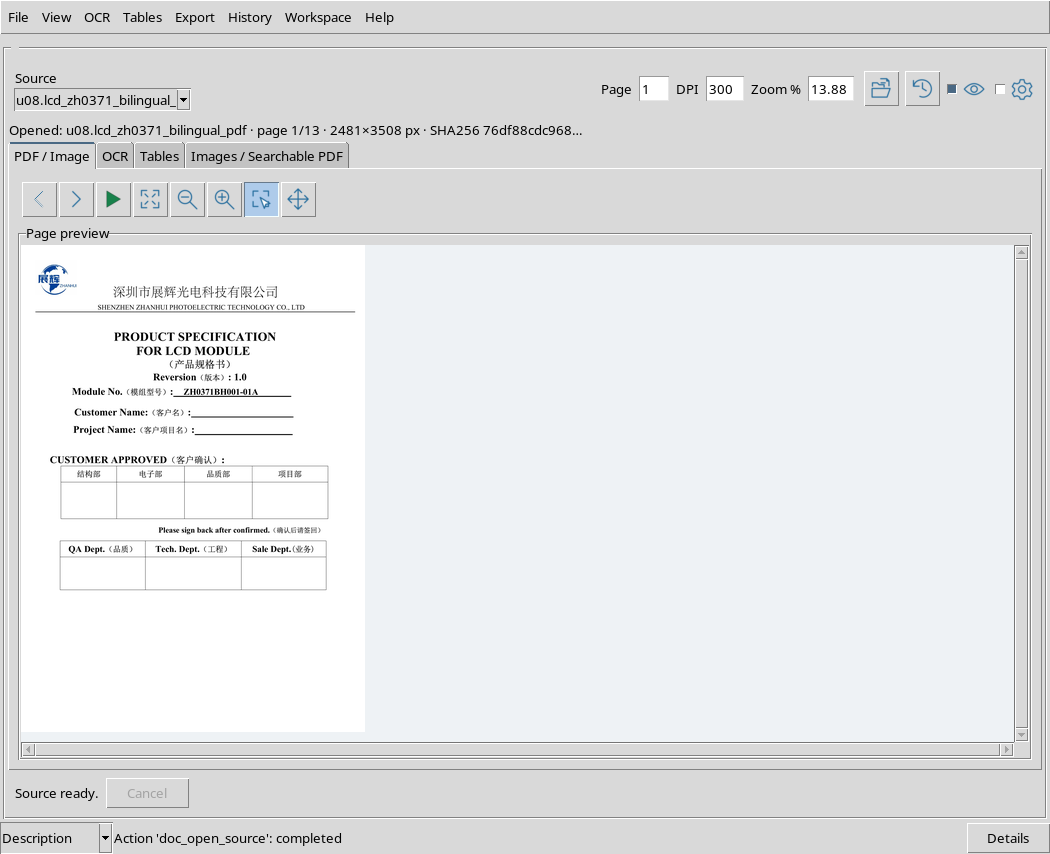
Il campo Source deve contenere un Dataset effettivamente registrato nella Session: il Viewer non richiede di sostituire la sorgente con un percorso arbitrario del filesystem.
5. Scegliere pagina e risoluzione
Nella scheda PDF / Image imposta Page = 4 e DPI = 200, quindi premi Render page. La numerazione indica la pagina fisica nel file, non necessariamente quella eventualmente stampata sul foglio.
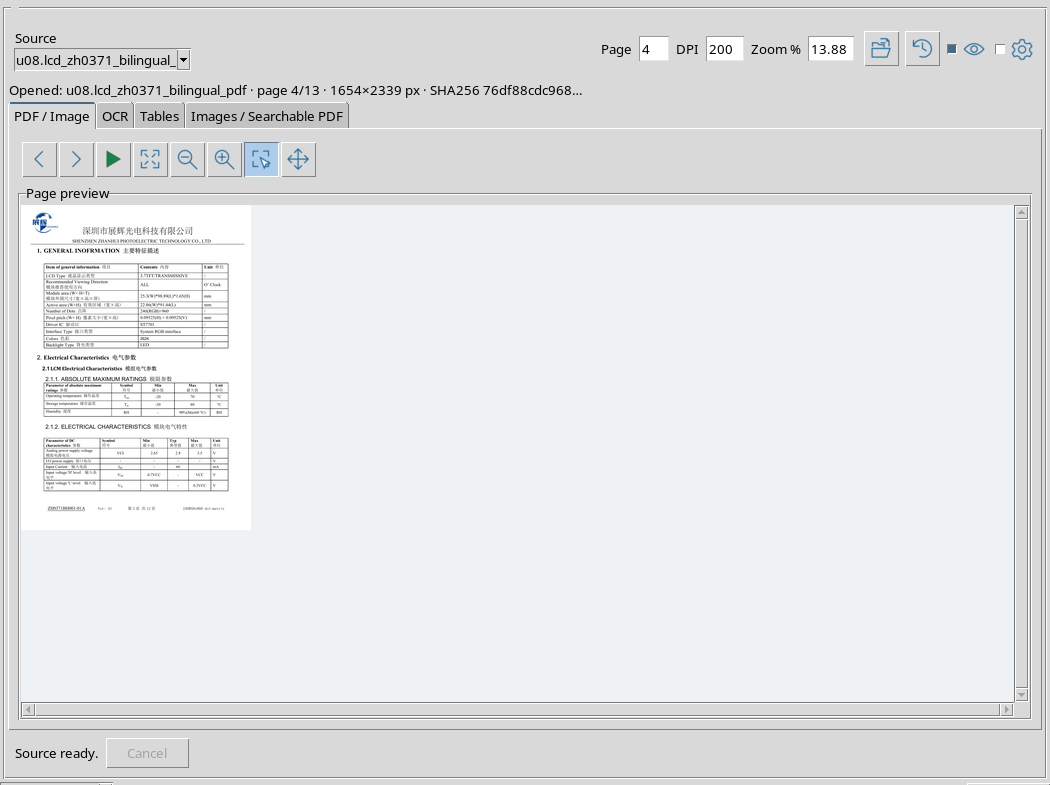
La pagina contiene informazioni relative al display e ai parametri elettrici. Per controllare una cifra o un’unità, torna sempre alla pagina PDF originale.
6. Impostare il riconoscimento bilingue
Apri Recognition settings e scegli OCR languages = eng+chi_sim, PSM = 3 e PDF text method = OCR. Nella scheda OCR, espandi Options e usa OCR workflow = PDF OCR con Scope = Page.
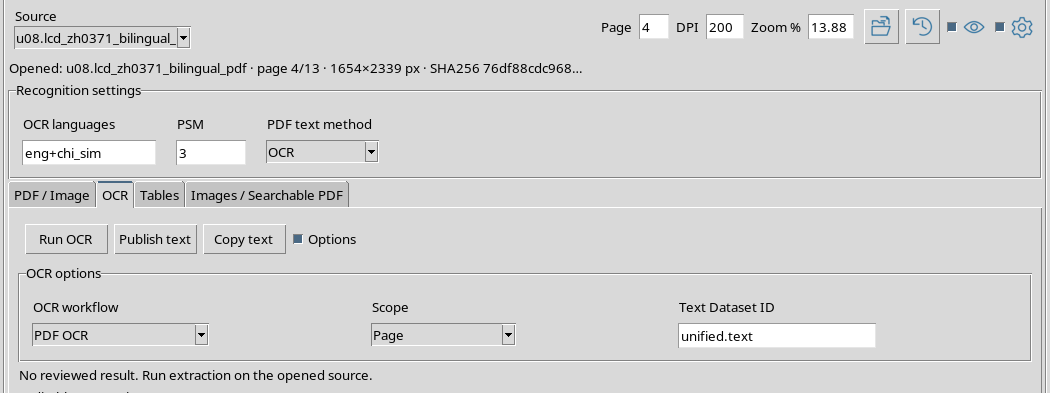
Qui OCR significa riconoscimento ottico del contenuto visivo della pagina. Native legge invece il testo già incorporato nel PDF, quando disponibile; i due metodi non sono equivalenti.
7. Avviare Run OCR
Premi Run OCR e attendi che il lavoro sia concluso. Il risultato appare nel riquadro Editable text review. Non pubblicare mentre è ancora in corso una nuova estrazione.
L’esecuzione di esempio ha generato 1.143 caratteri Unicode, dei quali 137 sono caratteri cinesi. Questa quantità non è una valutazione automatica dell’accuratezza.
8. Controllare l’output iniziale
Leggi il testo nell’editor prima di copiarlo o pubblicarlo. I termini tecnici, i valori numerici e le intestazioni OCR devono essere confrontati con la pagina originale.
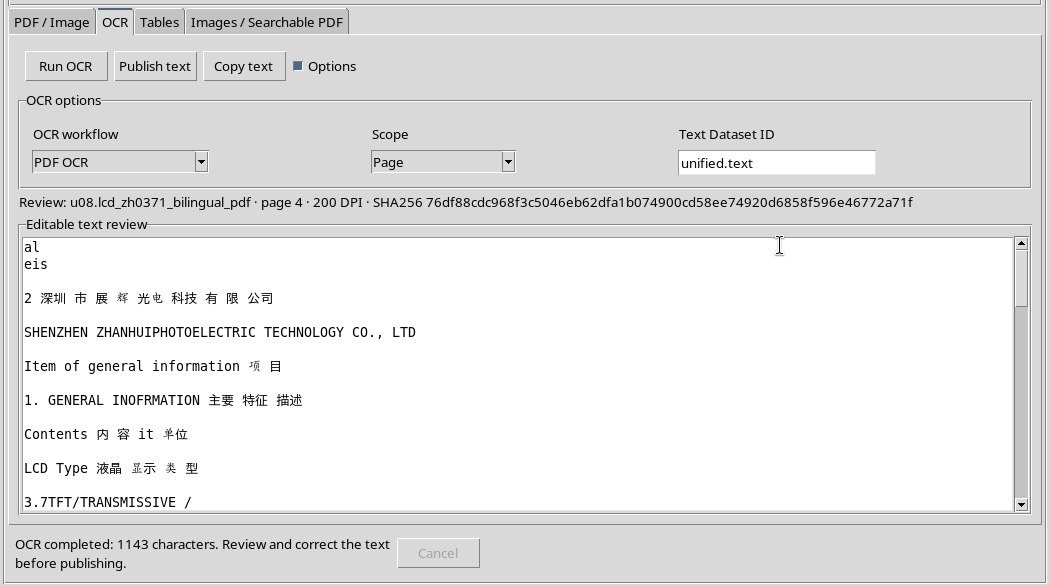
È possibile che alcune celle di una tabella o alcuni numeri elettrici siano interpretati in modo incompleto: il comando di pubblicazione non certifica la correttezza scientifica di ciò che è stato riconosciuto.
9. Due errori da correggere
Nel nostro output era presente la sequenza Driver IC 驱动 TC ST7701, mentre l’originale riporta Driver IC 驱动 IC ST7701. Inoltre, nella rappresentazione OCR appariva 3.5 Vv, da correggere in 3.5 V sulla base del PDF.
Non applicare sostituzioni indiscriminate: ogni modifica deve corrispondere a un elemento verificato nella fonte.
10. Salvare la correzione nell’editor
Correggi direttamente il testo in Editable text review. La prima sostituzione mantiene la lunghezza, la seconda elimina un carattere; il testo revisionato contiene quindi 1.142 caratteri, con i 137 caratteri cinesi preservati.
La correzione modifica la bozza del Viewer, non i byte del documento originale.
11. Individuare visivamente il testo revisionato
Seleziona la voce corretta del driver nell’editor, per verificare caratteri latini, ideogrammi e spazi.
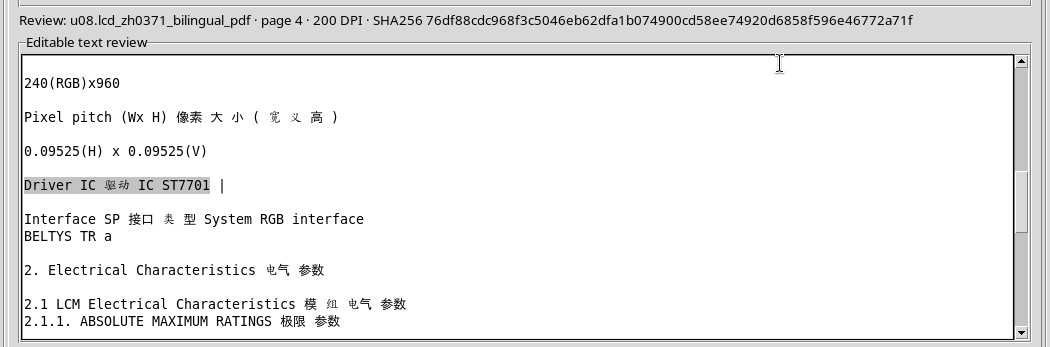
Il testo selezionato è effettivo testo Unicode dell’editor. Le successive operazioni Copy text e Publish text riguardano l’intero contenuto della revisione, non soltanto questa selezione.
12. Controllare la completezza
Nel nostro esempio la revisione finale occupa 1.142 caratteri Unicode, suddivisi in 79 righe, e il contenuto pubblicato in UTF-8 richiede 1.420 byte.
Caratteri e byte sono grandezze diverse: diversi ideogrammi cinesi occupano più di un byte nella codifica UTF-8. Per verificare l’assenza di troncamenti bisogna confrontare il contenuto, non soltanto la dimensione del file.
13. Usare Copy text
Nella scheda OCR premi Copy text. Il Viewer copia negli appunti il contenuto dell’editor e mostra il messaggio Recognized text copied to the clipboard.
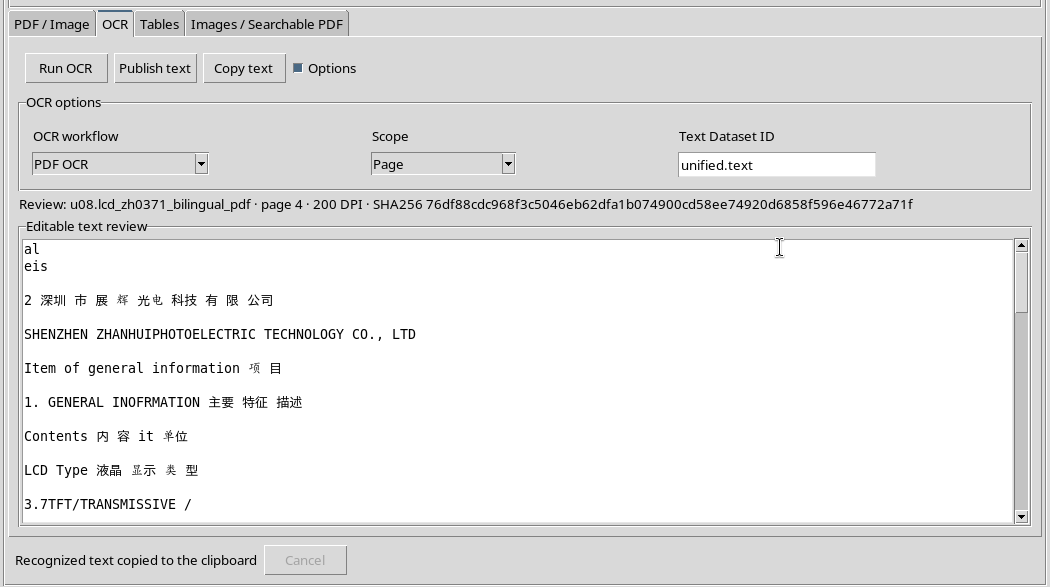
Puoi incollare il testo in un normale editor per un controllo manuale. La copia comprende anche i caratteri cinesi e gli a capo.
14. I limiti degli appunti
Gli appunti sono un meccanismo temporaneo del sistema grafico. Non contengono, da soli, il contratto del Dataset, il checksum della sorgente né la relazione con la pagina originale.
Per una lavorazione tracciabile e utilizzabile da altri componenti GX-TXT, scegli Publish text anziché affidarti esclusivamente agli appunti.
15. Definire il Text Dataset ID
Espandi Options, se necessario, e individua il campo Text Dataset ID. Inserisci un identificativo descrittivo per il risultato, ad esempio lcd_page4_reviewed_text, evitando collisioni con Dataset già presenti nella Session.
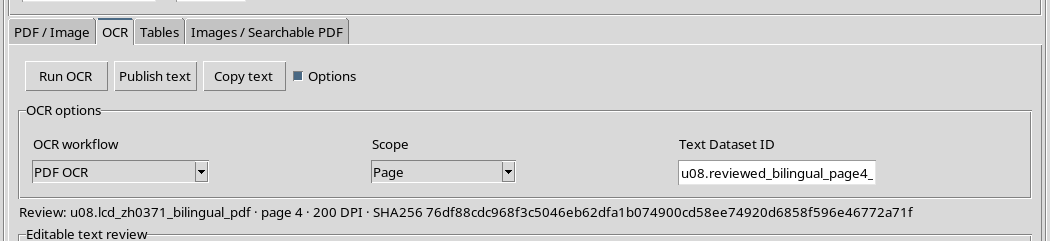
Nella schermata è visibile un ID usato nella Session dimostrativa; non è un nome obbligatorio. L’identificativo scelto appartiene al nuovo testo, non alla sorgente PDF.
16. Cosa significa document.text
Il contratto document.text identifica un Dataset canonico contenente testo. Per questo workflow il payload è un file testuale UTF-8; non è un PDF, un’immagine o una tabella strutturata.
Un consumer a valle deve leggere il contenuto come testo codificato, conservando i caratteri Unicode e gli a capo.
17. Pubblicare con Publish text
Verifica che Source, Page e DPI corrispondano alla provenienza indicata dalla revisione (messaggio Review:), poi premi Publish text.
Il Viewer controlla il testo, la presenza del contesto OCR, la corrispondenza con la sorgente attiva e la validità del Dataset ID. La pubblicazione deve riferirsi alla stessa pagina e versione di documento che hanno generato la revisione.
18. Riconoscere la conferma
Al termine compare un messaggio del tipo Published document.text Dataset: seguito dall’identificativo del risultato.
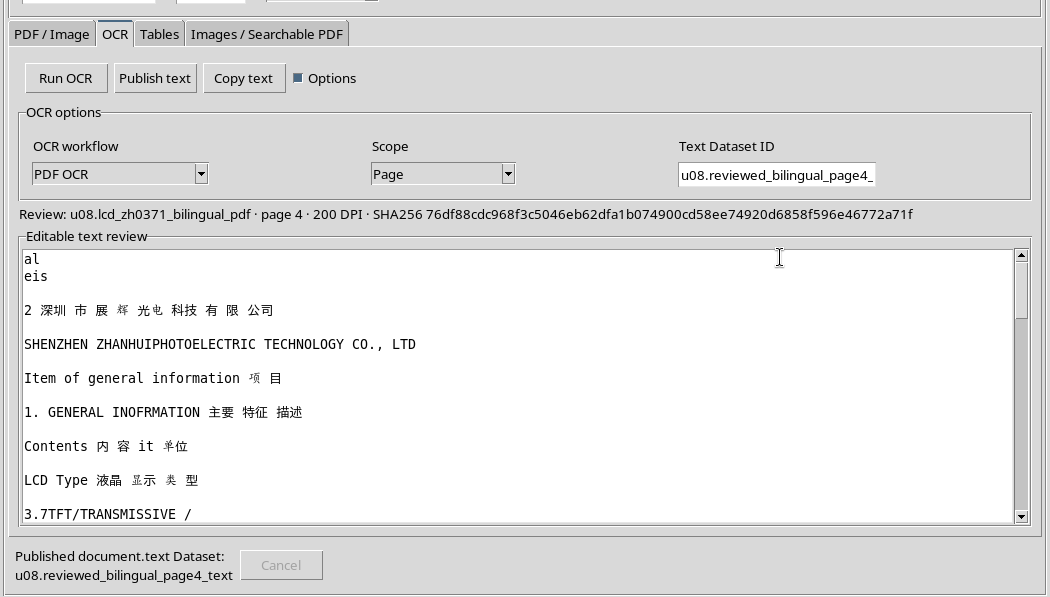
Questa conferma riguarda la creazione del Dataset derivato nella Session. Il PDF originale rimane disponibile come sorgente separata.
19. Verificare il contenuto pubblicato
Nel nostro esempio il risultato canonico contiene 1.142 caratteri, 137 caratteri cinesi, 79 righe e 1.420 byte UTF-8. Il testo riletto dal Dataset corrisponde byte per byte alla revisione: non sono stati eliminati caratteri o righe.
La corrispondenza di contenuto non equivale a un giudizio sulla bontà dell’OCR. Le cifre ricostruite male vanno comunque corrette verificando la fonte.
20. Quali metadati accompagnano il risultato
Il Dataset porta le informazioni di origine rilevanti: Source Dataset ID, impronta SHA-256 della sorgente, pagina 4, 200 DPI, metodo OCR, lingue eng+chi_sim, PSM 3, Scope Page e codifica UTF-8.
Questi dati permettono di ricostruire il contesto di estrazione e distinguere il testo derivato dalle altre pagine dello stesso documento.
21. La fonte rimane intatta
Il workflow non riscrive il datasheet e non sostituisce il Dataset originale. Al termine coesistono la sorgente document.pdf e il nuovo Dataset document.text.
Per una procedura riproducibile mantieni il PDF e il testo derivato nella Session, evitando di usare un semplice copia-incolla come unico risultato.
22. Pubblicazione bloccata per provenienza diversa
Se il campo Page viene cambiato da 4 a 5 senza eseguire un nuovo OCR coerente, la revisione continua a provenire dalla pagina 4. Compare l’avviso Retained draft — publication blocked, e il comando di pubblicazione rifiuta il contesto non corrispondente.
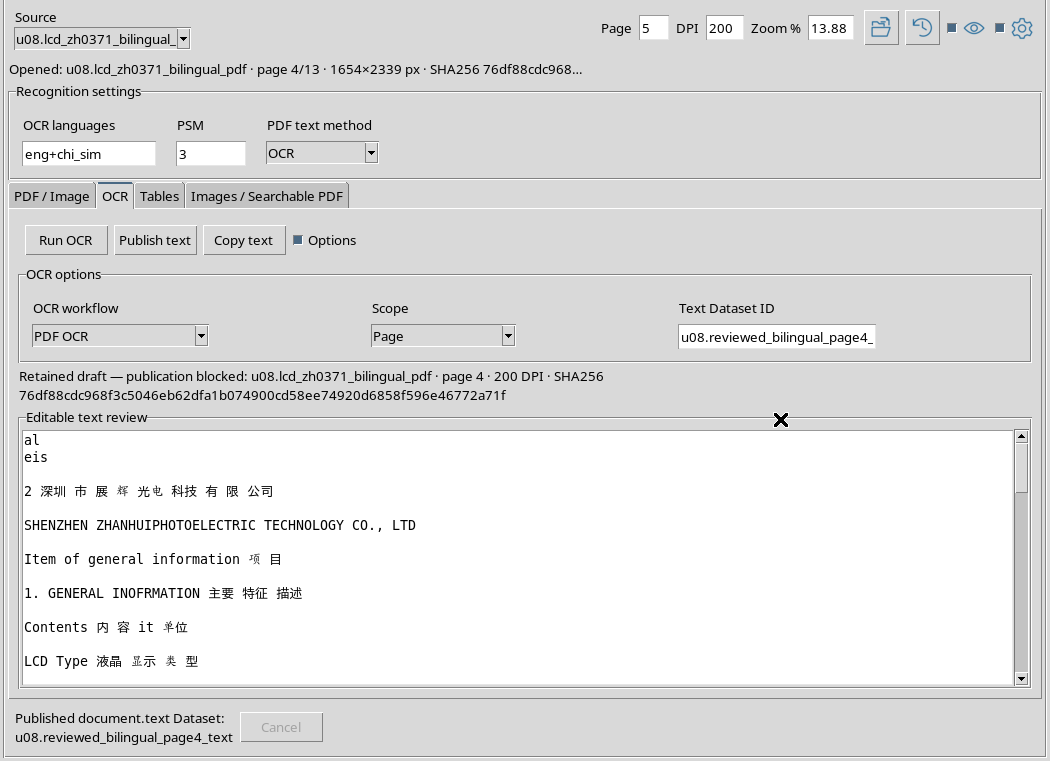
Nell’immagine è stato modificato il campo della pagina, non ancora renderizzata la nuova pagina: il controllo impedisce comunque una pubblicazione fuori provenienza. Il Dataset già creato resta invariato.
23. Ripristinare la pagina originale
Reimposta Page = 4, lascia DPI = 200 e premi Render page. Torna quindi alla scheda OCR: il messaggio Review: è di nuovo coerente con il contenuto revisionato.
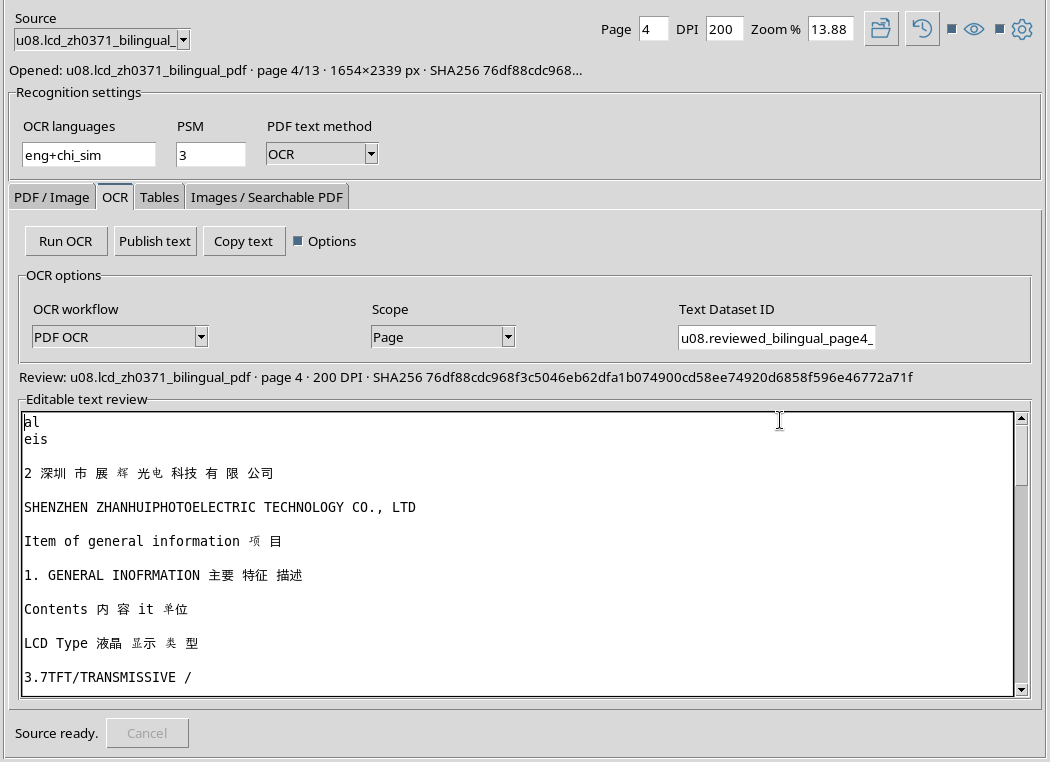
Non serve rieseguire l’OCR per recuperare una revisione valida quando il documento e la pagina originari sono ancora disponibili. Non utilizzare un nuovo comando Publish text senza aver prima controllato l’identificativo e le eventuali pubblicazioni esistenti.
24. Limiti e prosecuzione della guida
La pubblicazione garantisce una rappresentazione canonica del testo che hai verificato, non un’interpretazione automatica attendibile di ogni valore elettrico. In un datasheet misto inglese/cinese, le intestazioni delle tabelle, le unità, le lettere simili e i separatori meritano un controllo visivo.
Nel capitolo successivo passeremo alla scheda Tables, utilizzando lo stesso tipo di documento per spiegare opzioni e significato dell’estrazione tabellare, distinta dalla pubblicazione del testo OCR.