

Navigare tra le pagine e regolare il rendering
La scheda PDF / Image di Unified Documents permette di scegliere la pagina di un documento, produrne l’anteprima e regolarne la visualizzazione. In questa guida useremo un PDF sintetico A4 di due pagine e una immagine PNG sintetica di 1200 × 780 pixel, entrambi già importati come Dataset canonici nella Session GX-TXT.
L’esempio illustra i comandi Page, DPI, Zoom %, Render page, Previous e Next. Le due sorgenti sono materiale didattico e non contengono misure sperimentali. Durante la consultazione cambiano i pixel dell’anteprima, ma non i byte dei documenti canonici.
1. Preparare la sorgente PDF
Apri GX-TXT nella Session che contiene un PDF già registrato come document.pdf e avvia Viewers → Unified Documents. Nel campo Source seleziona il Dataset PDF e premi Open source.
In questo esercizio la sorgente si chiama u03.synthetic_document. È un documento A4 di due pagine; dopo l’apertura iniziale la barra di stato mostra page 1/2 e la prima pagina è visibile nella zona Page preview.
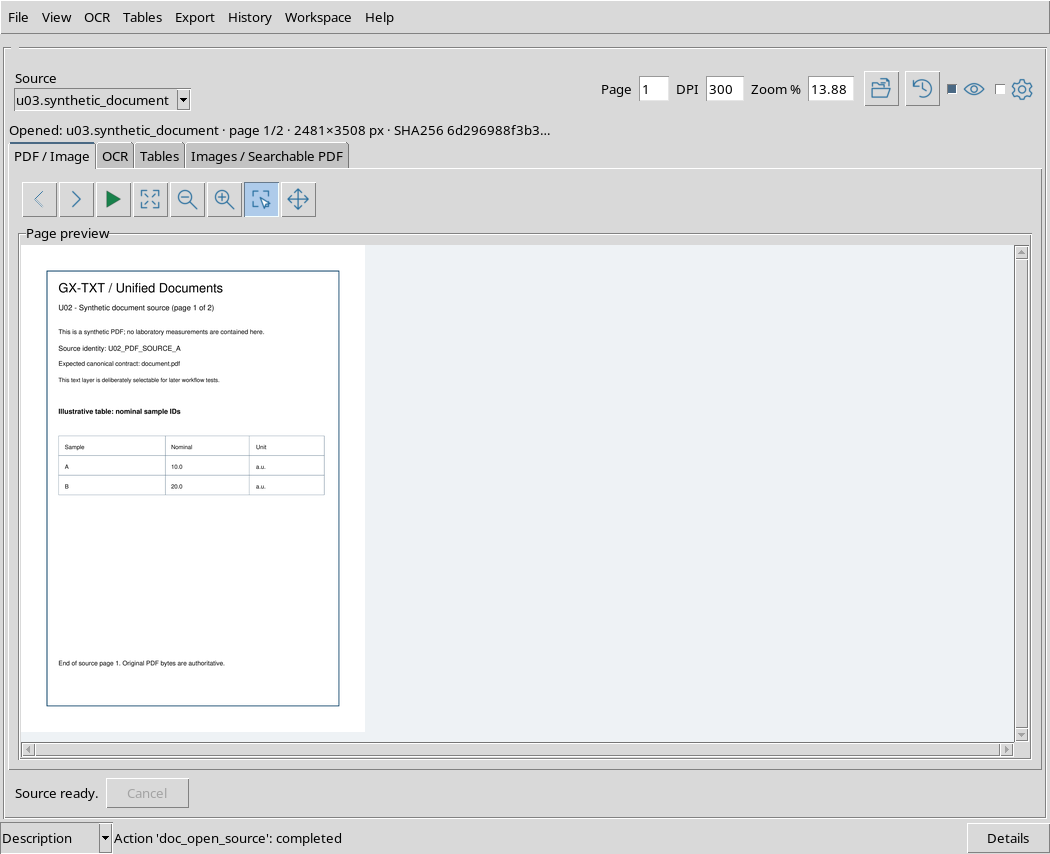
La prima apertura prepara automaticamente l’anteprima. Non è necessario eseguire OCR o estrazione di tabelle per visualizzare un PDF.
2. Riconoscere i controlli della scheda PDF / Image
La barra superiore contiene Source, Page, DPI e Zoom %. La palette sottostante presenta Previous, Next, Render page e altri strumenti di navigazione.

La distinzione fondamentale è questa: Page indica quale pagina si desidera mostrare, DPI stabilisce la risoluzione del rendering e Zoom % regola l’ingrandimento con cui l’anteprima viene presentata nella finestra.
3. Che cosa significa renderizzare una pagina
Un PDF non è necessariamente un’immagine raster. Il Viewer può renderizzare una sua pagina in una superficie grafica destinata all’anteprima, mantenendo il PDF canonico come sorgente originale.
Nel nostro caso, la prima pagina A4, renderizzata a 300 DPI, ha dimensioni di 2481 × 3508 pixel. Questo numero descrive il raster temporaneo prodotto per la visualizzazione, non una modifica del documento PDF o un nuovo Dataset.
4. Passare alla seconda pagina con Next
Premi il pulsante Next della palette di navigazione. Il Viewer passa dalla pagina 1 alla pagina 2 del PDF.
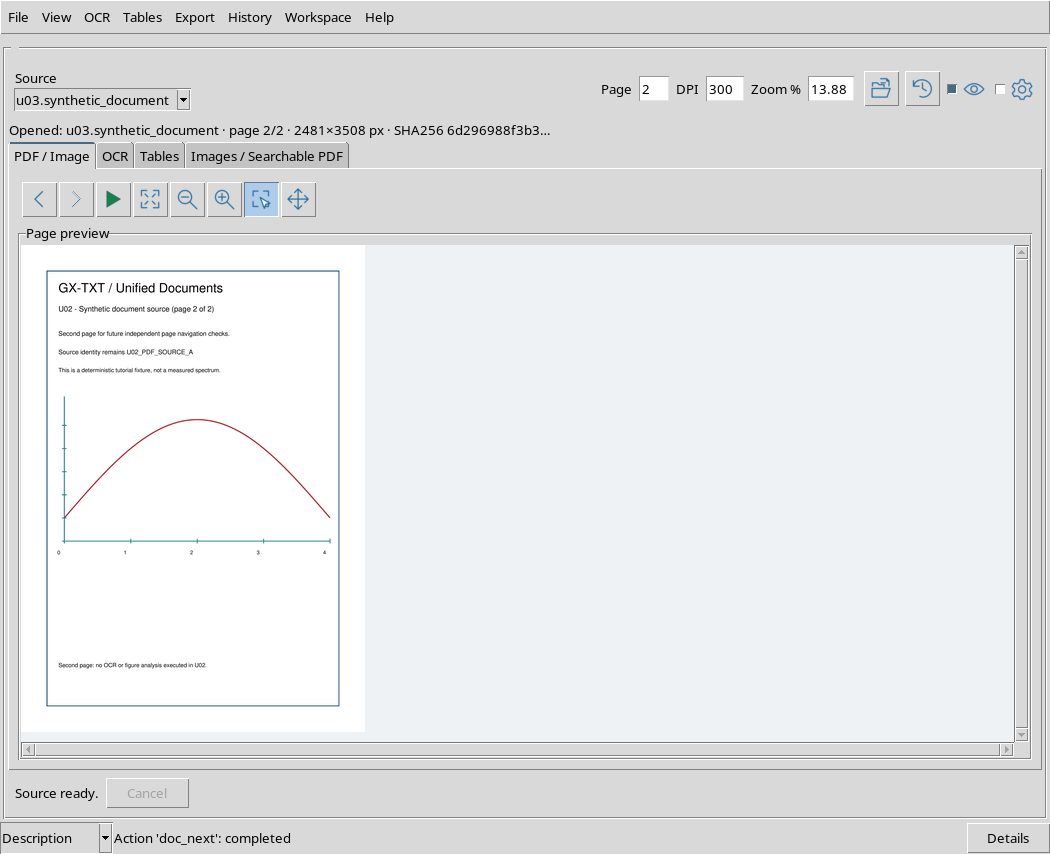
Il contenuto è diverso: la seconda pagina presenta un grafico illustrativo, mentre la prima contiene testo e una tabella. Il controllo Opened: conferma che la sorgente rimane la stessa e che ora è visualizzata page 2/2.
5. Riconoscere il limite dell’ultima pagina
Quando il PDF si trova su page 2/2, Next diventa disabilitato. Previous rimane invece disponibile.

La disabilitazione evita di proseguire con il pulsante oltre l’ultima pagina effettiva. Questo stato dipende dal numero di pagine registrato per il documento aperto.
6. Tornare alla prima pagina con Previous
Premi Previous per tornare dalla pagina 2 alla pagina 1.
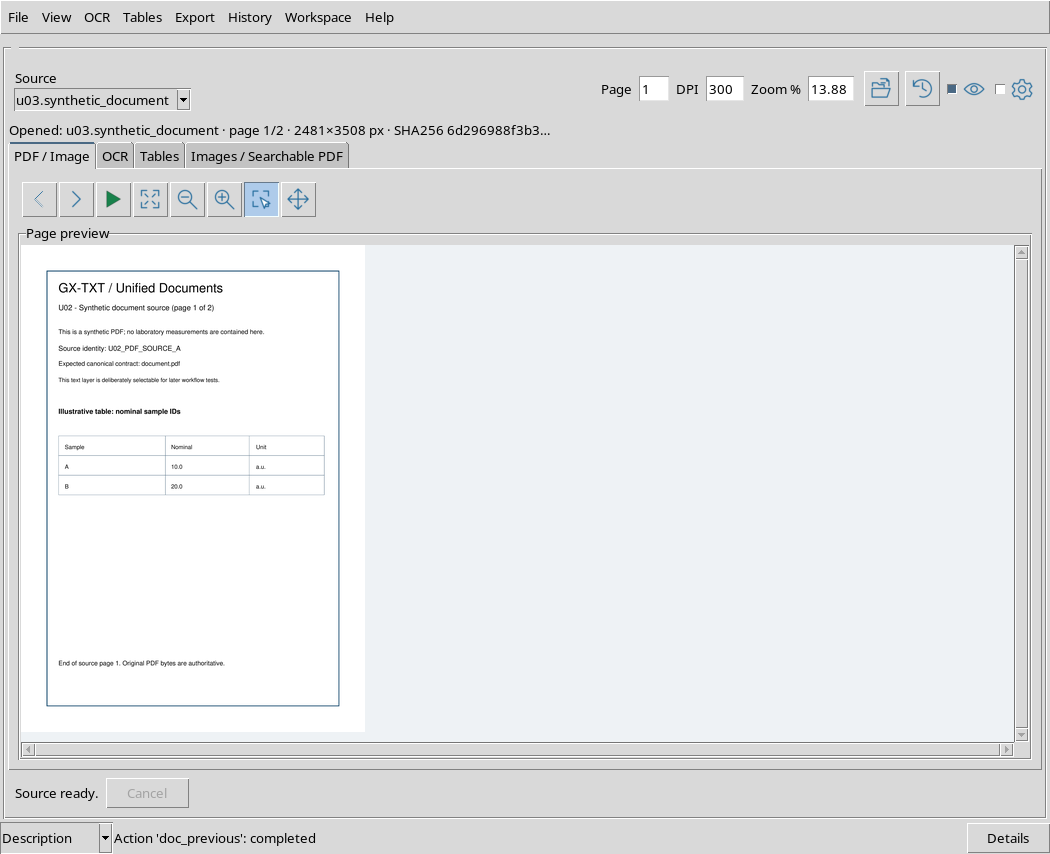
Quando viene mostrata page 1/2, Previous risulta disabilitato e Next è di nuovo utilizzabile. Il nome del Dataset e il suo identificativo di sorgente non cambiano durante la navigazione.
7. Modificare direttamente il campo Page
In alternativa ai pulsanti, puoi inserire il numero della pagina nel campo Page. Nell’esempio scriviamo 2 mentre è ancora visualizzata la pagina 1.
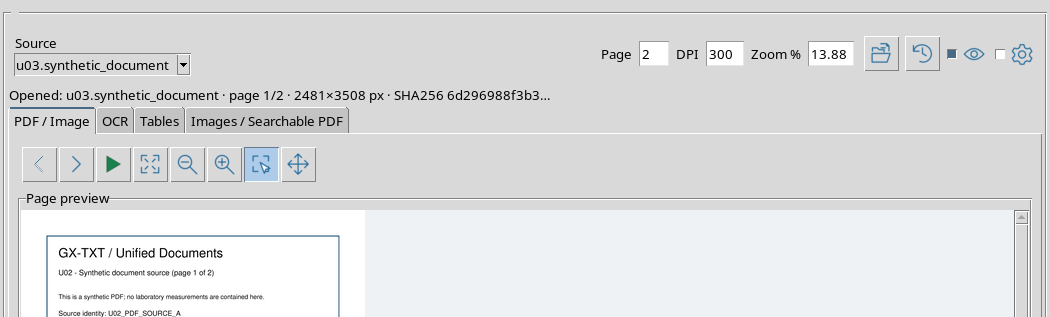
Digitare il numero non sostituisce immediatamente il contenuto della precedente anteprima: è necessario applicare la richiesta con Render page. Verifica sempre la riga Opened per sapere quale pagina sia stata davvero caricata.
8. Applicare Page con Render page
Con Page = 2, premi Render page. Il Viewer aggiorna l’anteprima e torna alla seconda pagina.
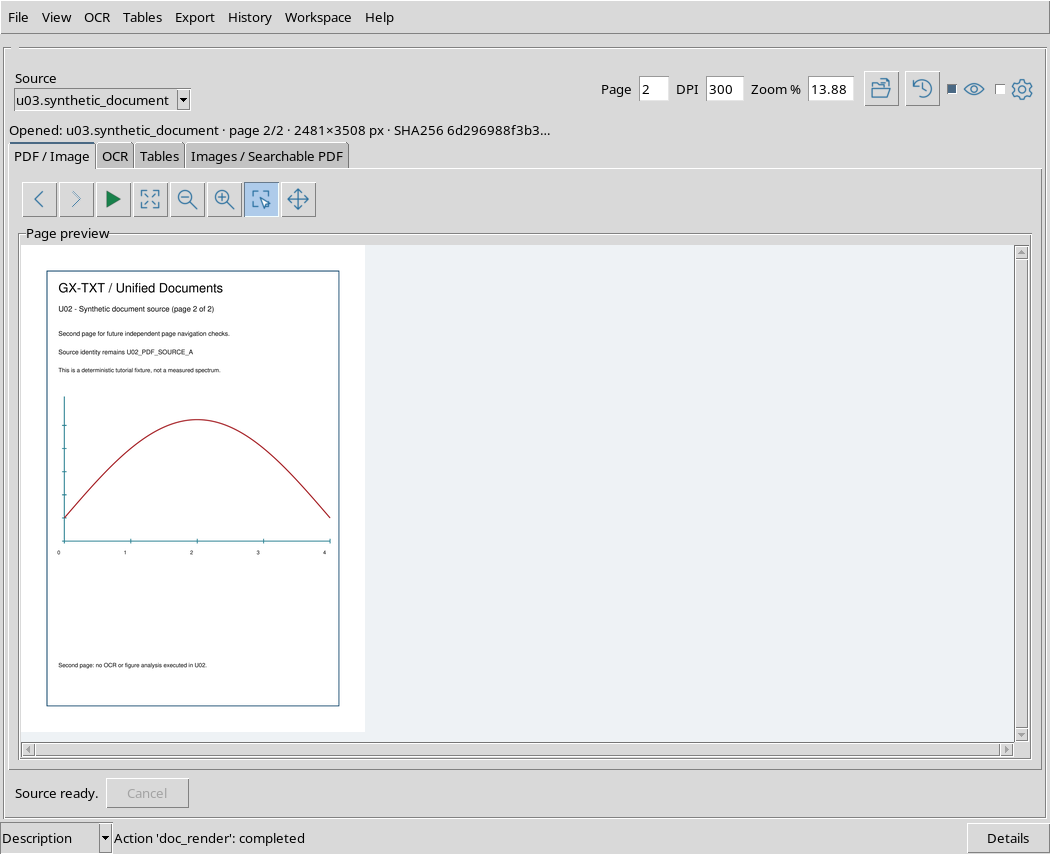
La barra di stato mostra page 2/2. La pagina ora visualizzata è quella effettivamente richiesta e non soltanto il numero inserito nella casella.
9. Che cosa controlla DPI
DPI significa dots per inch e indica la densità di rasterizzazione richiesta per la pagina del PDF. Cambiando DPI si modifica la quantità di pixel usati per costruire l’anteprima a partire dalla pagina originale.
Un valore DPI maggiore non significa che siano state aggiunte informazioni scientifiche al PDF. Può rendere più leggibili alcuni particolari, ma aumenta le dimensioni dell’immagine temporanea.
10. Inserire 150 DPI prima del rendering
Lasciando aperta la seconda pagina, sostituisci il valore del campo DPI con 150.
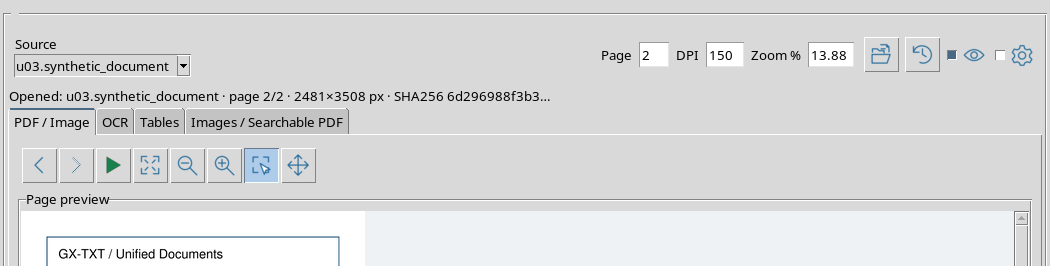
Subito dopo l’inserimento, la pagina già renderizzata continua a riferirsi ai precedenti 300 DPI. Il nuovo valore va applicato con Render page, come avviene per il numero della pagina.
11. Renderizzare il PDF a 150 DPI
Premi Render page. La pagina A4 viene ora ricostruita a 1241 × 1754 pixel.
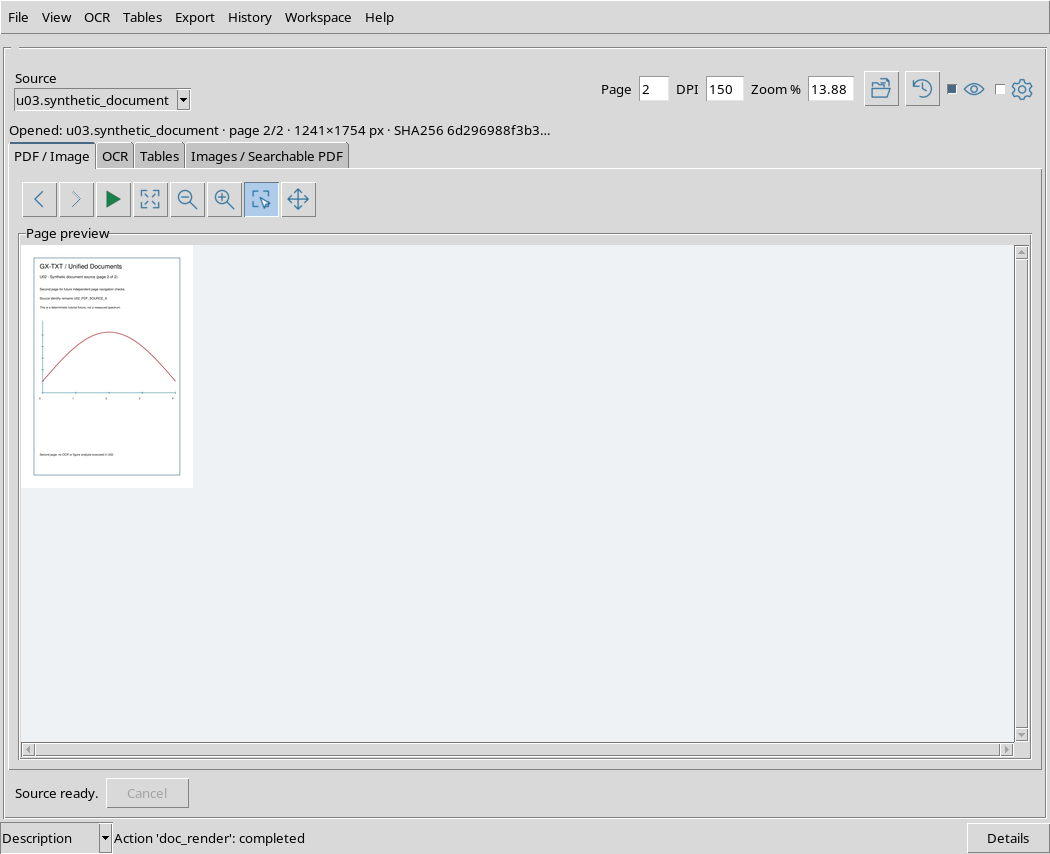
Il confronto con i 300 DPI evidenzia l’effetto della risoluzione:
| DPI richiesti | Raster effettivo della pagina A4 |
|---|---|
| 150 | 1241 × 1754 pixel |
| 300 | 2481 × 3508 pixel |
Le dimensioni sono quasi dimezzate per ciascuna direzione quando i DPI vengono dimezzati; il PDF canonico originale resta invariato.
12. Tornare alla pagina 1 con i nuovi DPI
Puoi impostare nuovamente Page = 1 e premere Render page mantenendo 150 DPI. Il Viewer mostra la prima pagina con la nuova risoluzione di rendering.
In questo modo Page e DPI sono parametri indipendenti: il primo seleziona il contenuto della pagina, il secondo ne regola la rasterizzazione.
13. Visualizzare il PDF con Zoom al 100%
Imposta Zoom % = 100 e premi Render page.
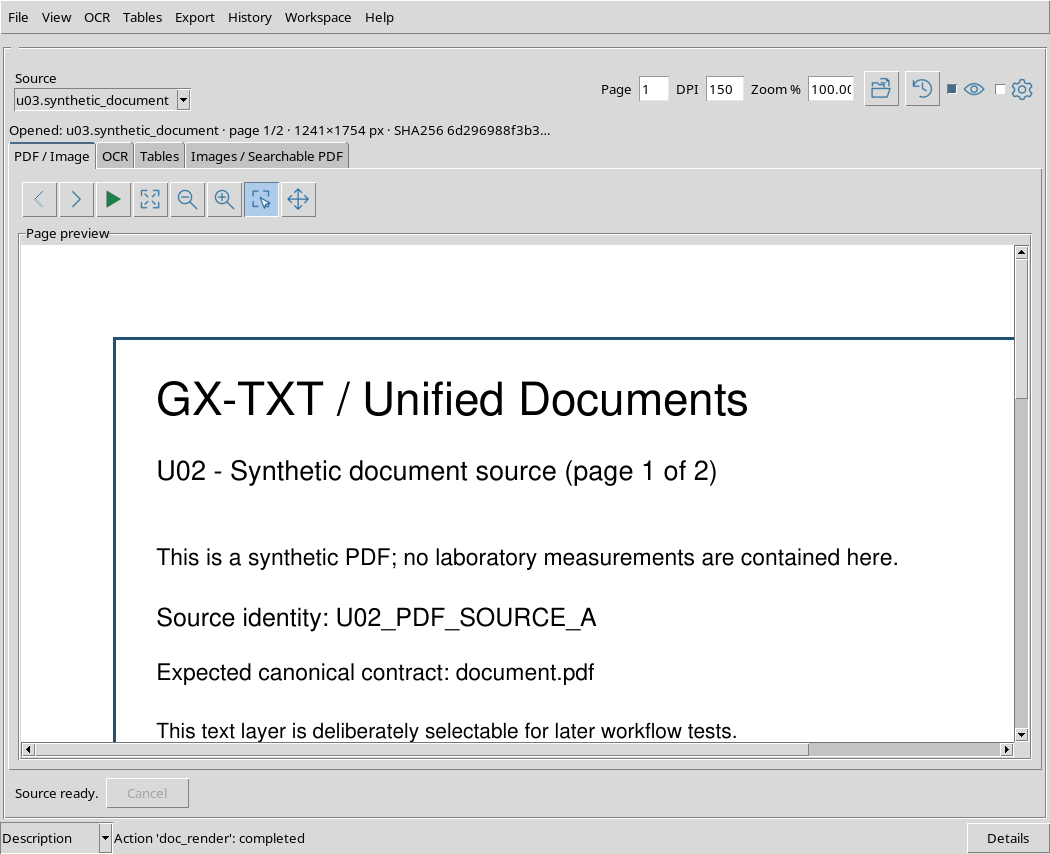
A questo ingrandimento la pagina occupa più spazio della zona di anteprima. Il Viewer mostra quindi una parte del documento e rende disponibili le barre di scorrimento.
Il valore 100% si riferisce alla visualizzazione del raster ottenuto; non equivale a un valore DPI specifico e non modifica le dimensioni registrate per il Dataset.
14. Riottenere l’adattamento automatico con Zoom = 0
Per una visione d’insieme, imposta Zoom % = 0 e premi nuovamente Render page.
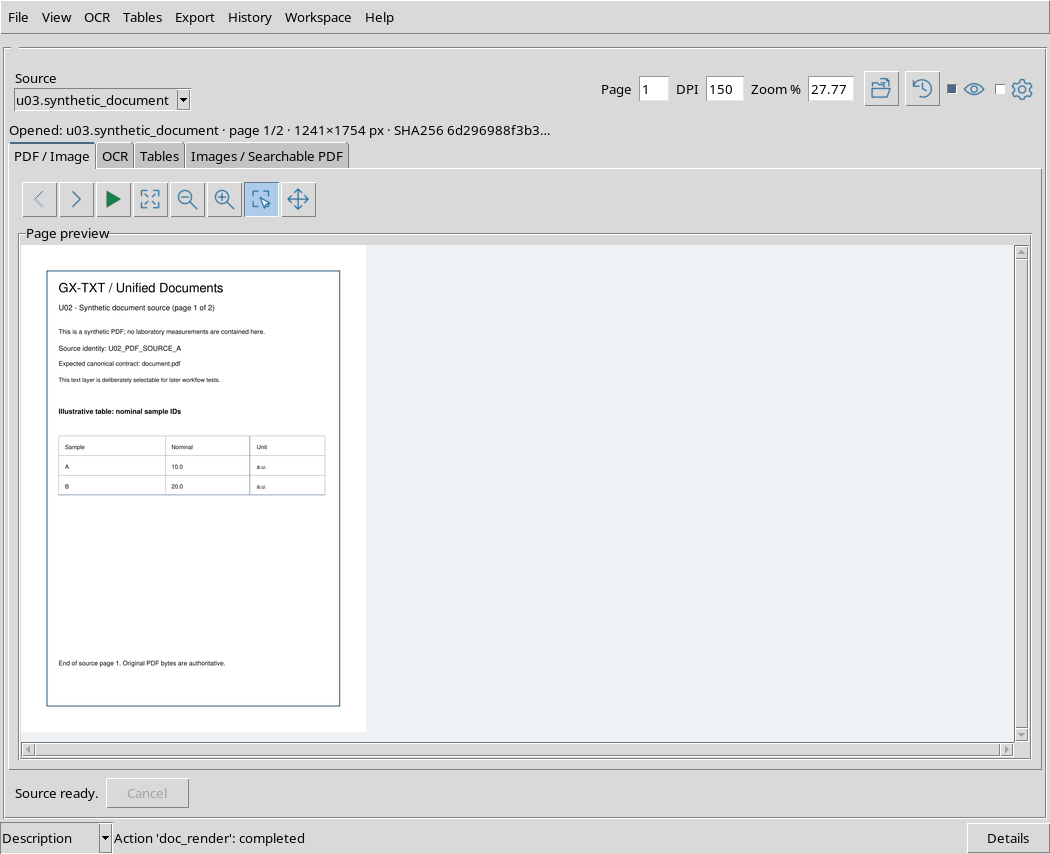
Il valore 0 indica la scelta automatica della scala per adattare la pagina all’area visibile. Nella prova con il PDF a 150 DPI, il Viewer ha impostato uno zoom di circa 27,77%.
Il valore effettivo può dipendere dalle dimensioni della finestra: non va interpretato come una proprietà immutabile del PDF.
15. Non confondere Zoom e DPI
DPI determina le dimensioni in pixel dell’immagine prodotta dal rendering; Zoom % determina quanto grande appare quella stessa immagine sullo schermo.
Puoi quindi cambiare Zoom senza creare un nuovo Dataset. Analogamente, un diverso DPI può produrre un’anteprima di dimensioni differenti senza cambiare la sorgente canonica.
Per leggere piccoli dettagli è utile distinguere prima quale proprietà intendi modificare. Le interazioni avanzate di adattamento, pan e selezione delle regioni saranno trattate nella guida successiva.
16. Inserire una pagina oltre il termine del PDF
Il nostro PDF ha due pagine. Se digiti Page = 3, la casella mostra il numero richiesto, ma prima del rendering resta visibile la pagina precedentemente aperta.
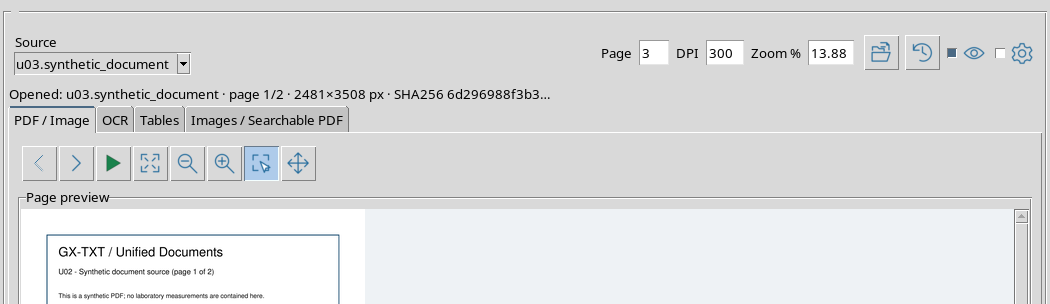
È un’ulteriore dimostrazione del fatto che i campi del Viewer e lo stato dell’anteprima non devono essere confusi.
17. Come viene gestita Page = 3 nel PDF a due pagine
Premendo Render page con Page = 3, il Viewer riconduce la richiesta all’ultima pagina disponibile: page 2/2.
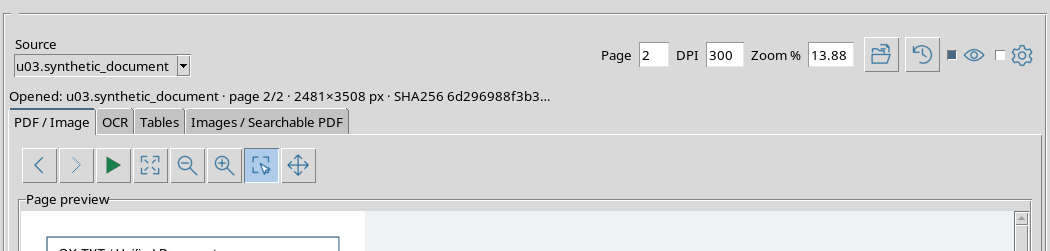
Anche la casella Page viene riportata a 2. È il comportamento concretamente osservato nel PDF di prova. Non viene creata una terza pagina né modificato il documento originale.
18. Il limite inferiore: Page = 0
Se inserisci Page = 0 e provi a renderizzare, il Viewer non avvia un nuovo rendering e conserva la pagina già aperta.
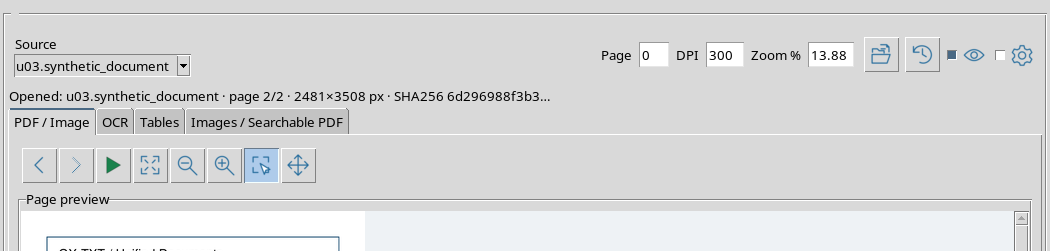
Nel test il documento è rimasto sulla pagina 2 di 2. È quindi necessario ripristinare un numero di pagina valido, almeno 1, prima di proseguire. Non considerare il solo inserimento di un valore invalido una nuova pagina realmente selezionata.
19. Il limite inferiore dei DPI
Un altro caso da evitare è DPI = 50. Nella versione verificata, il comando Render page non ha applicato quel valore e l’anteprima precedente a 300 DPI è rimasta invariata.
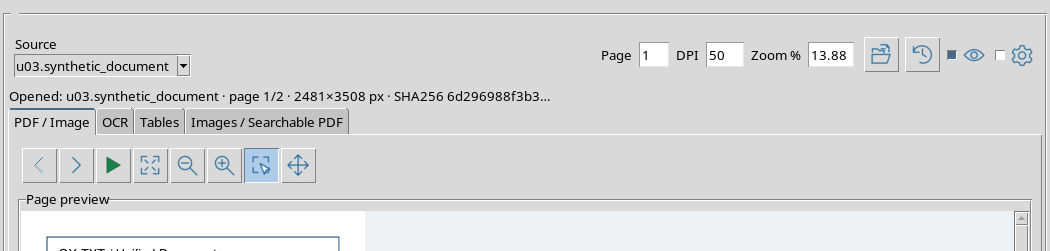
Il campo DPI ammette valori interi da 72 a 600. Questo intervallo è un vincolo dell’interfaccia e del servizio di rendering, non una misura dell’accuratezza fisica del documento.
20. La differenza fra PDF e immagine raster
Seleziona in Source un Dataset image.raster, nell’esempio u03.synthetic_image, e usa Open source con Zoom % impostato a 0 per avere una visualizzazione adattata.
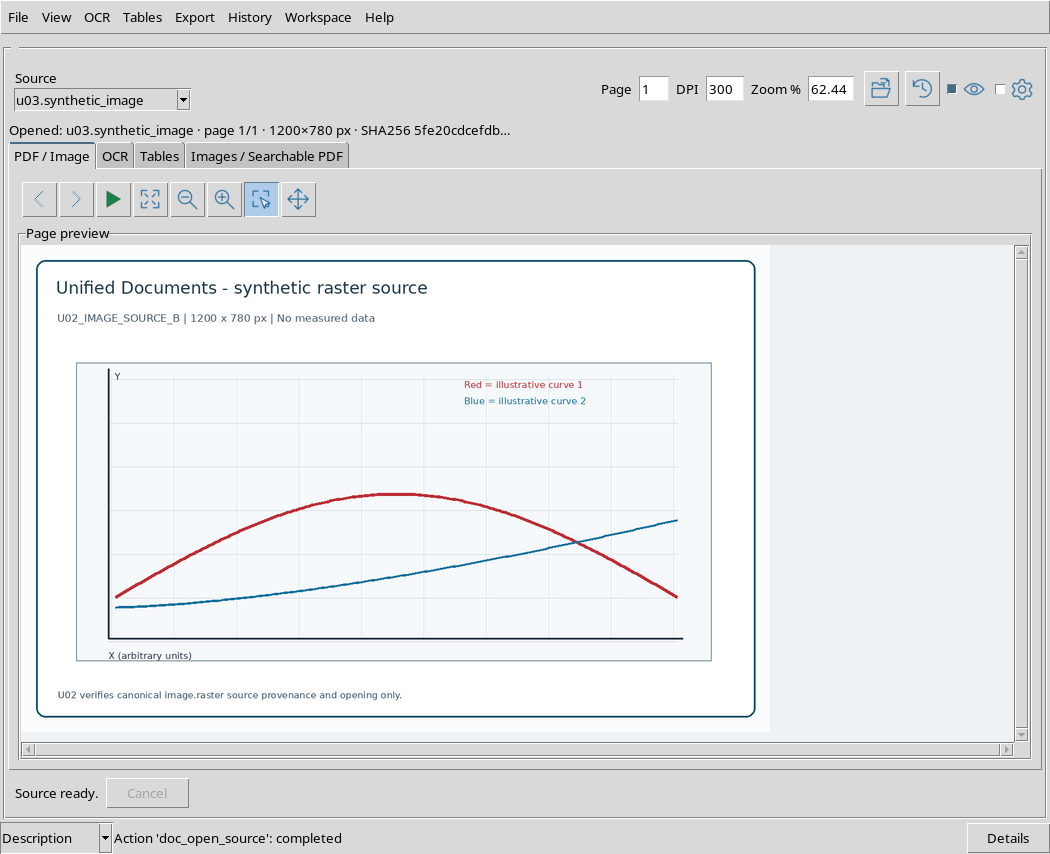
Il file originale è un PNG di 1200 × 780 pixel. Diversamente dal PDF, è già un’immagine raster, quindi non richiede la creazione di pixel a partire da una pagina vettoriale. Il Viewer lo presenta come documento di una sola pagina e, nello stato corretto, sia Previous sia Next risultano disabilitati.
21. Verificare un numero di pagina non applicabile al PNG
Per verificare i limiti del controllo, abbiamo inserito Page = 2 sul PNG a pagina unica.
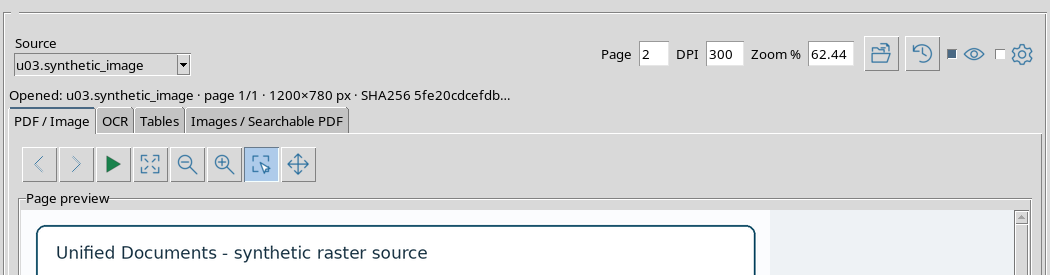
Questa richiesta non corrisponde a una seconda pagina reale. Nell’uso normale conviene mantenere Page = 1 per i Dataset immagine raster singoli.
22. Anomalia nella versione verificata: Page 2/1
La versione di Unified Documents utilizzata in questa guida presenta un comportamento incoerente per il raster: dopo Render page con Page = 2, la barra informativa mostra page 2/1, pur trattandosi di un PNG di una sola pagina. Risulta inoltre abilitato Previous.
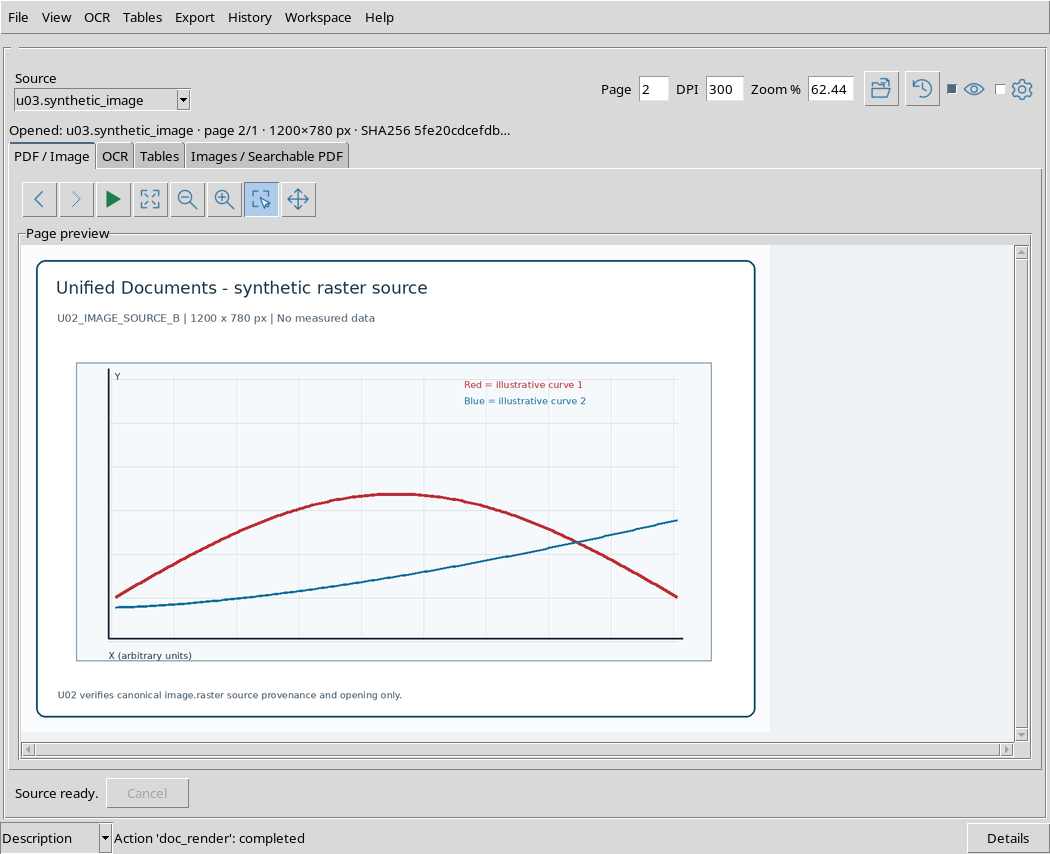
È un’anomalia del controllo dei limiti di pagina del Viewer, non la prova che il file contenga due immagini. Il contenuto visualizzato rimane il PNG originale, con identità, dimensioni 1200 × 780 e impronta SHA-256 invariati.
23. Ripristinare la pagina corretta del PNG
Nel caso appena descritto, usa Previous: il Viewer ritorna a page 1/1 e disabilita nuovamente i pulsanti Previous e Next.
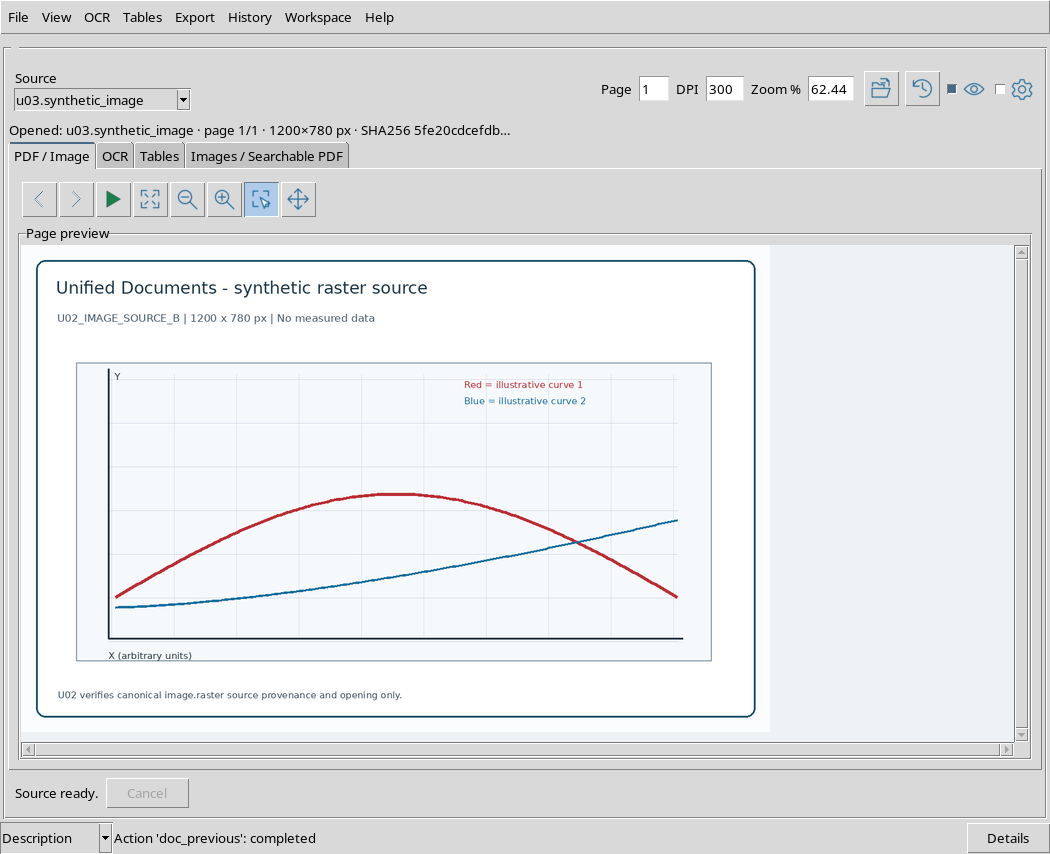
È possibile anche riportare Page a 1 e applicarlo con Render page. Non occorre importare di nuovo il PNG per recuperare la pagina corretta, perché il Dataset originale non è stato alterato.
24. DPI e dimensioni native del PNG
Abbiamo provato anche DPI = 150 sul raster, applicando il comando Render page.
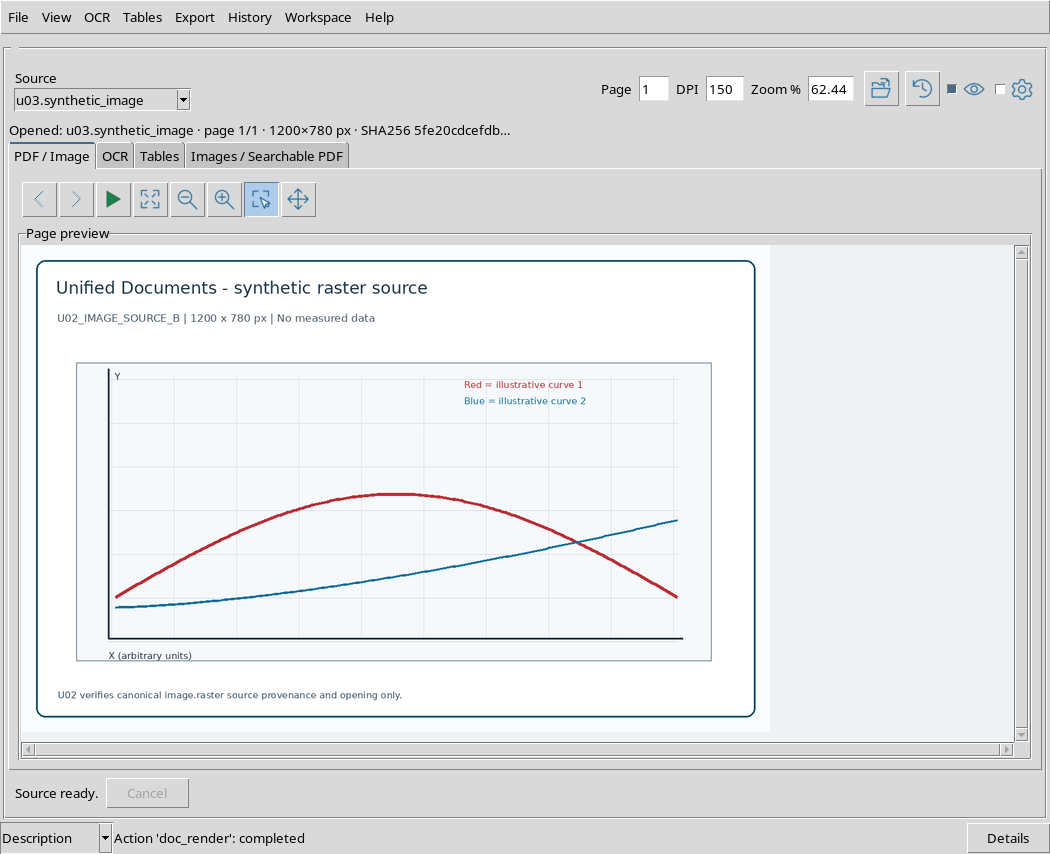
La sorgente è rimasta di 1200 × 780 pixel. Il valore DPI impostato è stato registrato come parametro del Viewer, ma non ha cambiato la griglia di pixel originale del PNG e non ha pubblicato un nuovo Dataset.
Questa distinzione evita di attribuire al raster una risoluzione fisica che non è stata misurata o dichiarata nel file originale.
25. Che cosa resta invariato nella Session
Tutte le operazioni mostrate — navigazione, rendering, cambio DPI, zoom e correzione dei numeri di pagina — agiscono sull’interfaccia di consultazione.
La verifica dei Datasets dopo le prove ha confermato che la Session contiene ancora due sorgenti, una PDF e una PNG, e che i file canonici sono identici ai file originali importati. Il Viewer non ha prodotto Datasets di testo, tabelle, immagini derivate o PDF ricercabili.
L’anteprima non deve quindi essere confusa con una nuova pubblicazione. Le trasformazioni che creano risultati nuovi richiedono comandi e verifiche separati.
26. Procedura consigliata e passaggio successivo
Per consultare un documento PDF o un’immagine in modo riproducibile, scegli prima il Dataset canonico con Source e aprilo con Open source. Verifica poi il numero totale di pagine e usa Previous/Next oppure il campo Page seguito da Render page. Imposta i DPI in base alla necessità di lettura e usa Zoom % per regolare l’ingrandimento nella finestra.
Controlla sempre che la riga Opened: riporti l’identità e la pagina che intendi consultare. Se un’immagine raster presenta la numerazione anomala 2/1, ripristina Page = 1: il documento originale è ancora integro.
Il passo successivo riguarda Fit page, Fit width, zoom incrementale, Pan e Region: sono strumenti per muoversi nell’anteprima o selezionare parti del documento e saranno esaminati separatamente.