

Dal PDF al testo revisionato e al Workspace
1. Obiettivo del percorso
Questa guida illustra un flusso completo: un PDF diventa un Dataset testuale canonico in GX-TXT, dopo riconoscimento OCR e correzione nell’editor. Il lavoro viene quindi salvato nel Workspace, chiuso e riaperto per controllare che il testo revisionato sia ancora disponibile.
Un risultato riconosciuto automaticamente non coincide con un risultato revisionato. Run OCR genera il testo iniziale; Editable text review permette il controllo umano; Publish text pubblica il risultato della revisione nella Session.
2. Il documento di esempio
Utilizziamo un PDF sintetico A4 di due pagine, con testo, una tabella dimostrativa e un piccolo grafico. La seconda pagina è adatta a evidenziare un errore OCR nelle etichette numeriche dell’asse orizzontale.
Apri il PDF sintetico di due pagine.
Il documento contiene dati di esercitazione e non rappresenta un esperimento reale: non bisogna attribuire alla curva un significato fisico misurato.
3. Acquisizione canonica della sorgente
Il file PDF deve essere acquisito nella Session attraverso il normale percorso GX-TXT dedicato ai documenti PDF. Si ottiene un Dataset di tipo document.pdf. Il campo Source di Unified Documents elenca le sorgenti canoniche disponibili; non va interpretato come un generico selettore di file del disco.
Il modulo di acquisizione permette di conservare l’identità e l’integrità del documento. Il Viewer deve lavorare su quella sorgente, anziché su una copia non associata alla Session.
4. Aprire il Viewer dalla finestra principale
Aprire Unified Documents dalla sezione Viewers del framework. Le schede principali sono PDF / Image, OCR, Tables e Images / Searchable PDF.
Nel campo Source, scegliere il Dataset PDF didattico, quindi usare Open source. Il pulsante Refresh sources aggiorna il catalogo quando è stato importato un nuovo file canonico.
5. Scegliere la pagina corretta
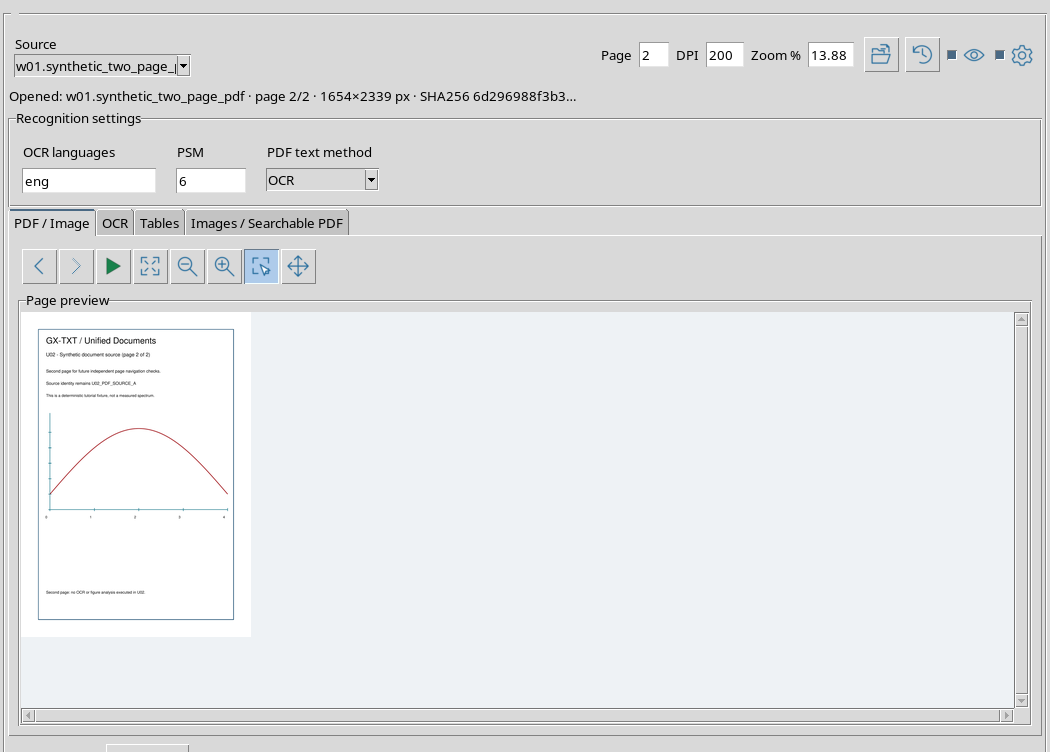
Nell’esempio occorre impostare Page = 2 e DPI = 200, quindi usare Render page. La barra informativa identifica la pagina come 2/2 e visualizza l’origine del documento.
La pagina scelta va verificata prima dell’OCR. Un risultato testuale plausibile, se prodotto dalla pagina sbagliata, non è un risultato scientificamente associato al documento desiderato.
6. Osservare il grafico originale
La pagina 2 contiene l’intestazione, alcune frasi e un grafico dimostrativo. Le etichette dell’asse orizzontale sono 0, 1, 2, 3, 4. La prima etichetta diventerà il punto di confronto tra immagine originale e testo riconosciuto.
Quando si lavora su un documento tecnico, è consigliabile controllare in particolare le cifre, le unità, i segni meno, gli indici e le formule: gli errori OCR su questi elementi possono essere più gravi di un refuso nel testo ordinario.
7. Configurare Recognition settings
Espandere Recognition settings. Per questo esercizio impostare OCR languages = eng, PSM = 6 e PDF text method = OCR.
Il PDF originale possiede già un livello di testo selezionabile, ma scegliamo il metodo OCR per esercitare realmente il riconoscimento ottico e confrontarlo con la pagina. Le alternative Auto e Native possono produrre un percorso diverso a seconda della struttura della sorgente.
8. Aprire la scheda OCR
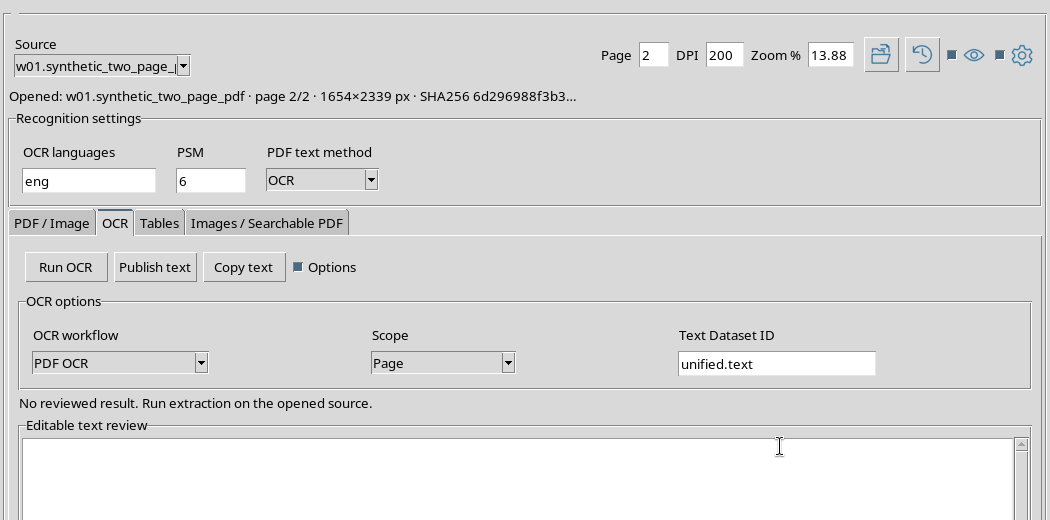
Passare alla scheda OCR. Sono disponibili Run OCR, Publish text e Copy text. Il pannello Options apre le impostazioni relative al workflow, allo Scope e all’identificativo del Dataset di output.
L’area Editable text review è inizialmente vuota: il testo compare soltanto dopo che un’operazione produce una bozza di riconoscimento.
9. Impostare PDF OCR e Scope Page
Nel pannello Options selezionare OCR workflow = PDF OCR e Scope = Page. In questo modo il lavoro riguarda la sola pagina 2 visualizzata.
Le altre opzioni di Scope hanno uno scopo diverso: Region limita la lettura a una selezione grafica, mentre Document estende l’operazione al documento secondo il workflow. In questo esercizio non serve disegnare una ROI, perché vogliamo riconoscere anche le etichette del grafico.
10. Eseguire Run OCR
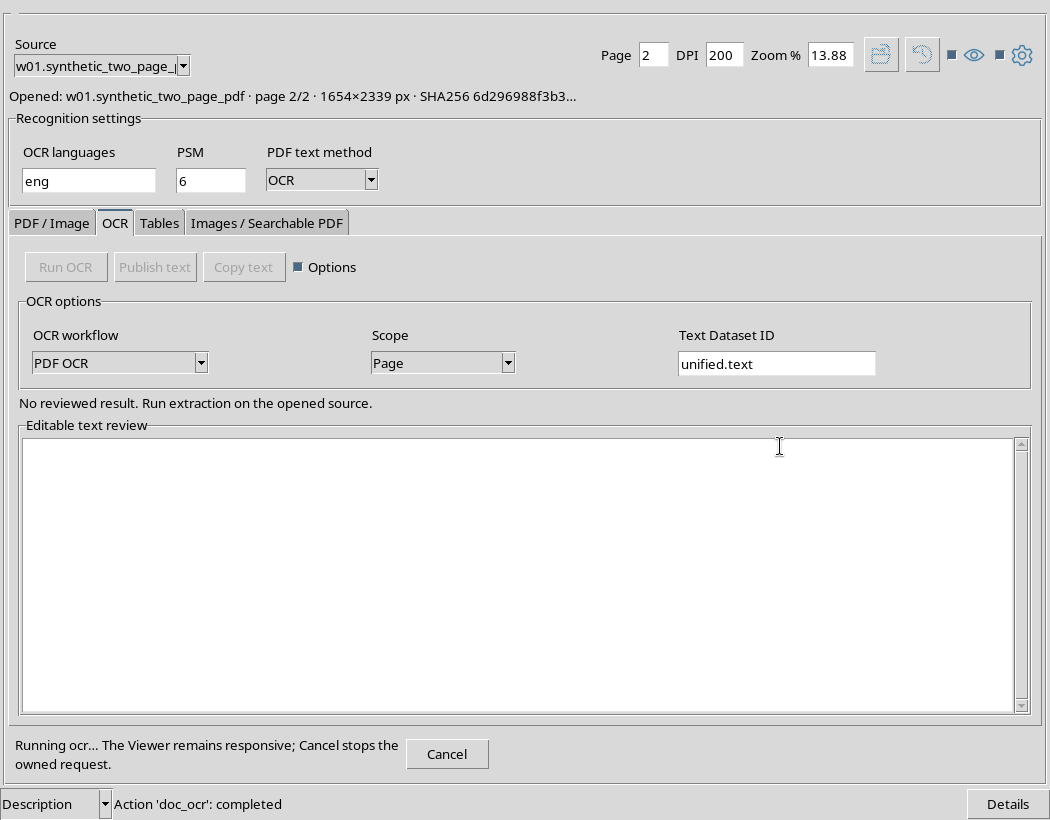
Premere Run OCR. Il Viewer avvia l’operazione sulla sorgente canonica, utilizzando la pagina 2, il rendering a 200 DPI, la lingua inglese e lo Scope Page.
Il risultato non viene pubblicato automaticamente. Prima arriva nell’editor, dove resta disponibile per la revisione e il confronto con il PDF.
11. Durante il lavoro: stato e Cancel
Durante il riconoscimento il pulsante Cancel può diventare disponibile, mentre altre operazioni incompatibili vengono disabilitate. Non si deve cambiare sorgente o tentare la pubblicazione durante un job ancora pendente.
In questo percorso il lavoro viene lasciato terminare. Cancel serve a interrompere il job controllato dal Viewer; non cancella il Dataset sorgente o la Session.
12. Esaminare il risultato grezzo
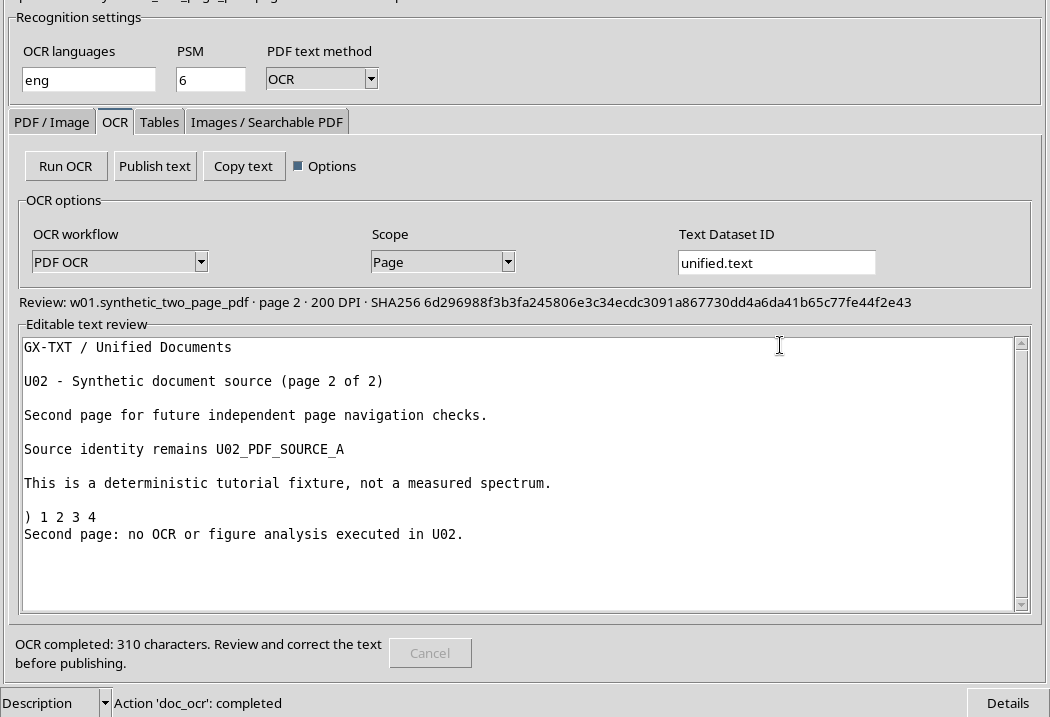
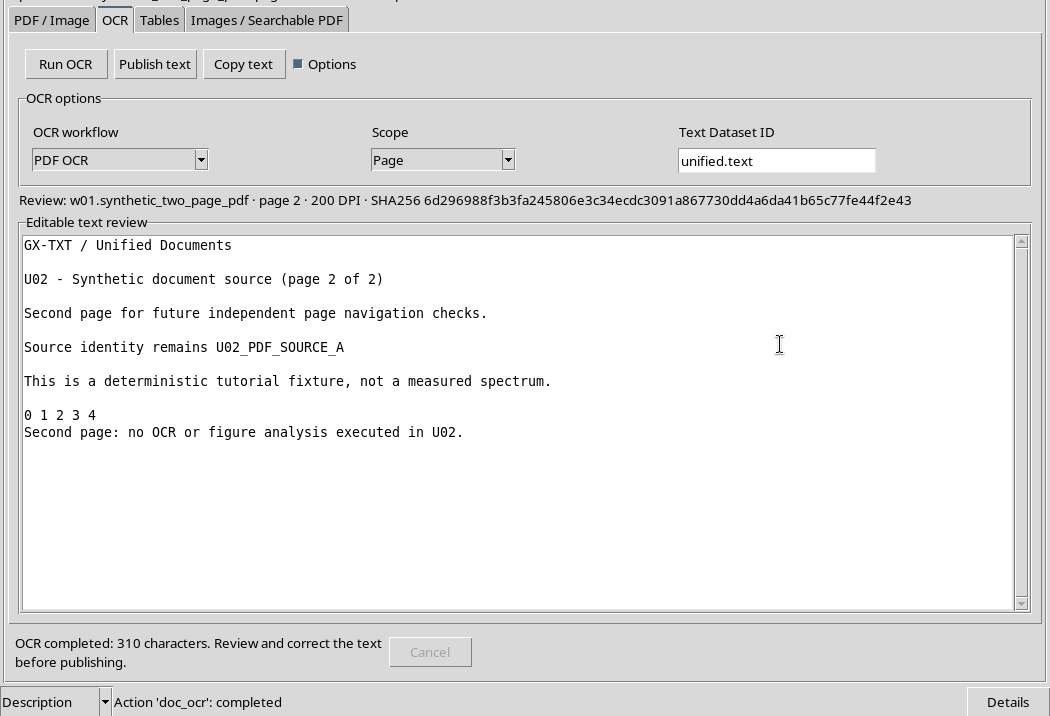
Al termine dell’OCR, l’editor contiene 310 caratteri. La maggior parte del breve testo di esempio è leggibile, ma il primo numero dell’asse viene interpretato come una parentesi: la riga riconosciuta è ) 1 2 3 4.
Questo errore è stato effettivamente prodotto dal riconoscimento, non inserito nella schermata. Il documento originale mostra invece il valore 0.
13. Confronto con la pagina originale
Prima di modificare la bozza, confrontare le etichette con il grafico e con il testo originale del PDF. Entrambe le rappresentazioni confermano la sequenza 0 1 2 3 4.
Questa verifica evita di correggere l’OCR per semplice intuizione. Su una scala, uno zero scambiato con un altro simbolo può falsare l’interpretazione di un dato.
14. Correggere la bozza
Nell’editor Editable text review, sostituire la parentesi errata con 0. La sequenza diventa 0 1 2 3 4.
La modifica riguarda il testo di revisione, non il PDF originale. La correzione consiste in un carattere sostituito con un altro: la lunghezza del testo resta quindi 310 caratteri.
15. Selezionare e controllare i caratteri revisionati
Evidenziare nell’editor la sequenza 0 1 2 3 4 per controllare il risultato. Verificare che le altre frasi non siano state modificate accidentalmente.
Controllare inoltre la provenienza indicata dalla GUI: stessa sorgente PDF, pagina 2 e 200 DPI. Una bozza riferita a un’altra sorgente o pagina non dovrebbe essere pubblicata nel contesto corrente.
16. Copy text: copia negli appunti
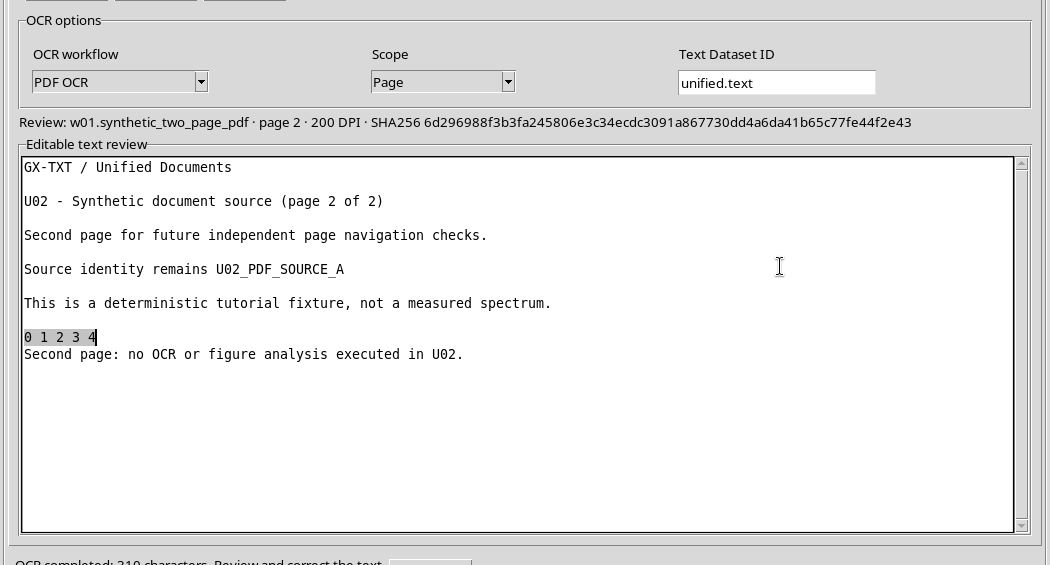
Copy text trasferisce il contenuto dell’editor negli appunti. Non riesegue l’OCR e non crea, da solo, un Dataset.
Per questo esempio il contenuto copiato è risultato identico alla revisione completa, con 310 caratteri e la cifra iniziale corretta. Si tratta di una verifica della copia Unicode, non di una misura dell’accuratezza globale del riconoscimento.
17. Scegliere Text Dataset ID
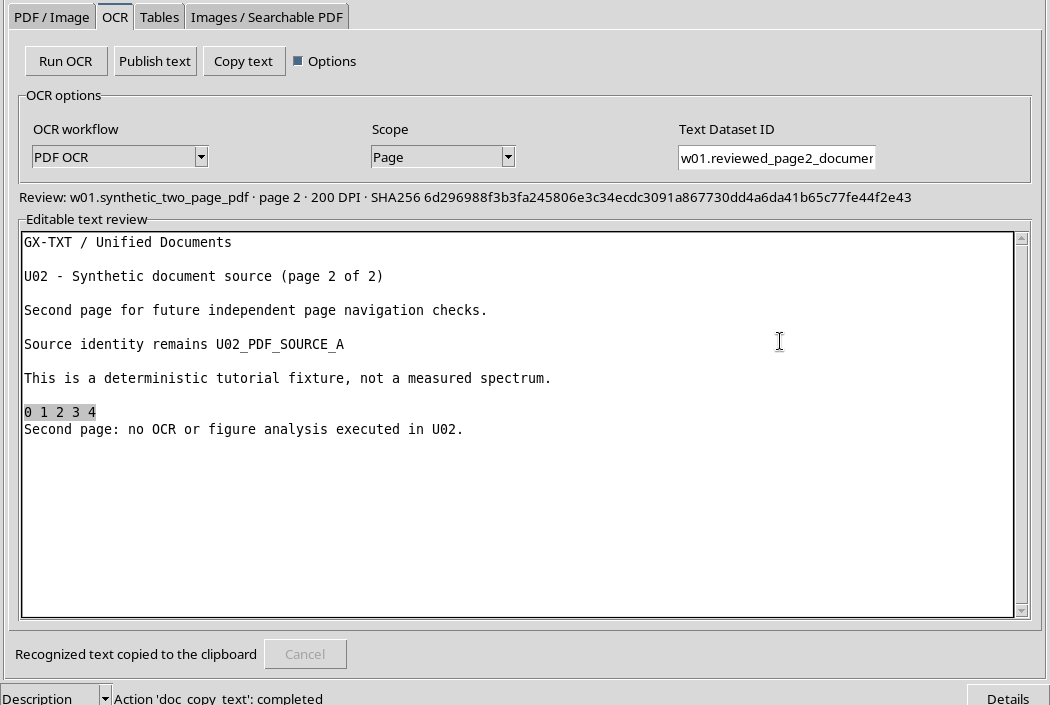
Nel campo Text Dataset ID indicare un nome distinto dalla sorgente. L’esempio impiega w01.reviewed_page2_document_text. In un progetto reale usare una convenzione descrittiva coerente con le altre Session.
Un identificativo di output riconoscibile permette di distinguere le revisioni testuali dal PDF sorgente e da eventuali altri risultati estratti.
18. Pubblicare il testo revisionato
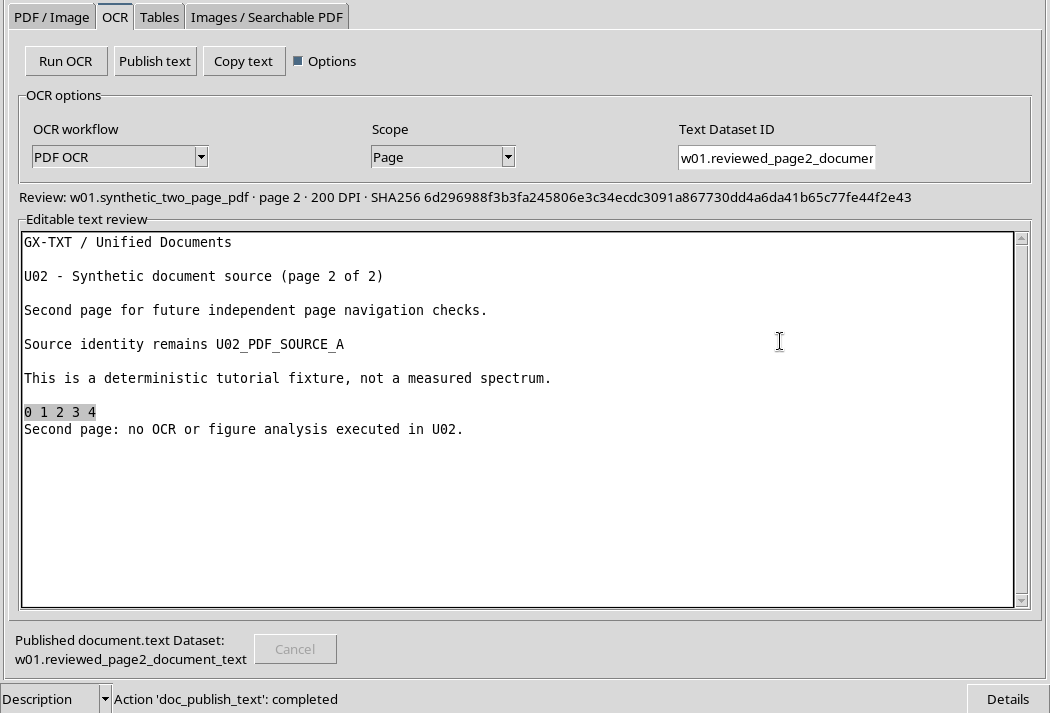
Premere Publish text soltanto dopo il controllo del contenuto e della provenienza. La GUI registra il risultato come Dataset canonico document.text nella stessa Session del PDF originale.
Il messaggio di stato conferma la pubblicazione. A differenza di Copy text, questa operazione produce un risultato che può essere letto dal catalogo canonico GX-TXT.
19. Che cosa contiene document.text
Il contratto document.text rappresenta un contenuto testuale registrato come Dataset. Il payload dell’esempio utilizza UTF-8 ed è accompagnato da informazioni sulla sorgente.
Questo formato è diverso dalla semplice bozza OCR mostrata nell’editor: il contenuto pubblicato può essere letto in modo controllato attraverso le API pubbliche della Session.
20. Verificare il contenuto indipendentemente dalla GUI
Dopo la pubblicazione, controllare il Dataset tramite le API pubbliche anziché affidarsi soltanto al messaggio di stato. Sono rilevanti il contratto document.text, il testo UTF-8, il Dataset sorgente, il suo hash SHA-256, il numero di pagina 2 e i 200 DPI del rendering.
Nell’esempio il payload canonico letto dalla Session corrisponde esattamente ai 310 caratteri revisionati nell’editor.
21. Il PDF non deve cambiare
La pubblicazione di un risultato testuale non è una modifica in-place del PDF. Il documento iniziale rimane un Dataset document.pdf separato, associato al suo SHA-256 originale.
In questo percorso sono quindi presenti due Dataset distinti: la sorgente PDF e il testo revisionato. Il secondo deriva dal primo, ma non lo sostituisce.
22. Salvare il Workspace
Per conservare anche la bozza e lo stato di lavoro, usare Workspace → Save. Il Workspace conserva l’interfaccia scientifica, compresi la sorgente, la pagina corrente e il testo revisionato, mentre il Dataset pubblicato rimane nella Session.
Save e Publish text svolgono funzioni diverse: salvare il Workspace non equivale a pubblicare un Dataset; pubblicare un Dataset non sostituisce il salvataggio dell’interfaccia se si vuole riprendere il lavoro.
23. Session Workspaces: individuare il documento salvato
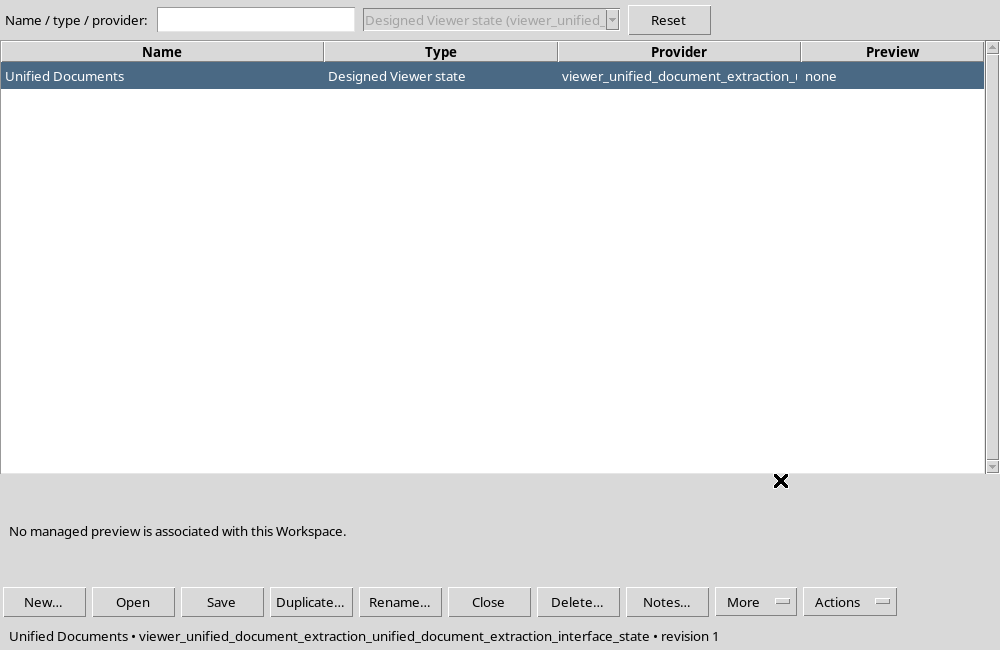
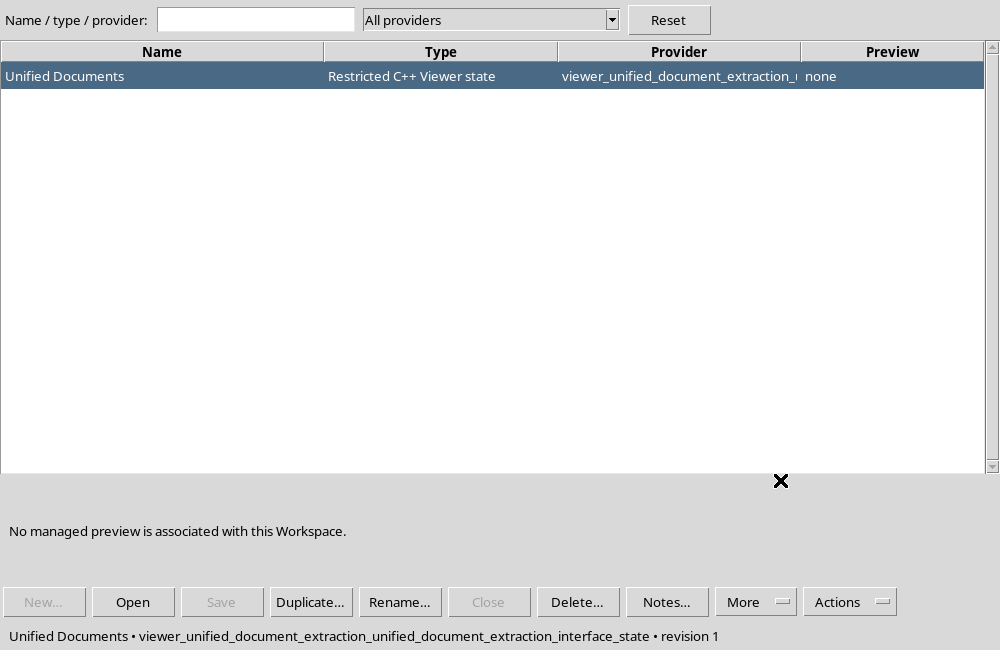
Aprire Workspace → Session Workspaces…. Nel gestore condiviso deve comparire il Workspace Unified Documents.
Il gestore è un servizio del framework, non un archivio separato creato dal Viewer. Il Workspace contiene lo stato di lavoro salvato, associato alla Session corrente.
24. Chiudere correttamente Viewer e applicazione
Dopo aver salvato, chiudere il gestore e utilizzare il normale comando Workspace → Close. Per una verifica completa della persistenza è utile terminare regolarmente GX-TXT e riavviarlo: non basta nascondere la finestra o aprire un altro tab.
Questa procedura non deve eliminare alcun Dataset. I contenuti canonici rimangono nella Session e il Workspace rimane disponibile per una successiva apertura.
25. Riaprire la stessa Session a freddo
Dopo il riavvio dell’applicazione, riaprire la stessa Session attraverso il percorso normale di GX-TXT. Il catalogo conserva la sorgente PDF e il Dataset testuale pubblicato.
Aprire Session Workspaces, selezionare il Workspace Unified Documents precedentemente salvato e usare Open. Il gesto riapre il Viewer associato al Workspace, non crea una seconda copia indipendente del testo.
26. Verificare il recupero nella GUI
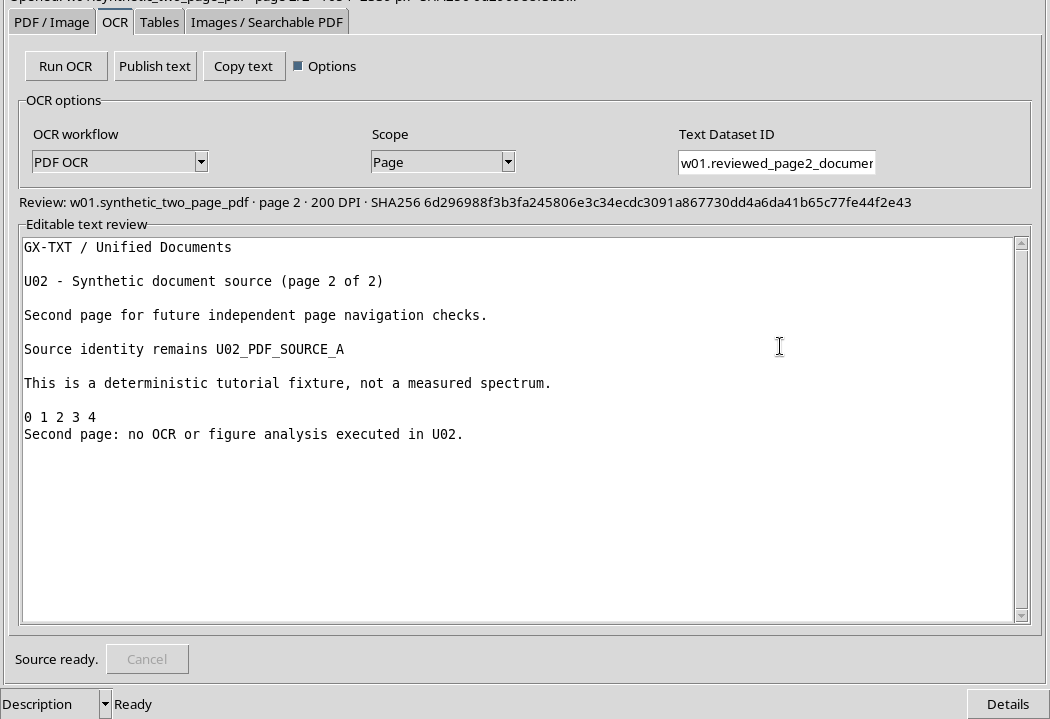
Il Viewer riaperto mostra ancora la scheda OCR, il riferimento alla sorgente PDF, Page = 2, DPI = 200 e il testo corretto.
Il confronto tra l’editor della finestra riaperta, il contenuto del Workspace e il payload canonico pubblicato restituisce gli stessi 310 caratteri. La revisione è quindi recuperabile anche dopo la chiusura completa dell’applicazione.
27. Risultato del workflow
Il percorso completo ha creato il PDF originale come document.pdf e il risultato revisionato come document.text. La correzione di un errore ottico sulle etichette del grafico è stata applicata soltanto al testo, con verifica della pagina e dell’origine.
La prova comprende acquisizione canonica, OCR, revisione, pubblicazione, lettura indipendente, salvataggio Workspace e riapertura a freddo. Non dimostra un’accuratezza OCR generale e non contiene misure reali.
28. Passare a documenti scientifici reali
Su datasheet, articoli o rapporti sperimentali è indispensabile verificare sistematicamente numeri, unità, simboli, formule e intestazioni, non soltanto le parole del testo corrente.
Per le tabelle e le immagini esistono workflow separati nelle schede Tables e Images / Searchable PDF, con pubblicazione in Dataset canonici appropriati. Il principio rimane lo stesso: conservare la sorgente immutata, revisionare il risultato e documentarne la provenienza.