

Esplorare la scheda Plots
Plots raccoglie i grafici prodotti nelle analisi e i cloni conservati nella Sessione. Seleziona una riga per leggere l’anteprima e usa Use per stabilire quali grafici includere nelle operazioni di gruppo.
Aprire la scheda
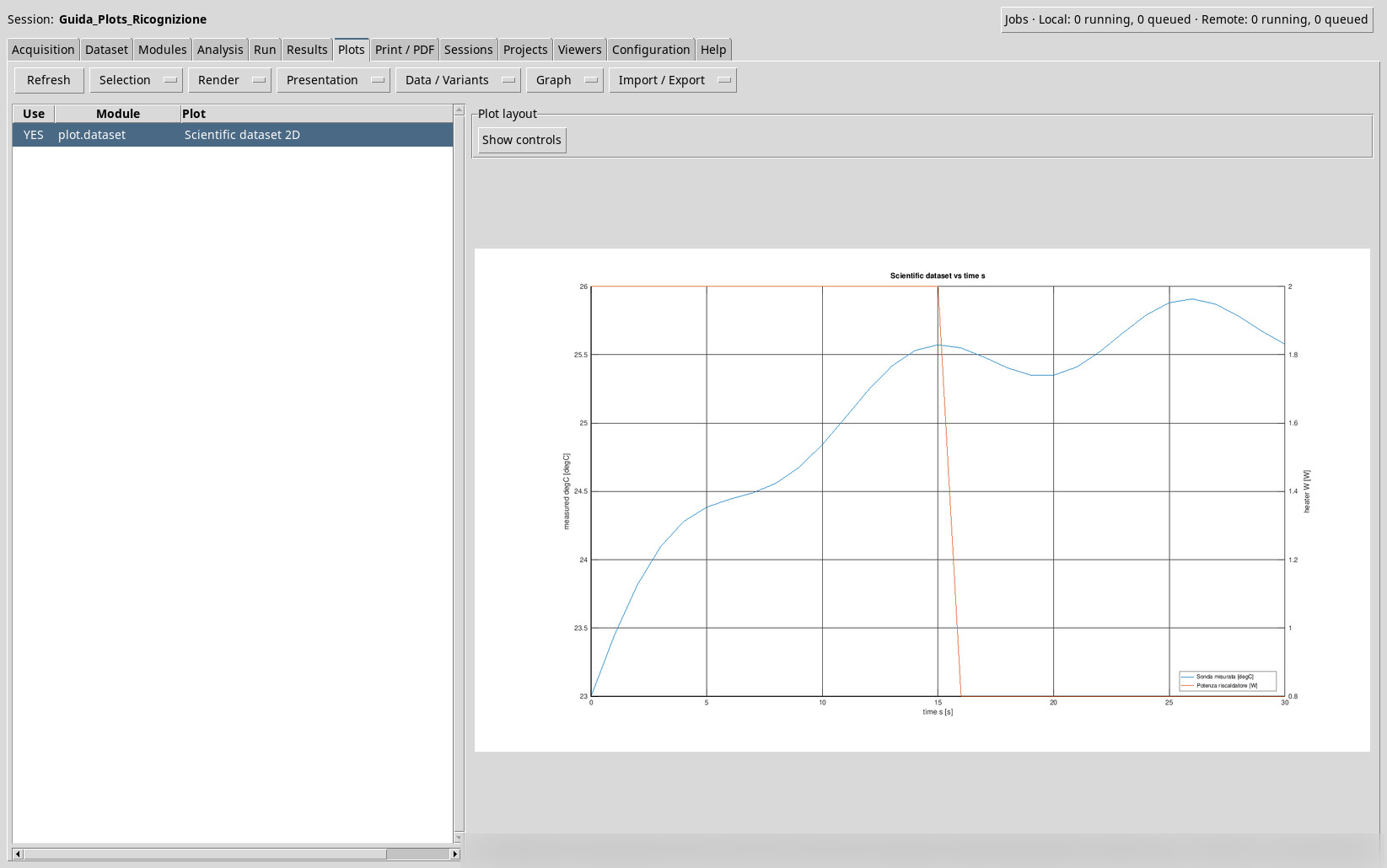
Nella finestra principale apri Plots. Senza una Sessione aperta, oppure prima che la Sessione contenga grafici, l’elenco è vuoto. Usa New Session per iniziare o Open Session per continuare un lavoro salvato. Premi Refresh per rileggere l’elenco dalla Sessione quando un’analisi ha prodotto nuovi grafici.
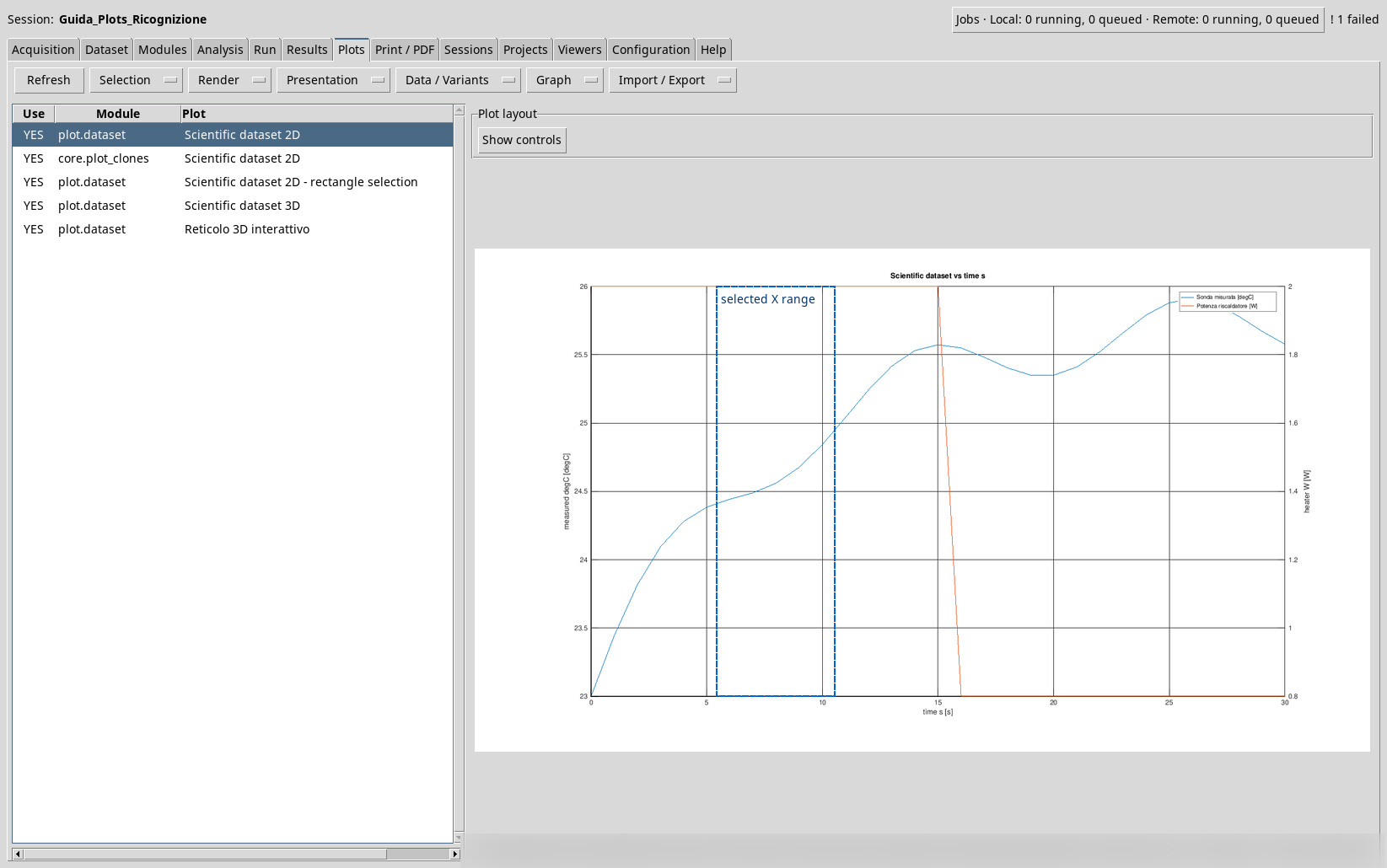
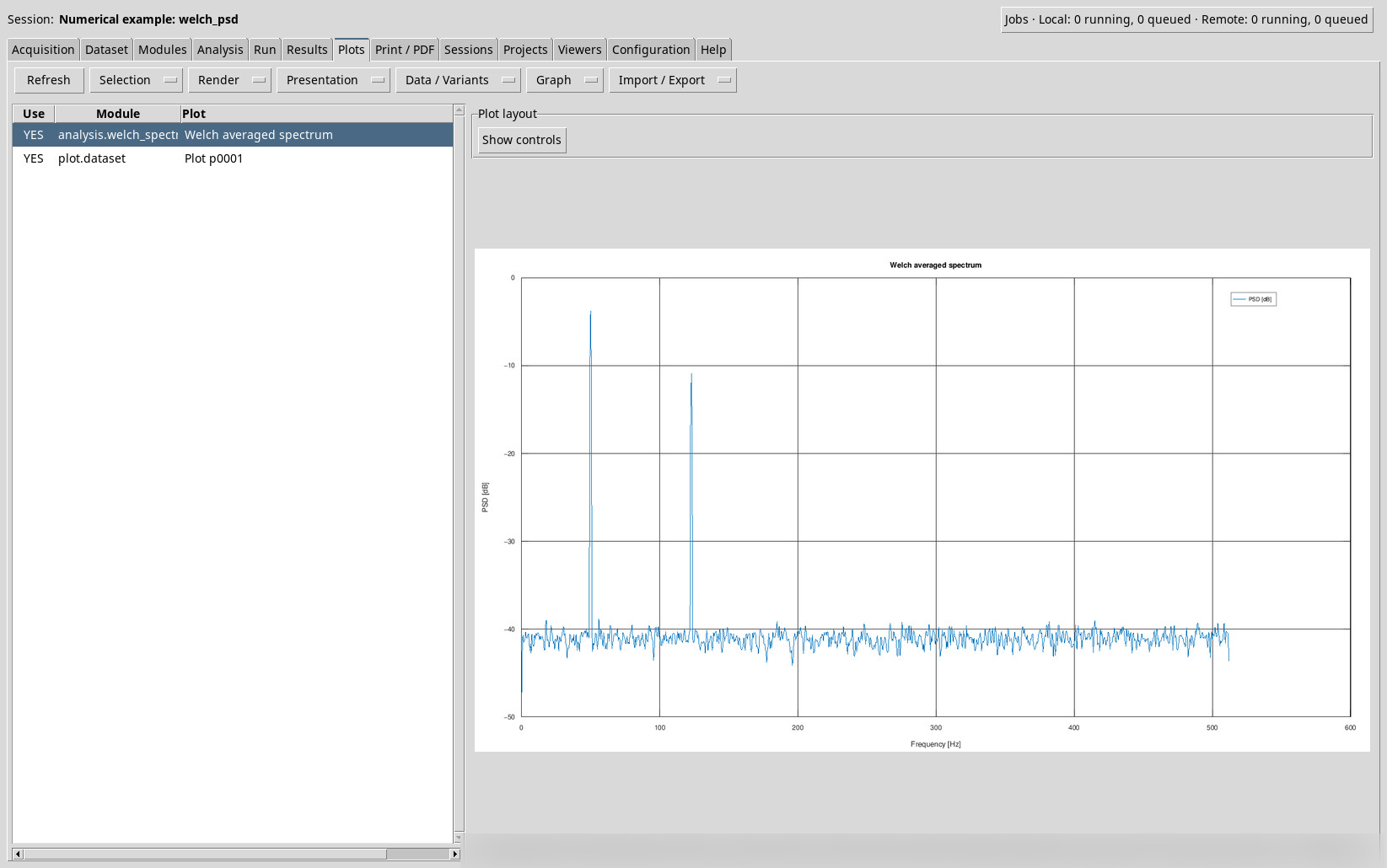
Module identifica il produttore. plot.dataset è Scientific Dataset Plot, core.plot_clones è un clone staccato e altri moduli hanno un proprio ID. Plot è il titolo della riga. Se il titolo è lungo, usa la barra di scorrimento orizzontale sotto l’elenco. La barra verticale consente di raggiungere le righe fuori vista. L’anteprima a destra si adatta allo spazio disponibile. Seleziona un’altra riga per cambiare immagine, titolo e riepilogo. Fai doppio clic sull’immagine per aprire la finestra PNG.
Impostare Use e l’ordine
- Selection → All
- Imposta Use su YES per tutte le righe. È il punto di partenza se vuoi esportare o ridisegnare in blocco tutti i grafici compatibili.
- Selection → None
- Imposta Use su NO per tutte le righe. La riga corrente può ancora rimanere evidenziata e visibile in anteprima.
- Selection → Toggle
- Inverte YES e NO sulla riga corrente. Anche il doppio clic nella tabella cambia Use. Seleziona prima la riga e controlla la prima colonna dopo l’azione.
- Selection → Up / Down
- Sposta la riga corrente di una posizione nell’elenco. Up sulla prima riga e Down sull’ultima lasciano l’ordine invariato.
Per i grafici registrati, Use appartiene alla Sessione. Con Scientific Dataset Plot un prodotto configurato in Analysis può restare escluso dal Run se la sua riga in Plots ha Use NO. Nel collaudo il job è terminato con PASS, lasciando il PNG XYZ precedente. Rimesso Use YES, lo stesso Run ha aggiornato il grafico. Serve quindi controllare anche Use quando un job positivo non aggiorna la figura attesa. Un clone conserva il proprio Use. Per un PNG disponibile soltanto come file, l’impostazione ha effetto nel browser corrente. Puoi clonarlo per conservarlo come oggetto della Sessione.
Ridisegnare un grafico
- Render → Rerender agisce dalla riga corrente. Usalo quando hai cambiato impostazioni di presentazione e il modulo dispone ancora della preparazione necessaria.
- Render → Rerender selected parte dalle righe con Use YES. Con tutte le righe su NO richiede almeno un grafico nella colonna Use. Un produttore può aggiornare anche le proprie uscite correlate durante la lavorazione.
- Render → Rerender module parte dal modulo della riga corrente. Ha senso quando lo stesso modulo ha più grafici da aggiornare.
Controlla il messaggio finale e l’anteprima dopo il ridisegno. Se un nuovo tipo di grafico o un binding rende inutilizzabile la cache, esegui il modulo da Run per preparare di nuovo i dati. Un PNG precedente può rimanere disponibile dopo un errore. Per sapere a quale render appartiene, controlla titolo, assi e Graph → Graph info….
Comandi senza grafici
Senza grafici, Selection lascia l’elenco vuoto. Rerender chiede una riga, Rerender selected almeno un grafico in Use e Rerender module un grafico del modulo. Select data… è disabilitato. I comandi legati a una riga possono chiedere prima di selezionare il grafico o restare senza effetto. Graphics… e Plot controls help… si aprono anche da questo stato. Import Graph ZIP… richiede una Sessione. Import conf… può già aprire la selezione del file JSON. Export conf… richiede una bozza di presentazione caricata.