Estrarre, verificare e ripubblicare
Isola una banda della misura S21, verifica tutte le righe in tabella e usa il nuovo Dataset come sorgente di un secondo grafico. Al termine riapri la Sessione per controllare entrambi gli oggetti.
Preparare la misura NPL
Scarica npl_s21_misurato.csv (ZIP). È un estratto numerico della misura VNA NPL 0601. Contiene 201 frequenze fra 2,5 e 52,5 GHz con passo 250 MHz. Il valore insertion_loss_dB è calcolato come −20 log10(|S21|), con |S21| = hypot(Re(S21), Im(S21)). La perdita cresce al diminuire della magnitudine. source_index conta da zero. Fonte NPL su Zenodo, con licenza CC BY 4.0.
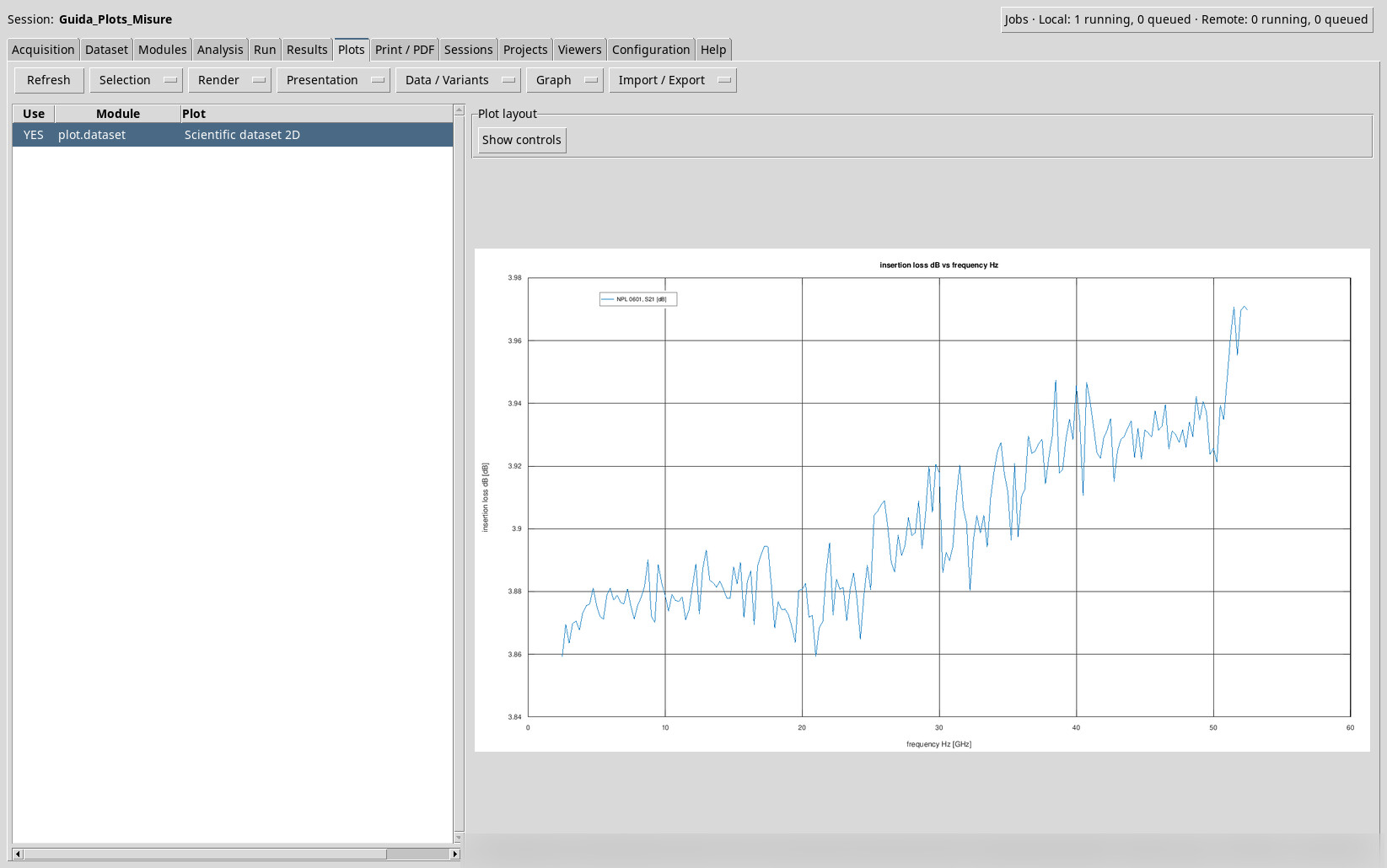
Importa il CSV in Acquisition con ID npl_s21_misurato. Assegna Hz a frequency_Hz, dB a insertion_loss_dB e unità 1 alle altre due colonne. In Analysis → Scientific Dataset Plot scegli il Dataset e abilita Scientific dataset 2D. Con Series crea s21 su Axis → left e associa frequenza a X, perdita a Y. Esegui l’analisi e seleziona il grafico in Plots.
Selezionare e verificare la banda
- Usa Data / Variants → Select area. Trascina una fascia dall’intorno di 9,6 GHz all’intorno di 20,1 GHz. Nel caso illustrato il riepilogo della GUI ha mostrato 9,58953073–20,1049233 GHz.
- In Select data… scegli la serie
s21, Graphical area e Keep selected. Imposta New Dataset ID anpl_s21_banda. - Premi Save Selection per registrare la scelta. Premi Create Dataset per materializzare la tabella. Al termine il dialogo indica 42 rows da un membro.
- Apri
npl_s21_bandadal browser Dataset e seleziona Canonical table.v0001conserva Hz ev0002conserva dB. La tabella parte da 9.750.000.000 Hz e termina a 20.000.000.000 Hz.
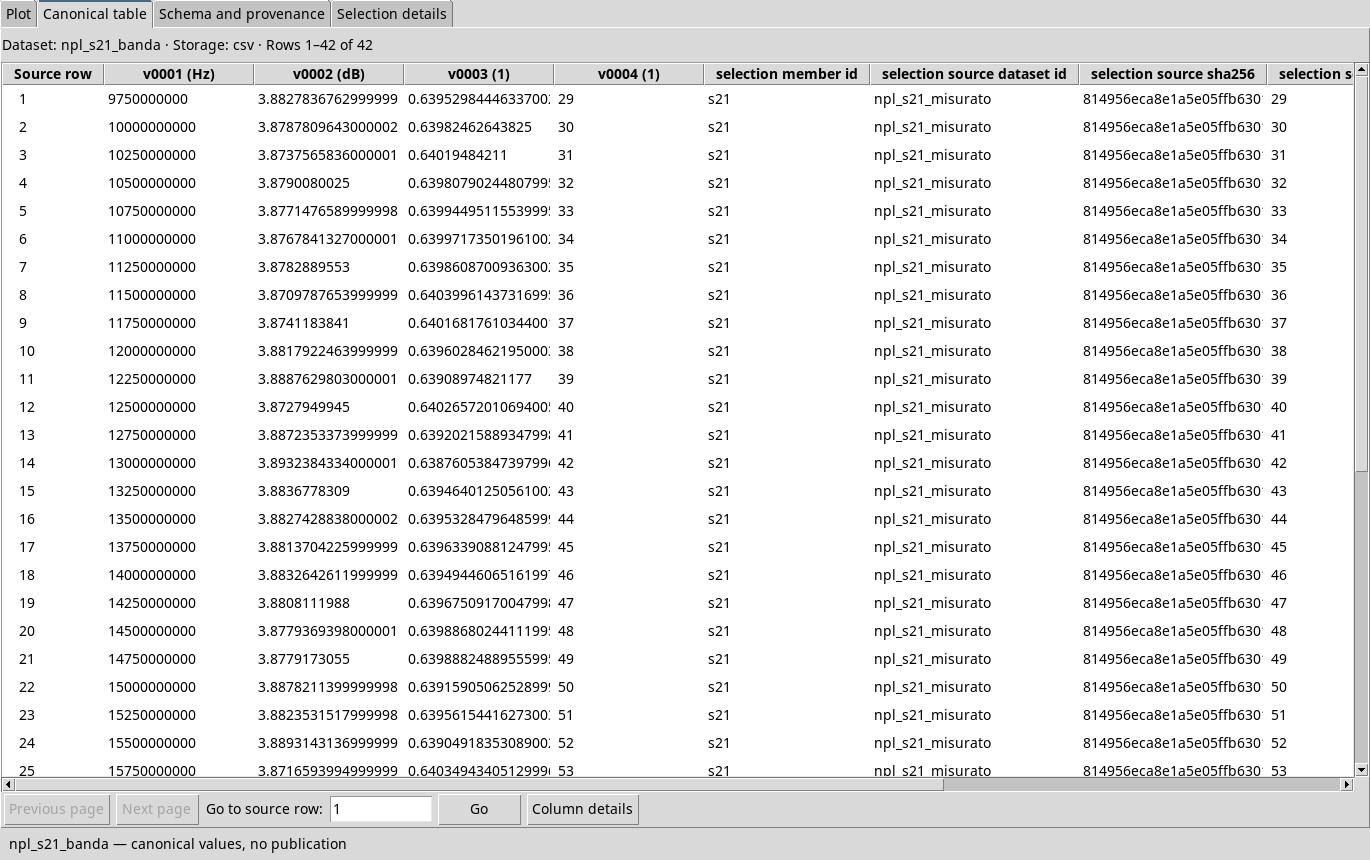
Gli ordinali di origine sono 29–70 inclusi. Il controllo riga per riga restituisce esattamente i valori della misura per gli stessi ordinali. La perdita ai due estremi è circa 3,882784 dB e 3,880592 dB. Sono i valori ai bordi della banda. Per conoscere minimi e massimi usa l’intera tabella estratta.
Ripubblicare e riaprire
- Torna in Analysis. Abilita Scientific dataset 2D – rectangle selection e apri il relativo Series.
- Crea una serie con Dataset
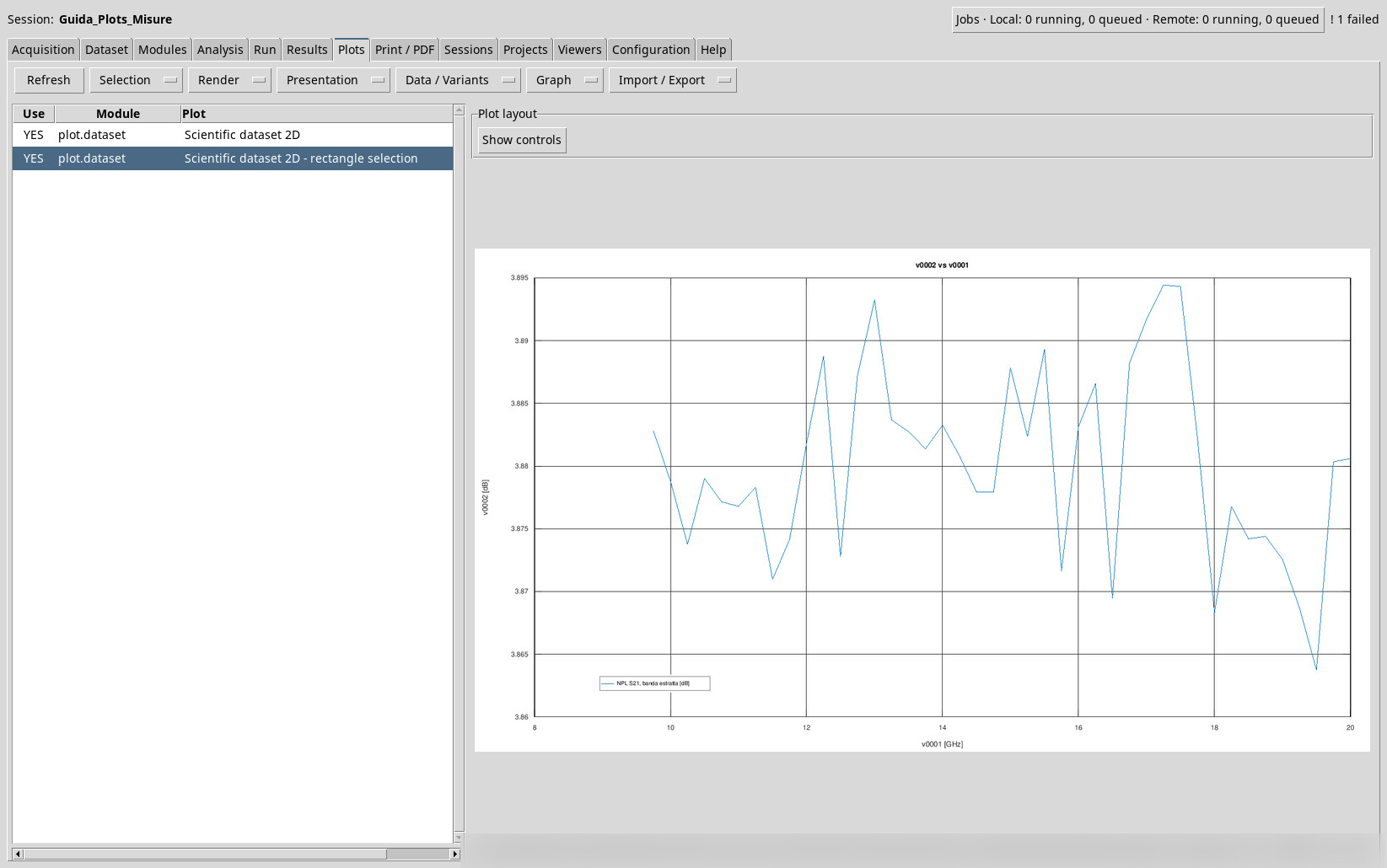
npl_s21_banda, Xv0001e Yv0002, asse sinistro. Imposta un’etichetta riconoscibile, per esempio «NPL S21, banda estratta». Registra la serie e riesegui l’analisi. - In Plots apri il secondo grafico. Il display può convertire Hz in GHz. La tabella conserva gli Hz.
- Premi Save Config e chiudi. Avvia di nuovo GX-TXT, usa Open Session e riapri il Dataset in Canonical table e il grafico in Plots.
Riusare una Selection con Dataset Extract
Nell’esercizio del rettangolo salva la scelta con Save Selection. In Configuration → Modules → Analysis & Services seleziona Dataset Extract e premi Enable module. In Analysis, trova la sua scheda e seleziona il Dataset sorgente come primary.
- Rows → all
- Usa tutte le righe del Primary. Nell’esempio sono 31.
- Rows → selected
- Usa le righe della Dataset selection (Selected/Unselected rows only). La Sessione di prova offre la Selection a membri con sei righe del rettangolo.
- Rows → unselected
- Usa il complemento della scelta. Il caso dei sensori rende 25 righe. Controlla quali filtri e membri fanno parte della Selection.
- Variables → all
- Conserva le variabili sorgente complete disponibili.
- Variables → trace
- Proietta sulle colonne X e Y del tracciato. Imposta i binding Trace X variable (Trace mode only) e Trace Y variable (Trace mode only) quando sono richiesti. Una Selection a membri porta anche i propri binding di origine.
- Output Dataset ID
- Scegli un identificatore nuovo per ogni esecuzione. Usa Run / recalculate now e il normale percorso Run.
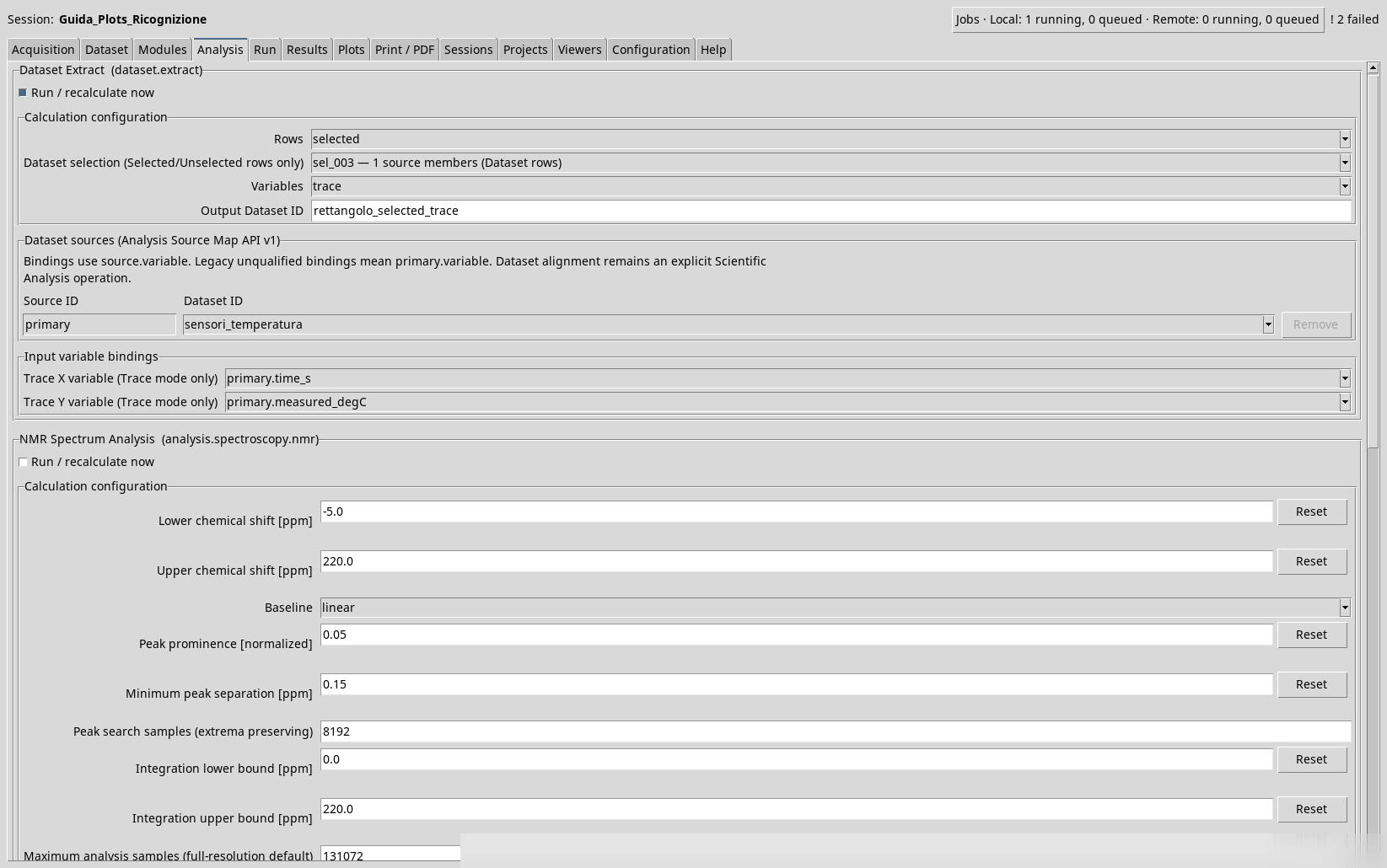
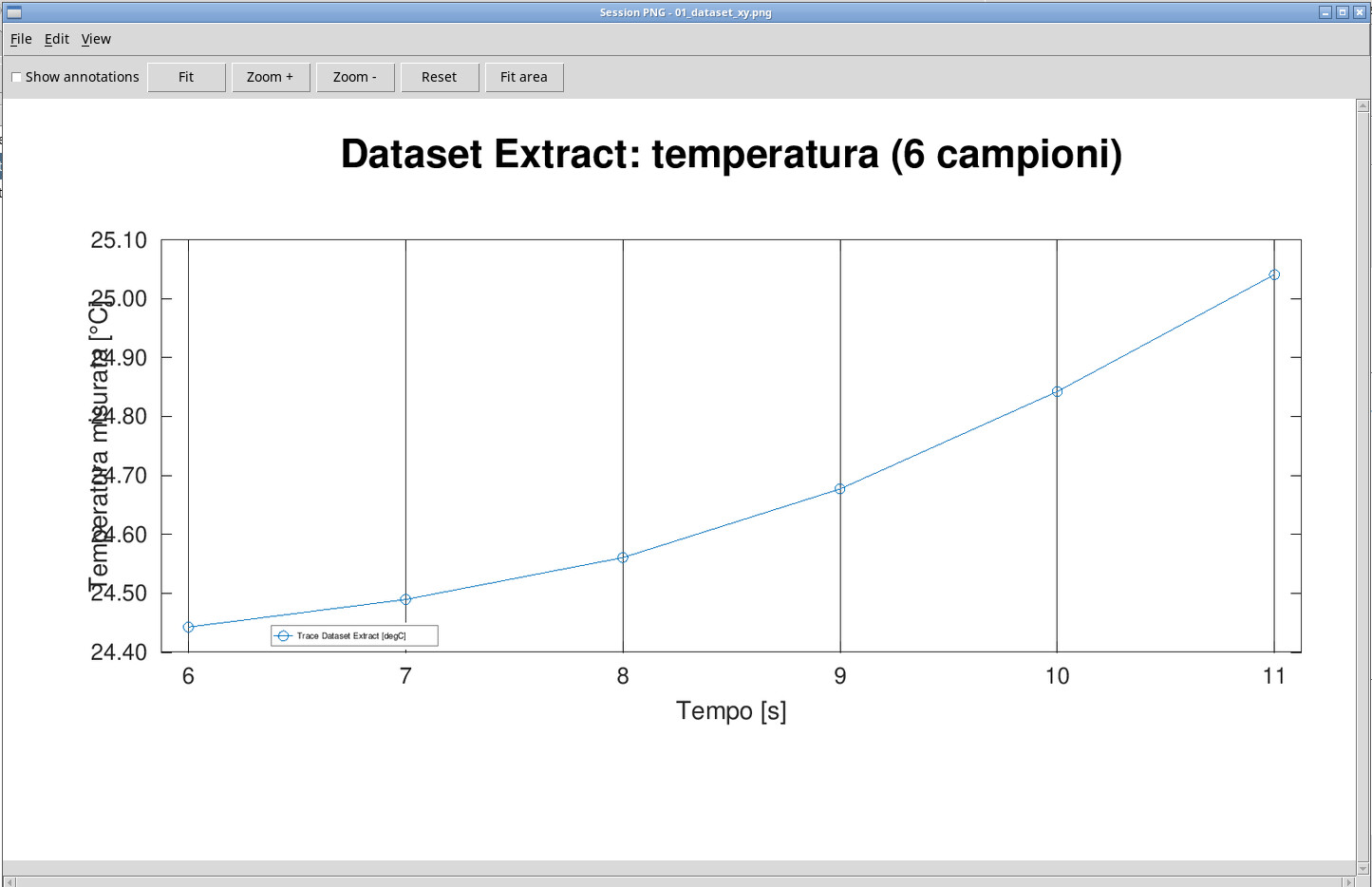
Apri rettangolo_selected_trace nel browser Dataset. v0001 conserva il tempo in secondi e v0003 la temperatura misurata in °C. Verifica gli ordinali 6–11. In Analysis seleziona queste due colonne per pubblicare una nuova serie su Scientific dataset 2D. La tabella e il grafico derivato consentono di ricontrollare la corrispondenza fra valori e campioni originali.
Per riusare la fascia sul segnale filtrato, premi Save Selection nel dialogo Select graph data mentre il canale 1 è l’unico membro. Con Dataset Extract → Variables → all, selected ha restituito 201 righe e unselected 4.466. Entrambe le tabelle conservano il valore 1 nella colonna v0004. Il complemento viene calcolato rispetto ai campioni che soddisfano già il filtro del membro.
Riusare una Selection a intervallo
Per riusare la Selection legacy registrata automaticamente da Select area su un grafico XY semplice, scegli come Primary esattamente il Dataset che possiede la Selection. Nel collaudo con 31 campioni, la fascia X salvata come sel_001 restituisce 5 righe con selected e 26 con unselected. Variables → all conserva tutte e cinque le colonne. Per trace imposta esplicitamente Trace X variable → v0001 e Trace Y variable → v0003. Se li lasci vuoti, Run restituisce «Trace mode requires X/Y bindings». Con entrambi impostati l’analisi pubblica le stesse righe, ridotte alle due colonne.