

Identità degli script: User, Session, metadati e revisioni
Ogni sorgente GNU Octave gestito in Octave Script Workspace possiede informazioni che ne determinano l’identità, la descrizione e l’ambito di conservazione. Conoscere questi campi evita di confondere un semplice buffer dell’editor con uno script registrato, oppure uno script dell’utente con quello di una Session scientifica.
Le schermate mostrano l’interfaccia originale di GX-TXT DEV112 con patch P005, modulo Octave Script Workspace 1.8.3. Gli esempi utilizzano sorgenti sintetici molto brevi, con commenti inglesi, salvati ma non eseguiti. Non sono stati prodotti risultati scientifici.
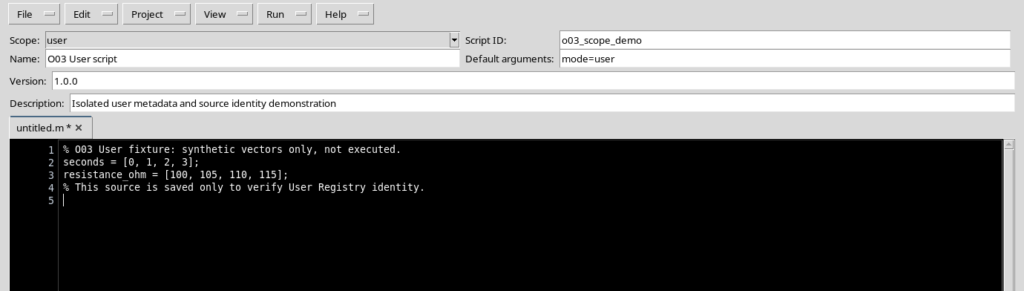
1. Individuare Scope, Script ID, Name e gli altri metadati
Aprire Octave Scripts dalla scheda Viewers della finestra principale. Nell’editor, il riquadro delle proprietà presenta i campi Scope, Script ID, Name, Default arguments e Description; la sezione Version è visibile quando abilitata da View.
- Scope distingue l’ambito
userdall’ambitosession. La scelta determina quale registro conterrà lo script. - Script ID è l’identificativo tecnico dello script entro il suo ambito. Non coincide con il titolo leggibile dall’utente.
- Name è il nome descrittivo che identifica lo script nei controlli dell’interfaccia.
- Default arguments conserva il testo degli argomenti predefiniti. Non è, da solo, un’esecuzione né una dichiarazione dei parametri tipizzati del Runner.
- Description permette di descrivere lo scopo dello script.
- Version è una versione descrittiva nel formato, ad esempio,
1.0.0. Non va confusa con la revisione automatica del Registry.
Per rendere leggibile il sorgente, utilizzare View → Focus source / restore panes, lasciando visibili le proprietà soltanto durante la loro compilazione. Nell’esempio è stato scelto l’identificativo o03_scope_demo.
2. Distinguere una bozza da uno script registrato
L’apertura di un buffer, anche se vi sono già inseriti ID, nome e codice Octave, non crea ancora una registrazione. Per registrare la bozza User dell’esempio è stato utilizzato il comando nativo File → Save.
Dopo il salvataggio, il riferimento è user:o03_scope_demo. La barra di stato mostra la nuova identità e lo stato saved; il sorgente rimane nel proprio tab. Un buffer modificato, invece, segnala che le modifiche non sono ancora state salvate.
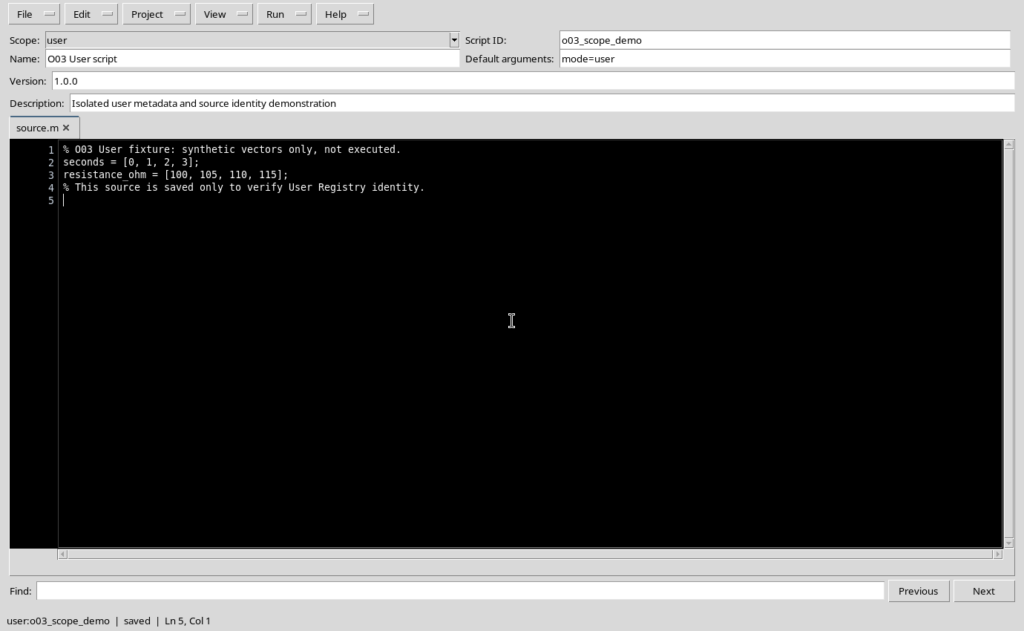
Questa operazione registra un sorgente, non lo esegue. Le scelte di salvataggio, Save copy, chiusura e protezione delle modifiche saranno affrontate nei capitoli dedicati.
3. Preparare uno script associato a una Session
Per usare lo stesso Workspace in una Session scientifica, aprire o creare una Session dalla finestra principale e tornare all’editor. Una bozza User già aperta non diventa automaticamente Session.
Con una Session attiva, selezionare File → New Script: il nuovo tab nasce con Scope = session. Compilare l’ID, il Name e gli altri campi, poi scrivere il codice. Per dimostrare la separazione degli ambiti si può usare lo stesso Script ID dell’esempio User.
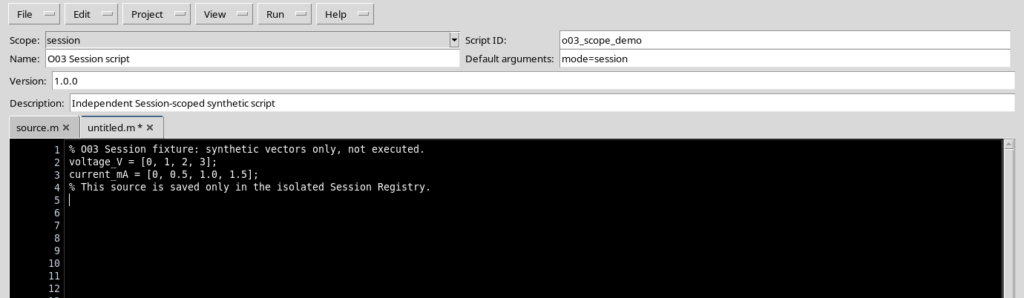
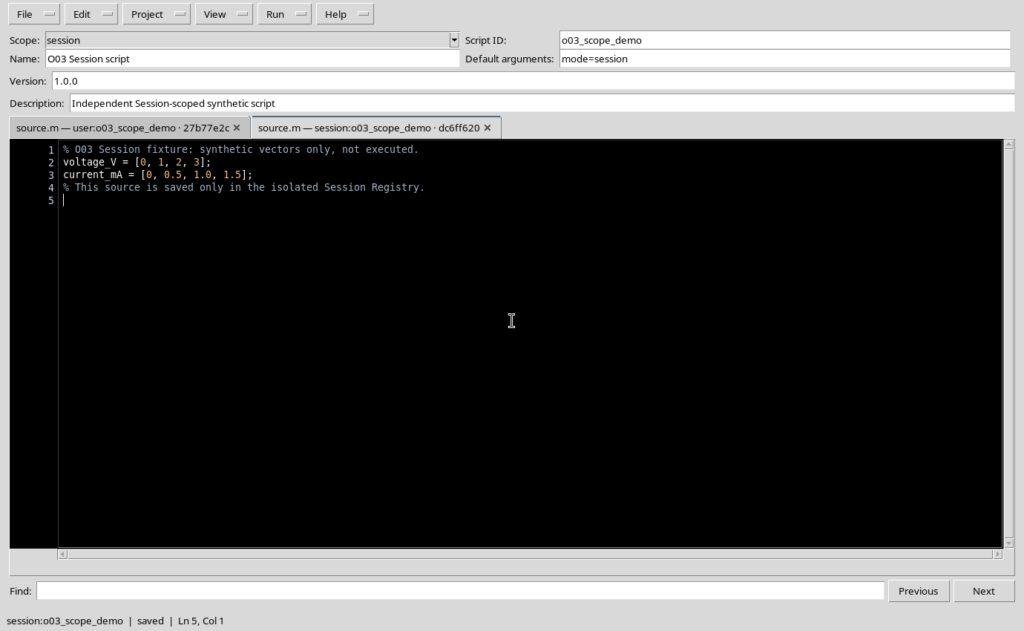
Dopo File → Save, il nuovo sorgente assume l’identità session:o03_scope_demo, distinta da user:o03_scope_demo. Il Source registrato rimane un normale script Octave; la sua associazione alla Session non implica alcun calcolo già effettuato.
4. Due registrazioni, stesso Script ID
L’identità completa comprende Scope + Script ID. Di conseguenza user:o03_scope_demo e session:o03_scope_demo sono due record diversi, anche se condividono la parte finale dell’identificativo.
Nel pannello Registered scripts dell’Explorer possono apparire entrambi i riferimenti, con nomi descrittivi distinti. Per questa verifica sono stati conservati due sorgenti differenti: il primo esemplifica un vettore di resistenze, il secondo un vettore di correnti. I relativi SHA-256 sono differenti.
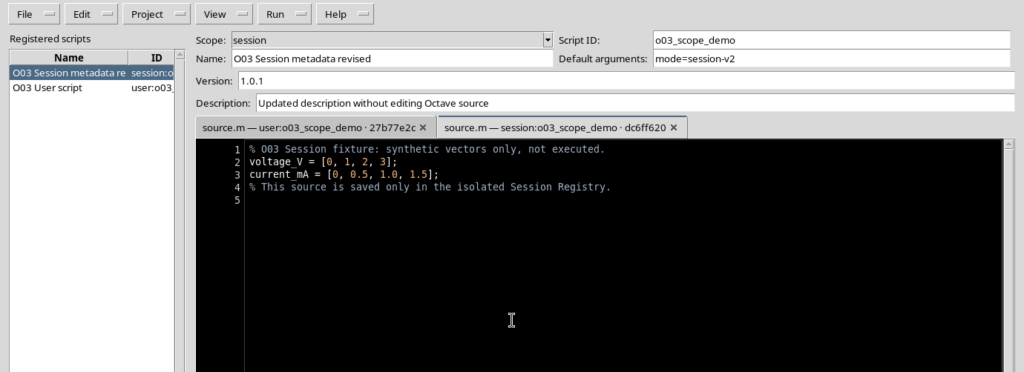
Un sorgente User rimane nell’ambito utente; uno Session appartiene alla specifica Session. Per questo, quando si cambiano Session o si riaprono schede, occorre controllare il valore di Scope e il riferimento completo prima di apportare modifiche.
5. Version, revisione automatica e SHA-256 non sono la stessa cosa
GX-TXT conserva tre informazioni differenti:
| Informazione | Significato |
|---|---|
| Version | Versione descrittiva compilabile nelle proprietà, come 1.0.0 o 1.0.1. |
| Registry revision | Numero di revisione incrementato quando viene salvato un aggiornamento del record registrato. |
| Source SHA-256 | Impronta crittografica dei byte del codice salvato. Cambia se cambiano i byte del sorgente, non necessariamente quando si modificano soltanto i metadati. |
La Version è direttamente visibile nel riquadro delle proprietà. La revisione numerica e l’impronta completa sono informazioni del Registry: non devono essere scambiate per campi visibili nel normale Source editor.
Nel caso mostrato, lo script Session è stato registrato con revisione 1 e versione 1.0.0. La revisione automatica viene distinta dalla versione descrittiva proprio perché le due grandezze possono evolvere separatamente.
6. Aggiornare i metadati senza cambiare il codice
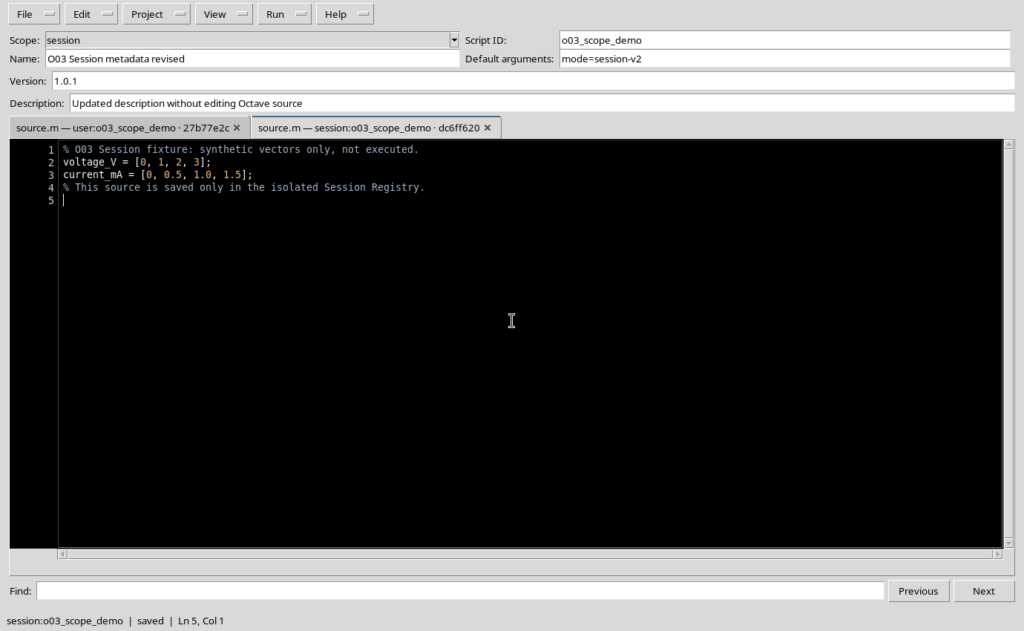
Selezionare la scheda Session e modificare, per esempio, Name, Description, Default arguments e Version, lasciando intatto il Source. Nell’esempio il Name diventa O03 Session metadata revised, gli argomenti mode=session-v2 e la Version 1.0.1.
L’editor segnala che sono presenti modifiche da salvare, anche se il testo Octave è rimasto identico.
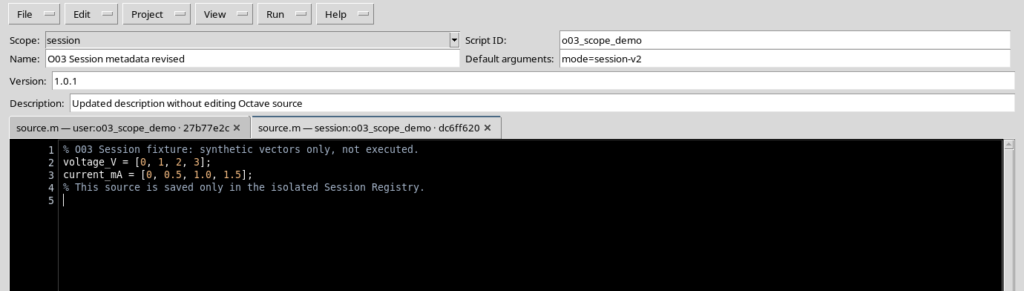
Usando File → Save il record Session viene aggiornato. La verifica di lettura successiva ha confermato questa differenza:
| Proprietà | Prima | Dopo |
|---|---|---|
| Script ID | o03_scope_demo | Invariato |
| Scope | session | Invariato |
| Name | O03 Session script | O03 Session metadata revised |
| Version | 1.0.0 | 1.0.1 |
| Revisione Registry | 1 | 2 |
| SHA-256 del Source | Impronta iniziale | Identica |
Si è quindi ottenuta una nuova revisione del record senza una nuova versione dei byte sorgente. Lo script User con lo stesso ID non ha subito cambiamenti.
7. Attenzione alla selezione degli script fra User e Session
Nella versione illustrata esiste una limitazione da conoscere. Quando una scheda User è stata aperta prima dell’attivazione di una Session, passando da quella scheda a uno script Session tramite Registered scripts può apparire erroneamente l’avviso Editor Session changed, anche se la Session corretta è ancora attiva.
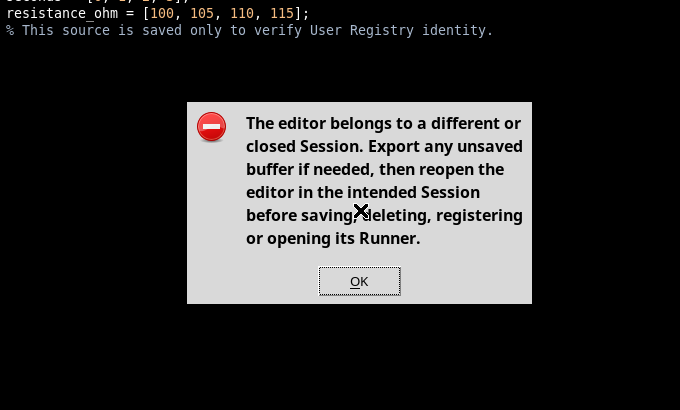
L’avviso non dimostra da solo che la Session sia realmente stata chiusa. Nell’esempio verificato, entrambi i record registrati erano ancora integri e il Source User non era stato modificato.
Percorso alternativo verificato: chiudere l’avviso con OK; se il tab Session desiderato è già aperto, usare Ctrl+Tab per selezionarlo. Il tab ripristina il contesto Session corretto senza salvare né eseguire alcuno script.
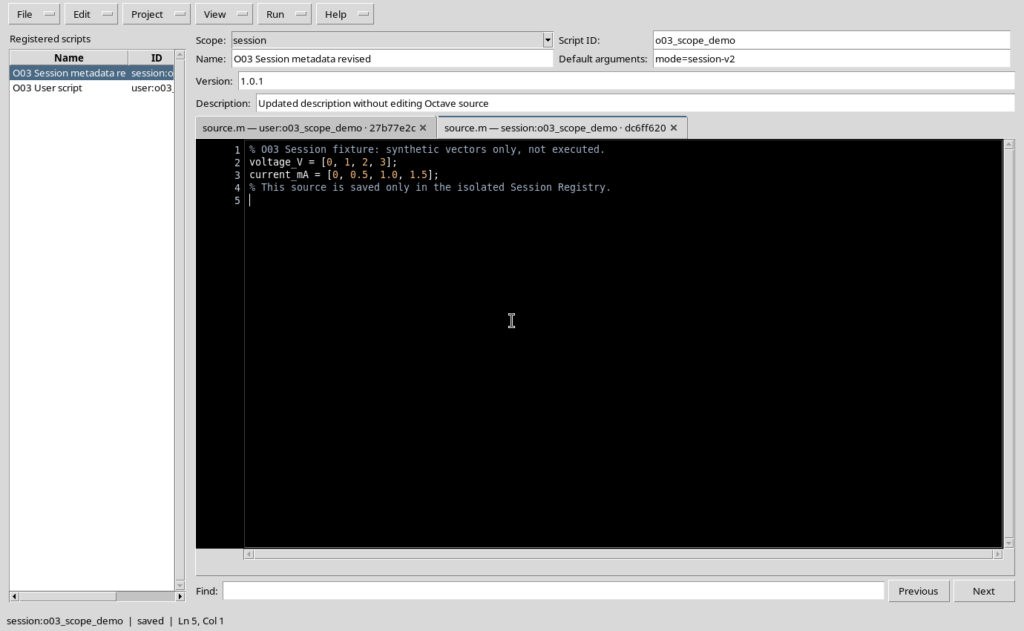
Prima di una nuova operazione che modifica un record, controllare nuovamente Scope, la scheda corrente e lo stato del sorgente. Evitare di interpretare un messaggio di contesto come un invito a registrare nuovamente lo stesso script.
8. Controlli pratici prima di proseguire
Per identificare con precisione ciò su cui si sta lavorando, esaminare il riferimento completo (user: oppure session:), il Script ID, il Name, la Version e l’eventuale indicatore di modifiche non salvate. Quando si aggiorna soltanto la descrizione o un altro metadato, il Source non deve essere alterato per ottenere una nuova revisione del record.
La differenza fondamentale è tra identità del record, versione dichiarata e contenuto del codice. Tenerle separate rende più affidabili i passaggi successivi: salvataggio protetto, importazione, preparazione del Runner e riproducibilità delle analisi.