

Creare, salvare e proteggere le modifiche a uno script
Octave Script Workspace permette di preparare sorgenti GNU Octave, salvarli nel registro GX-TXT e conservare versioni distinte dello stesso lavoro. La procedura corretta inizia con una nuova scheda e termina con il controllo dell’identità registrata, evitando la perdita di modifiche non salvate.
Le schermate si riferiscono a GX-TXT DEV112 con patch P005, modulo Octave Script Workspace 1.8.3. I comandi sono riportati con le etichette inglesi presenti nel programma. L’esempio usa vettori numerici semplici: il salvataggio non esegue il codice né produce Dataset.
1. Creare una nuova scheda Source
Aprire Octave Scripts dalla sezione Viewers. Se è necessario lavorare nella Session corrente, attivarla dalla finestra principale prima di creare lo script. All’interno del Workspace selezionare File → New Script oppure utilizzare Ctrl+N.
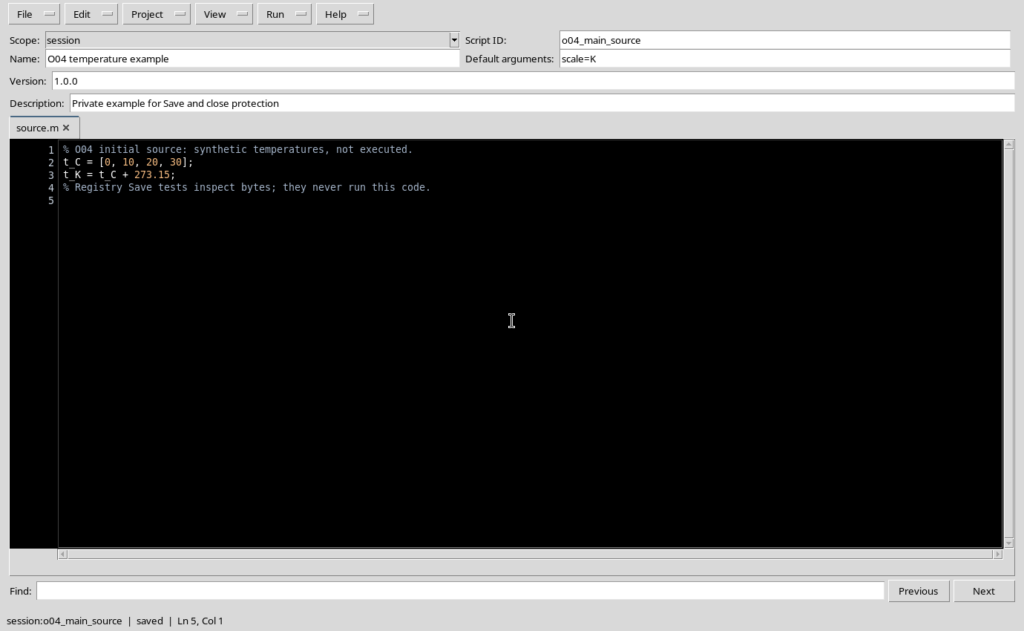
Nella scheda nuova, impostare Scope, Script ID, Name, Default arguments, Description e, quando utile, Version. Nell’esempio illustrato lo Scope è session e il nome descrittivo dello script è O04 temperature example. L’identificativo tecnico e il titolo sono campi differenti.
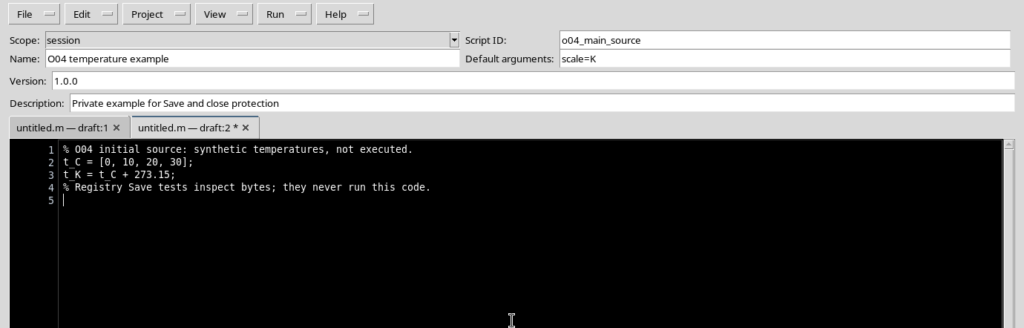
Nel Source editor si può scrivere normale codice Octave. Il seguente frammento illustra una conversione di temperatura, senza richiedere API aggiuntive:
% Synthetic temperature example.
t_C = [0, 10, 20, 30];
t_K = t_C + 273.15;
Le dichiarazioni e i calcoli qui mostrati restano soltanto testo del sorgente finché non viene richiesta una vera esecuzione.
2. Registrare il sorgente con File → Save
Selezionare File → Save, oppure Ctrl+S, per salvare la scheda corrente. Quando lo script viene registrato, GX-TXT associa il contenuto al suo Scope e Script ID: nell’esempio il riferimento completo è session:o04_main_source.
Dopo un salvataggio riuscito, la barra di stato dell’editor mostra l’identità registrata e lo stato saved. Il salvataggio del Source non equivale all’esportazione di un file esterno: per quella operazione è disponibile File → Export .m…, descritta in un capitolo dedicato.
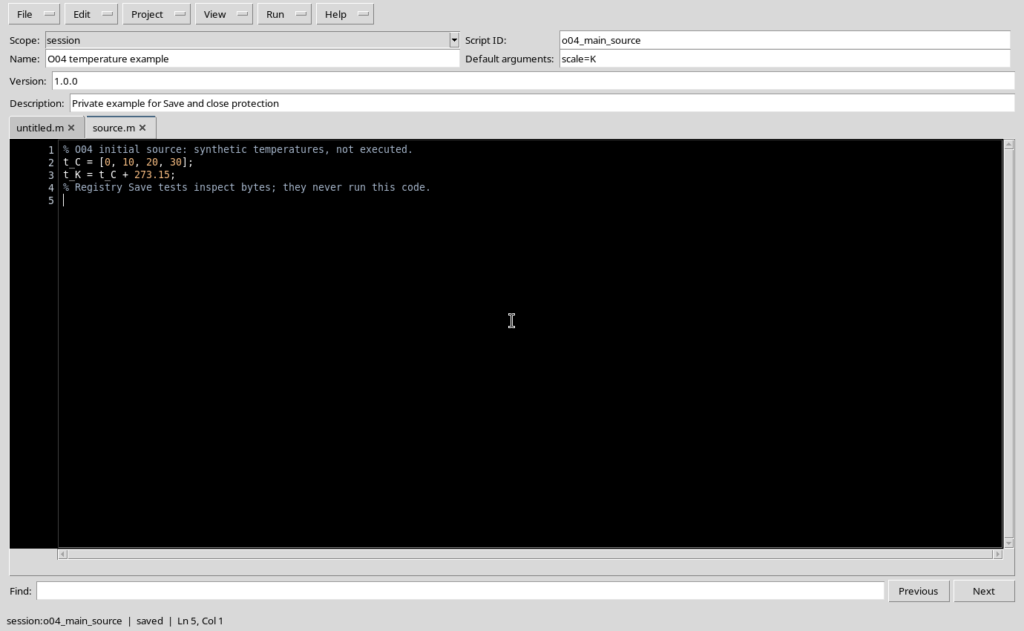
Ogni salvataggio registrato conserva informazioni di revisione e l’impronta SHA-256 del contenuto. Questi valori sono utilizzati per verificare l’identità del codice e proteggere gli aggiornamenti; non sono campi liberamente modificabili nell’editor.
3. Riconoscere le modifiche non ancora salvate
Quando si cambia il codice o un metadato, la scheda può segnalare la presenza di modifiche tramite un asterisco e la barra di stato modified. Finché non si salva, la versione registrata resta distinta dal buffer attualmente visibile.
Se si seleziona File → Close tab mentre il sorgente contiene modifiche, compare il dialogo Unsaved source, che chiede che cosa fare prima della chiusura.
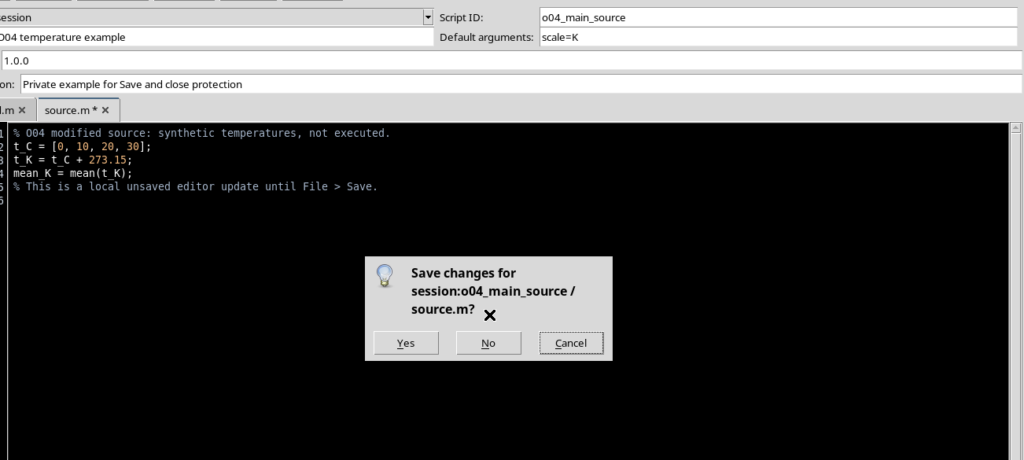
Non scegliere automaticamente No quando l’intenzione è conservare il lavoro: la scelta agisce sulle modifiche presenti nella scheda.
4. Come funzionano Cancel, No e Yes
Le tre risposte del dialogo rappresentano operazioni nettamente diverse:
| Scelta | Effetto sulla scheda | Effetto sulle modifiche |
|---|---|---|
| Cancel | La scheda rimane aperta. | Le modifiche non salvate restano disponibili per ulteriori interventi. |
| No | La scheda viene chiusa. | Le modifiche non salvate vengono scartate; una versione registrata precedente non viene sovrascritta. |
| Yes | Viene tentato il salvataggio e, se riesce, la scheda viene chiusa. | Il contenuto è registrato prima della chiusura. |
Per una bozza nuova, Yes permette di salvarla direttamente durante la chiusura, purché i campi obbligatori e il contenuto siano validi. Nell’esempio una seconda bozza è stata registrata con un nuovo identificativo prima di essere chiusa.
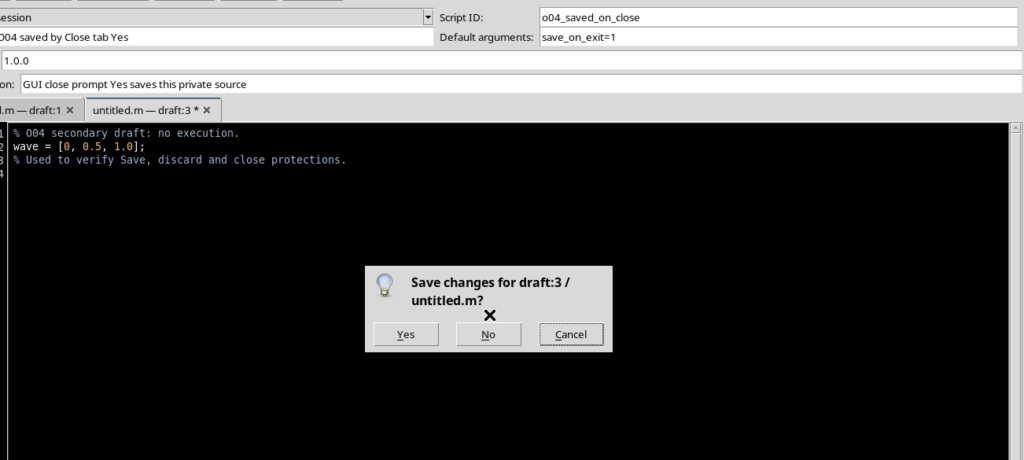
La stessa precauzione vale per File → Close, che riguarda l’intera finestra: le schede con modifiche non salvate richiedono una decisione. Cancel interrompe la chiusura e mantiene il lavoro aperto.
5. Ritrovare uno script registrato dall’Explorer
Gli script salvati possono essere individuati nel pannello Registered scripts. Quando l’Explorer è nascosto, richiamare View → Focus source / restore panes per riportarlo temporaneamente a schermo. Selezionando il record corrispondente, si apre il codice registrato nella scheda di lavoro.
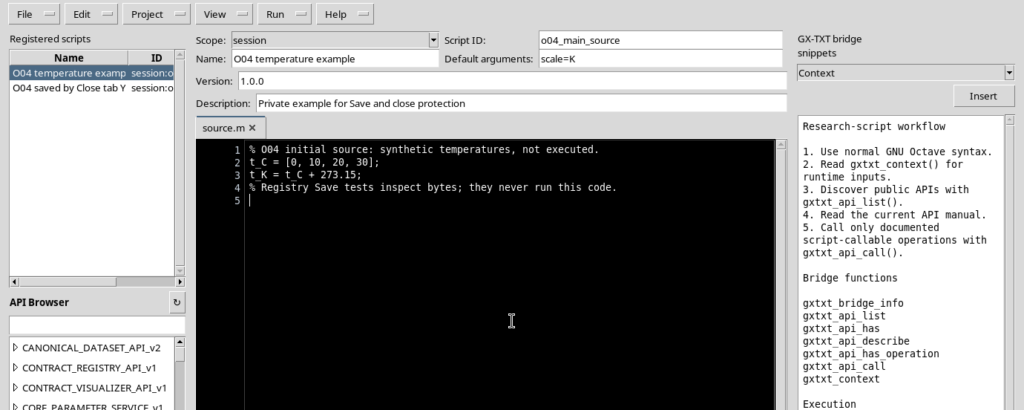
Controllare sempre l’identità completa, in particolare session: oppure user:, prima di intervenire. Per scrivere normalmente, ripristinare Focus source e mantenere nascosti i pannelli non necessari.
6. Creare una copia indipendente con Save copy…
Selezionare lo script da duplicare e scegliere File → Save copy…. Il Workspace crea un nuovo record di sorgente, conservando il precedente. Quando è già presente uno script con ID o04_main_source, l’esempio mostra una copia con ID o04_main_source_2 e Name O04 temperature example (copy).
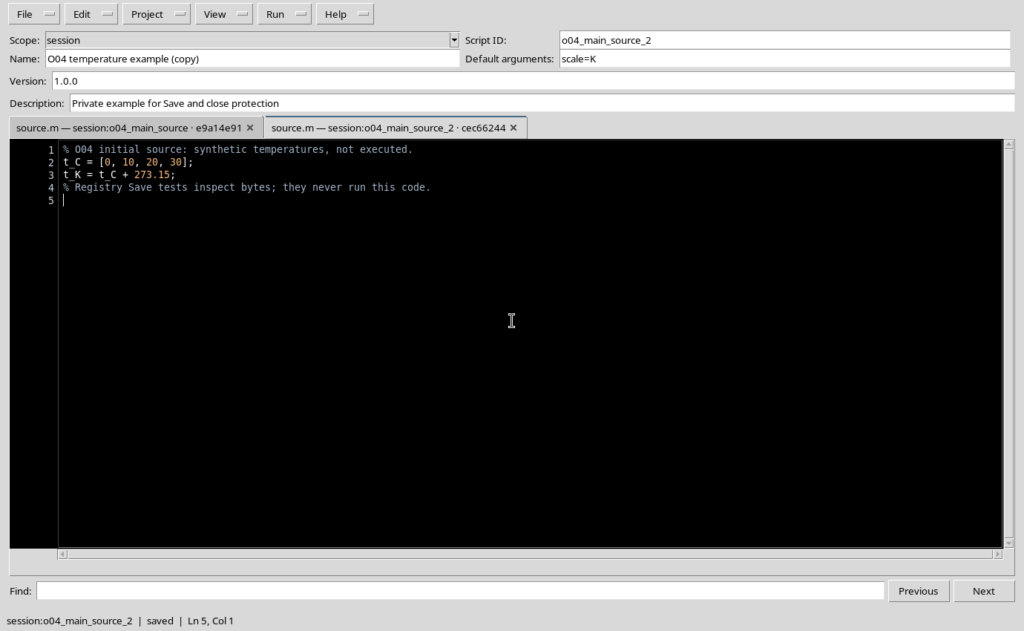
Quando si duplica un sorgente non modificato, le due copie inizialmente hanno gli stessi byte e quindi possono avere lo stesso SHA-256, pur essendo due record differenti. Se si modifica successivamente una copia, non si sta modificando automaticamente l’altra.
La funzione Save copy… non deve essere confusa con Save All: la prima crea una nuova identità, mentre il secondo comando riguarda il salvataggio di più sorgenti aperti ed è trattato con i progetti.
7. Protezione da revisioni obsolete
Uno script registrato può cambiare dopo che una scheda lo ha caricato, per esempio perché è stato aggiornato in un’altra finestra. Se si tenta di salvare modifiche basate su una revisione non più attuale, il Workspace può rifiutare l’operazione per evitare la sovrascrittura del record più recente.
Nella situazione illustrata compare il messaggio Script metadata revision changed; review and retry all’interno del dialogo Save failed.
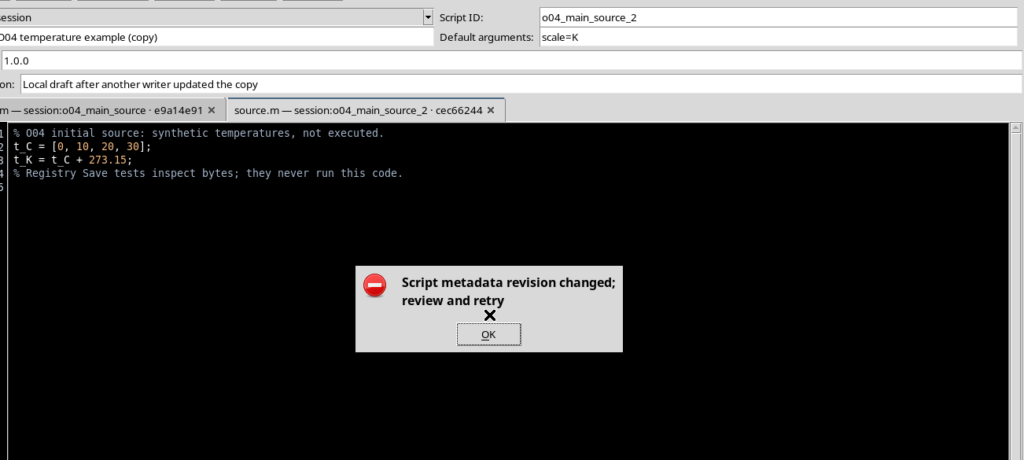
Il rifiuto è una protezione: non significa che la versione più recente sia andata perduta. Prima di ritentare, confrontare il codice visibile con la versione registrata, verificare l’identità dello script e decidere consapevolmente come conservare le modifiche locali. Non sovrascrivere alla cieca un sorgente che nel frattempo è stato aggiornato.
8. Chiudere la finestra senza perdere il lavoro
File → Close tab riguarda la scheda attiva; File → Close riguarda la finestra del Workspace. Se una scheda conserva modifiche, viene chiesta una conferma anche durante la chiusura dell’intera finestra.
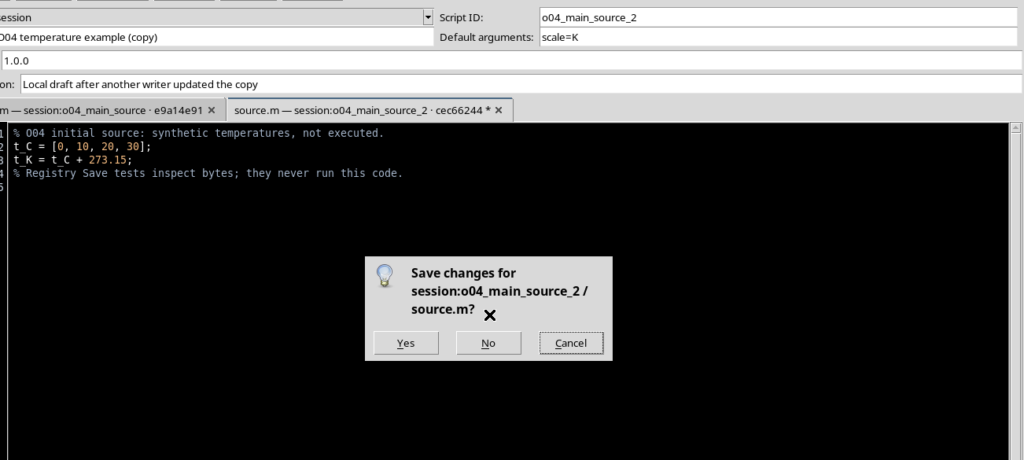
Prima di terminare, è utile verificare che la barra di stato indichi saved per i sorgenti che si intende conservare, controllare Scope e Script ID, e ripristinare la vista essenziale Focus source.
Il risultato atteso è un insieme di sorgenti registrati riconoscibili, senza modifiche dimenticate in schede non salvate. Le operazioni presentate in questo capitolo riguardano soltanto il ciclo di vita del codice: la preparazione del Runner, l’esecuzione e la pubblicazione dei risultati sono attività successive e distinte.